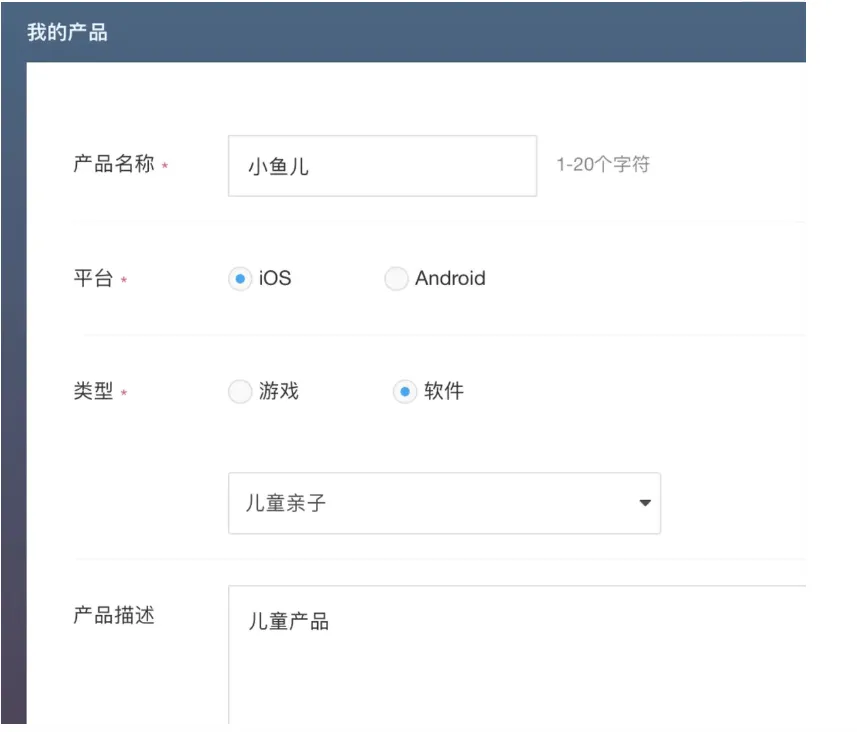
一、在bugly创建一个测试的应用:小鱼儿
- 1.1、创建应用
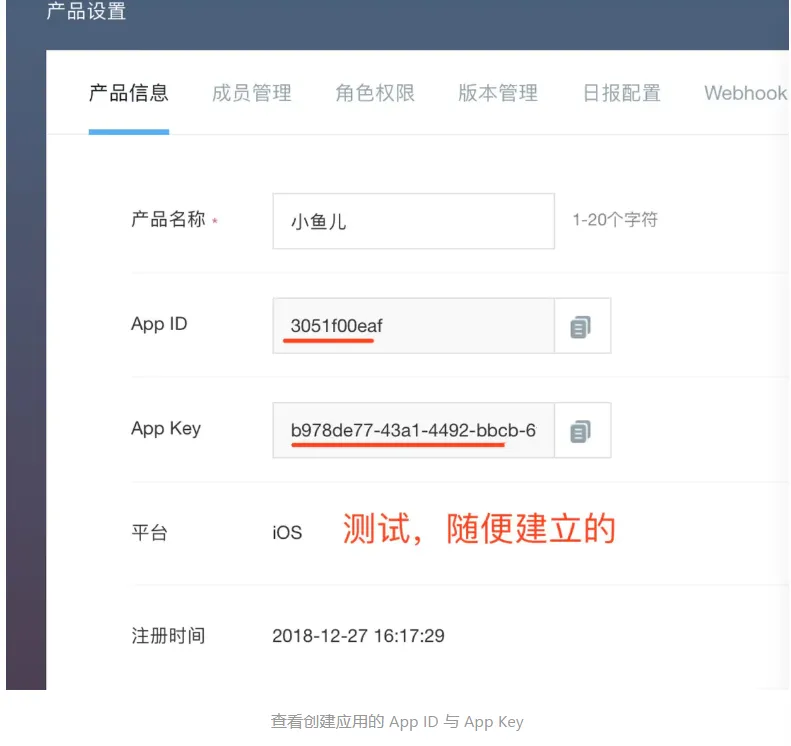
1.2、查看创建应用的 App ID 与 App Key,待会这个两个值有用
二、bugly 在项目中集成
- 2.1、通过CocoaPods集成在这里我主要说下在创建
Podfile文件不要再vim Podfile了,看下面我的操作
- (1)、cd 进项目
cd 进项目
- (2)、生成
Podfile文件
pod init
- (3)、用xcode打开生成的
Podfile文件,导入pod 'Bugly'
platform :ios, '9.0'
target 'JKBuglyTest' do
   use_frameworks!
   pod 'Bugly'
end
- (4)、保存并回到终端 执行pod install
pod install
- 2.2、打开项目导入相应的代码
- (1)、在工程的
AppDelegate.m文件导入头文件
#import <Bugly/Bugly.h>
提示:如果是Swift工程,请在对应bridging-header.h中导入
- (2)、初始化Bugly在工程AppDelegate.m的application:didFinishLaunchingWithOptions:方法中初始化:
- Objective-C
- (BOOL)application:(UIApplication *)application didFinishLaunchingWithOptions:(NSDictionary *)launchOptions {
    [Bugly startWithAppId:@"此处替换为你的AppId"];
    return YES;
}
- Swift
func application(application: UIApplication, didFinishLaunchingWithOptions launchOptions: [NSObject: AnyObject]?) -> Bool {
      Bugly.startWithAppId("此处替换为你的AppId")
      return true
}
三、Bugly符号表的配置 (自动配置:XCode + sh脚本),直接上传dSYM文件(默认方式 )
- 3.1、自动配置请首先下载和解压自动配置符号表工具包
- 3.2、配置Xcode编译执行脚本
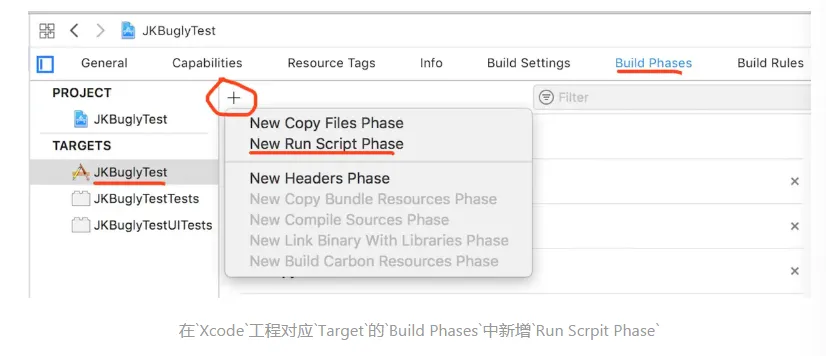
- (1)、在
Xcode工程对应Target的Build Phases中新增Run Scrpit Phase
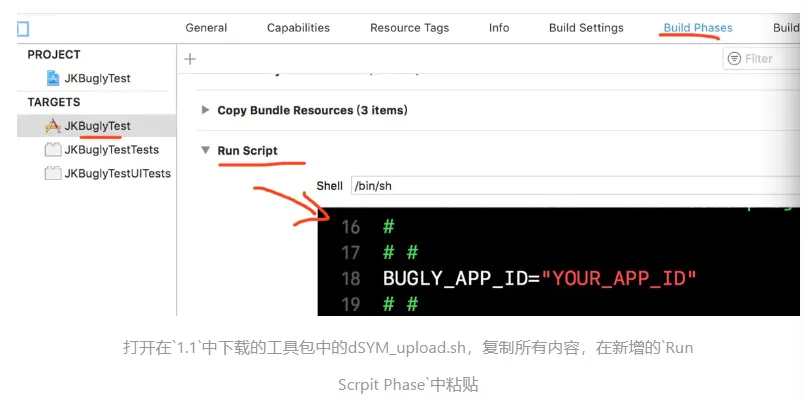
(2)、打开在1.1中下载的工具包中的dSYM_upload.sh,复制所有内容,在新增的Run Scrpit Phase中粘贴
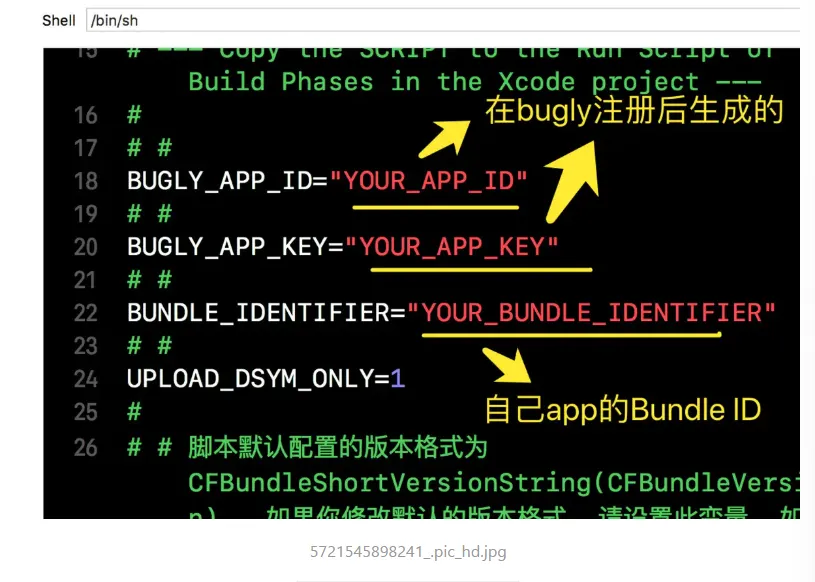
(3)、修改新增的Run Scrpit中的 <YOUR_APP_ID> 为您的App ID,<YOUR_APP_KEY>为您的App Key,<YOUR_BUNDLE_ID> 为App的Bundle Id
- (4)、脚本默认在 Debug模式 及 模拟器编译 情况下不会上传符号表,在需要上传的时候,请修改下列选项
- Debug模式编译是否上传,1=上传 0=不上传,默认不上传
UPLOAD_DEBUG_SYMBOLS=0
- 模拟器编译是否上传,1=上传 0=不上传,默认不上传
UPLOAD_SIMULATOR_SYMBOLS=0
- 至此,自动上传符号表脚本配置完毕,Bugly 会在每次 Xcode 工程编译后自动完成符号表配置工作。
四、开始测试bug的功能
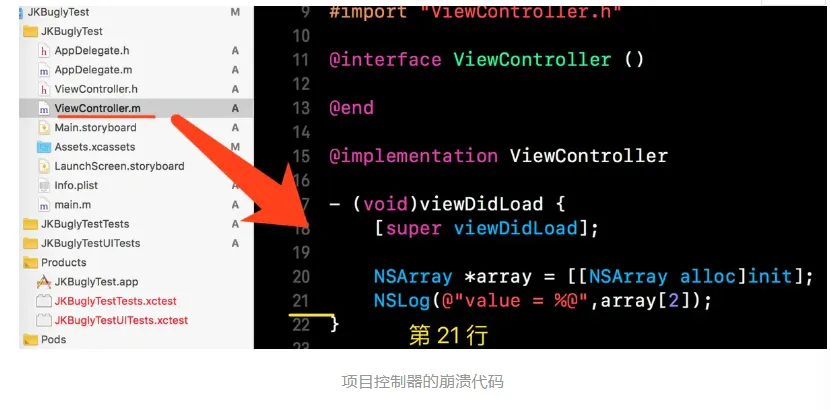
- 4.1、做完上面三大步,我们在项目里面写一个崩溃的代码,在bug后台是可以看到的,但是符号表却没有上传上去,提示:我是在3.2中的UPLOAD_DEBUG_SYMBOLS=1 Debug 模式编译上传
#import "ViewController.h"
@interface ViewController ()
@end
@implementation ViewController
- (void)viewDidLoad {
    [super viewDidLoad];
    NSArray *array = [[NSArray alloc]init];
    NSLog(@"value = %@",array[2]);
}
@end
- 在运行后,崩溃,我们可以在bugly后台看到一条崩溃信息,但是显示的符号表没有配置
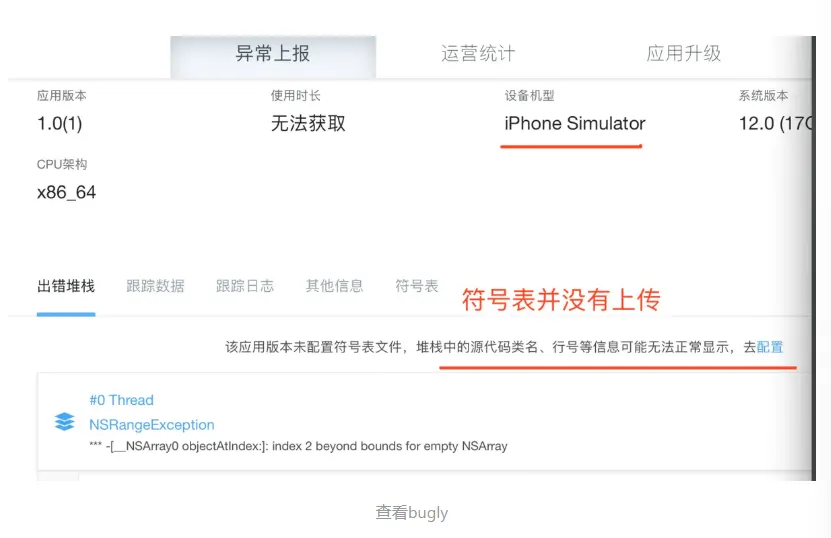
4.2、在上面我们可以看到 bugly的符号表没有上传,那么我们还有一个 dSYM文件 没有设置
- (1)、什么是dSYM文件?
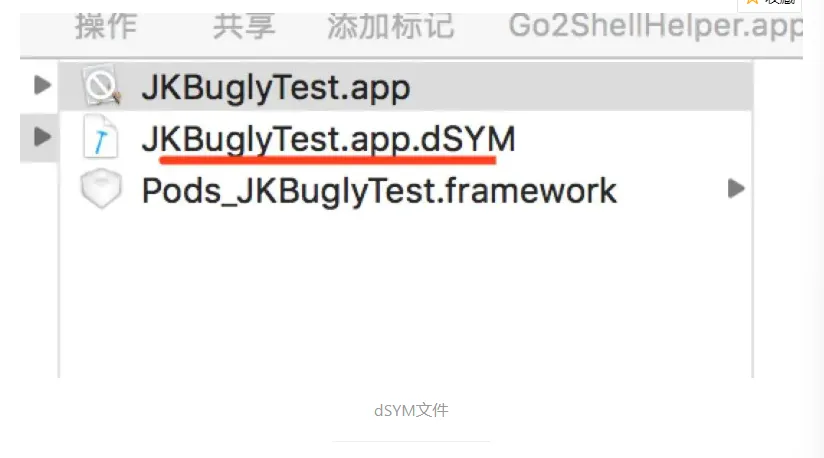
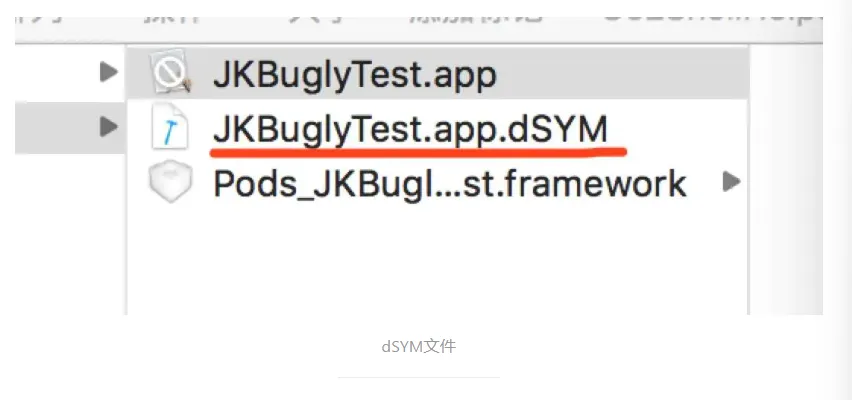
iOS平台中,dSYM文件是指具有调试信息的目标文件,文件名通常为:xxx.app.dSYM。如下图所示:
(2)、XCode编译后生成dSYM文件设置
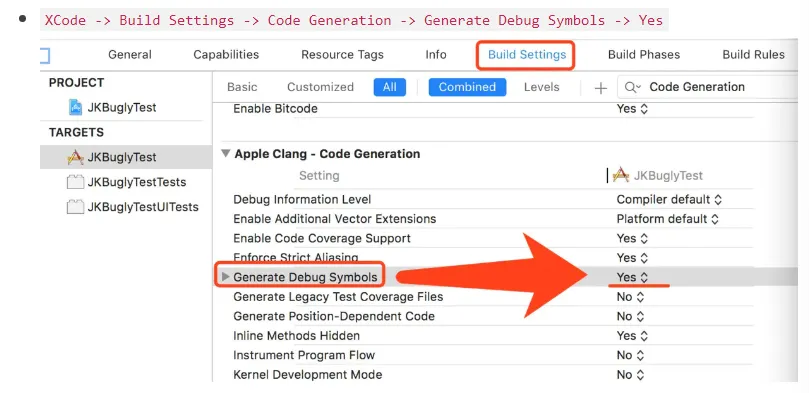
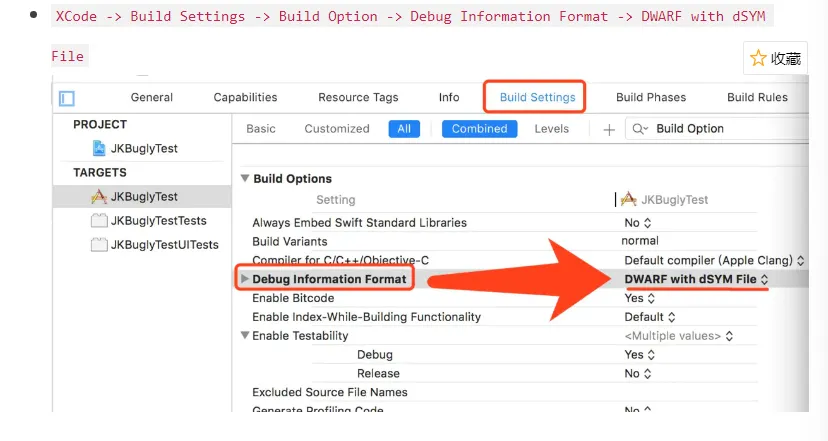
XCode Release编译默认会生成dSYM文件,而Debug编译默认不会生成,对应的Xcode配置如下:
(3)、开启Bitcode之后需要注意哪些问题?(如果你的Bitcode是NO就跳过这步)
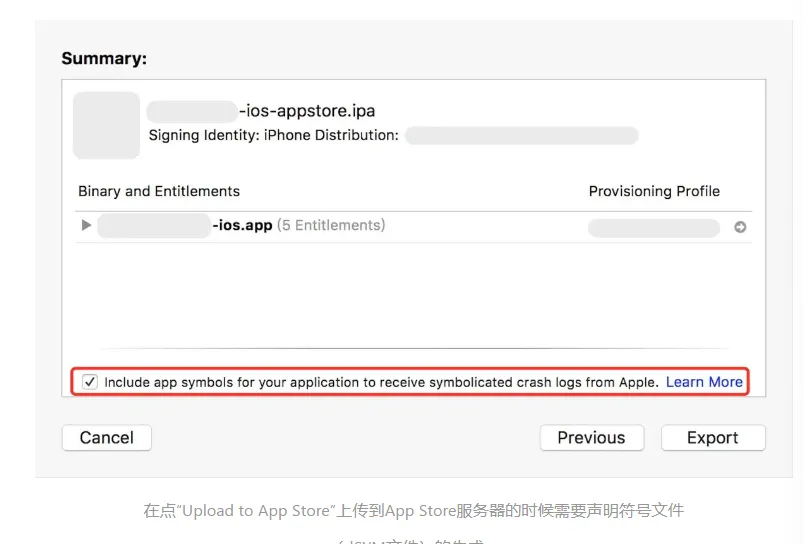
- (1)、在点“Upload to App Store”上传到App Store服务器的时候需要声明符号文件(dSYM文件)的生成:
- 2)、在配置符号表文件之前,需要从App Store中把该版本对应的dSYM文件下载回本地(参考“如何找回已发布到App Store的App对应的dSYM文件?”),然后用符号表工具生成和上传符号表文件。
- (3)、不需要配置自动生成符号表的脚本了,也不要用本地生成的dSYM文件来生成符号表文件,因为本地编译生成的dSYM文件的符号表信息都被隐藏了。如果用本地编译生成的dSYM文件生成符号表文件并配置到Bugly平台之后,还原出来的结果将是类似于“__hiden#XXX”这样的符号。
- 4.3、如何定位dSYM文件?
一般情况下,项目编译完dSYM文件跟app文件在同一个目录下,下面以XCode作为IDE详细说明定位dSYM文件。
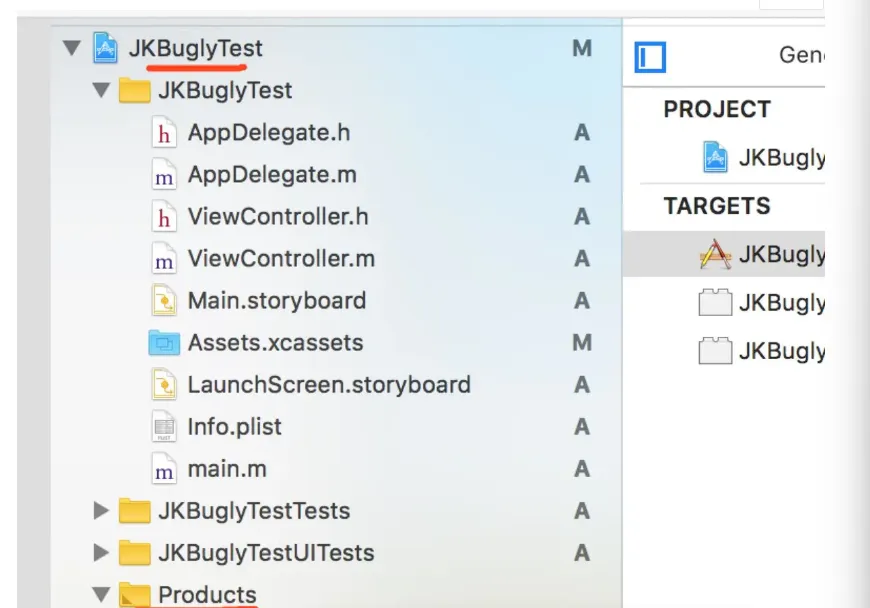
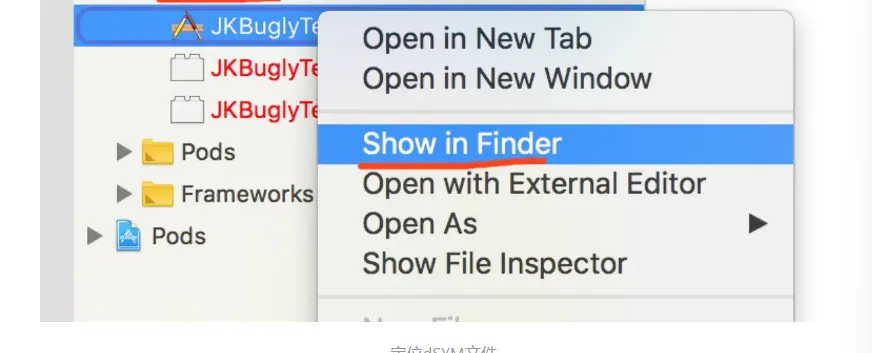
进入 XCode -> 打开工程(已编译过)-> 在左栏找到“Product”项 -> 鼠标右键点击编译生成的“xxx.app” -> 点击“Show in Finder”
- 如下图所示:
- 4.4、看到这里恭喜你 bugy 符号表配置以及上传你全部完成了,现在我们再去运行一下测试的demo,在崩溃后我们去bugly后台看一下崩溃信息
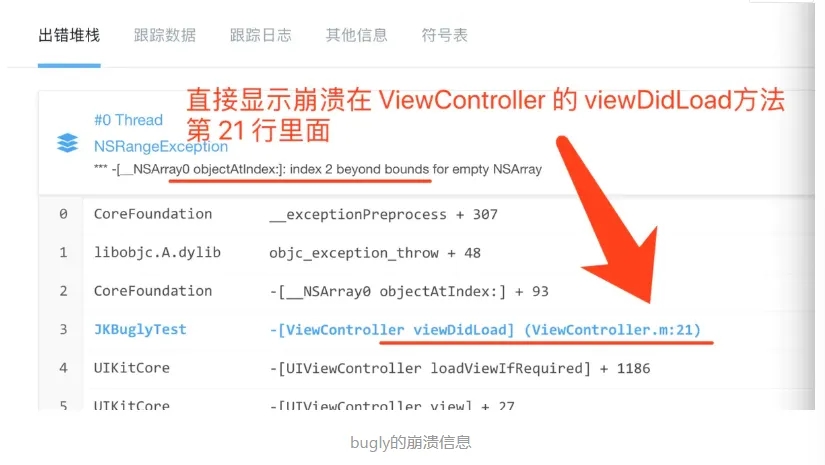
提示:在测试的时候记得在info.plist 里面打开网络
五、如何找回已发布到App Store的App对应的dSYM文件?
- 5.1、通过Xcode找回
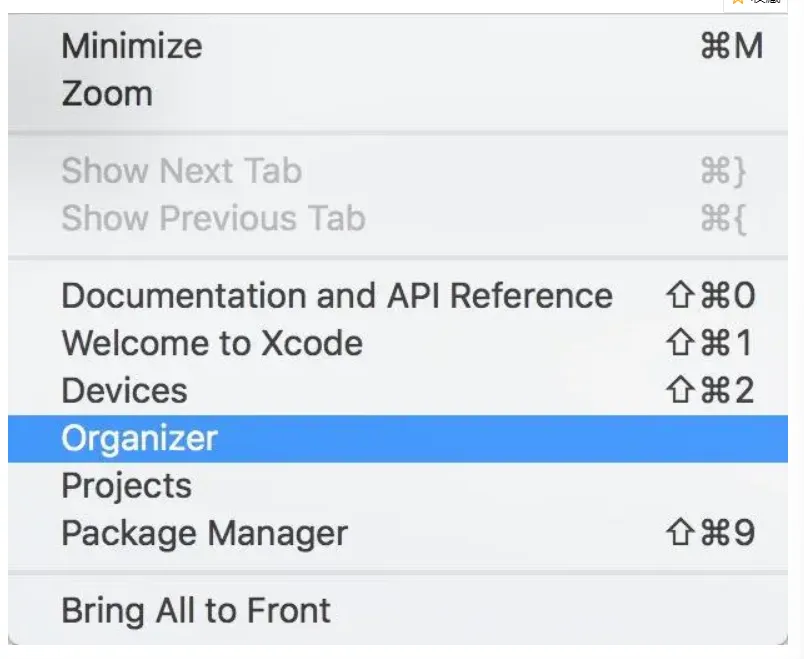
- (1)、打开 Xcode 顶部菜单栏 -> Window -> Organizer 窗口:
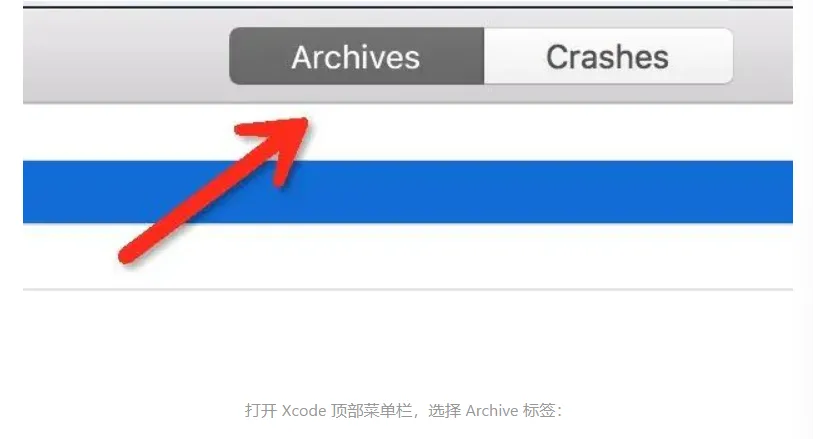
(2)、打开 Xcode 顶部菜单栏,选择 Archive 标签:
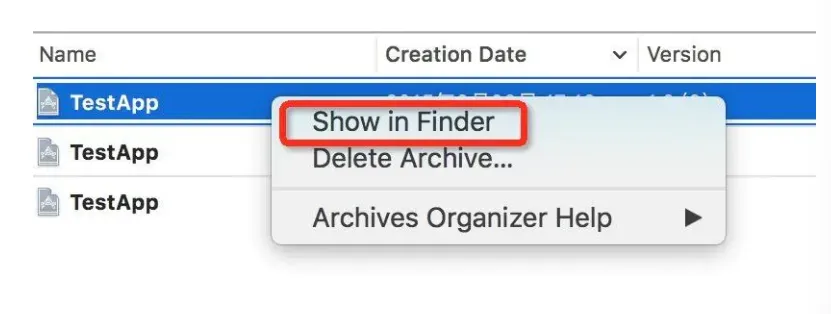
(3)、 找到发布的归档包,右键点击对应归档包,选择Show in Finder操作:
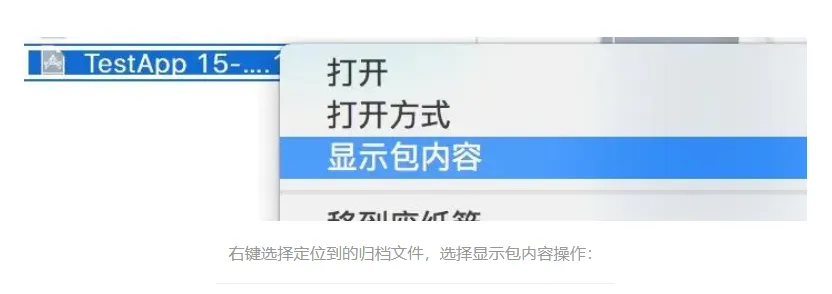
(4)、右键选择定位到的归档文件,选择显示包内容操作:
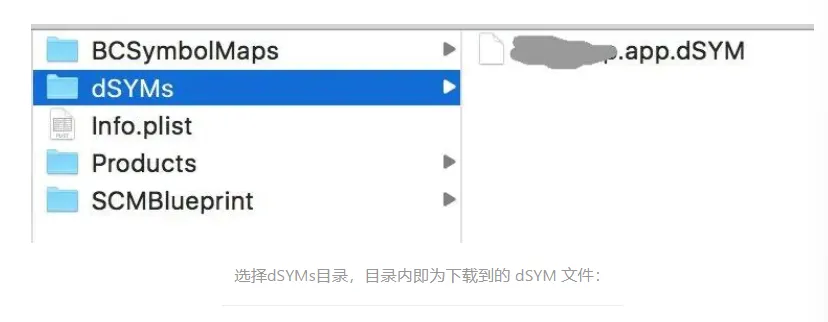
(5)、选择dSYMs目录,目录内即为下载到的 dSYM 文件:
2、通过iTunes Connect找回
- (1)、登录iTunes Connect;
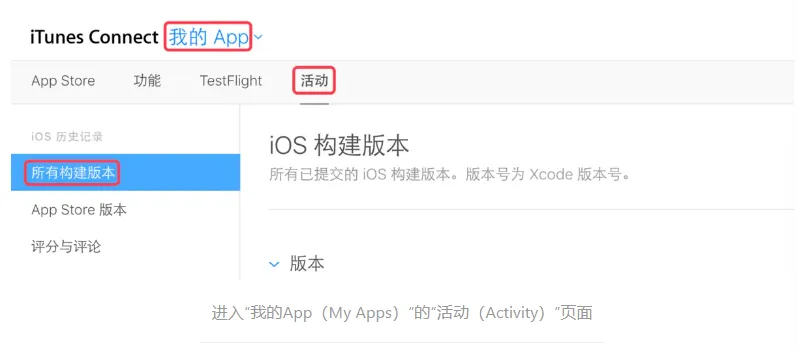
- (2)、进入“我的App(My Apps)”的“活动(Activity)”页面:
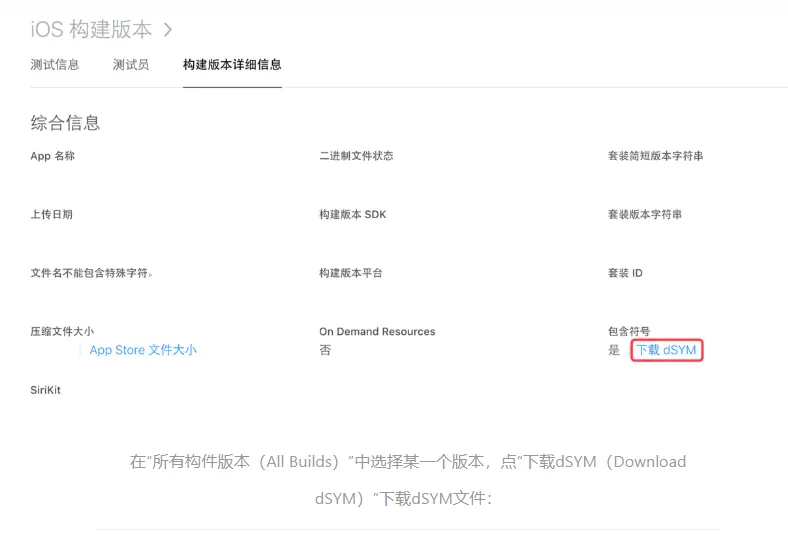
3)、在“所有构件版本(All Builds)”中选择某一个版本,点“下载dSYM(Download dSYM)”下载dSYM文件:
5.3、提示:更详细的说明请看Bugly iOS 符号表配置文档
说明一下:在app上线后,用户使用崩溃后在在bugly可以看到崩溃的信息以及崩溃到那个类,具体的行数都可以看到,挺方便