前言
今天来看一下与表单元素相关的两个东西:
outline:绘制轮廓样式autocomplete:表单自动填充功能
正文
一、outline
在绝大多数浏览器中,如果一个元素是可交互的,它一般都有一个可见的聚焦提示。比如 Chrome 浏览器下当 <input> 聚焦时,默认会有一个蓝色的边框。
从用户交互体验上讲,浏览器这种提示是好的,比如,一个良好的按钮交互,应该要包括被按下那一刻的样式。
但可能默认样式与你的页面风格不相符,然后就需要先移除默认样式,然后再自定义。
比如有一个 <input> 元素聚焦时,在不添加任何样式情况下,Chrome 浏览器表现如下图:
<input type="text" placeholder="请输入文本" />
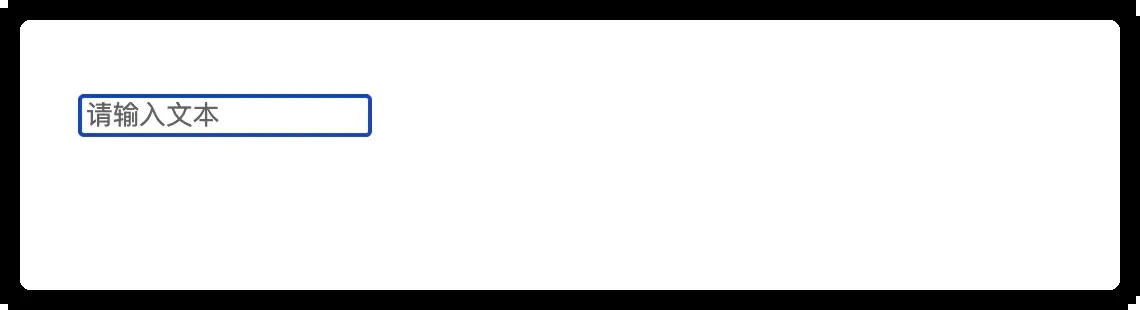
想要移除这种默认聚焦样式,非常地简单,只要添加以下样式即可:
input {
  outline: none;
}
将 outline 设置为 0 或 none 会移除浏览器的默认聚焦样式。
outline 是什么?
它是 outline-style、outline-width、outline-color 的简写,用于绘制元素轮廓的样式。
它跟 boder 很类似,区别在于
outline不占据空间,绘制于元素内容周围。对于很多元素来说,如果没有设置样式,轮廓是不可见的。因为样式的默认值是
none。但<input>元素是例外,其样式默认值由浏览器决定。
语法如下:
/* 样式 */
outline: solid;
/* 颜色 | 样式 */
outline: #f66 dashed;
/* 样式 | 宽度 */
outline: inset thick;
/* 颜色 | 样式 | 宽度 */
outline: green solid 3px;
在实际场景中,我还真只见过移除默认样式,还没有遇到主动设置样式的。因此取值不做详细介绍,更多请看MDN。
二、autocomplete
我们可以观察到一个现象,当我们聚焦某个输入框的时,浏览器会有一个历史输入的提示,比如:
<input name="nickname" type="text" placeholder="请输入昵称" />
Chrome 浏览器可能会出现如图类似「建议值」提示:
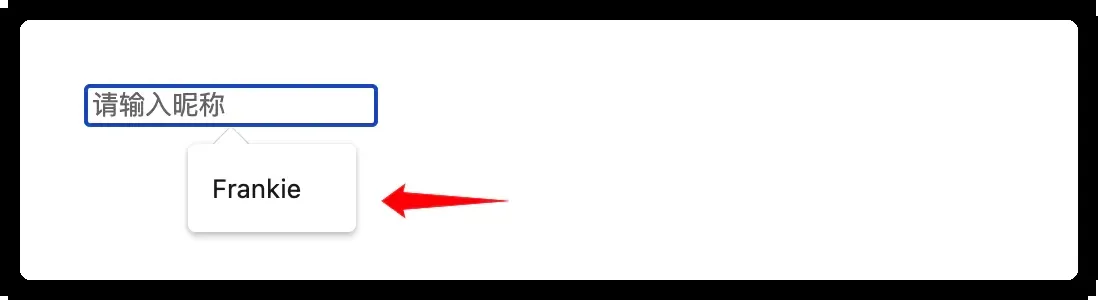
这是什么回事呢?原来是浏览器会记录我们的文本输入历史,当 <input> 的 name 或 id 属性匹配的时候,就会有此提示(前提是启用了 autocomplete 属性)。上一个示例,由于 <input> 并未设置 name 或 id 属性,因此是没有提示的。
你可以试下改为
name="email",那么文本提示就可能会出现你常输入的邮箱地址。
autocomplete 是什么?
MDN 描述如下:
HTML
autocomplete属性可用于以文本或数字值作为输入的<input>元素 ,<textarea>元素,<select>元素,和<form>元素。autocomplete允许 web 开发人员指定,如果有任何权限 user agent 必须提供填写表单字段值的自动帮助,并为浏览器提供关于字段中所期望的信息类型的指导。
一般来说,<input>、<select>、<textarea> 这些元素具备以下条件才会有自动填充功能:
- 具有
name或id属性。- 成为
<form>的后代。- 具有 submit 按钮的表单。
自动填充的建议值来源通常取决于浏览器。 一般是来自用户输入的过去值,但它们也可能来自预先配置的值。
自动填充功能通常是默认启用的,如果想要关闭,可以为整个表单设置或为表单中某个输入元素单独设置:
<form id="form1" autocomplete="off">
  <!-- 这时,其下属表单元素将会默认关闭 autocomplete -->
  <input name="nickname" type="text" placeholder="请输入昵称" />
</form>
<form id="form2">
  <!-- 可对其下属表单元素独立设置 autocomplete -->
  <input name="nickname" type="text" placeholder="请输入昵称" autocomplete="off" />
</form>
<form id="form3" autocomplete="off">
  <!-- 当 form 和下属表单元素同时指定 autocomplete 时,下属表单会覆盖 form 元素的指定 -->
  <input name="nickname" type="text" placeholder="请输入昵称" autocomplete="on" />
</form>
设置 autocomplete="off" 会有两种效果:
- 这会告诉浏览器,不要为了以后在类似表单上自动填充而保存用户输入的数据。但浏览器不一定遵守。
- 这会阻止浏览器缓存会话历史记录中的数据。若表单数据缓存于会话历史记录,用户提交表单后,再点击返回按钮返回之前的表单页面,则会显示用户之前输入的数据。
如果即使在 autocomplete 已经设置为 off 时,浏览器仍继续提供输入建议,那么你需要更改输入元素的 name 属性。
其他
许多现代浏览器,不支持在登录字段中设置 autocomplete="off"(即使设置了也会有提示),因为浏览器内置了密码管理,它们认为对安全是有益无害的。更多请看这里。
注意: 在大多数现代浏览器中,
autocomplete设置为"off"不会阻止密码管理器询问用户是否要保存用户名和密码信息,或者自动在网站的登录表单中填写这些值。 请参阅 the autocomplete attribute and login fields。
如果我们希望在密码字段阻止自动填充,可以添加 autocomplete="new-password" 来避免意外填写现有密码:
<input name="password" type="password" placeholder="请输入密码" autocomplete="new-password" />
除了常见的 "on"、"off" 之外,更多 autocomplete 取值请看这里。
小结
按照规范,当指定
autocomplete="on"或autocomplete="off"时,会启用或关闭自动填充功能。但是实际情况是,浏览器不一定遵守标准去实现。
所以,规范只是小弟,浏览器厂商才是大野啊。
三、References
- HTML attribute: autocomplete
- How to turn off form autocompletion
- The Form element
- The Input (Form Input) element
The end.