先关闭防火墙和Selinux 实践本项目前,请先修改网卡配置 本次实验 Linux的IP地址为192.168.100.20(VM1仅主机模式网卡名为eth0) 请根据实际情况进行操作
**若您的linux无法使用ifconfig命令,请使用 yum -y install net-tools
dig命令,nslookup命令,请使用 yum -y install bind*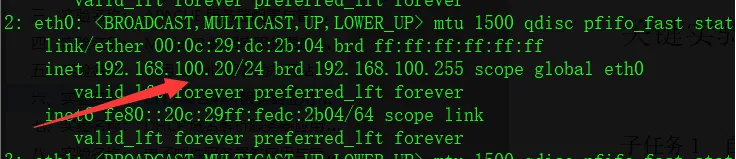
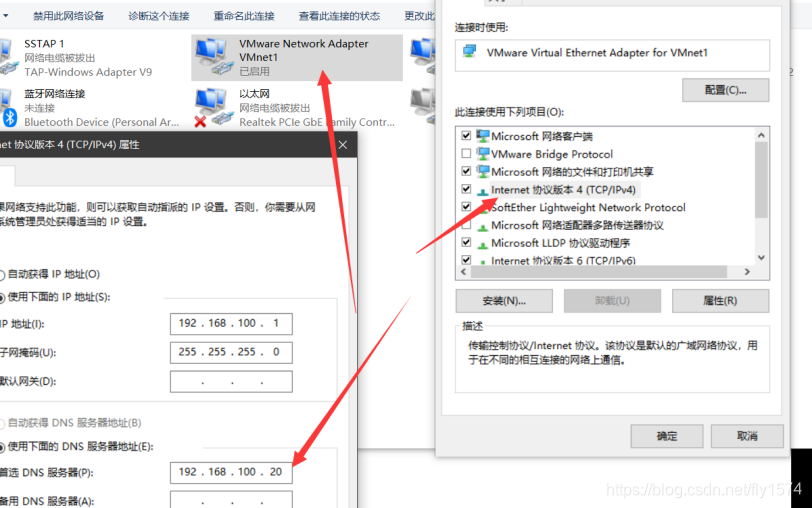
如下,Windows上对VM1网卡(Linux所指定的网卡)进行DNS设置,设置为linux主机地址,若未设定Linux的网卡,请进行如下修改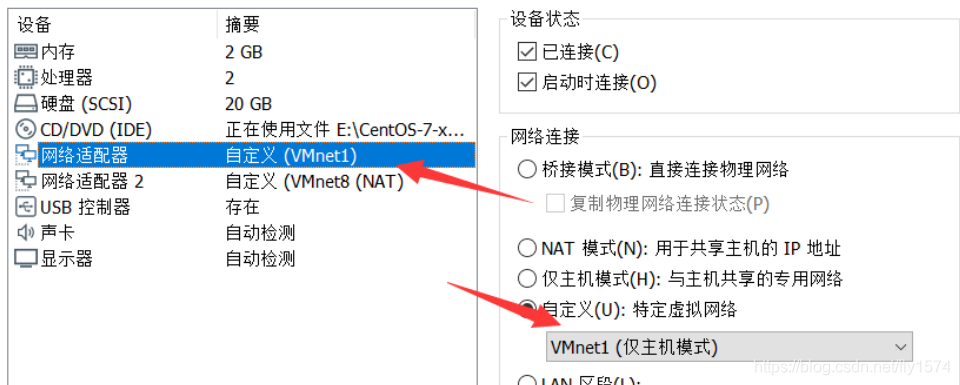
1、安装dns服务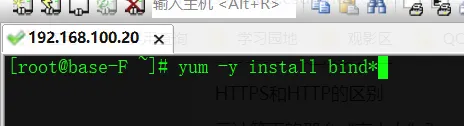
2、编辑dns配置文件,将接口打开
vi /etc/named.conf
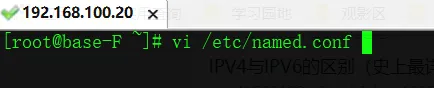
请修改11行 以及17行 ,如下
listen-on port 53 { 127.0.0.1; }; 修改为 listen-on port 53 { any; };//表明DNS服务监听的地址和53号端口
allow-query { localhost; }; 修改为 allow-query { any; };//允许哪些地址的客户端提出查询。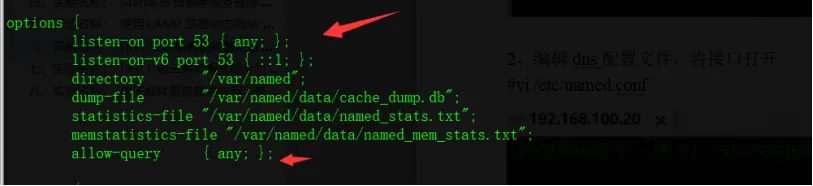
或设置为如下内容:(此处192.168.100.20为linux的IP地址,请根据实际情况设置)
listen-on port 53 { 127.0.0.1; }; 修改为 listen-on port 53 { 192.168.100.20; };//表明DNS服务监听的地址和53号端口
allow-query { localhost; }; 修改为 allow-query { any; };//允许哪些地址的客户端提出查询。
3、添加正向反向解析域
vi /etc/named.rfc1912.zones

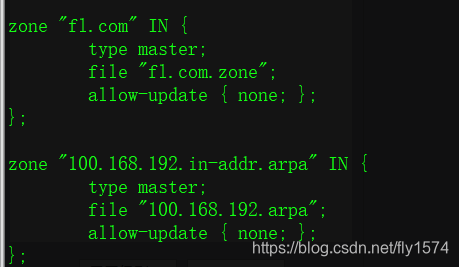
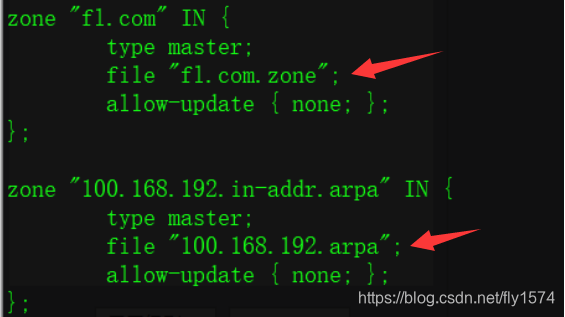
移动到末行,添加如下代码,建议直接复制37-41行,再进行如下修改
zone "fl.com" IN {//需要管理的域,名字自定义,此处以fl.com为例
    type master;
    file "fl.com.zone";//正向解析文件地址,名字自定义,此处以fl.com.zone为例
    allow-update { none; };
};
zone "100.168.192.in-addr.arpa" IN {//需要管理的域,名字自定义,此处以100.168.192为例
    type master;
    file "100.168.192.arpa";//反向解析文件地址.名字自定义,此处以100.168.192.arpa为例
    allow-update { none; };
};
4、创建正向以及反向解析文件
1)使用cp命令复制/var/named/named.localhost文件,并修改文件名为之前正向反向解析中的文件名,此处使用”-p”参数是将named.localhost文件的权限都赋予其新复制的文件
cp -p /var/named/named.localhost /var/named/fl.com.zone
cp -p /var/named/named.localhost /var/named/100.168.192.arpa


2)编辑正向解析文件,进行如下修改,切莫忘记打掉com后面的小数点
vi /var/named/fl.com.zone
$TTL 1D
@ IN SOA dns.fl.com. root.fl.com. (
                                    0       ; serial
                                    1D      ; refresh
                                    1H      ; retry
                                    1W      ; expire
                                    3H )    ; minimum
    NS      dns.fl.com.
dns IN A 192.168.100.20
IN MX 10 mail.fl.com.mail IN A 192.168.100.21
www IN A 192.168.100.22
bbs IN A 192.168.100.21
web IN CNAME www.fl.com.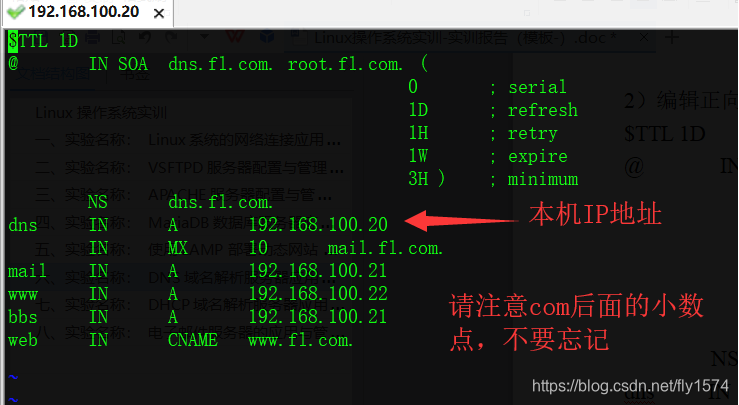
3)编辑反向解析文件,进行如下修改,切莫忘记打掉com后面的小数点
vi /var/named/100.168.192.arpa
$TTL 1D
@ IN SOA dns.fl.com. root.fl.com. (
                                    0       ; serial
                                    1D      ; refresh
                                    1H      ; retry
                                    1W      ; expire
                                    3H )    ; minimum
    NS      dns.fl.com.
20 PTR dns.fl.com.
21 PTR mail.fl.com.
22 PTR www.fl.com.
23 PTR bbs.fl.com.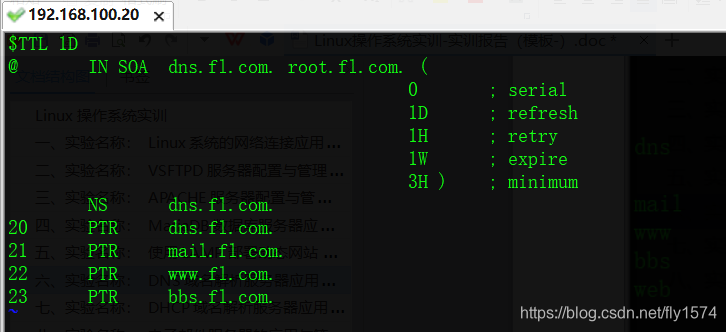
修改/etc/resolv.conf,添加配置行“nameserver 192.168.100.20”,指定DNS服务器为192.168.100.20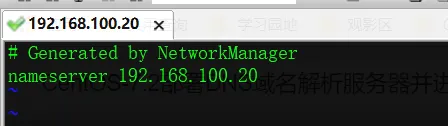
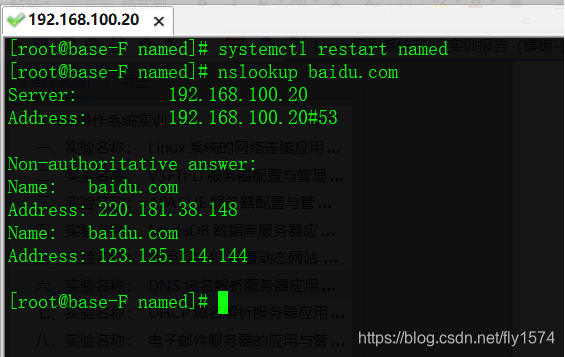
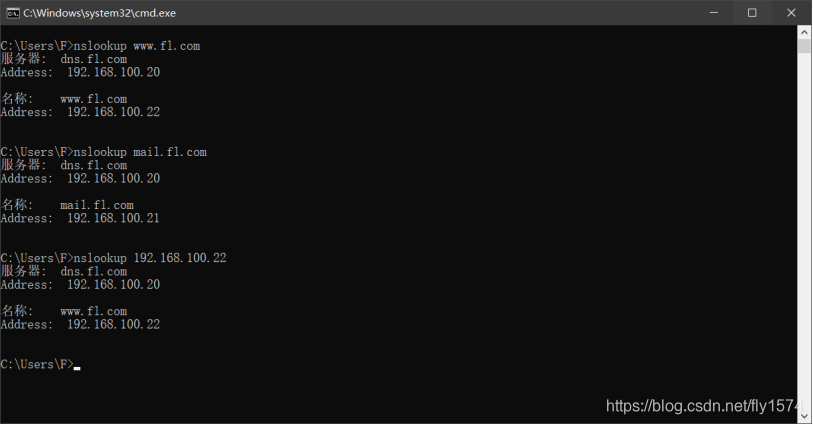
重启named服务,使用windows主机进行测试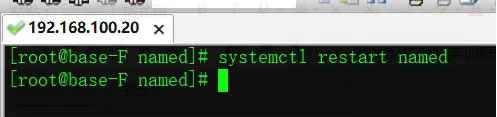
部署并测试缓存DNS服务器
**请先保证,您的CentOS7.2 拥有2张网卡VM1(仅主机模式网段192.168.100.0/24)
VM8(net模式) 192.168.200.0/24 可以上网,**
并且firewalld和SELinux已关闭
对named服务进行如下修改
#vi /etc/named.conf
recursion yes;//第29行,表明允许本DNS服务器进行递归解析,这里配置缓存服务器,需要将查询转发到其他DNS服务器,所以这里必须设置为yes
dnssec-enable yes;//第31行,用来设置是否启用DNSSEC支持,DNS安全扩展(DNSSEC)提供了验证DNS数据由效性的系统。
dnssec-validation no;//第32行,指定在DNS查询过程中是否加密,为了加快效率这里设置为no
forwarders { 114.114.114.114; };//新添加,这里设置的是主DNS的IP地址,当本地缓存中没有对应的解析时,将客户机的查询转发到哪些DNS服务器,可以添加多个DNS服务器的地址
forward only;//新添加,表示服务器就只把客户机的查询转发到其他DNS服务器上去
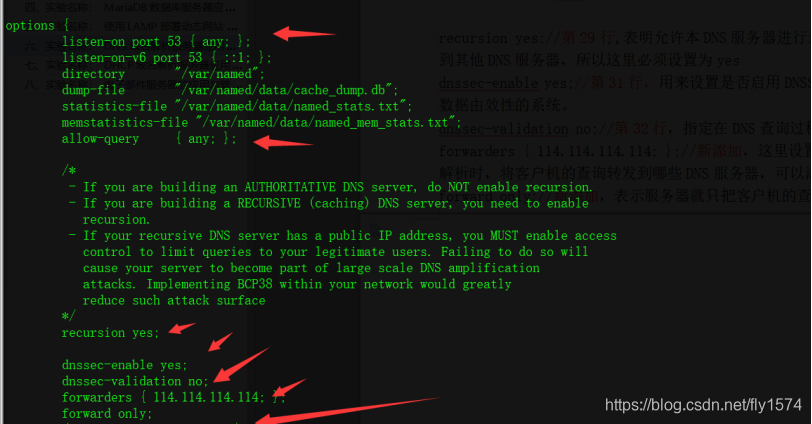
编辑解析所使用的DNS服务器
vi /etc/resolv.conf
nameserver 192.168.100.20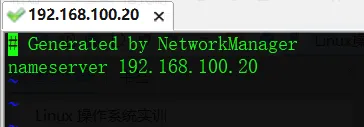
将客户端的网卡DNS地址指向缓存服务器(192.168.100.20),这里将缓存服务器也用作DNS客户机进行测试。