背 景
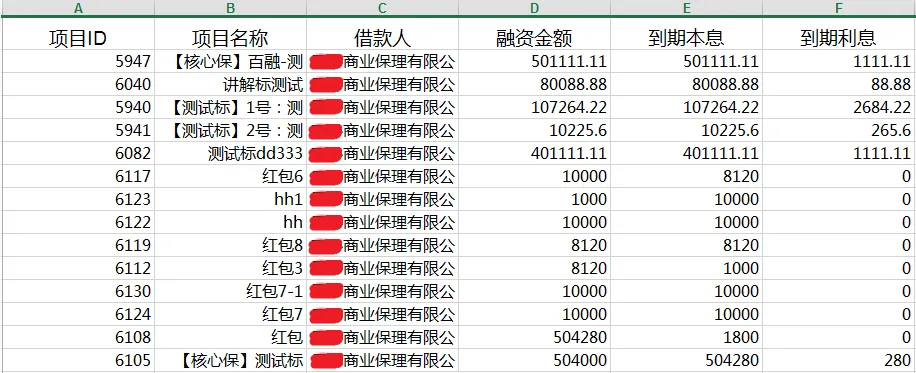
最近做的一个ITFIN的项目中,后台需要用POI实现导出功能,导出的数据中有文本格式,也有货币格式,所以为了方便在将来导出的表格中做计算,存放货币的单元格需要设置为数值类型。
导出的Excel的单元格都是文本格式(单元格左上角有个小三角):
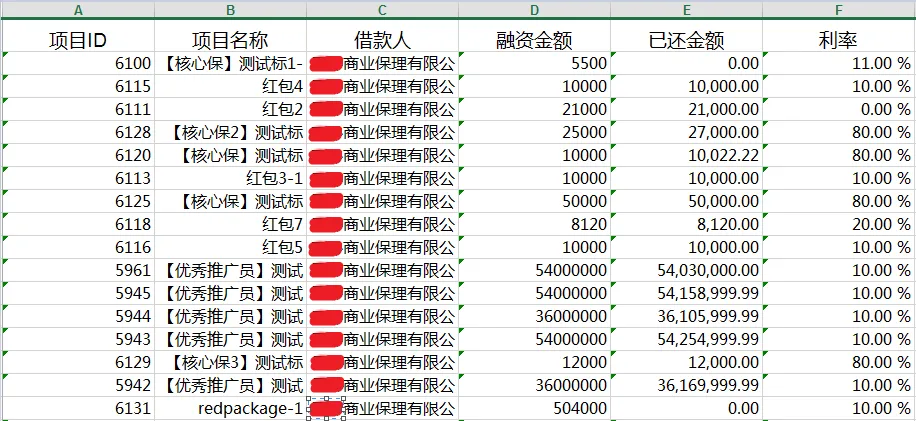
费了不少功夫,终于把“小三角”去掉了,这里总结并分享一下问题的解决方法。
通过poi导出excel的过程大致是这样的:
规定单元格的格式
↓
创建单元格
↓
设置单元格的格式
↓
设置数据的格式
↓
把数据存放到单元格中
↓
通过IO流输出
背景POI导出Excel时设置单元格类型为数值类型
要想存放数值的单元格以数值类型导出,其中最关键的步骤就是上面加粗的两步,设置单元格的格式和向单元格中存放数据。
核心代码如下:
  /**
   * 导出Excel-2015年11月11日
   *
   *@param outPutParam Excel数据实体,包括要导出的excel标头、列标题、数据等
   * */
  private void createContentRows(ExcelParam outPutParam) {
    HSSFWorkbook workbook=new HSSFWorkbook(); //创建一个Excel文件
    // 遍历集合数据,产生数据行
    for (int i = 0; i < outPutParam.getContent().size(); i++) {
      int rowIndex = i + 2;
      HSSFRow contentRow = sheet.createRow(rowIndex);
      Map<String, Object> rowDate = outPutParam.getContent().get(i);
      //遍历列
      for (int j = 0; j < outPutParam.getTitleList().size(); j++) {
        Title headTitle = outPutParam.getTitleList().get(j);//获取第i行第j列列标题
        String headerName = headTitle.getName();//获取第j列列标识
        Object data = rowDate.get(headerName);//获取第i行第j列所放数据
        HSSFCellStyle contextstyle =workbook.createCellStyle();
        HSSFCell contentCell = contentRow.createCell(j);
        Boolean isNum = false;//data是否为数值型
        Boolean isInteger=false;//data是否为整数
        Boolean isPercent=false;//data是否为百分数
        if (data != null || "".equals(data)) {
          //判断data是否为数值型
          isNum = data.toString().matches("^(-?\\d+)(\\.\\d+)?$");
          //判断data是否为整数(小数部分是否为0)
          isInteger=data.toString().matches("^[-\\+]?[\\d]*$");
          //判断data是否为百分数(是否包含“%”)
          isPercent=data.toString().contains("%");
        }
        //如果单元格内容是数值类型,涉及到金钱(金额、本、利),则设置cell的类型为数值型,设置data的类型为数值类型
        if (isNum && !isPercent) {
          HSSFDataFormat df = workbook.createDataFormat(); // 此处设置数据格式
          if (isInteger) {
            contextstyle.setDataFormat(df.getBuiltinFormat("#,#0"));//数据格式只显示整数
          }else{
            contextstyle.setDataFormat(df.getBuiltinFormat("#,##0.00"));//保留两位小数点
          }
          // 设置单元格格式
          contentCell.setCellStyle(contextstyle);
          // 设置单元格内容为double类型
          contentCell.setCellValue(Double.parseDouble(data.toString()));
        } else {
          contentCell.setCellStyle(contextstyle);
          // 设置单元格内容为字符型
          contentCell.setCellValue(data.toString());
        }
      }
    }
  }
如上,有两个比较重要的点:
1、先用正则表达式判断数据是否为数值型,如果为数值型,则设置单元格格式为整数或者小数;
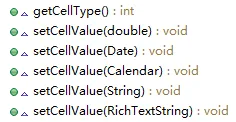
2、然后往单元格中存放数据的时候要设置数据的格式为double类型,如果查看poi的源码HSSFCell.java会发现设置数据的方法如下,所以用setCellValue(double)方法即可。
优化
到了这里,您可能以为万事大吉啊了,其实上面的代码有个陷阱,如果不经过大数据量的测试是发觉不出来的哦~~
如果数据量大的话,系统可能会报错“The maximum number of cell styles was exceeded. You can define up to 4000 styles in a .xls workbook”,原因是style创建的次数太多了,解决这个问题的方法很简单,在循环体外面创建单元格格式contextstyle(即把它当成一个“全局”变量),不要在循环内部创建。
正确的代码如下:
  /**
   * 导出Excel-2015年11月11日
   *
   *@param outPutParam Excel数据实体,包括要导出的excel标头、列标题、数据等
   * */
  private void createContentRows(ExcelParam outPutParam) {
    HSSFWorkbook workbook=new HSSFWorkbook(); //创建一个Excel文件
    HSSFCellStyle contextstyle =workbook.createCellStyle();
    // 遍历集合数据,产生数据行
    for (int i = 0; i < outPutParam.getContent().size(); i++) {
      int rowIndex = i + 2;
      HSSFRow contentRow = sheet.createRow(rowIndex);
      Map<String, Object> rowDate = outPutParam.getContent().get(i);
      //遍历列
      for (int j = 0; j < outPutParam.getTitleList().size(); j++) {
        Title headTitle = outPutParam.getTitleList().get(j);//获取第i行第j列列标题
        String headerName = headTitle.getName();//获取第j列列标识
        Object data = rowDate.get(headerName);//获取第i行第j列所放数据
        HSSFCell contentCell = contentRow.createCell(j);
        Boolean isNum = false;//data是否为数值型
        Boolean isInteger=false;//data是否为整数
        Boolean isPercent=false;//data是否为百分数
        if (data != null || "".equals(data)) {
          //判断data是否为数值型
          isNum = data.toString().matches("^(-?\\d+)(\\.\\d+)?$");
          //判断data是否为整数(小数部分是否为0)
          isInteger=data.toString().matches("^[-\\+]?[\\d]*$");
          //判断data是否为百分数(是否包含“%”)
          isPercent=data.toString().contains("%");
        }
        //如果单元格内容是数值类型,涉及到金钱(金额、本、利),则设置cell的类型为数值型,设置data的类型为数值类型
        if (isNum && !isPercent) {
          HSSFDataFormat df = workbook.createDataFormat(); // 此处设置数据格式
          if (isInteger) {
            contextstyle.setDataFormat(df.getBuiltinFormat("#,#0"));//数据格式只显示整数
          }else{
            contextstyle.setDataFormat(df.getBuiltinFormat("#,##0.00"));//保留两位小数点
          }
          // 设置单元格格式
          contentCell.setCellStyle(contextstyle);
          // 设置单元格内容为double类型
          contentCell.setCellValue(Double.parseDouble(data.toString()));
        } else {
          contentCell.setCellStyle(contextstyle);
          // 设置单元格内容为字符型
          contentCell.setCellValue(data.toString());
        }
      }
    }
  }
最后导出的正确格式: