前言
小杰前段时间不是在找工作嘛,到了新公司,分配了新的电脑,电脑上没有开发环境,所有的环境、软件需要进行配置安装。为了以后减少寻找的时间,所以将步骤记录了下来。
JDK
访问:https://www.oracle.com/java/technologies/downloads/
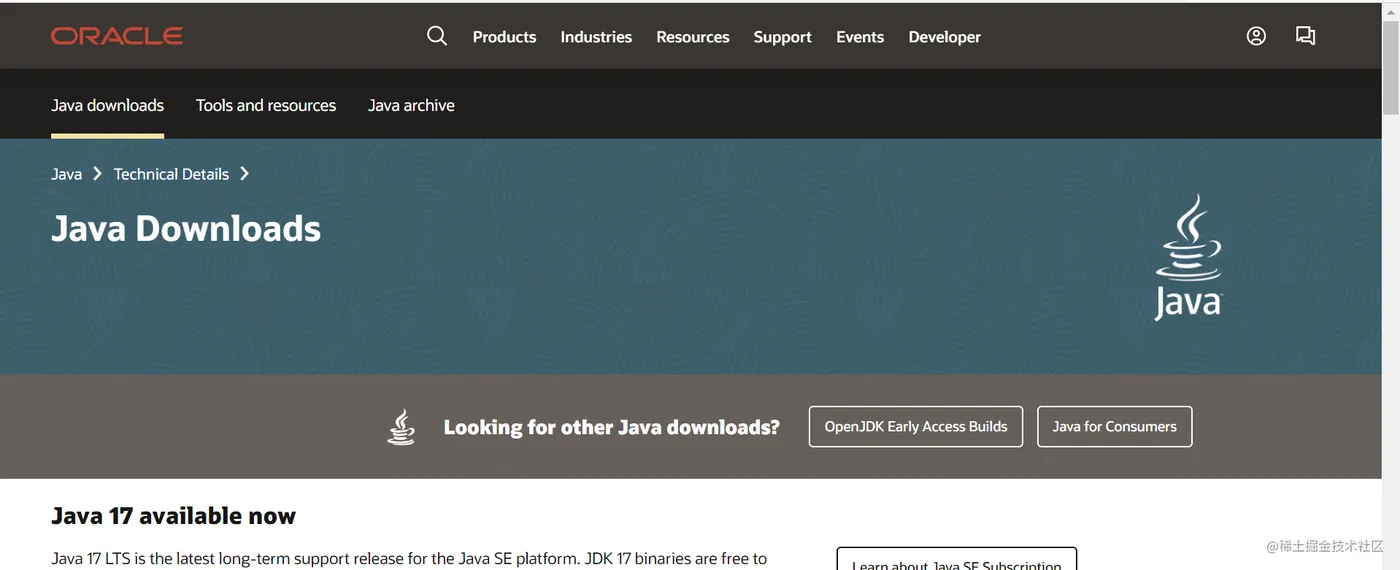
JDK17 (⊙﹏⊙),更新任你更,我用 Java 8,往下拉。
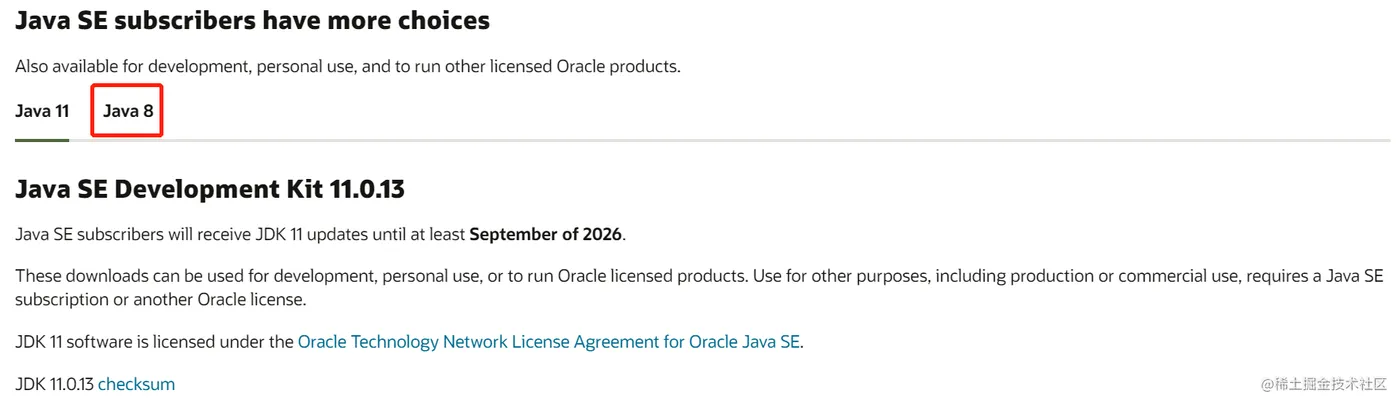
选择安装文件!

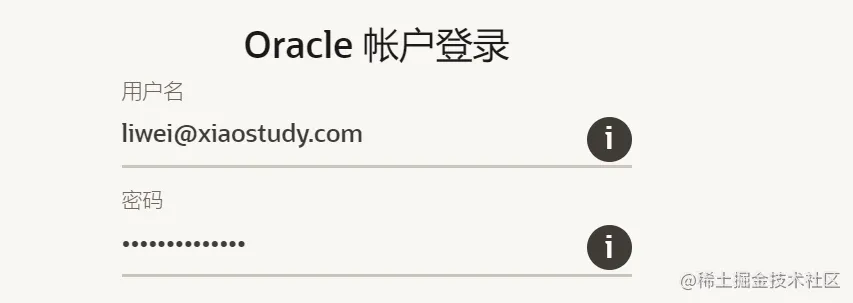
然后需要使用账户进行登录,非常感谢大佬的账户。账户
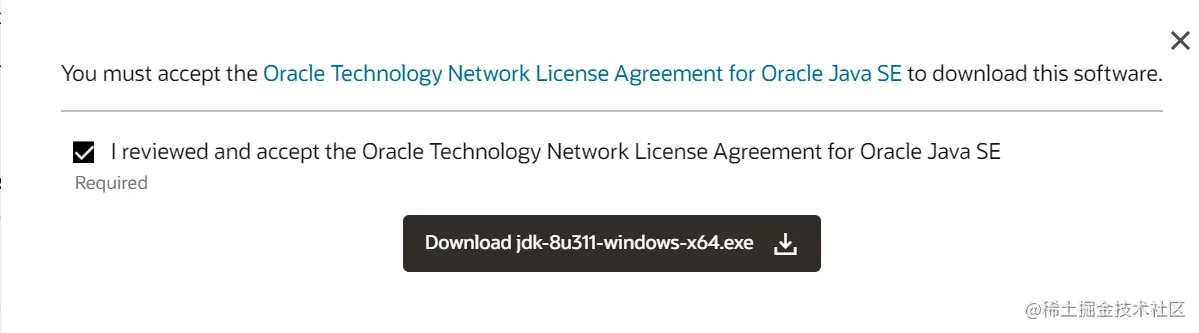
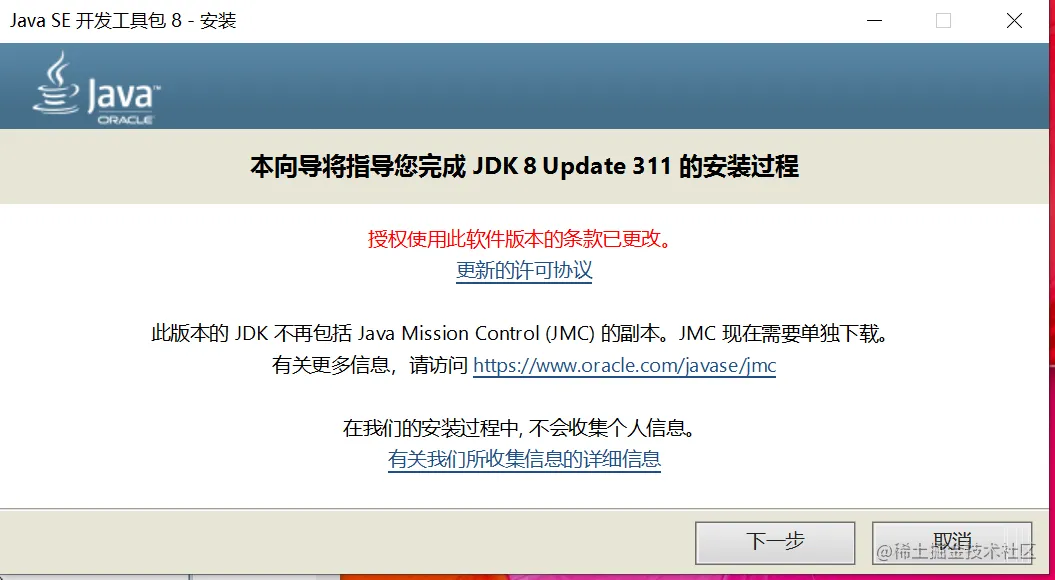
双击打开安装包
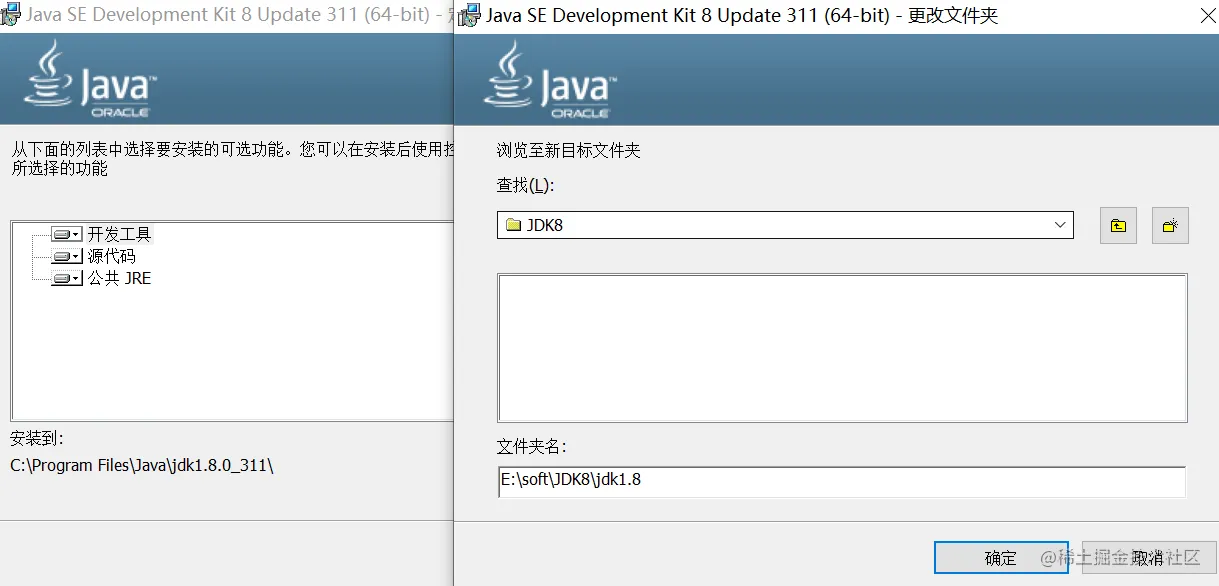
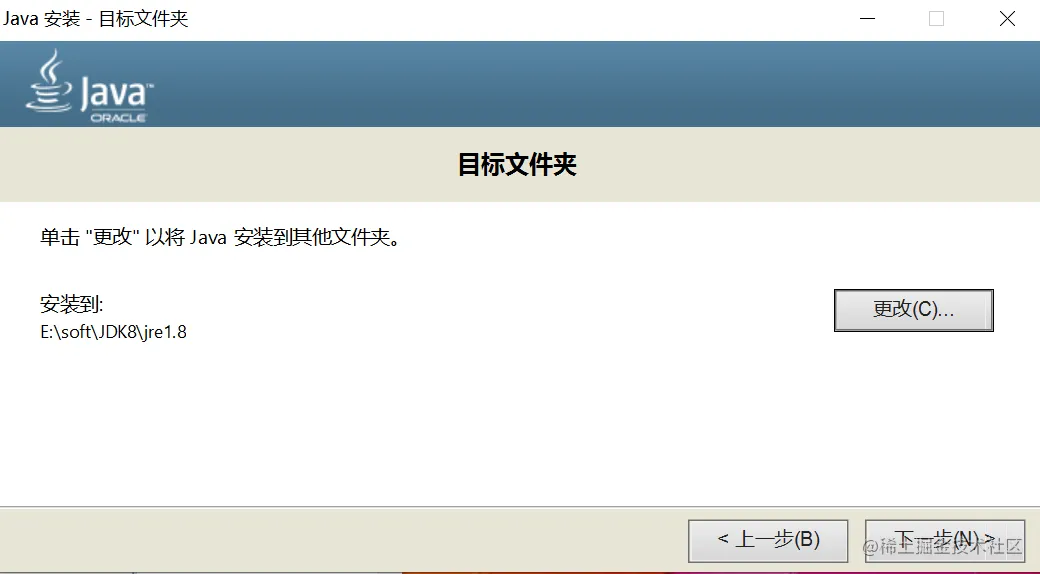
安装 jre
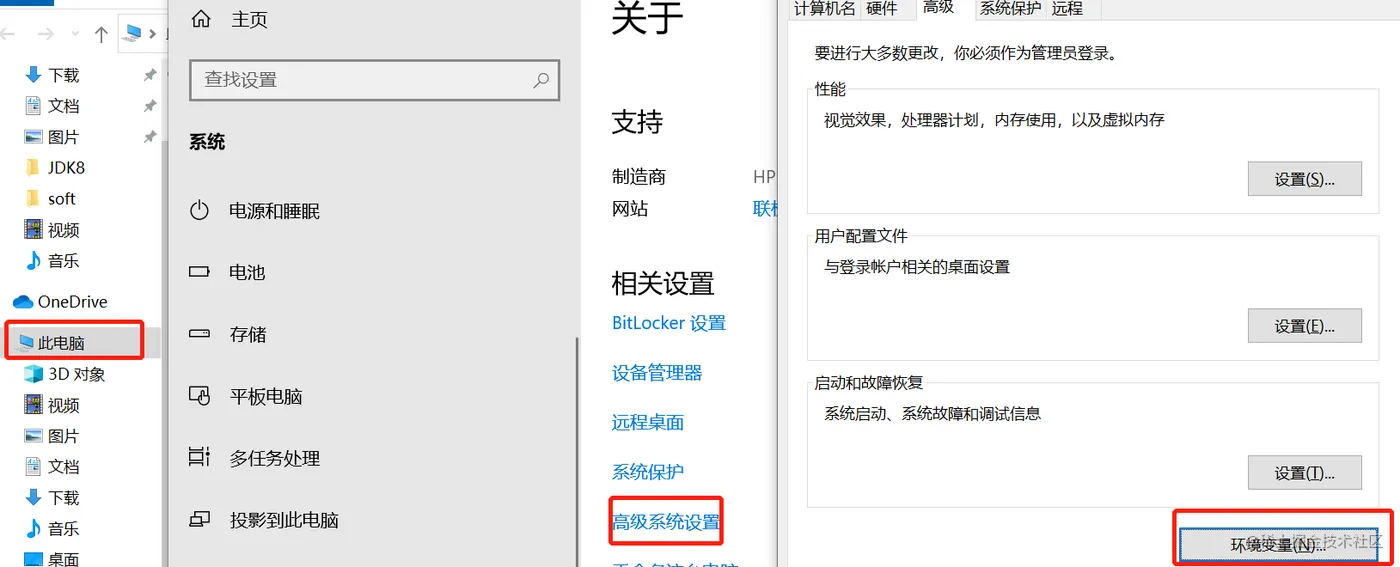
环境变量配置
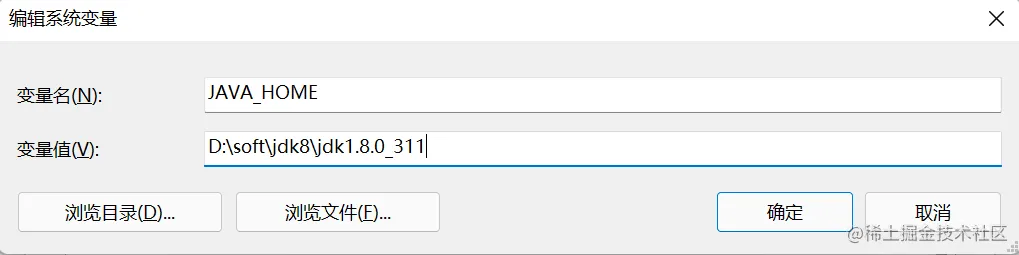
1、添加系统变量,JAVA_HOME,指向 jdk 的安装目录。
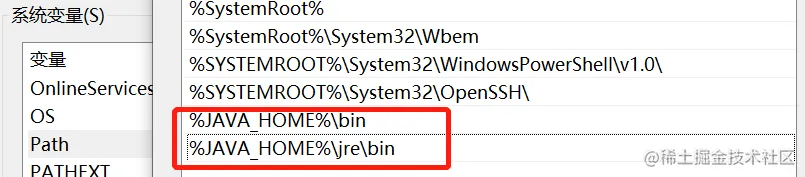
2、在系统变量 path 中,添加 %JAVA_HOME%\bin;%JAVA_HOME%\jre\bin;
不要忘了最后的分号,而且必须是英文的分号。
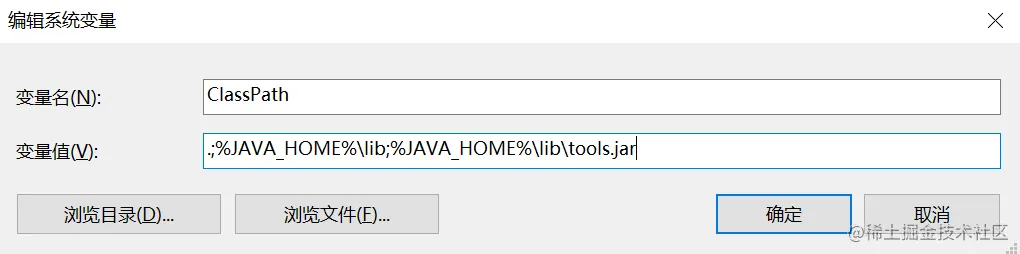
3、新建系统变量 ClassPath,值为 .;%JAVA_HOME%\lib;%JAVA_HOME%\lib\tools.jar;,注意前面有个 "."
注意: 如果使用 1.5 以上版本的 JDK,不用设置 CLASSPATH 环境变量,也可以正常编译和运行 Java 程序。
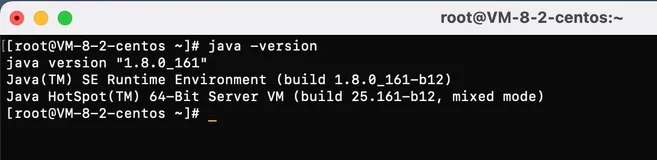
检验
maven 安装
最新版本安装
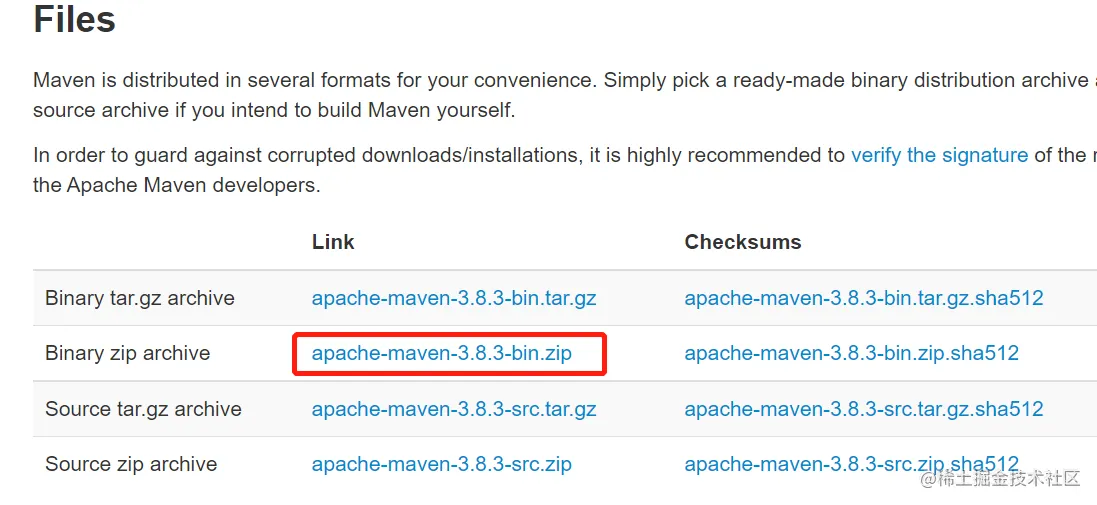
历史版本安装



- binaries:二进制版本是编译好的,可以直接使用。
- source: 源码版本未经编译,需要自行编译
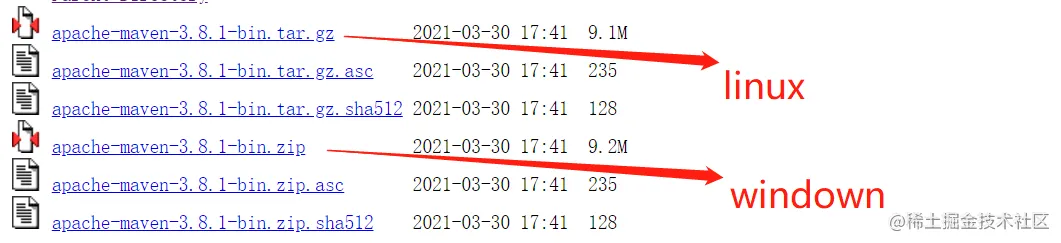
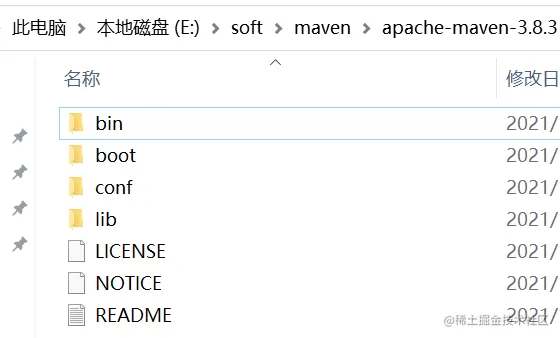
小杰这里选择的是最新版,各位小伙伴按需安装吧!下载完成之后然后进行解压。
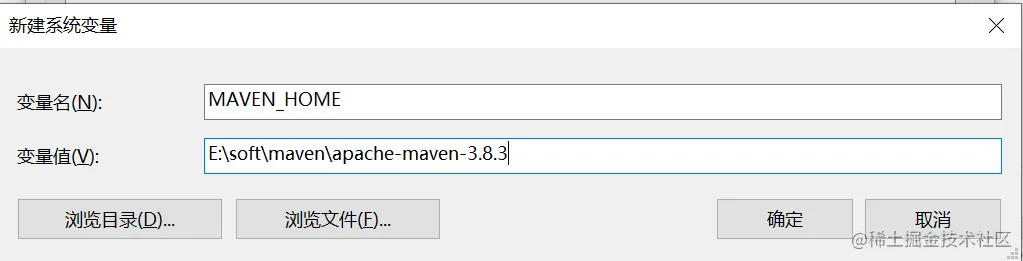
配置MAVEN_HOME
然后编辑系统变量 Path, 将 %MAVEN_HOME%\bin; 变量添加到其中。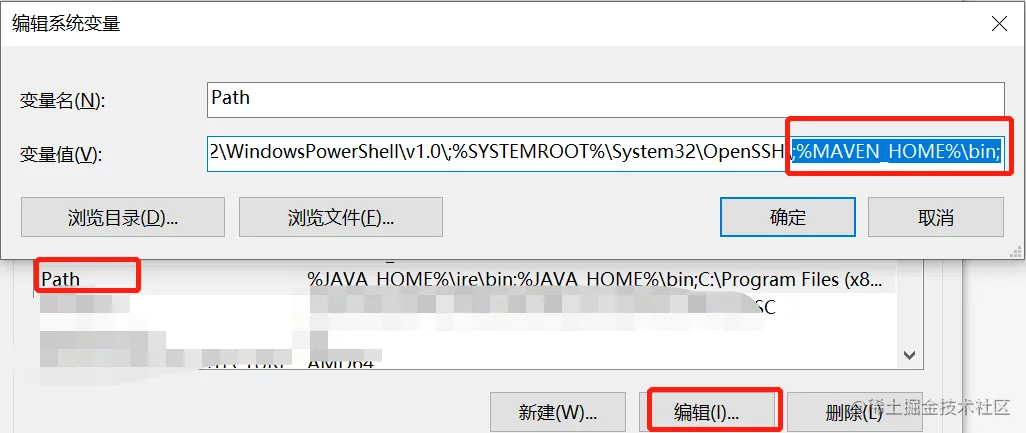
检测
使用其 mvn -version进行检测
setting文件配置
修改conf/settings.xml文件
配置本地仓库地址
在<localRepository>标签下添加自己的本地仓库位置。
<localRepository>E:\soft\maven\repository</localRepository>配置镜像源
在<mirrors>标签下添加新的<mirror>标签
<mirror>
    <id>aliyunmaven</id>
    <mirrorOf>*</mirrorOf>
    <name>阿里云公共仓库</name>
    <url>https://maven.aliyun.com/repository/public</url>
</mirror>
修改JDK版本
在<profiles>标签下添加新的<profile>标签。
<profile>
    <id>JDK-1.8</id>
    <activation>
            <activeByDefault>true</activeByDefault>
            <jdk>1.8</jdk>
    </activation>
    <properties>
            <maven.compiler.source>1.8</maven.compiler.source>
            <maven.compiler.target>1.8</maven.compiler.target>
            <maven.compiler.compilerVersion>1.8</maven.compiler.compilerVersion>
    </properties>
</profile>
idea安装
- 破解:关于最新IDEA2020.2.1,2.2,3以上破解,激活失效,重新激活的问题_其它综合_脚本之家 (jb51.net)
- 其他版本安装:Other Versions - IntelliJ IDEA
安装包下载下来之后,双击打开: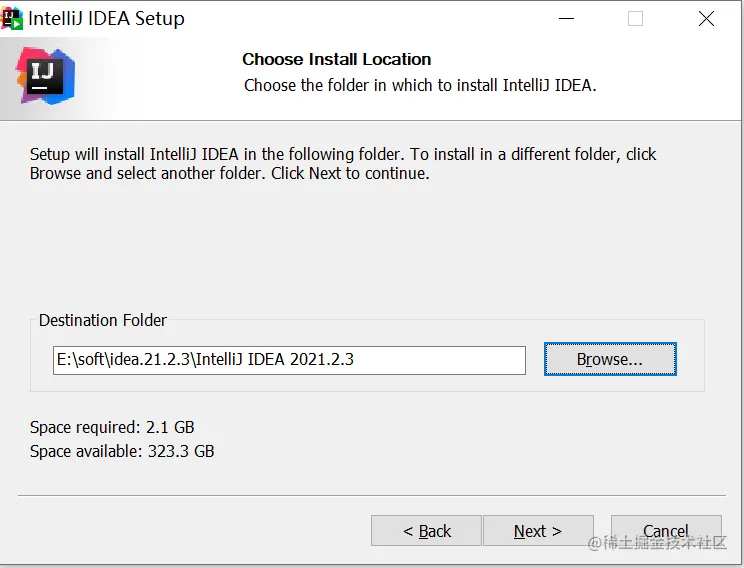
按需勾选
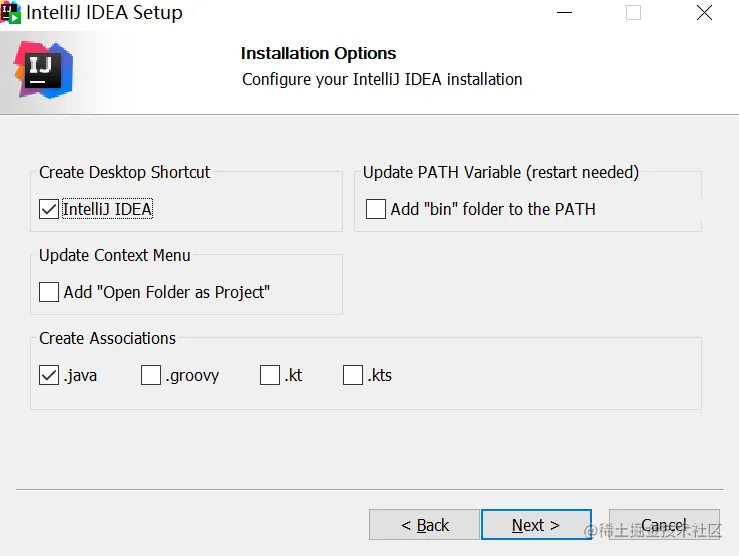
点击 Install, 安心等待。
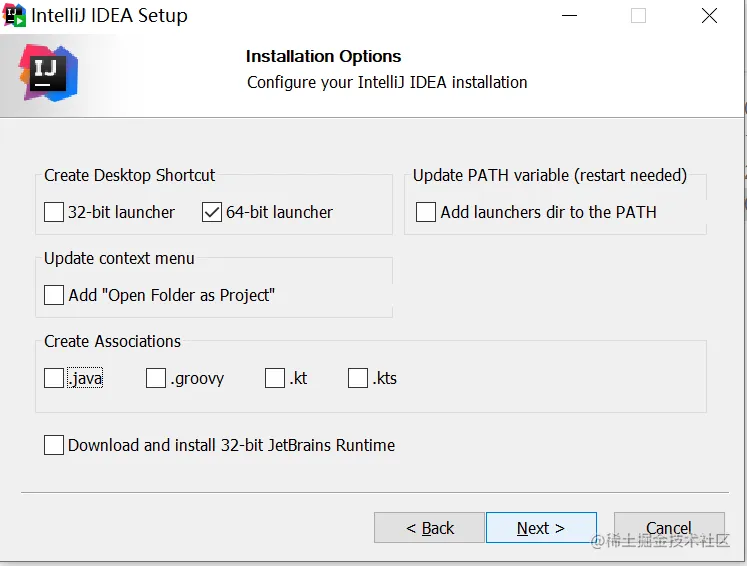
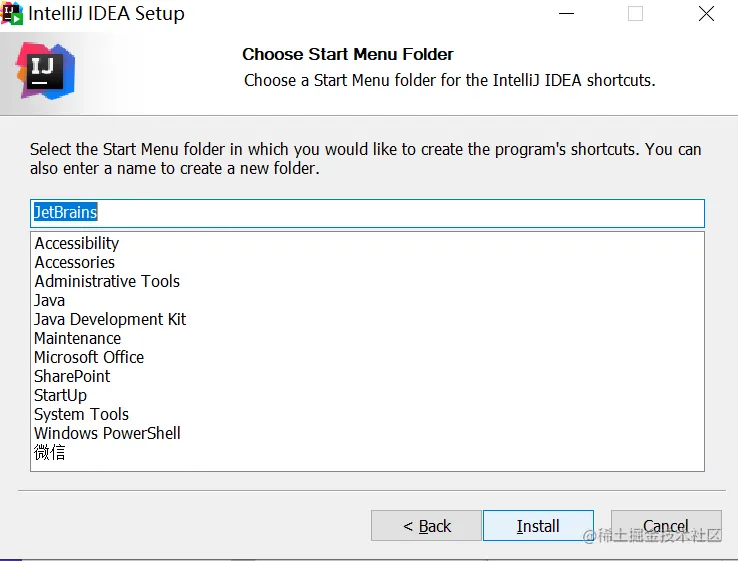
安装完成后,会弹出一个框,勾选 Run IntelliJ IDEA,点击 finish 运行软件。
idea 配置 maven
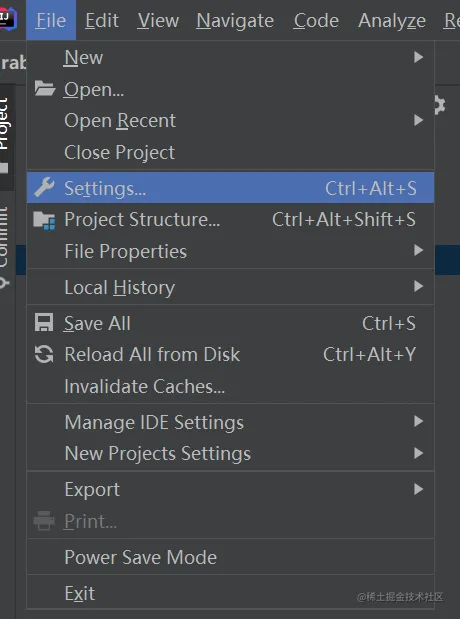
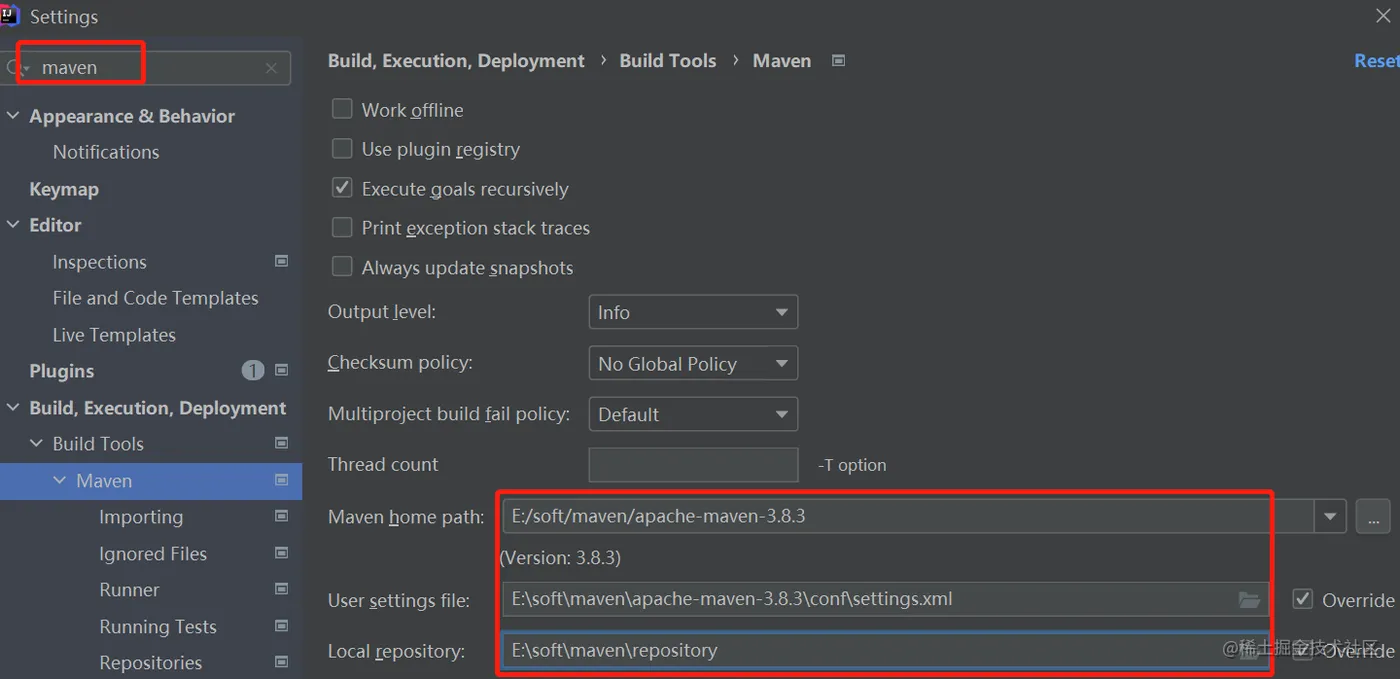
OK,idea集成maven的配置就完成了。但是就配置上面那样,如果又有新项目的话,重新打开工作窗口,会恢复到默认配置,所以还需要增加下面的配置
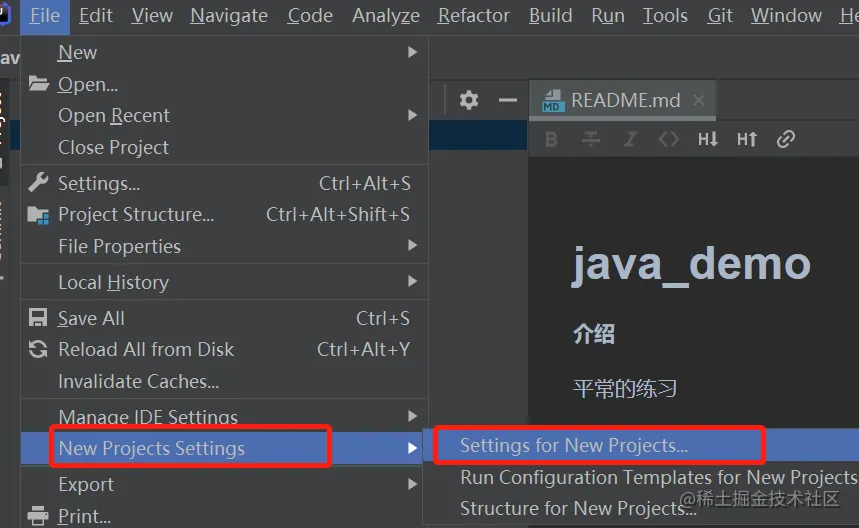
与上面配置一模一样。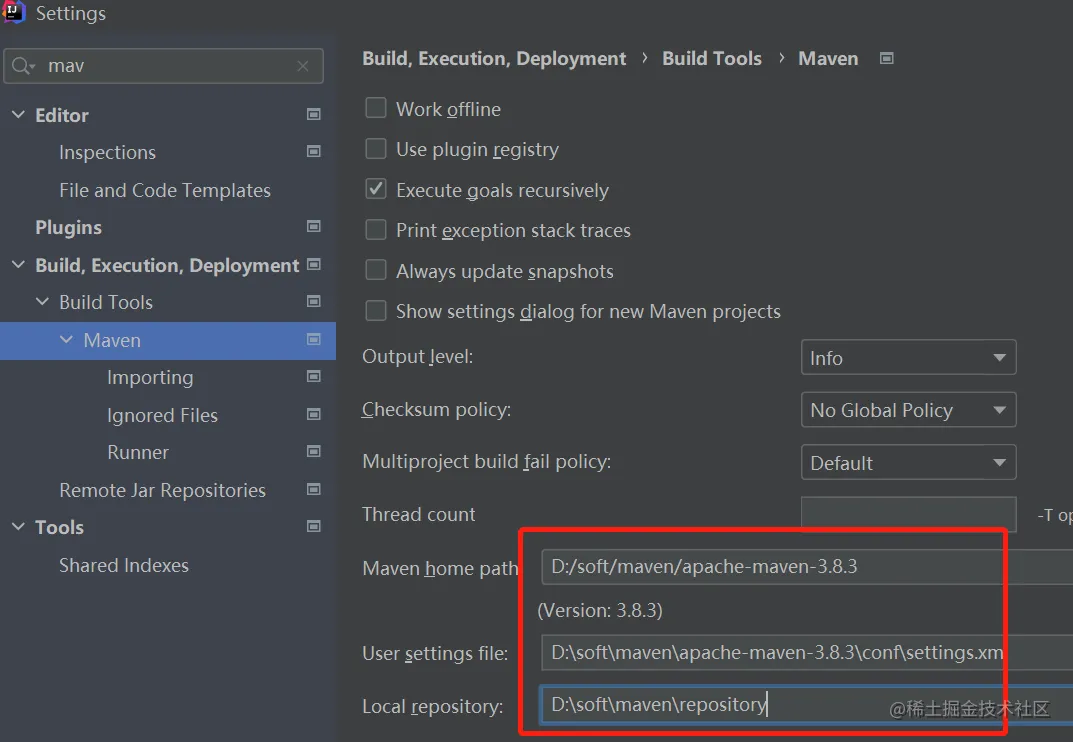
Linux工具
服务器的连接工具小杰用的是 FinalShell。官网
- windows版下载地址:http://www.hostbuf.com/downloads/finalshell_install.exe
- macOS版下载地址:http://www.hostbuf.com/downloads/finalshell_install.pkg
Redis工具
使用的工具为 AnotherRedisDesktopManager。
数据库工具
使用的工具为 navicat。
接口调试工具
- 官网地址:https://www.apipost.cn/
- 教程文档地址:https://wiki.apipost.cn/
下载
小杰用到的软件都已经放到网盘了,有需要的朋友可以进行下载。
- 链接:https://pan.baidu.com/s/1UOfP7ODNt0Hb8EmG5dWpYQ
- 提取码:ggjj