详解Android View的事件体系 之View基础(一)

简介: 详解Android View的事件体系

 前言

掌握View的事件体系是Android 向高级迈向的必经之路,本片博客讲解Android View的相关基础知识第一部分,后面我们会为大家讲解基础知识第二部分、VIew事件体系、View事件分发等知识内容。

1.View基础

1.1 什么是View

简单的说View是所有控件的“祖宗”,无论TextView、Button、Linearlayout,还是ListView、RecycleView,他们的基类都是View,多个View形成了ViewGroup,ViewGroup本身也是View,比如,TextView是一个View,LinearLayout是一个ViewGroup,ViewGroup中又可以添加许多View

1.2 View 坐标

View坐标是相对于View的父容器来讲的,View看作一个矩形,则View的左上角坐标为(left,top),Vew的右下角的坐标为(right,top),View如果发生改变,这四个值并不会发生改变,改变的是View的偏移量,坐标系如图1所示。
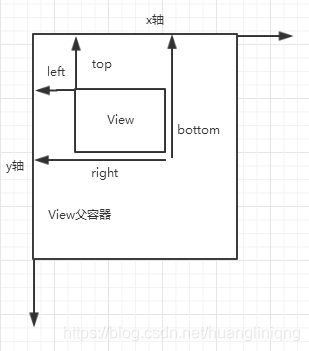
                                                                   image.gif

                                                                                       图 1.View坐标系

由坐标系则可以看出View的宽度为right - left 即getLeft() - getRight();View的高度为bottom - top 即getBoottom() -  getTop();

在我刚开始接触Android的时候,在我想象中的样子View的坐标为图2 所示,莫名的感觉图2更符合我的思维习惯。
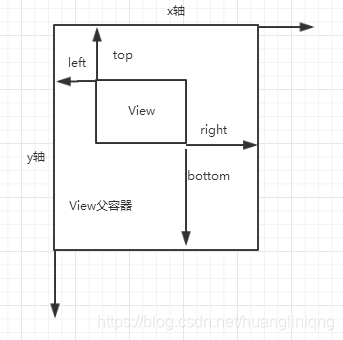
                                                                 image.gif

                                                                                        图 2 错误坐标系

1.3 View触摸事件

    当手指触摸在View上的时候会触发MotionEvent中的ACTION_DOWN事件,当手指松开时会触发ACTION_UP 事件,如果我们的手指View上滑动又会触发ACTION_MOVE事件,在这里为了验证,我们新建一个类继承自View,重写他的onTouchEvenEvent事件,代码如下所示:

@Override
public boolean onTouchEvent(MotionEvent event) {
    switch (event.getAction()) {
        case MotionEvent.ACTION_DOWN:
            Log.d(Tag, "按下了");
            break;
        case MotionEvent.ACTION_MOVE:
            Log.d(Tag, "移动中");
            break;
        case MotionEvent.ACTION_UP:
            Log.d(Tag, "抬起了");
            break;
        default:
            break;
    }
    return true;
}

image.gif

我们在xml布局中引用这个View,现在我们将手指放在屏幕上并移动一段时间抬起,打印结果如下:

image.gif

由此我们可以验证上述.

我们可以使用getX和getY方法获取当前View左上角的坐标,由此我们可以通过记录分别记录按下和抬起时坐标,通过坐标计算可以判断用户是左右滑动或者上下滑动,代码如下所示:

@Override
public boolean onTouchEvent(MotionEvent event) {
    startX = (int) event.getX();
    startY = (int) event.getY();
    switch (event.getAction()) {
        case MotionEvent.ACTION_DOWN:
            pressX = startX;
            pressY = startY;
            break;
        case MotionEvent.ACTION_MOVE:
            enxX = startX;
            endY = startY;
            break;
        case MotionEvent.ACTION_UP:
            if (enxX - pressX > 0) {
                Log.d(Tag, "向右滑动");
            } else {
                Log.d(Tag, "向左滑动");
            }
            break;
        default:
            break;
    }
    return true;
}

image.gif

由View坐标系我们可以知道如果抬起时X的值 大于 按下时X的值那么说明用户向右滑动了。现在我们手指向右滑动打印日志如下:

image.gif

反之,手指向左滑动打印:

image.gif

在我们操作的过程中,我们可能会发现有时候我们不经意点击一下,也会显示向左滑动或者向右滑动,如果我们使用此方法来做用户交互操作的话,用户可能不经意间就误操作了,所以在这里判断用户滑动我们需要一个临界值,这个临界值也就是最小滑动距离,最简单的我们可以在代码中判断滑动距离大于某个临近值的时候才判为用户滑动了,如果小于临界值则判为用户误操作,但把临近值写死显得并不友好,临近值和设备有关系,不同的设备临近值不同,所以我们引出了最小滑动距离TouchSlop。

1.4 TouchSlop

TouchSlop是系统默认的滑动最小距离,我们可以通过

ViewConfiguration.get(context).getScaledDoubleTapSlop()

image.gif

来获取系统中定义的这个临界值大小,用户判断用户是否滑动。

在framework层源码中定义了TouchSlop的值大小,源码如图所示,不同设备上该值得大小是不同的。

image.gif

上述就是 View基础知识的第一部分。


目录
相关文章
|
Android开发 UED 计算机视觉
Android自定义view之线条等待动画(灵感来源:金铲铲之战)
本文介绍了一款受游戏“金铲铲之战”启发的Android自定义View——线条等待动画的实现过程。通过将布局分为10份,利用`onSizeChanged`测量最小长度,并借助画笔绘制动态线条,实现渐变伸缩效果。动画逻辑通过四个变量控制线条的增长与回退,最终形成流畅的等待动画。代码中详细展示了画笔初始化、线条绘制及动画更新的核心步骤,并提供完整源码供参考。此动画适用于加载场景,提升用户体验。
760 5
Android自定义view之线条等待动画(灵感来源:金铲铲之战)
|
Android开发
Android自定义view之利用PathEffect实现动态效果
本文介绍如何在Android自定义View中利用`PathEffect`实现动态效果。通过改变偏移量,结合`PathEffect`的子类(如`CornerPathEffect`、`DashPathEffect`、`PathDashPathEffect`等)实现路径绘制的动态变化。文章详细解析了各子类的功能与参数,并通过案例代码展示了如何使用`ComposePathEffect`组合效果,以及通过修改偏移量实现动画。最终效果为一个菱形图案沿路径运动,源码附于文末供参考。
264 0
|
Android开发 开发者
Android自定义view之利用drawArc方法实现动态效果
本文介绍了如何通过Android自定义View实现动态效果,重点使用`drawArc`方法完成圆弧动画。首先通过`onSizeChanged`进行测量,初始化画笔属性,设置圆弧相关参数。核心思路是不断改变圆弧扫过角度`sweepAngle`,并调用`invalidate()`刷新View以实现动态旋转效果。最后附上完整代码与效果图,帮助开发者快速理解并实践这一动画实现方式。
306 0
|
Android开发 数据安全/隐私保护 开发者
Android自定义view之模仿登录界面文本输入框(华为云APP)
本文介绍了一款自定义输入框的实现,包含静态效果、hint值浮动动画及功能扩展。通过组合多个控件完成界面布局,使用TranslateAnimation与AlphaAnimation实现hint文字上下浮动效果,支持密码加密解密显示、去除键盘回车空格输入、光标定位等功能。代码基于Android平台,提供完整源码与attrs配置,方便复用与定制。希望对开发者有所帮助。
284 0
|
XML Java Android开发
Android自定义view之网易云推荐歌单界面
本文详细介绍了如何通过自定义View实现网易云音乐推荐歌单界面的效果。首先,作者自定义了一个圆角图片控件`MellowImageView`,用于绘制圆角矩形图片。接着,通过将布局放入`HorizontalScrollView`中,实现了左右滑动功能,并使用`ViewFlipper`添加图片切换动画效果。文章提供了完整的代码示例,包括XML布局、动画文件和Java代码,最终展示了实现效果。此教程适合想了解自定义View和动画效果的开发者。
537 65
Android自定义view之网易云推荐歌单界面
|
XML 前端开发 Android开发
一篇文章带你走近Android自定义view
这是一篇关于Android自定义View的全面教程,涵盖从基础到进阶的知识点。文章首先讲解了自定义View的必要性及简单实现(如通过三个构造函数解决焦点问题),接着深入探讨Canvas绘图、自定义属性设置、动画实现等内容。还提供了具体案例,如跑马灯、折线图、太极图等。此外,文章详细解析了View绘制流程(measure、layout、draw)和事件分发机制。最后延伸至SurfaceView、GLSurfaceView、SVG动画等高级主题,并附带GitHub案例供实践。适合希望深入理解Android自定义View的开发者学习参考。
975 84
|
前端开发 Android开发 UED
讲讲Android为自定义view提供的SurfaceView
本文详细介绍了Android中自定义View时使用SurfaceView的必要性和实现方式。首先分析了在复杂绘制逻辑和高频界面更新场景下,传统View可能引发卡顿的问题,进而引出SurfaceView作为解决方案。文章通过Android官方Demo展示了SurfaceView的基本用法,包括实现`SurfaceHolder.Callback2`接口、与Activity生命周期绑定、子线程中使用`lockCanvas()`和`unlockCanvasAndPost()`方法完成绘图操作。
358 3
|
Android开发 开发者
Android自定义view之围棋动画(化繁为简)
本文介绍了Android自定义View的动画实现,通过两个案例拓展动态效果。第一个案例基于`drawArc`方法实现单次动画,借助布尔值控制动画流程。第二个案例以围棋动画为例,从简单的小球直线运动到双向变速运动,最终实现循环动画效果。代码结构清晰,逻辑简明,展示了如何化繁为简实现复杂动画,帮助读者拓展动态效果设计思路。文末提供完整源码,适合初学者和进阶开发者学习参考。
244 0
Android自定义view之围棋动画(化繁为简)
|
Java Android开发 开发者
Android自定义view之围棋动画
本文详细介绍了在Android中自定义View实现围棋动画的过程。从测量宽高、绘制棋盘背景,到创建固定棋子及动态棋子,最后通过属性动画实现棋子的移动效果。文章还讲解了如何通过自定义属性调整棋子和棋盘的颜色及动画时长,并优化视觉效果,如添加渐变色让白子更明显。最终效果既可作为围棋动画展示,也可用作加载等待动画。代码完整,适合进阶开发者学习参考。
314 0
|
传感器 Android开发 开发者
Android自定义view之3D正方体
本文介绍了如何通过手势滑动操作实现3D正方体的旋转效果,基于Android自定义View中的GLSurfaceView。相较于使用传感器控制,本文改用事件分发机制(onTouchEvent)处理用户手势输入,调整3D正方体的角度。代码中详细展示了TouchSurfaceView的实现,包括触控逻辑、OpenGL ES绘制3D正方体的核心过程,以及生命周期管理。适合对Android 3D图形开发感兴趣的开发者学习参考。
284 0

热门文章

最新文章