一、环境搭建
1、安装Node exporter
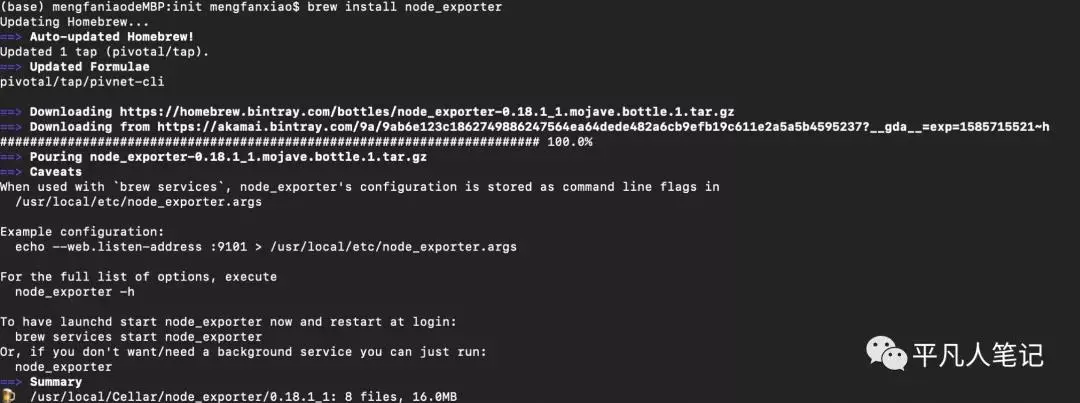
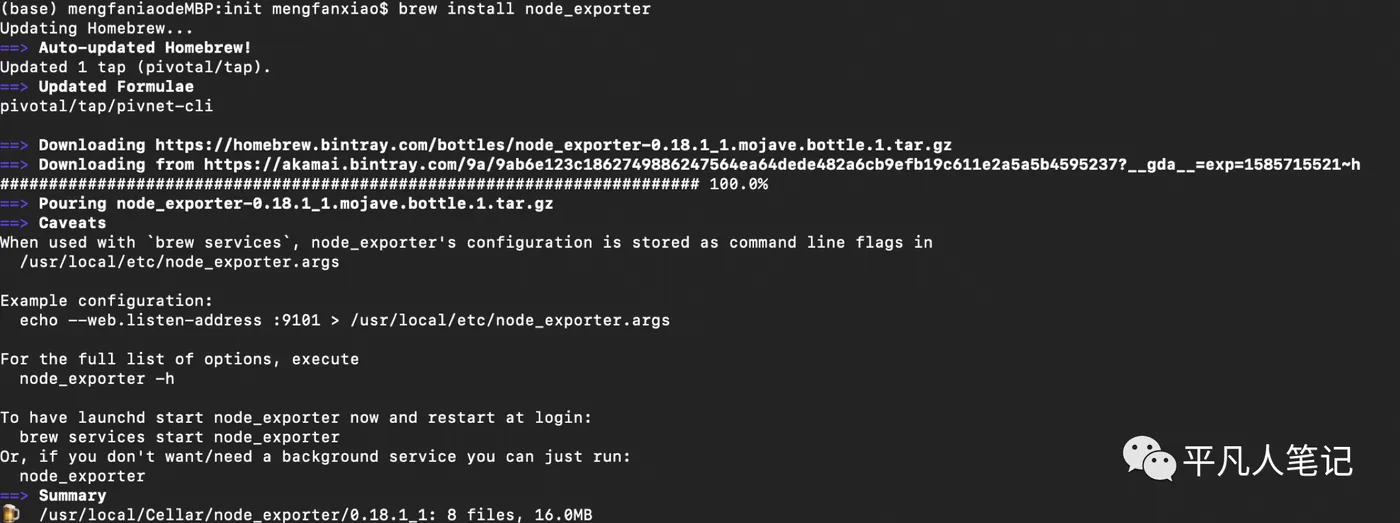
1) a、mac 安装 brew install node_exporter
 b、启动 node_exporter
node_exporter --web.listen-address=":9600" --web.telemetry-path="/node_metrics"
c、访问启动页面
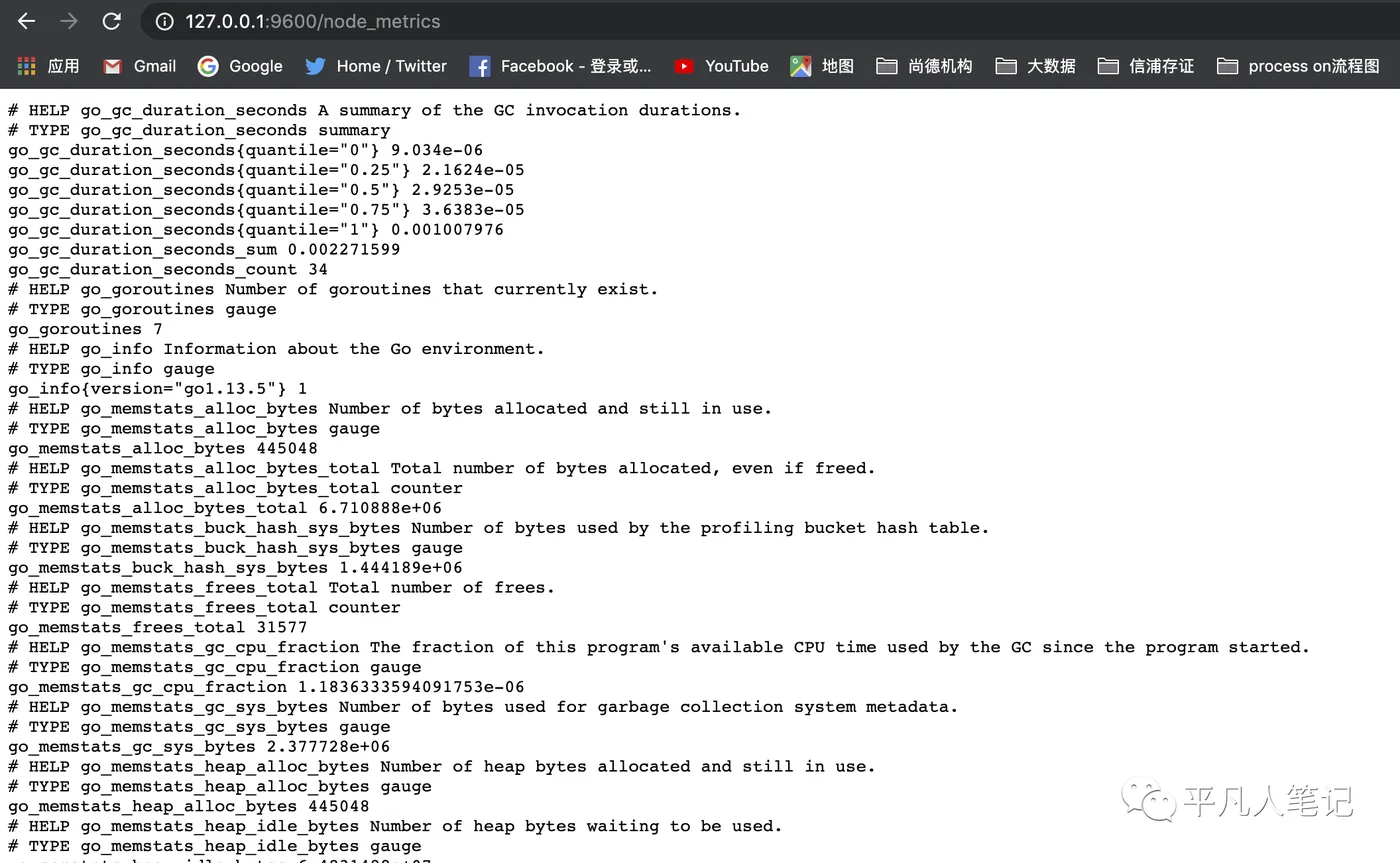
- node_boot_time:系统启动时间
- node_cpu:系统CPU使用量
- nodedisk*:磁盘IO
- nodefilesystem*:文件系统用量
- node_load1:系统负载
- nodememeory*:内存使用量
- nodenetwork*:网络带宽
- node_time:当前系统时间
- go_*:node exporter中go相关指标
- process_*:node exporter自身进程相关运行指标
2) docker启动
a、docker pull prom/node-exporter

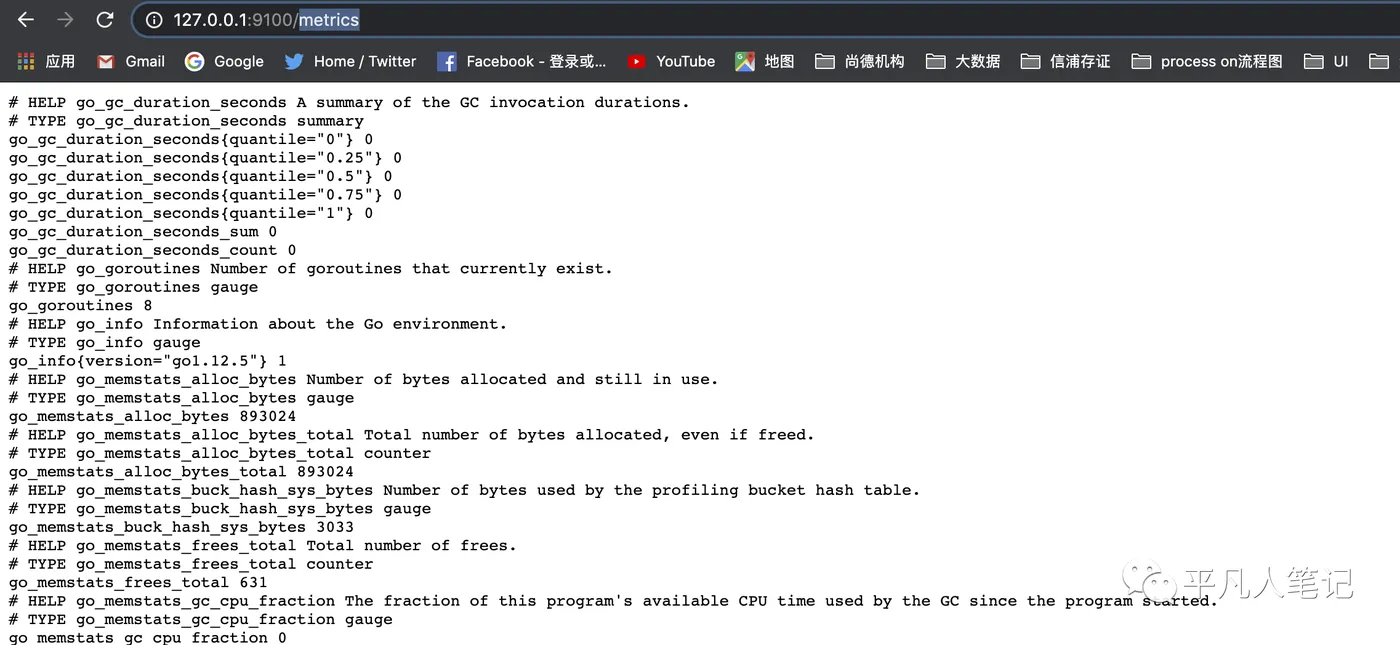
b、docker run -d --name=node -p 9100:9100 prom/node-exporter:latest

c、验证启动结果
2、安装Prometheus
1) docker pull prom/prometheus

2)启动prometheus
docker run -d -p 9090:9090 -v /tmp/prometheus/prometheus.yml:/etc/prometheus/prometheus.yml prom/prometheus
a、prometheusyml
global:
  scrape_interval:     15s
  external_labels:
    monitor: 'codelab-monitor'
# Alertmanager配置
alerting:
 alertmanagers:
 - static_configs:
   - targets: ["192.168.50.100:9093"] # 设定alertmanager和prometheus交互的接口,即alertmanager监听的ip地址和端口
rule_files:
  - '/tmp/prometheus/prometheus_rules.yml'
  - '/tmp/prometheus/alertmanager/alertmanager_rules.yml'
scrape_configs:
  - job_name: 'prometheus'
    # 覆盖全局的 scrape_interval
    scrape_interval: 5s
    static_configs:
      - targets: ['192.168.50.100:9090']
  - job_name: 'node'
    scrape_interval: 10s
    metrics_path: "/metrics"
    static_configs:
      - targets: ['192.168.50.100:9100']  # 本机 node_exporter 的 endpoint 这里若配置成127.0.0.1 会出现gramtheus访问node不通问题
b、prometheus_rules.yml
(base) mengfaniaodeMBP:prometheus mengfanxiao$ cat prometheus_rules.yml
groups:
- name: example   #报警规则的名字
  rules:
  # Alert for any instance that is unreachable for >5 minutes.
  - alert: InstanceDown     #检测job的状态,持续1分钟metrices不能访问会发给altermanager进行报警
    expr: up == 0
    for: 1m    #持续时间
    labels:
      serverity: page
    annotations:
      summary: "Instance {{ $labels.instance }} down"
      description: "{{ $labels.instance }} of job {{ $labels.job }} has been down for more than 5 minutes."
  #- alert: "it's has problem"  #报警的名字
  #  expr: "test_tomcat{exported_instance="uat",exported_job="uat-app-status",host="test",instance="uat",job="uat-apps-status"} -  test_tomcat{exported_instance="uat",exported_job="uat-app-status",host="test",instance="uat",job="uat-apps-status"} offset 1w > 5"   # 这个意思是监控该表达式查询出来的值与一周前的值进行比较,大于5且持续10m钟就发送给altermanager进行报警
  #  for: 1m  #持续时间
  #  labels:
 #     serverity: warning
  #  annotations:
  #    summary: "{{ $labels.type }}趋势增高"
  #    description: "机器:{{ $labels.host }} tomcat_id:{{ $labels.id }} 类型:{{ $labels.type }} 与一周前的差值大于5,当前的差值为:{{ $value }}"    #自定义的报警内容
c、alertmanager_rules.yml
(base) mengfaniaodeMBP:alermanager mengfanxiao$ cat alertmanager_rules.yml
groups:
 - name: test-rules
   rules:
   - alert: InstanceDown # 告警名称
     expr: up == 0 # 告警的判定条件,参考Prometheus高级查询来设定
     for: 2m # 满足告警条件持续时间多久后,才会发送告警
     labels: #标签项
      team: node
     annotations: # 解析项,详细解释告警信息
      summary: "{{$labels.instance}}: has been down"
      description: "{{$labels.instance}}: job {{$labels.job}} has been down "
      value: {{$value}}
(base) mengfaniaodeMBP:alermanager mengfanxiao$ ls
alertmanager.ymlalertmanager_rules.ymlconfig.ymltemplate
(base) mengfaniaodeMBP:alermanager mengfanxiao$
(base) mengfaniaodeMBP:alermanager mengfanxiao$ cat alertmanager_rules.yml
groups:
 - name: test-rules
   rules:
   - alert: InstanceDown # 告警名称
     expr: up == 0 # 告警的判定条件,参考Prometheus高级查询来设定
     for: 2m # 满足告警条件持续时间多久后,才会发送告警
     labels: #标签项
      team: node
     annotations: # 解析项,详细解释告警信息
      summary: "{{$labels.instance}}: has been down"
      description: "{{$labels.instance}}: job {{$labels.job}} has been down "
   #   value: {{$value}}
3)
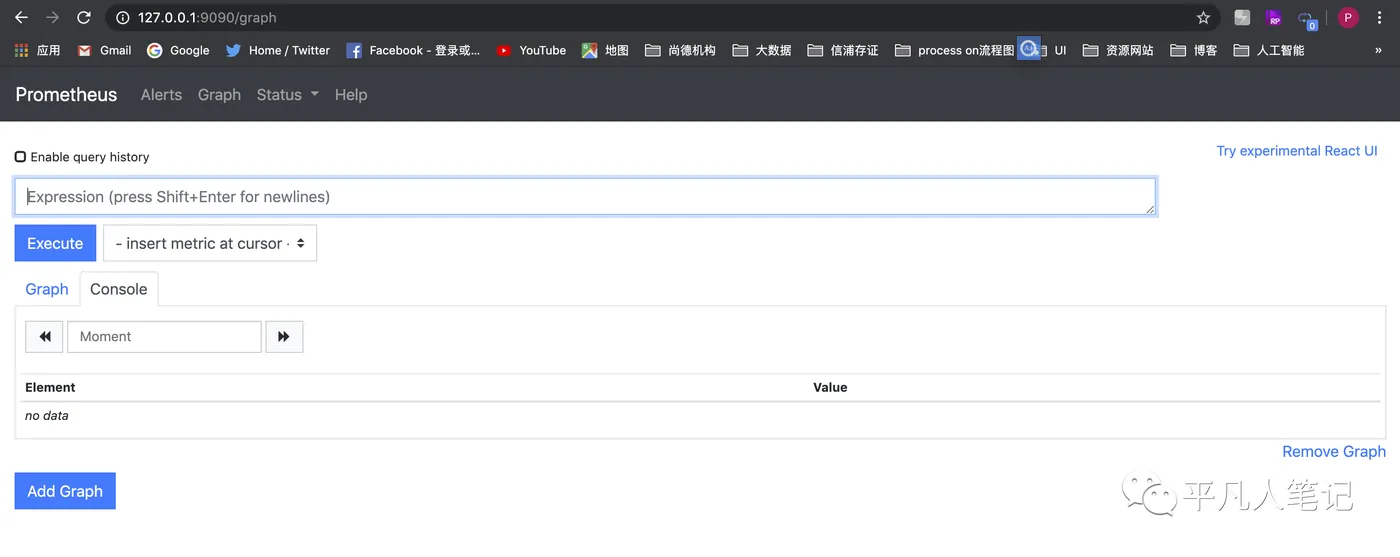
a、验证是否启动成功

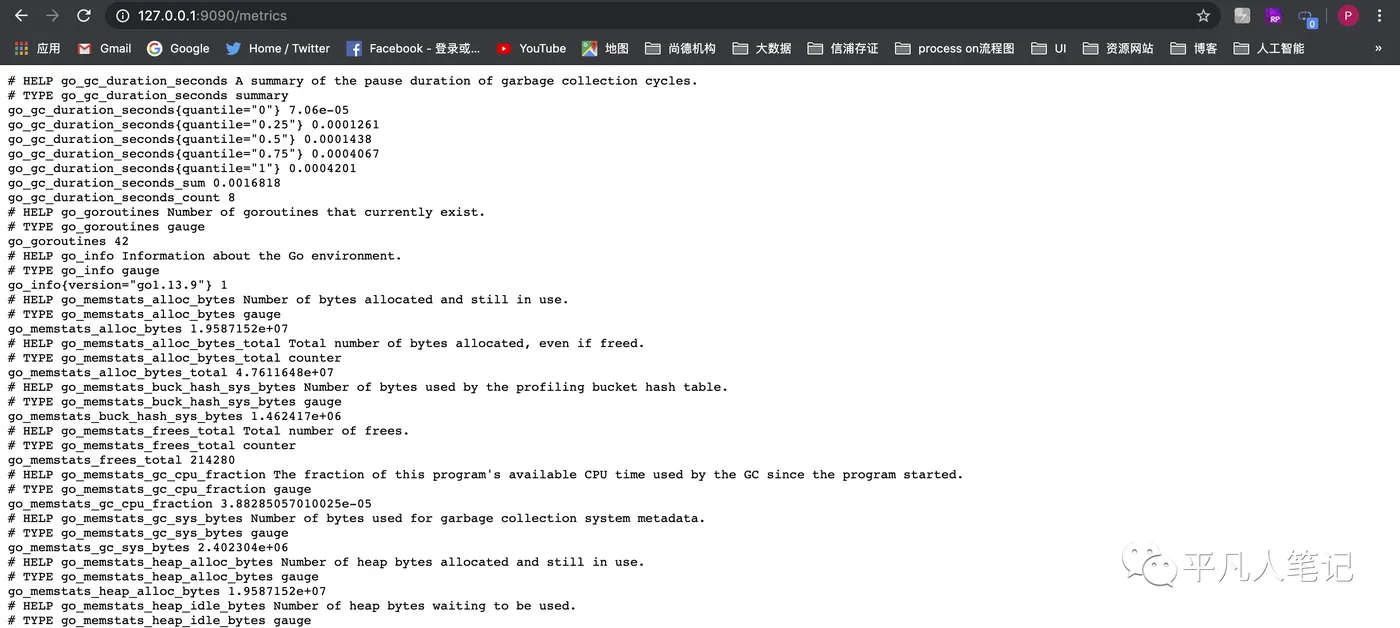
b、prometheus的数据
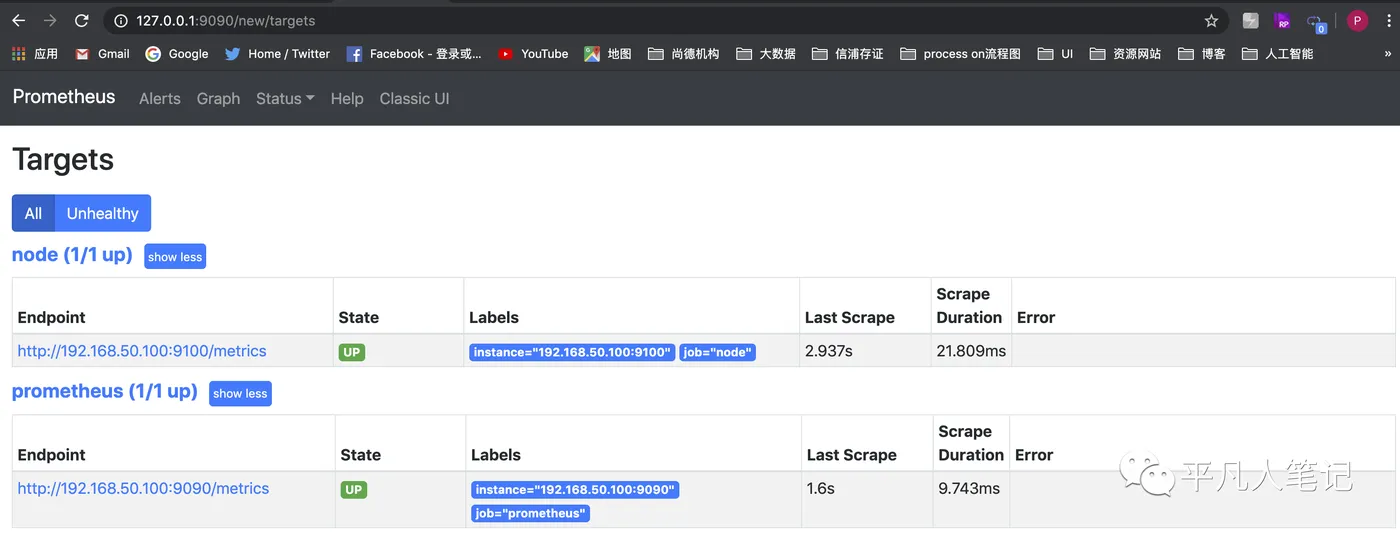
c、看配置的2个数据源是否成功
问题:
Get http://127.0.0.1:9100/metrics: dial tcp 127.0.0.1:9100: connect: connection refused
但telnet 127.0.0.1 9100是可以的
原因是:
容器具有单独的网络名称空间,这意味着容器中的127.0.0.1在主机上不是127.0.0.1。
您应该使用主机的IP或使用--network = host启动容器。
host模式下使用-p或者-P会出现WARNING: Published ports are discarded when using host network mode 当你是host模式的时候,主机会自动把他上面的端口分配给容器,这个时候使用-p或者-P是无用的。但是还是可以在Dockerfile中声明EXPOSE端口 后续文章再详谈
3、安装grafana
1)docker pull grafana/grafana
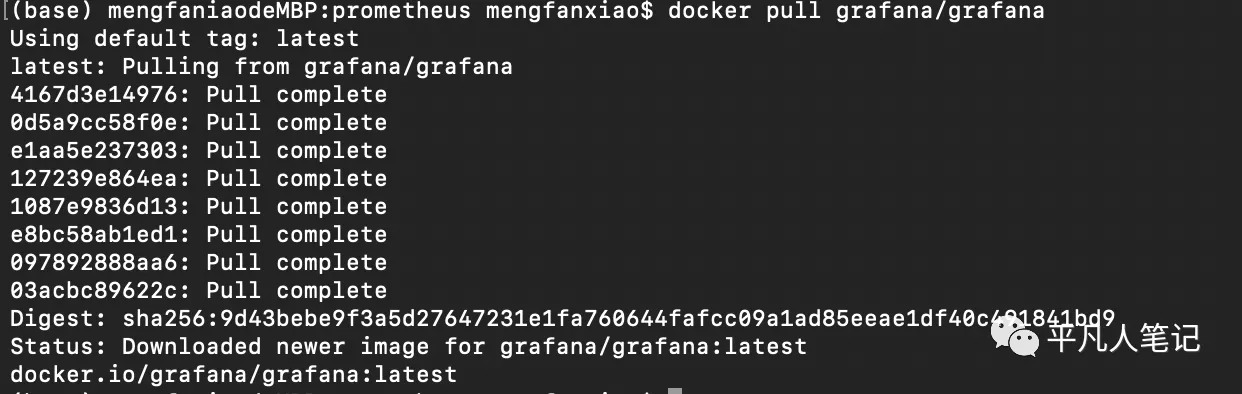
2)查看下载情况
docker images|grep grafana/grafana

3)创建一个grafana/grafana容器并启动
docker run -d --name=grafana -p 3000:3000 grafana/grafana


4)访问启动页面
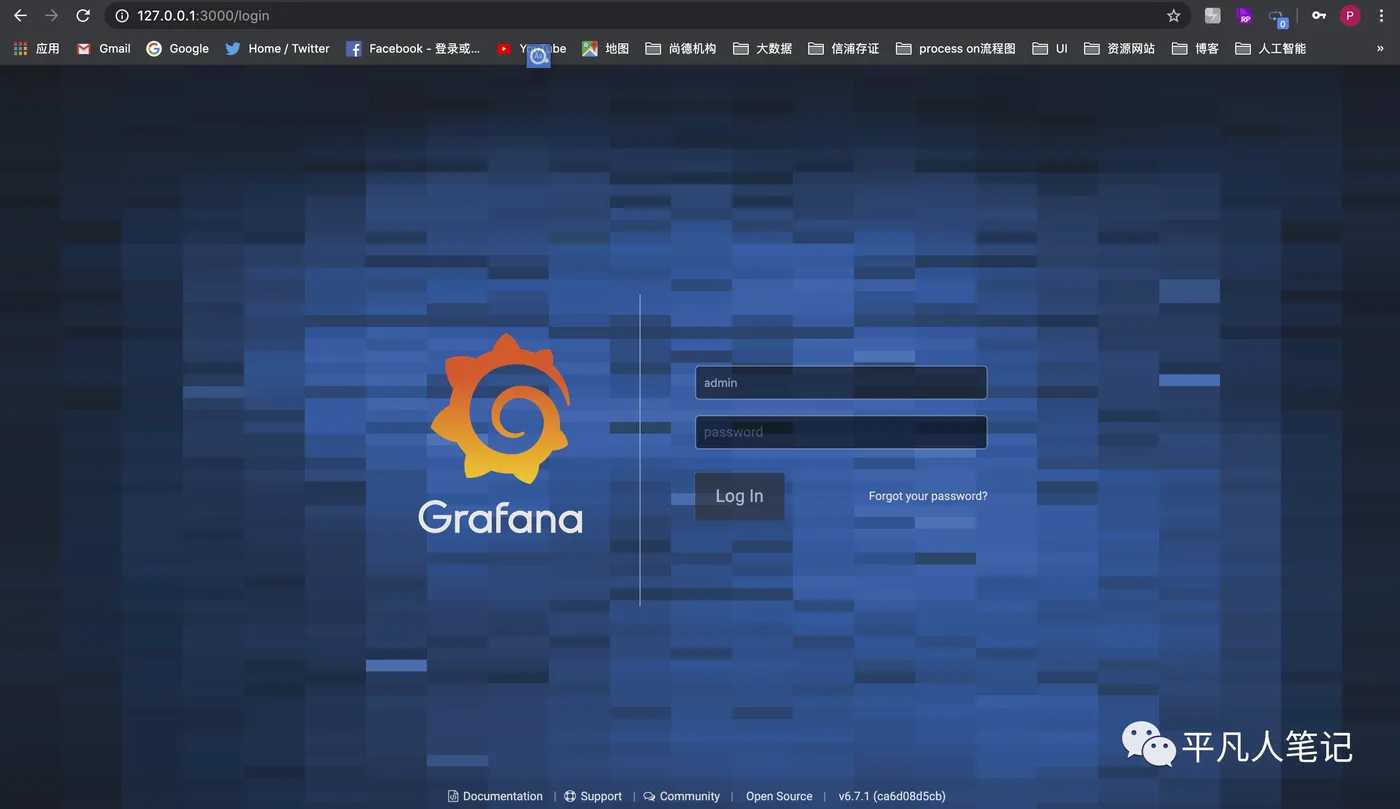
默认账号admin/admin
5)登陆了之后 配置数据源
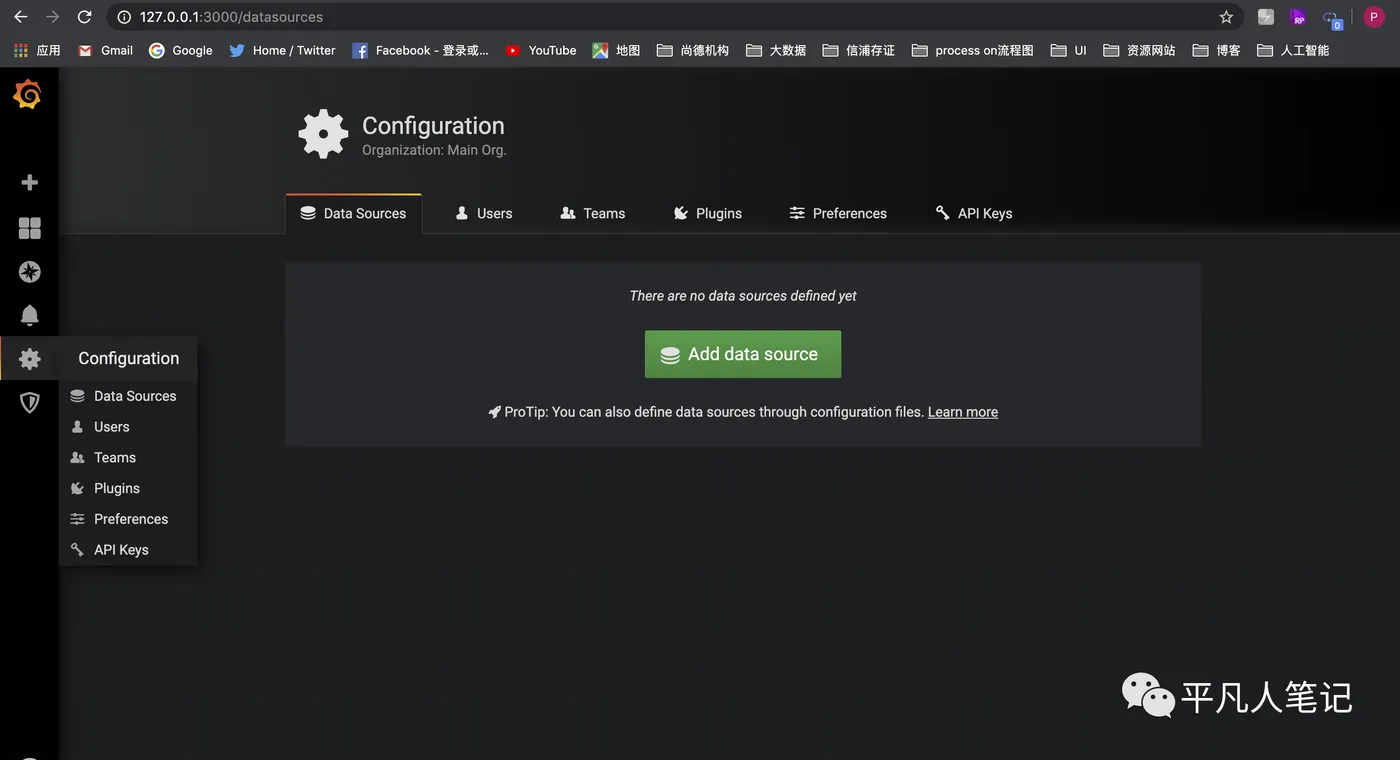
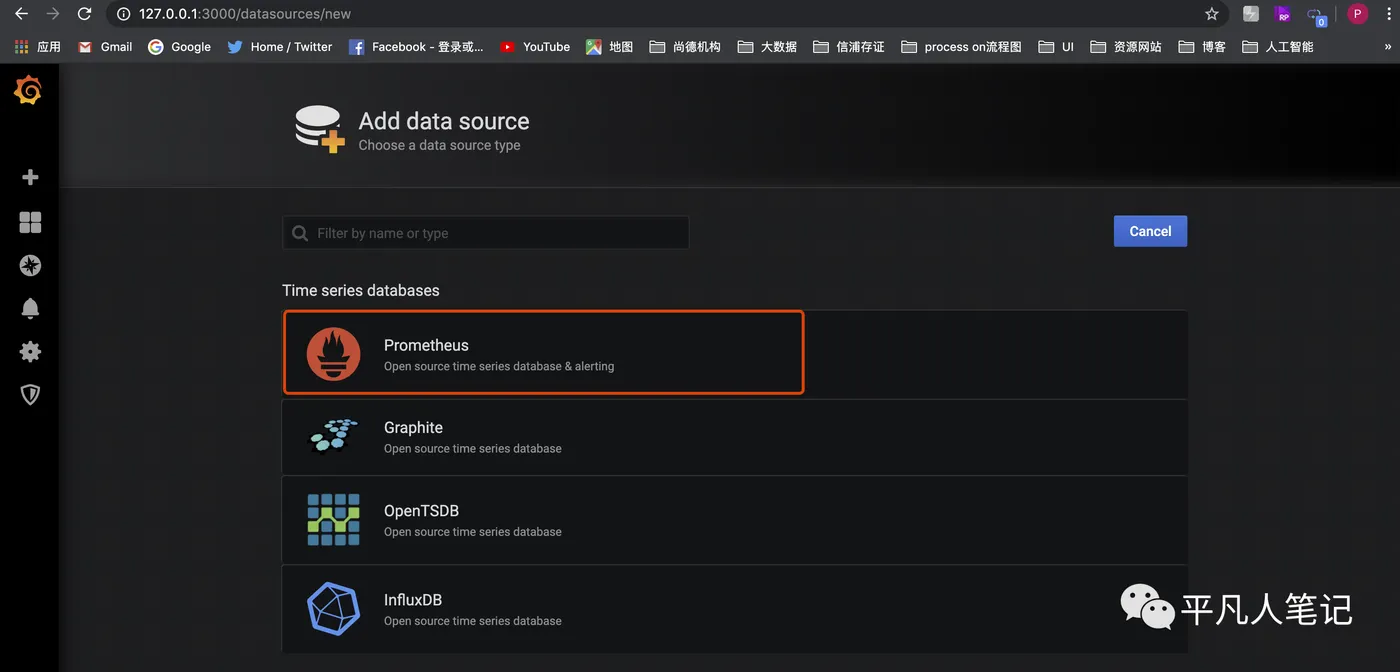
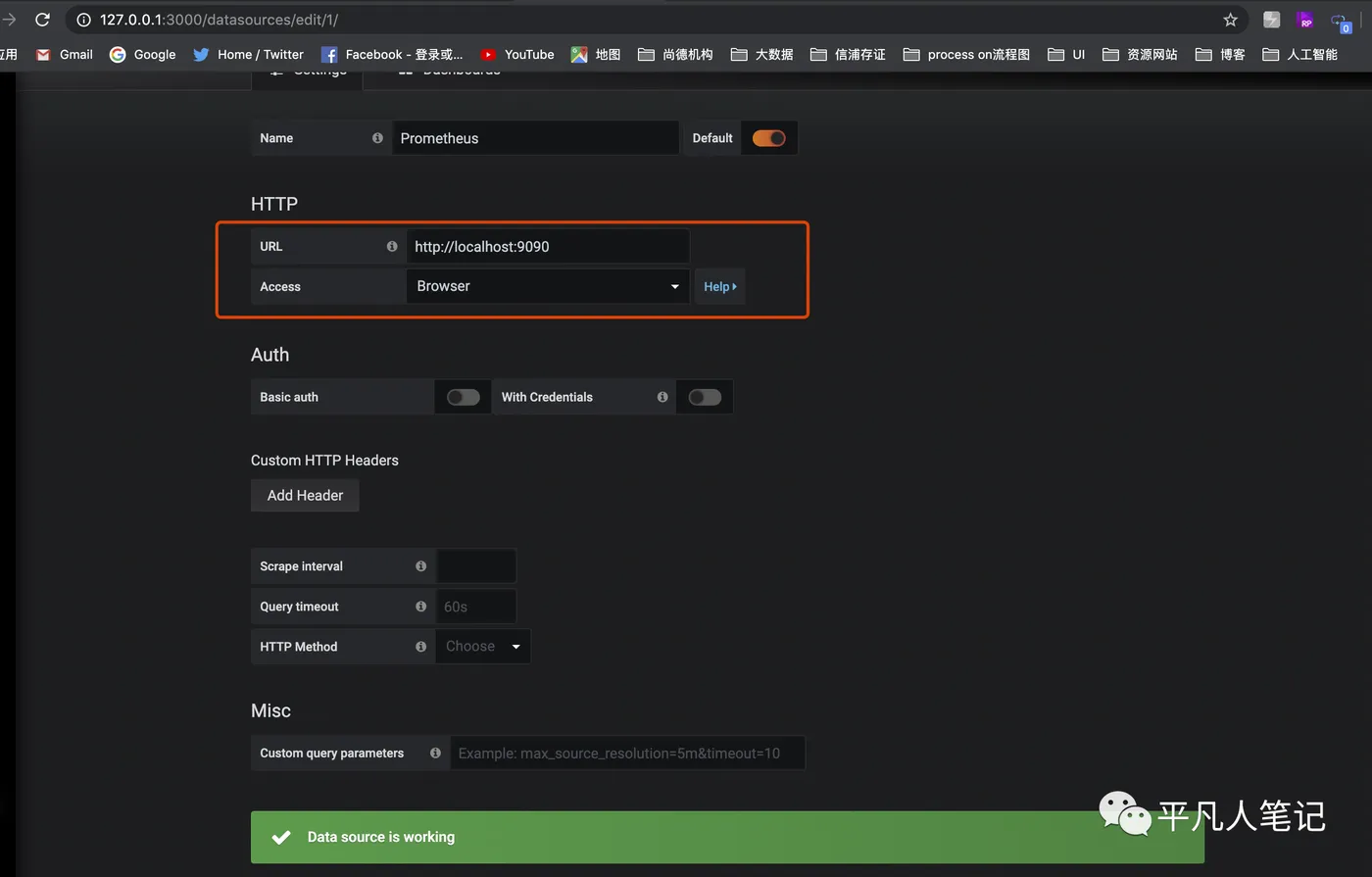
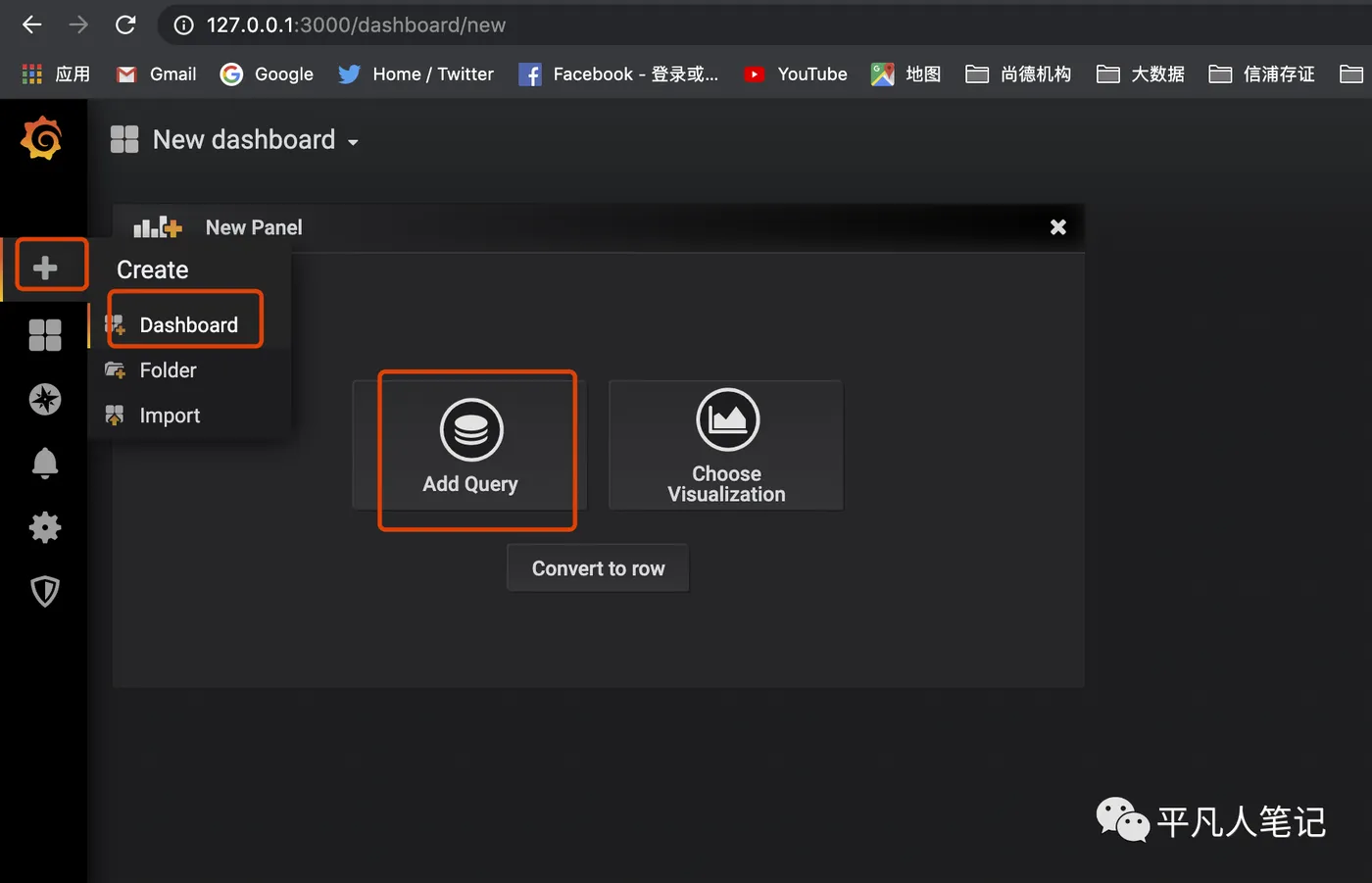
数据源配置好之后 创建仪表盘用于显示数据源的数据
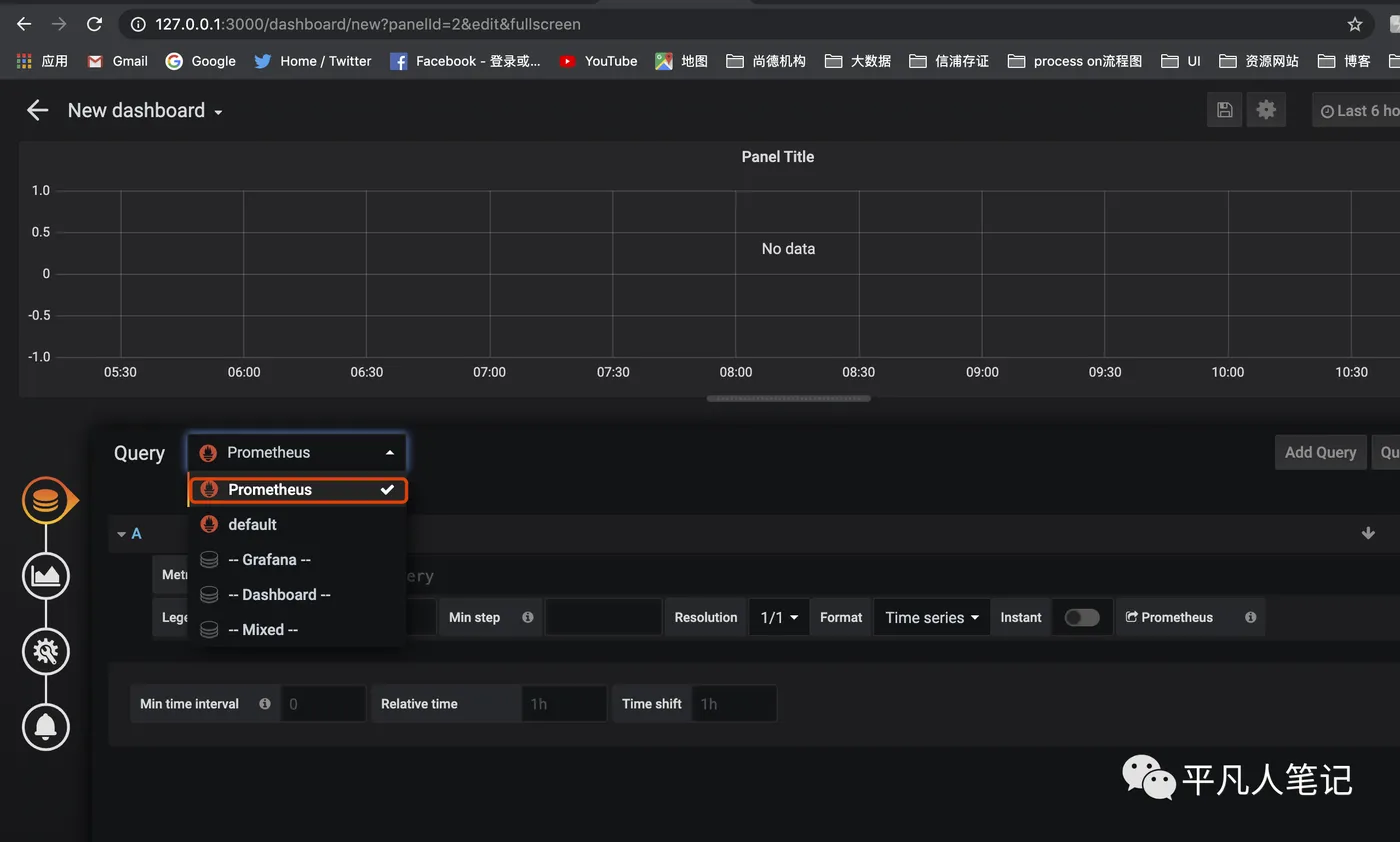
选择配置好的这个数据源
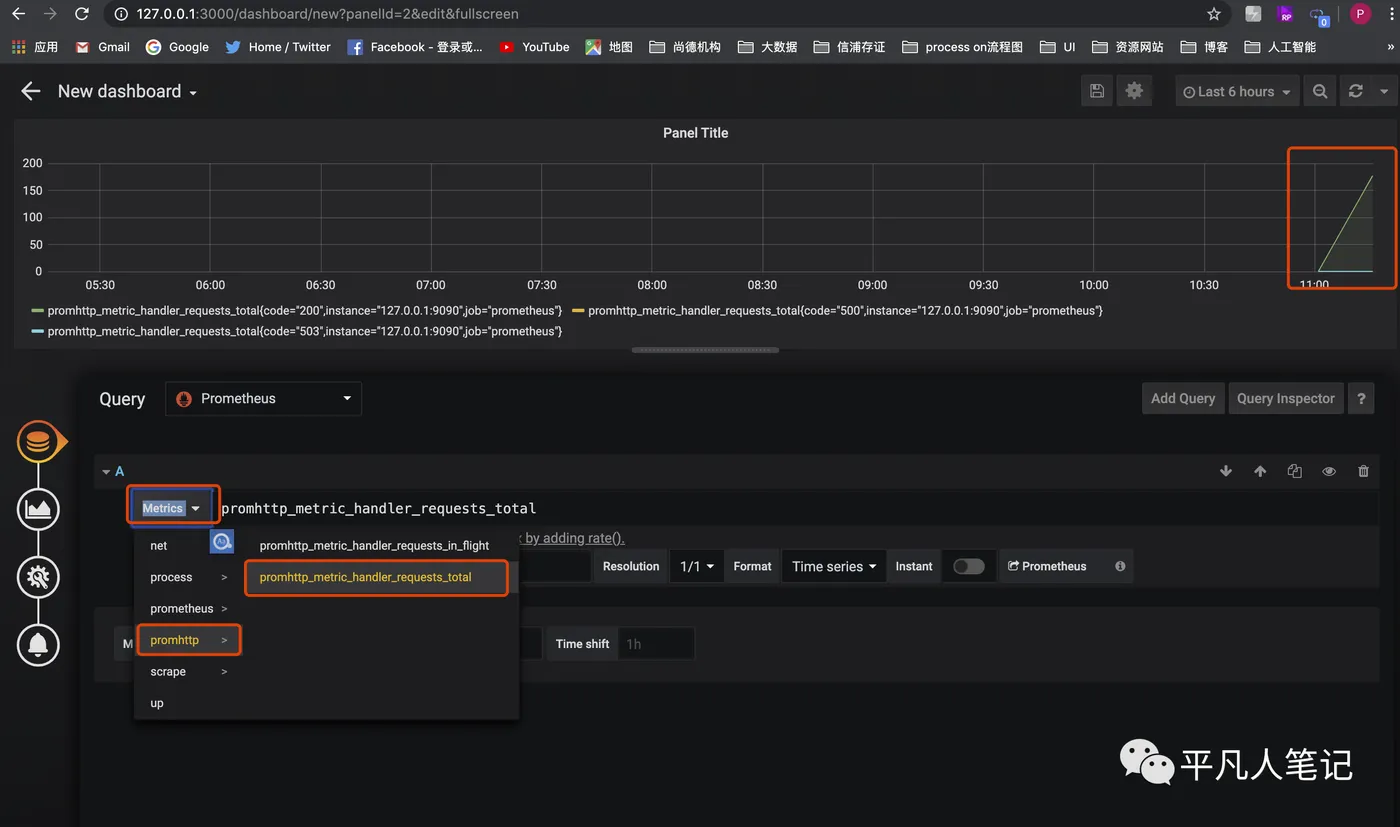
这里选择具体的数据指标仪表盘中就会画出对应的折线
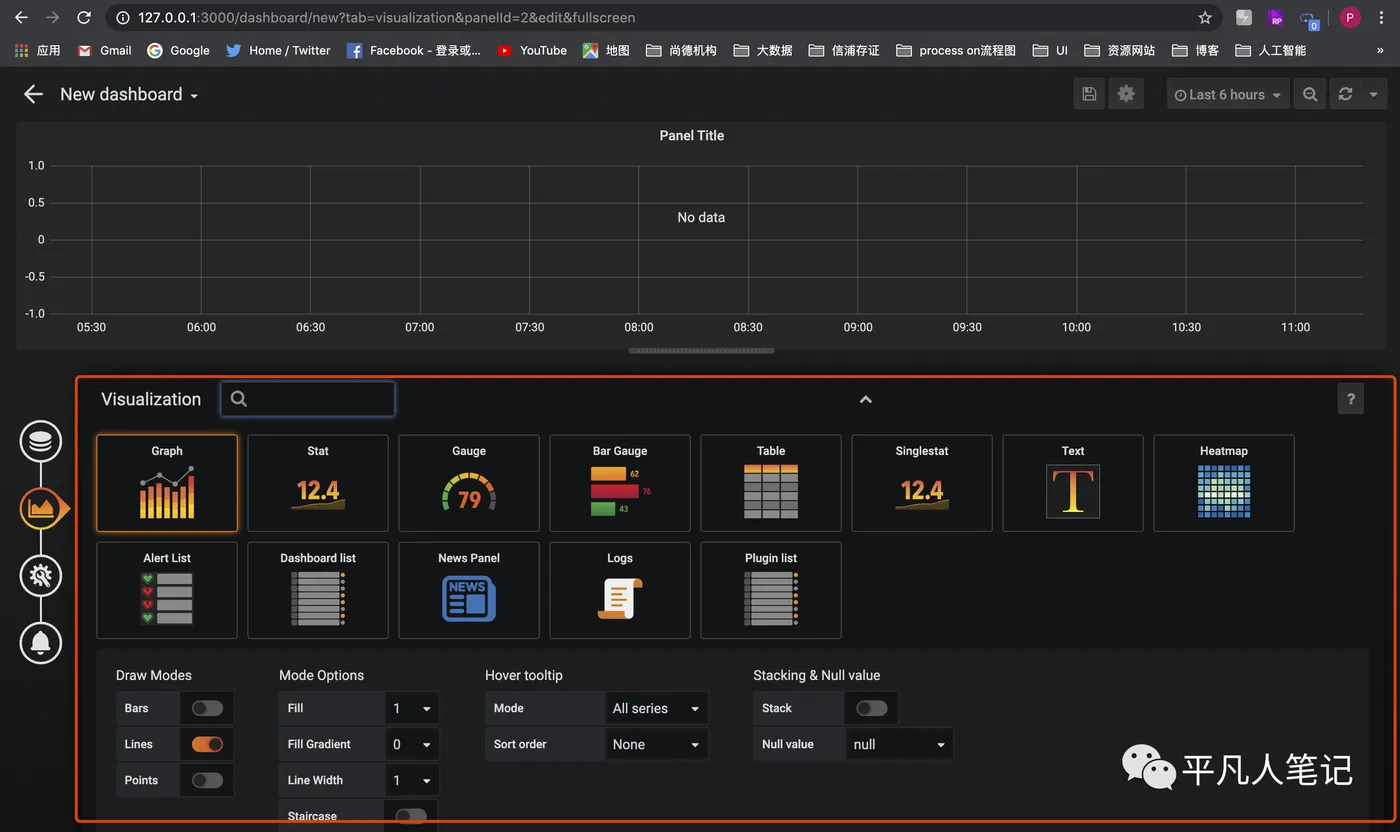
不同的仪表盘模式供选择
4、安装Alertmanager
1) docker pull docker.io/prom/alertmanager:latest
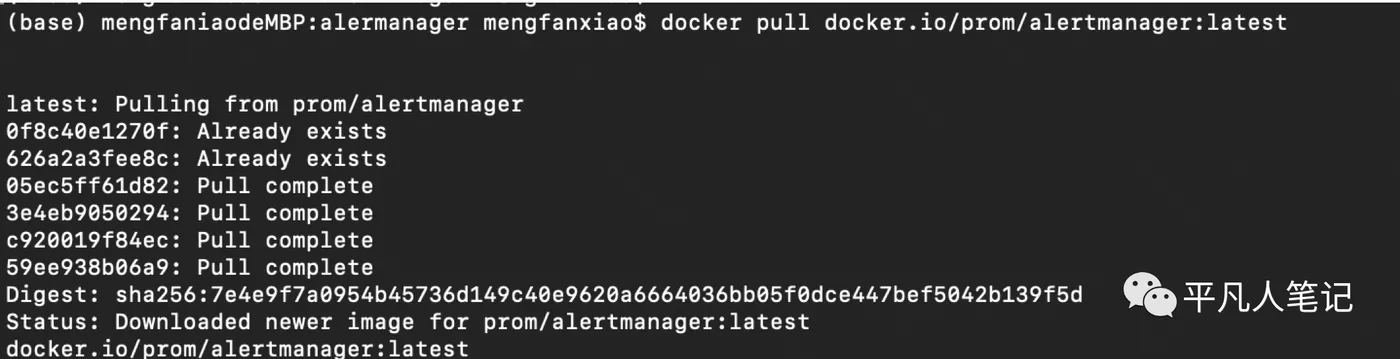
2) docker run -d -p 9093:9093 -v /tmp/prometheus/alermanager/alertmanager.yml:/etc/alertmanager/config.yml --name alertmanager docker.io/prom/alertmanager:latest
a、alertmanager.yml
(base) mengfaniaodeMBP:alermanager mengfanxiao$ cat alertmanager.yml
# 全局配置项
global:
  resolve_timeout: 5m #处理超时时间,默认为5min
  smtp_smarthost: 'smtp.sina.com:25' # 邮箱smtp服务器代理
  smtp_from: '******@sina.com' # 发送邮箱名称
  smtp_auth_username: '******@sina.com' # 邮箱名称
  smtp_auth_password: '******' # 邮箱密码或授权码
  wechat_api_url: 'https://qyapi.weixin.qq.com/cgi-bin/' # 企业微信地址
# 定义模板信心
templates:
  - 'template/*.tmpl'
# 定义路由树信息
route:
  group_by: ['alertname'] # 报警分组依据
  group_wait: 10s # 最初即第一次等待多久时间发送一组警报的通知
  group_interval: 10s # 在发送新警报前的等待时间
  repeat_interval: 1m # 发送重复警报的周期 对于email配置中,此项不可以设置过低,否则将会由于邮件发送太多频繁,被smtp服务器拒绝
  receiver: 'email' # 发送警报的接收者的名称,以下receivers name的名称
# 定义警报接收者信息
receivers:
  - name: 'email' # 警报
    email_configs: # 邮箱配置
    - to: '******@163.com'  # 接收警报的email配置
      html: '{{ template "test.html" . }}' # 设定邮箱的内容模板
      headers: { Subject: "[WARN] 报警邮件"} # 接收邮件的标题
    # 第三方开发配置
     #webhook_configs: # webhook配置
    #- url: 'http://127.0.0.1:5001'
    #send_resolved: true
    #wechat_configs: # 企业微信报警配置
    #- send_resolved: true
     #to_party: '1' # 接收组的id
      #agent_id: '1000002' # (企业微信-->自定应用-->AgentId)
      #corp_id: '******' # 企业信息(我的企业-->CorpId[在底部])
      #api_secret: '******' # 企业微信(企业微信-->自定应用-->Secret)
      #message: '{{ template "test_wechat.html" . }}' # 发送消息模板的设定
# 一个inhibition规则是在与另一组匹配器匹配的警报存在的条件下,使匹配一组匹配器的警报失效的规则。两个警报必须具有一组相同的标签。
inhibit_rules:
  - source_match:
     severity: 'critical'
    target_match:
     severity: 'warning'
    equal: ['alertname', 'dev', 'instance']
b、test.tmpl
(base) mengfaniaodeMBP:template mengfanxiao$ cat test.tmpl
{{ define "test.html" }}
<table border="1">
        <tr>
                <td>报警项</td>
                <td>实例</td>
                <td>报警阀值</td>
                <td>开始时间</td>
        </tr>
        {{ range $i, $alert := .Alerts }}
                <tr>
                        <td>{{ index $alert.Labels "alertname" }}</td>
                        <td>{{ index $alert.Labels "instance" }}</td>
                        <td>{{ index $alert.Annotations "value" }}</td>
                        <td>{{ $alert.StartsAt }}</td>
                </tr>
        {{ end }}
</table>
{{ end }}
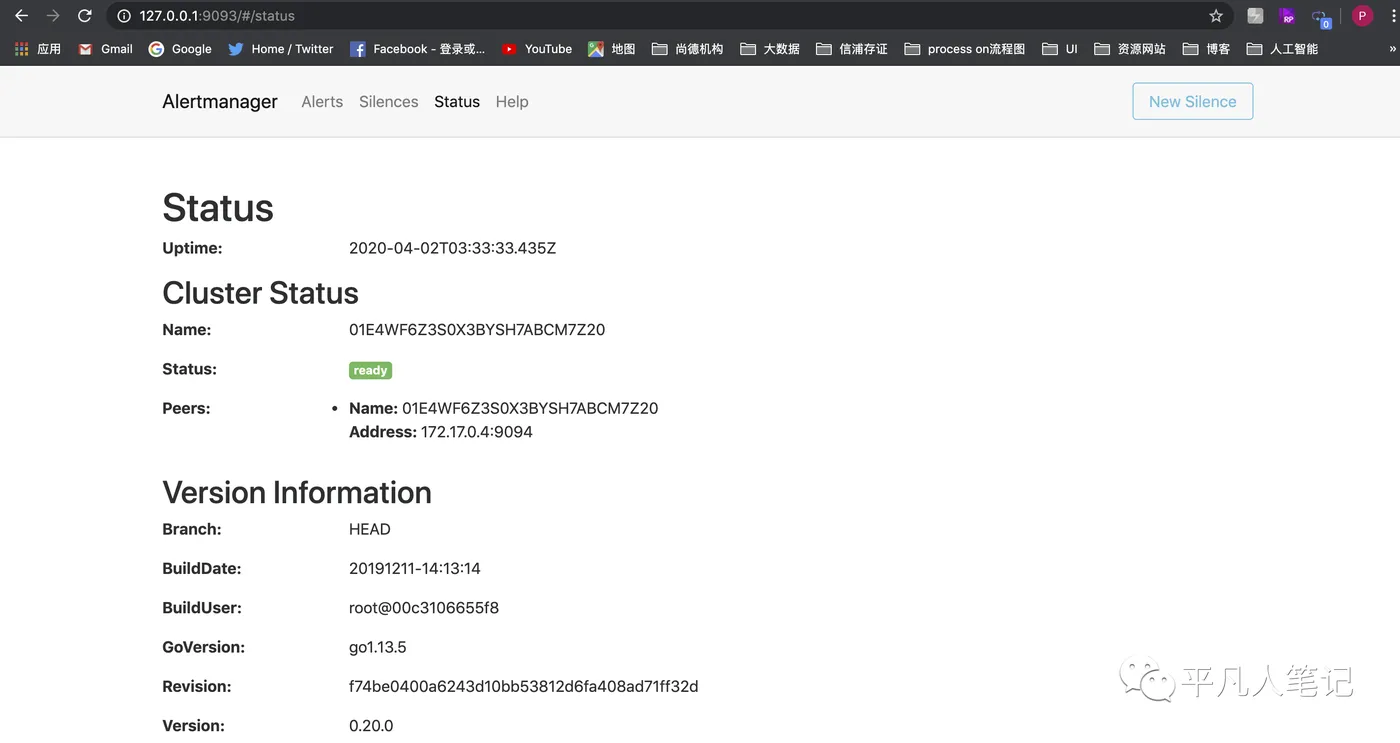
3) 验证启动结果

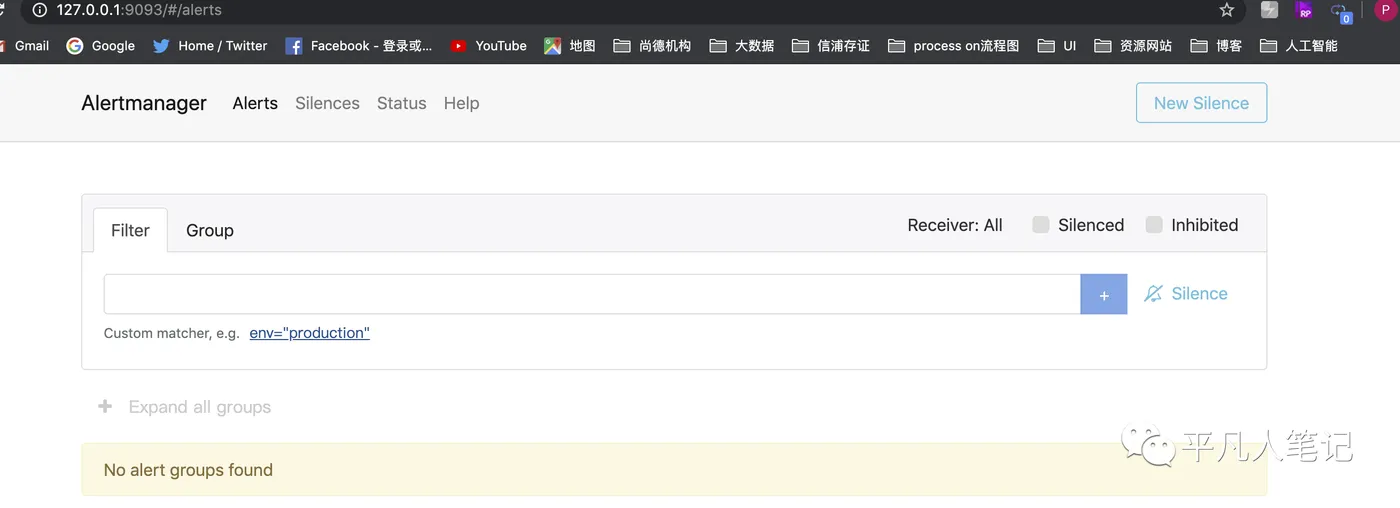
这里可看到 Prometheus sever 端发过来的 alerts,并可做 alerts 搜索,分组,静音等操作
二、遗留问题下次解析
1、告警相关
a、promtheus的alert页面没有显示告警配置
b、node正常运行的时候 promtheus的alert页面没有显示
c、node停止运行时 promtheus的alert页面没有显示且alertmanage没有收到告警
d、alertmanager还没有配置receiver信息
2、简述各个组件是干什么的
3、简述原理及应用场景
a、简述原理
b、应用场景
4、docker host模式解析
参考资料