本文来自云服务器ECS开发实践征文活动用户投稿,已获得作者(昵称乌龟哥哥)授权发布。
可能网络上已经有很多关于Wordpress的建站教程,但是关于halo却很少。本文将从阿里云服务器购买(试用)到搭建一个属于开发者自己的开源博客系统,带你从0到1了解认识阿里云ECS搭建博客网站。
阿里云官网的ECS产品介绍描述如下:
“
云服务器ECS免去了您采购IT硬件的前期准备,让您像使用水、电、天然气等公共资源一样便捷、高效地使用服务器,实现计算资源的即开即用和弹性伸缩。
”
在我看来,云服务器ECS就是一台永不关机的主机电脑,这台主机也许并不需要屏幕,因此我们可以通过远程登录控制。
Halo是一款使用Java开发的开源博客系统,致力于打造最好的Java博客系统,知名度没有大名鼎鼎的wordpress高,但是一款非常简洁清新的开源建站系统,所有代码都储存在github网站,方便开发者进行二次开发和修改。
01 博客搭建的前期准备
我们搭建网站要准备的包括:
• 阿里云账号注册及实名认证
• 购买云服务器ECS
• 已经备案的域名(可选)
• 阿里云对象存储OSS(可选)
1 、注册阿里云账号并实名认证
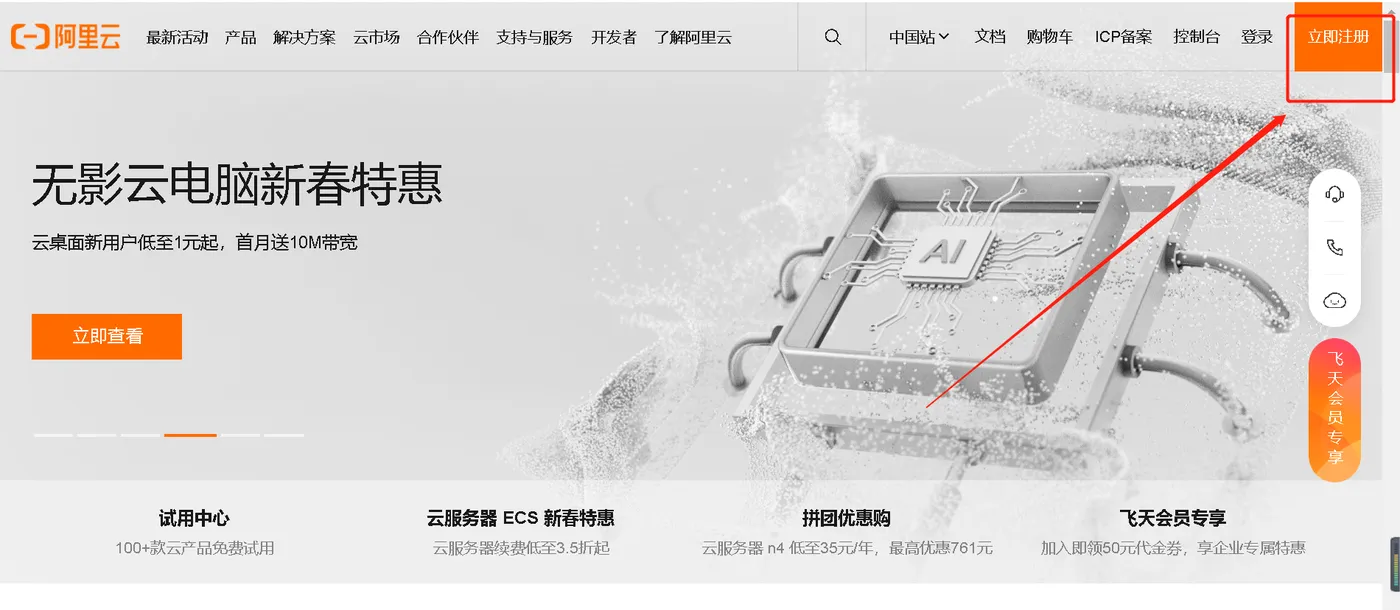
进入官网后,点击注册账号。
点击同意并注册。
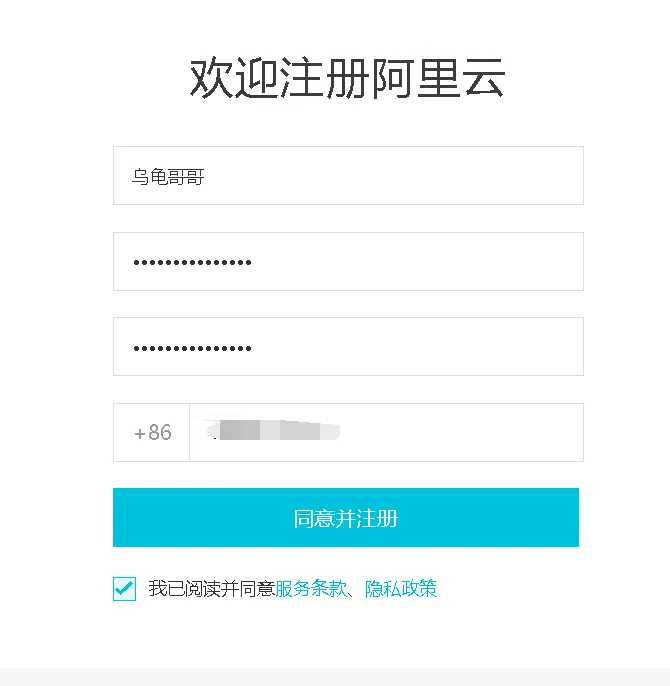
**也可以直接用淘宝或者支付宝,钉钉绑定扫码;或者下载阿里云app,用阿里云app扫码登录。
点击右侧我的阿里云,进入用户中心。

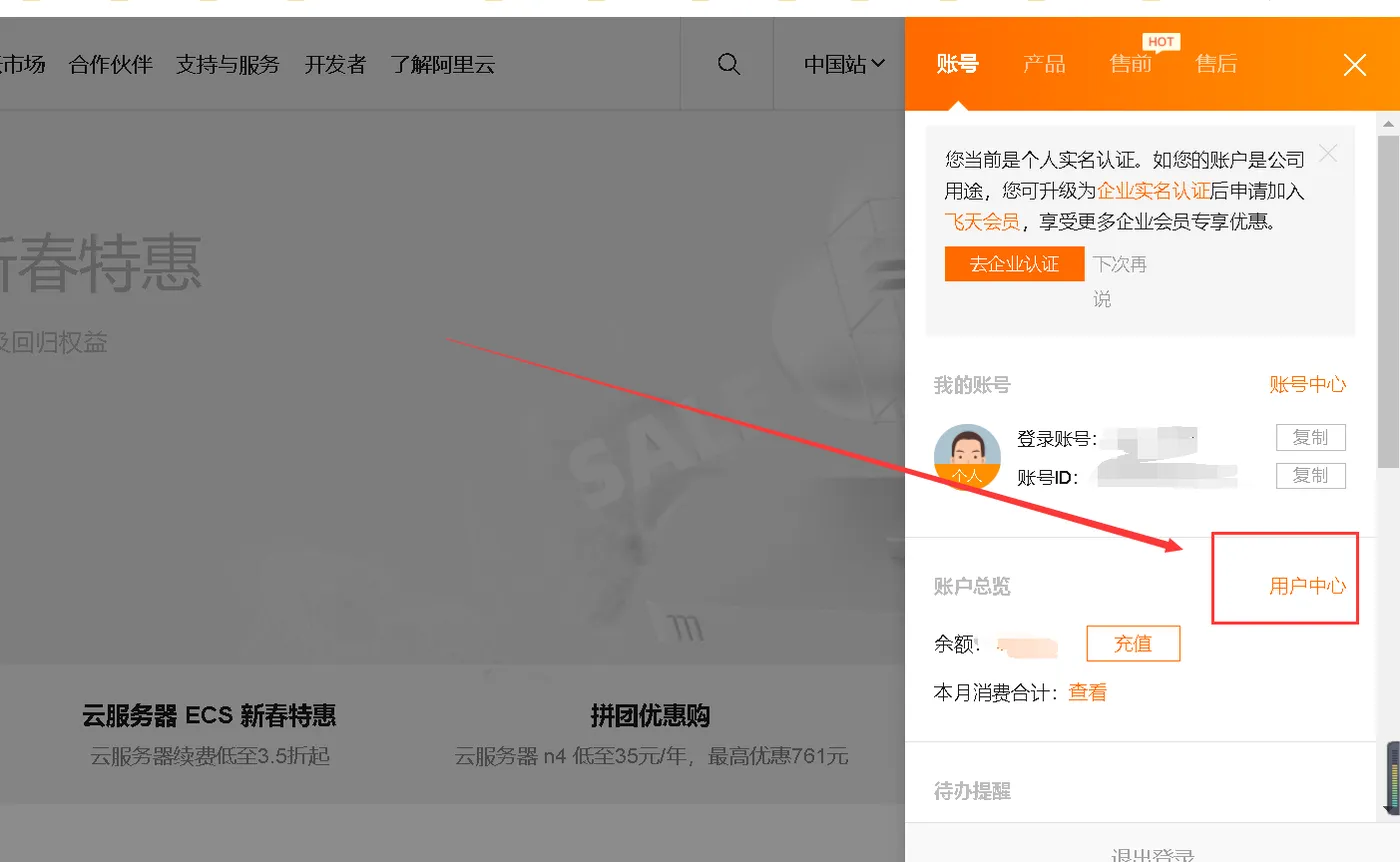
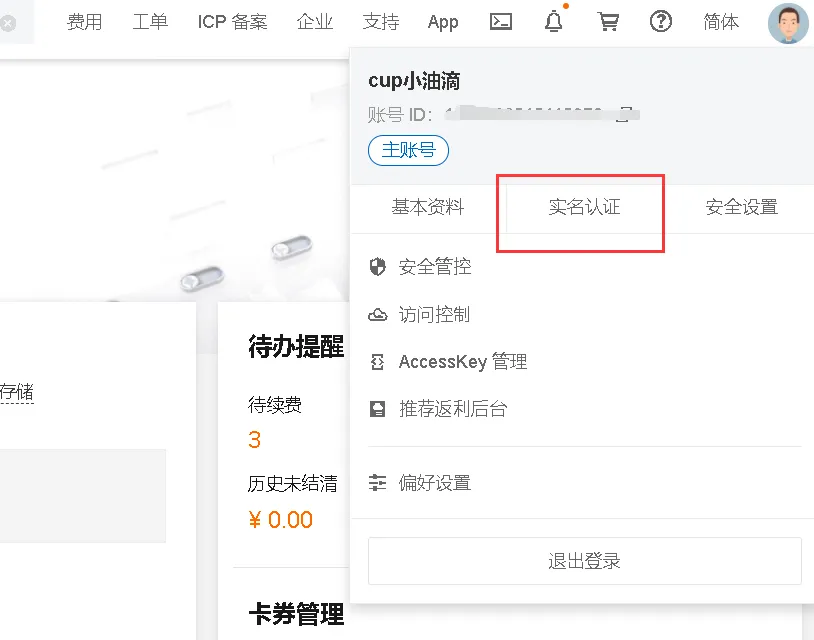
点击右上角头像,点击实名认证。
按照要求填写个人信息进行实名认证,审核通过后显示如下信息。
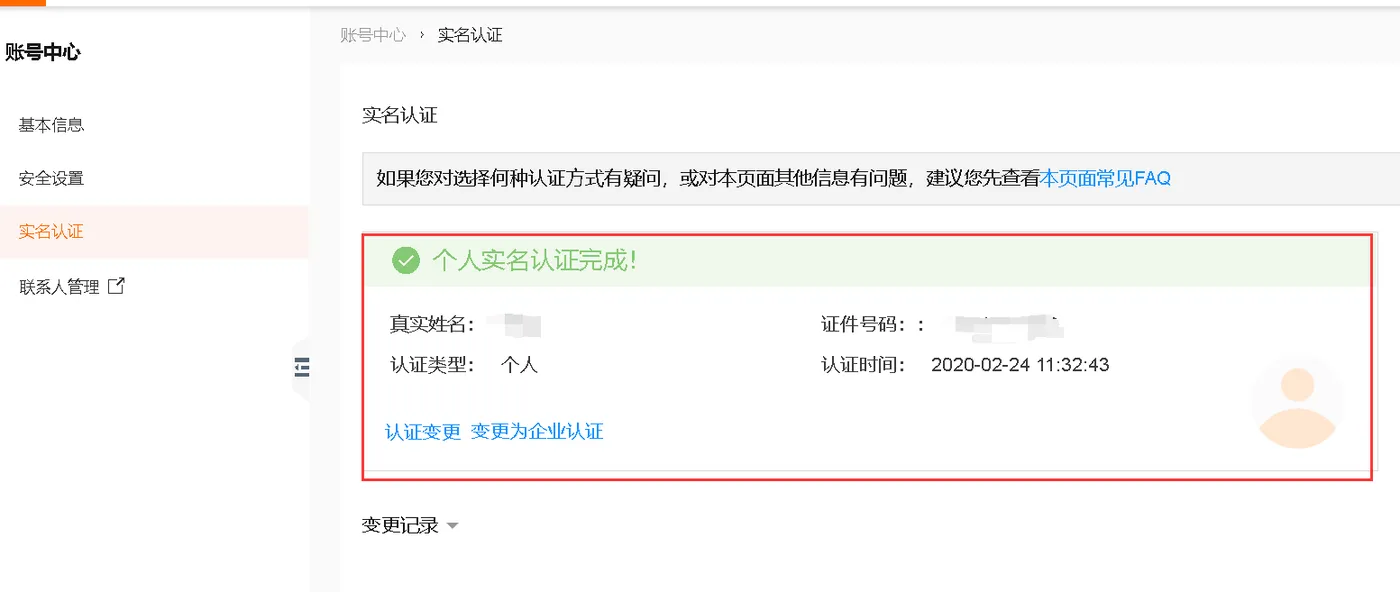
**只有实名认证的阿里云账号才能进行服务器购买,域名备案等操作。
2 、购买(试用)阿里云服务器ECS
阿里云针对实名认证的用户提供了多种免费试用产品,减少开发者的资金投入,如果在试用期内对产品满意则可以继续付费使用。
阿里云产品开发者试用专区:https://free.aliyun.com

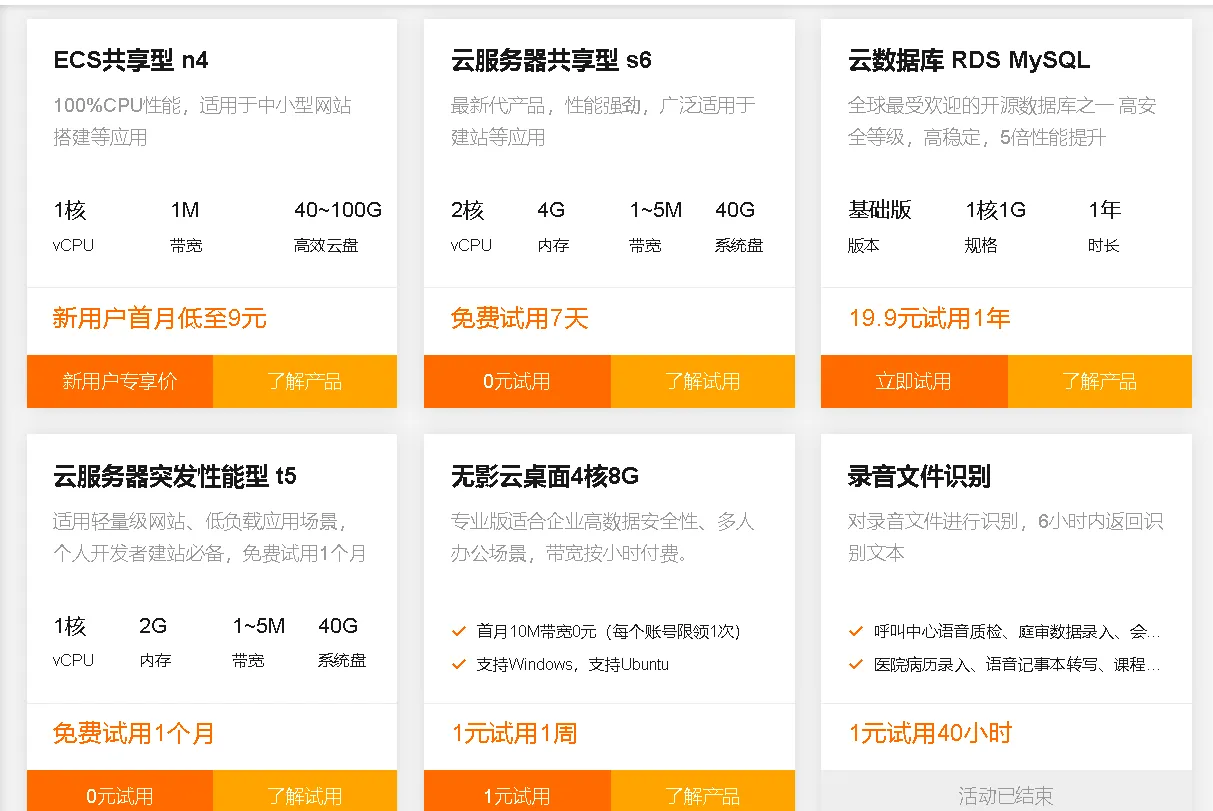
找到云服务器共享型s6,点击零元试用。
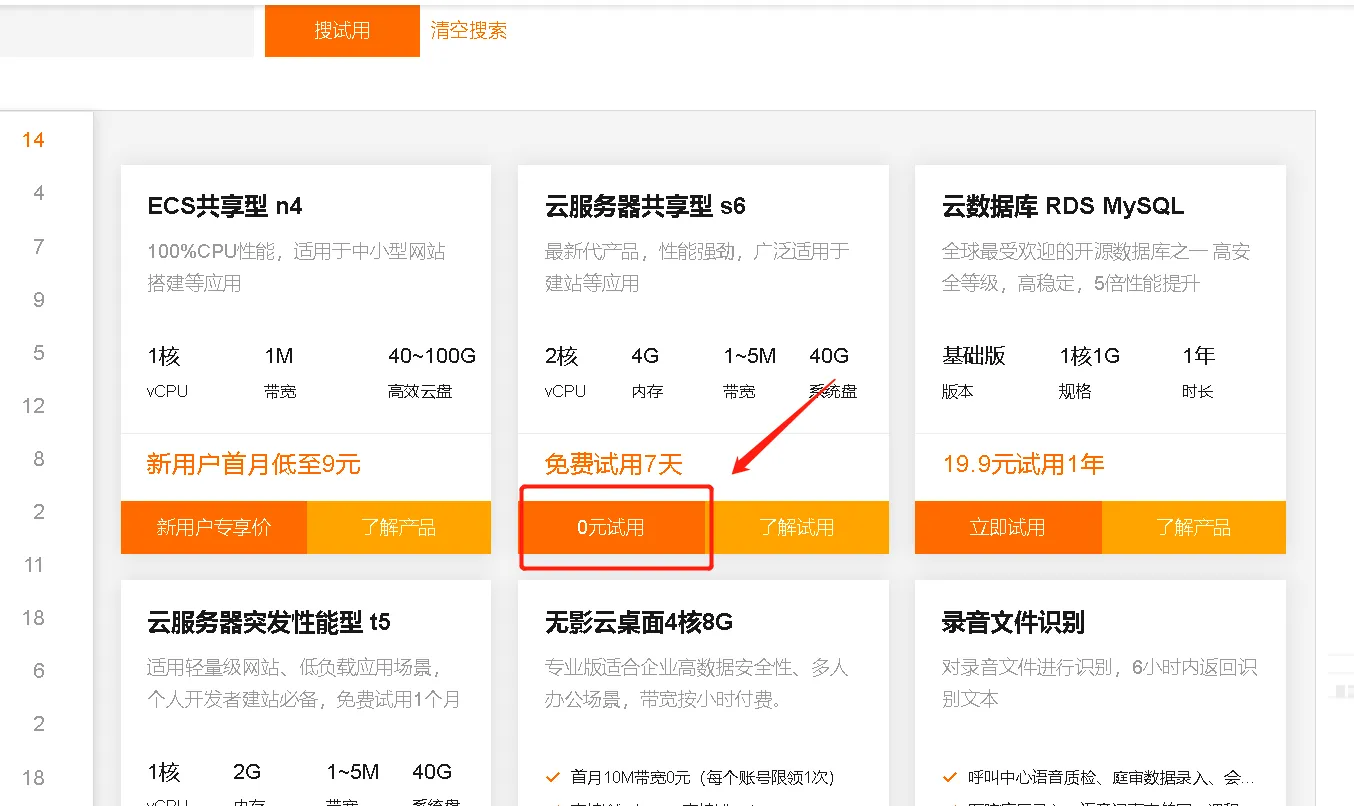
按照提示选择配置。
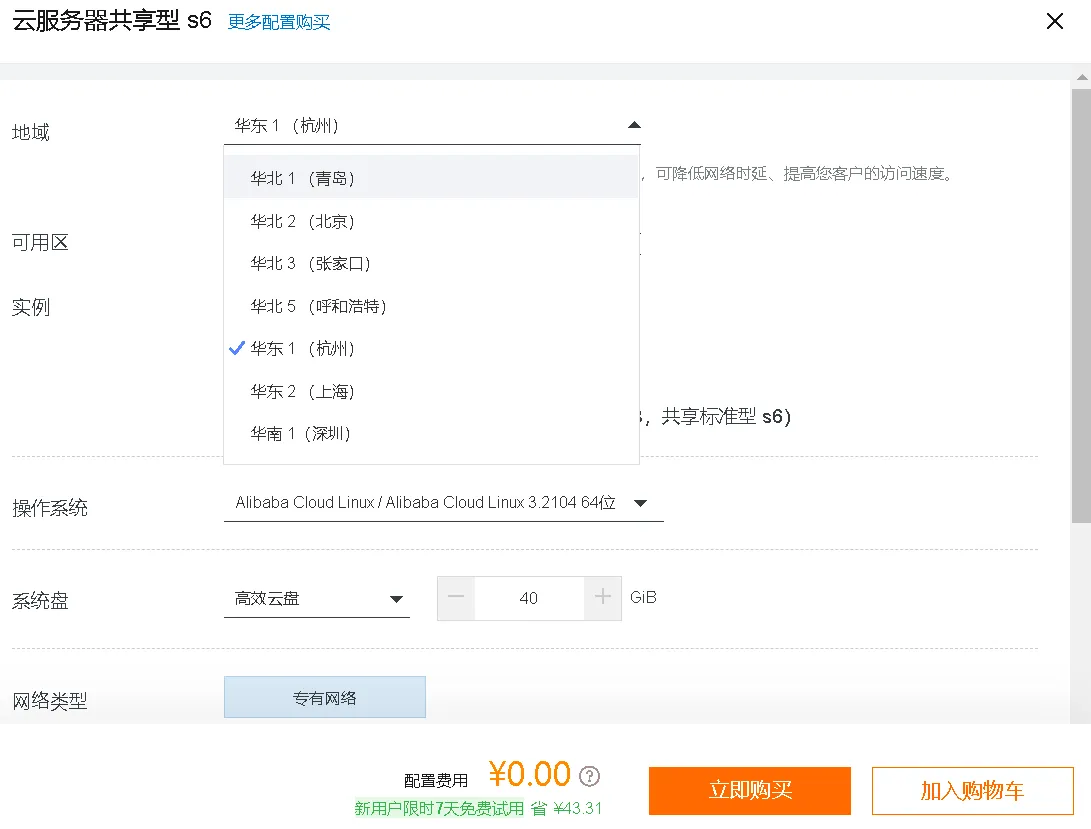
**关于地域,选择距离访客实际物理位置最近的区域可以降低延迟。
操作系统选择centos 7.9 64位。

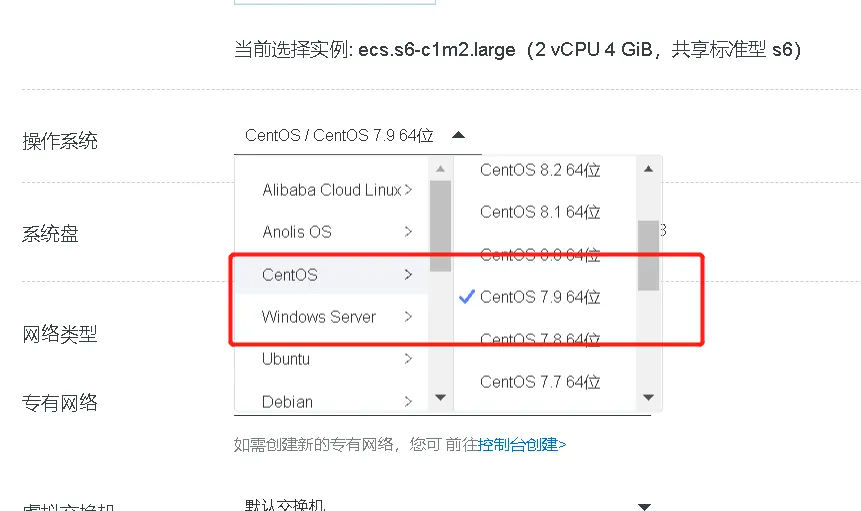
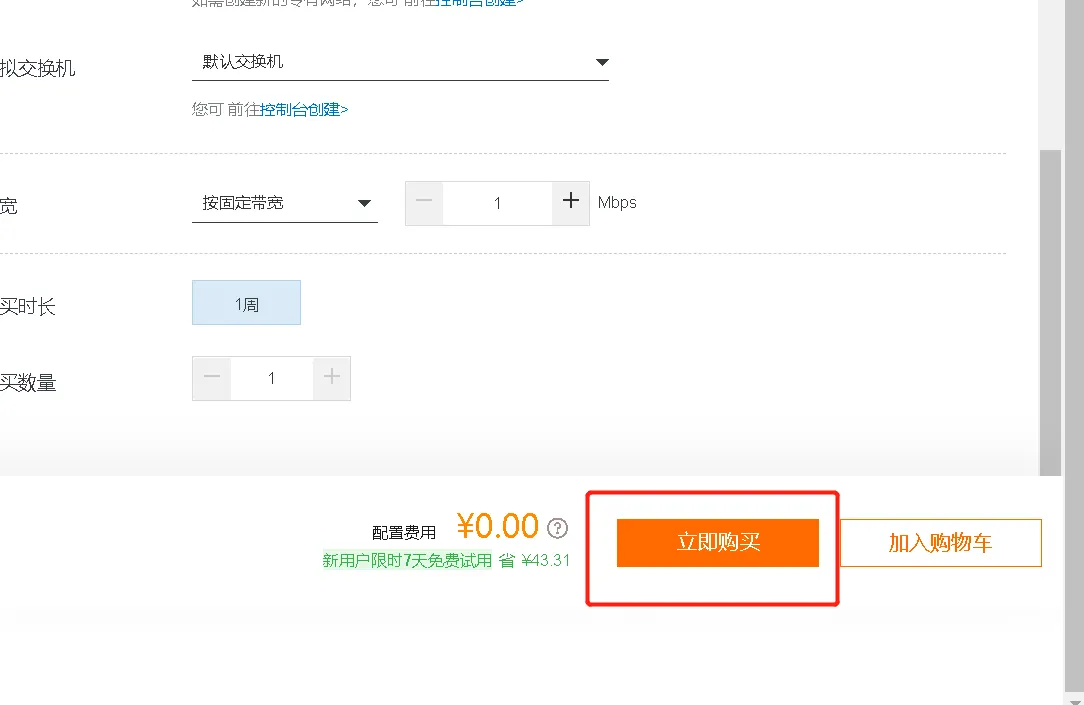
其他配置默认即可,点击立即购买。
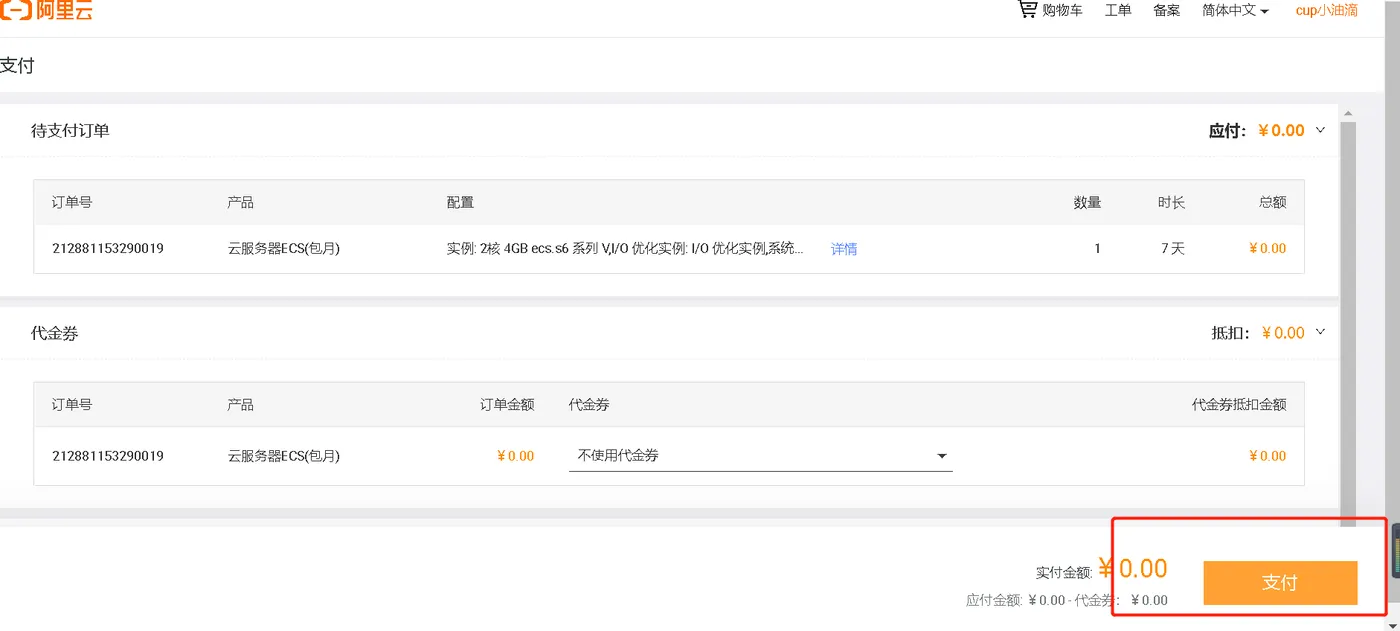
同意服务协议,点击去支付。
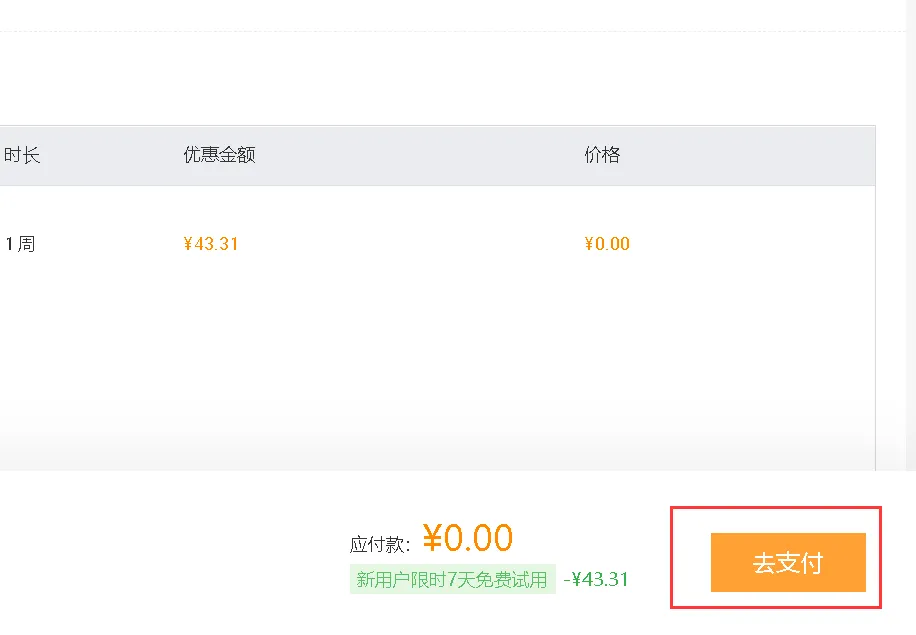
点击支付,购买成功。

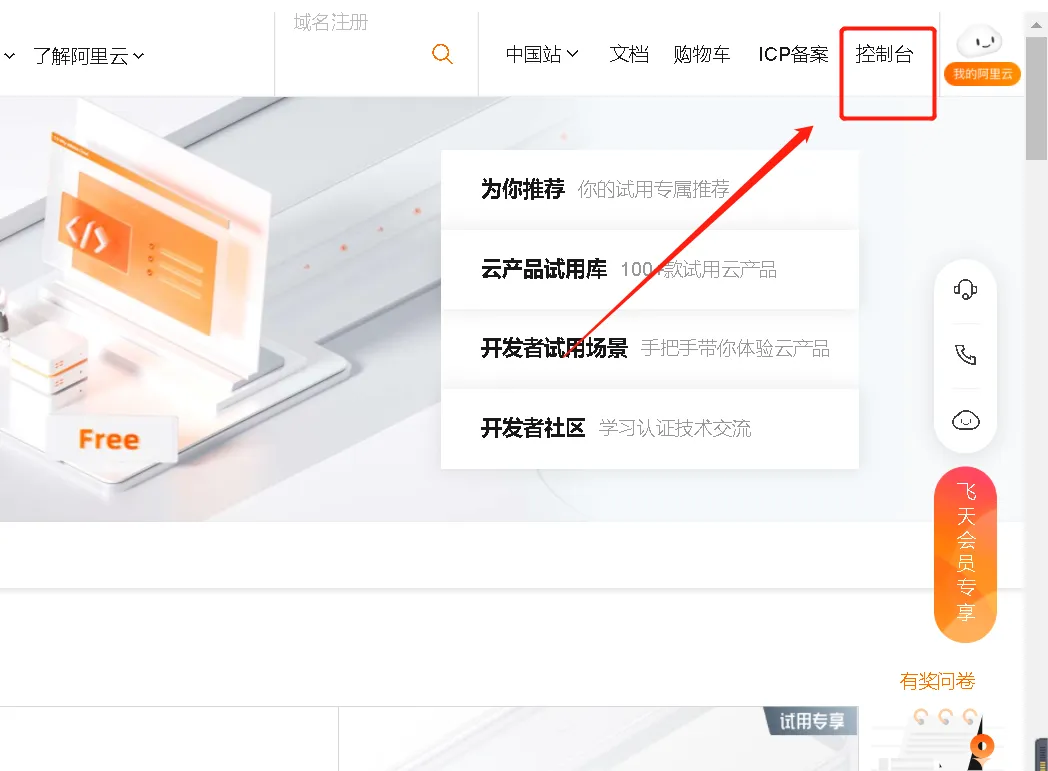
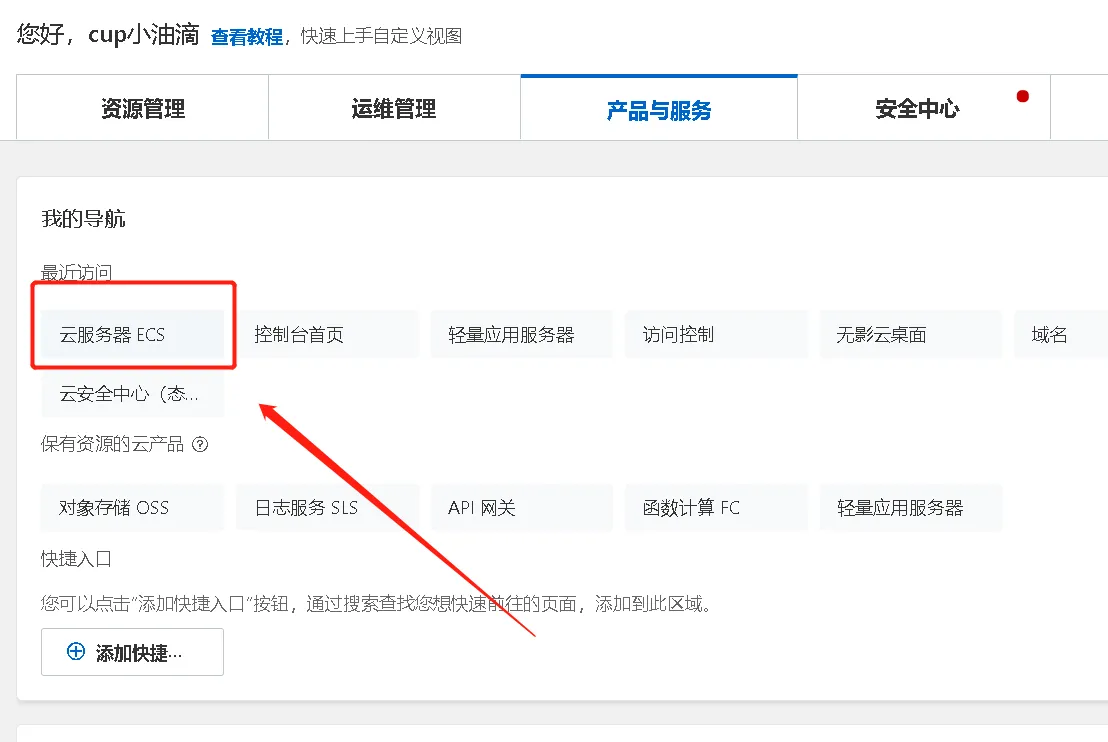
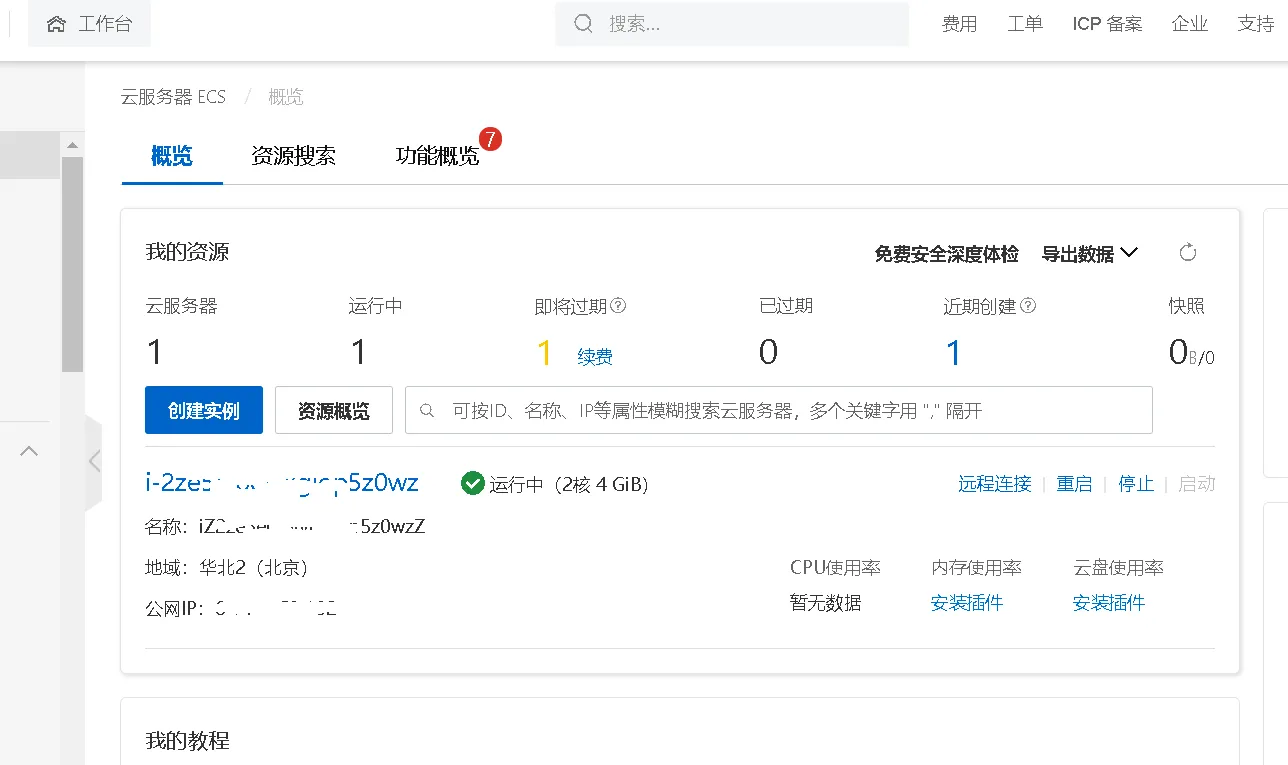
等待3-5分钟,进入控制台可以查看购买的ECS服务器。

3 、购买域名并备案
域名购买后需要进行备案才能正常访问,备案大概需要5个工作日,需要提前安排时间。
阿里云域名购买地址:https://wanwang.aliyun.com
打开网址后选择你想选择的域名,挑好域名后加入清单,进行购买。

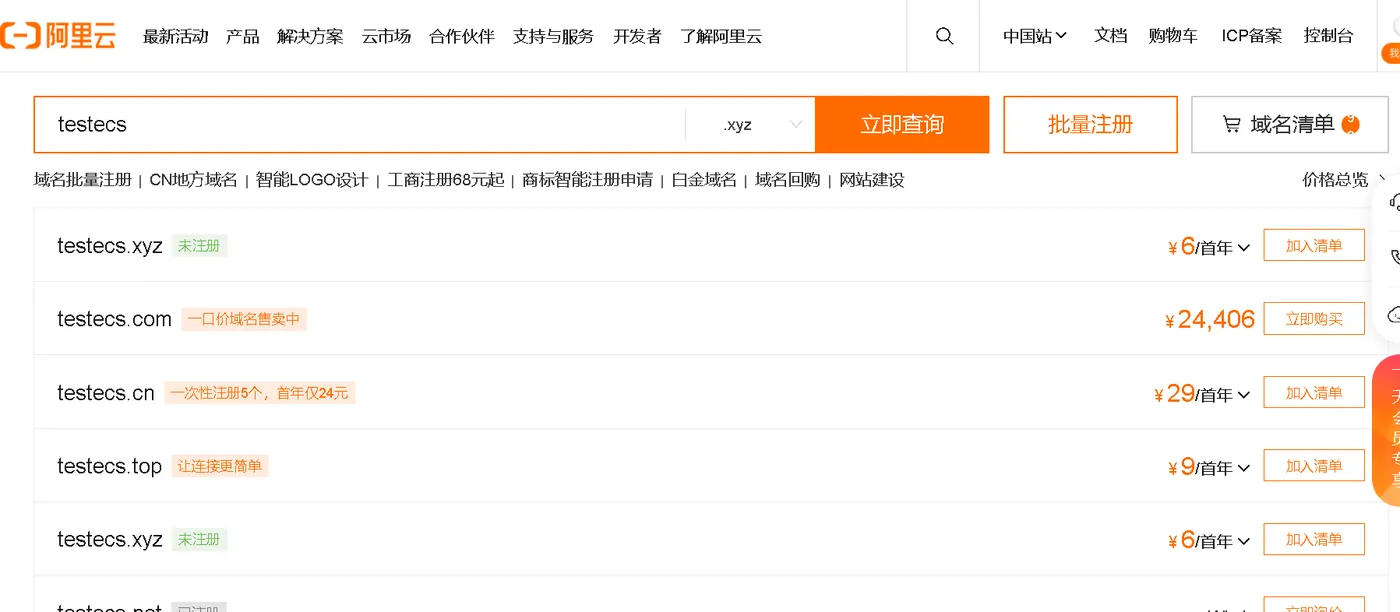
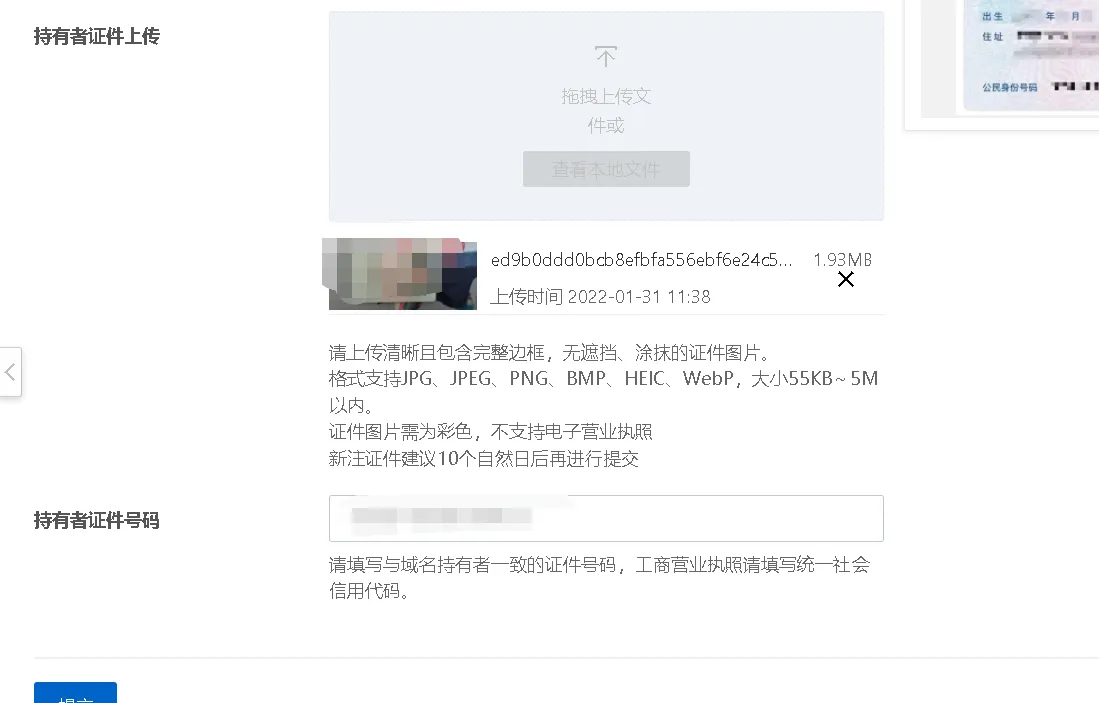
填写模板信息,完善身份证件等资料。
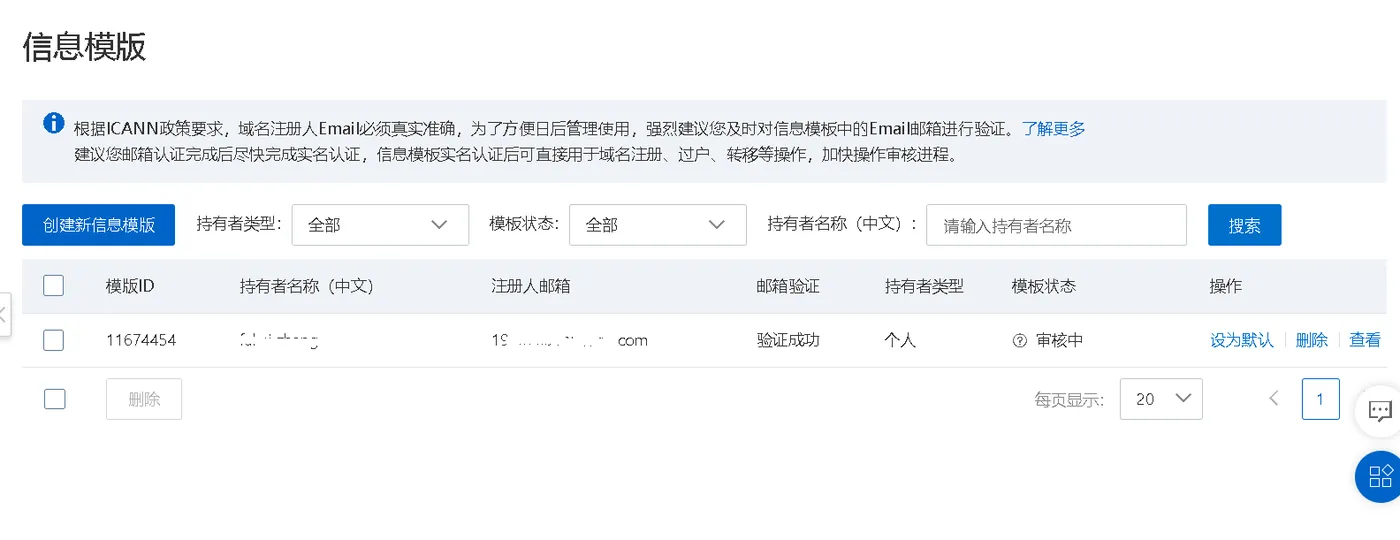
模板填写完成后还需要进行审核。
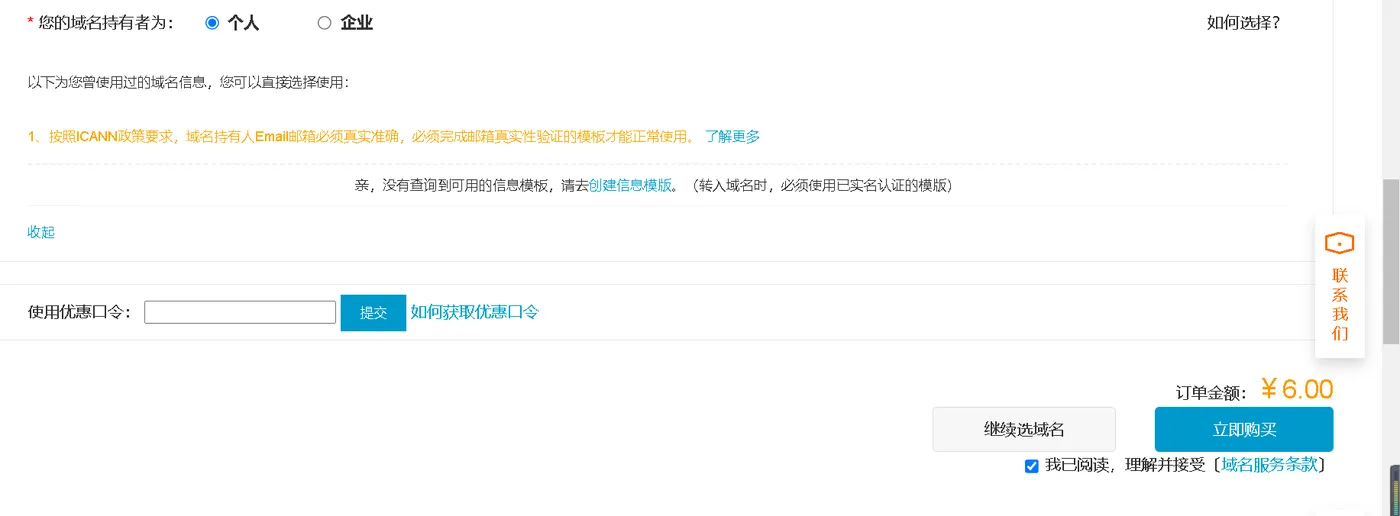
待审核信息通过后可以进行域名购买,选择域名持有者为个人,点击立即购买。
4 、阿里云对象存储OSS(可选)
进入阿里云对象存储试用中心:https://free.aliyun.com
找到存储容量单位包,点击零元试用。

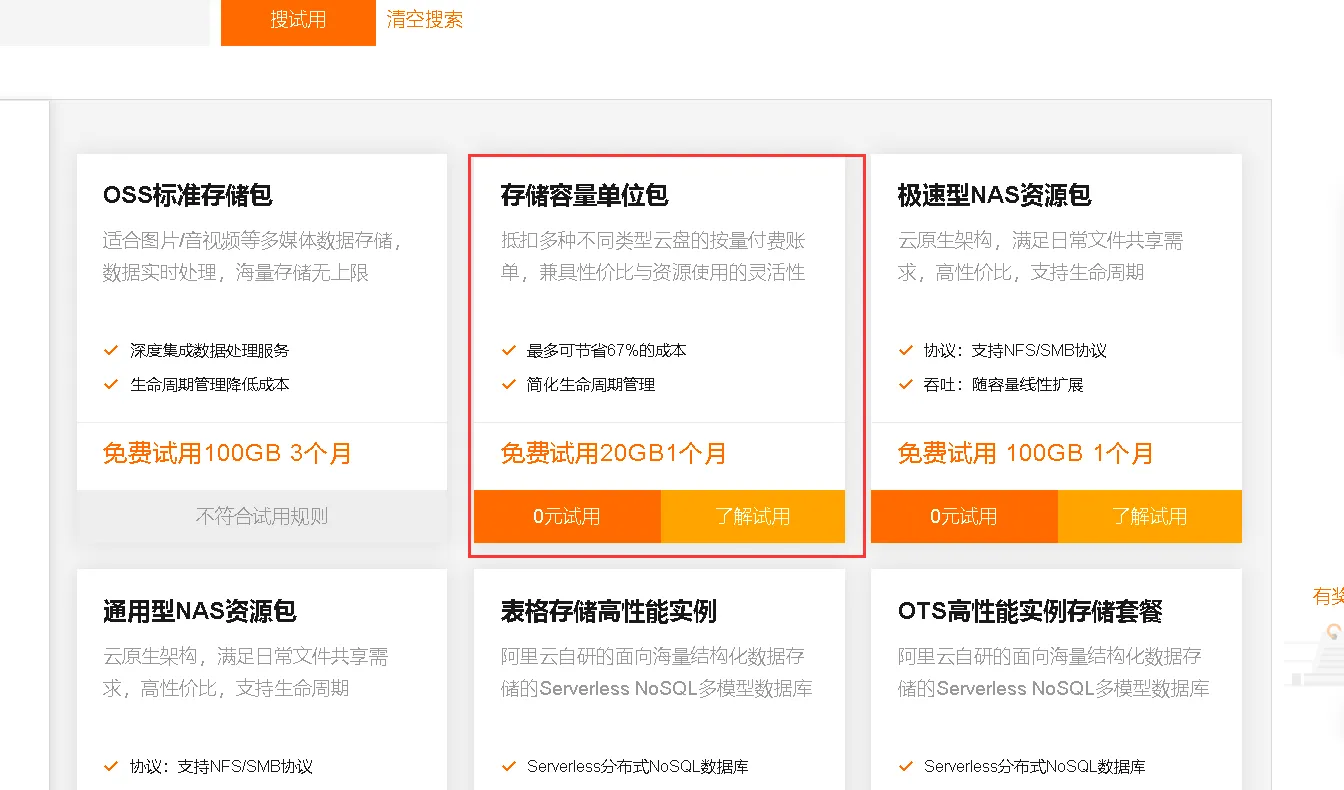
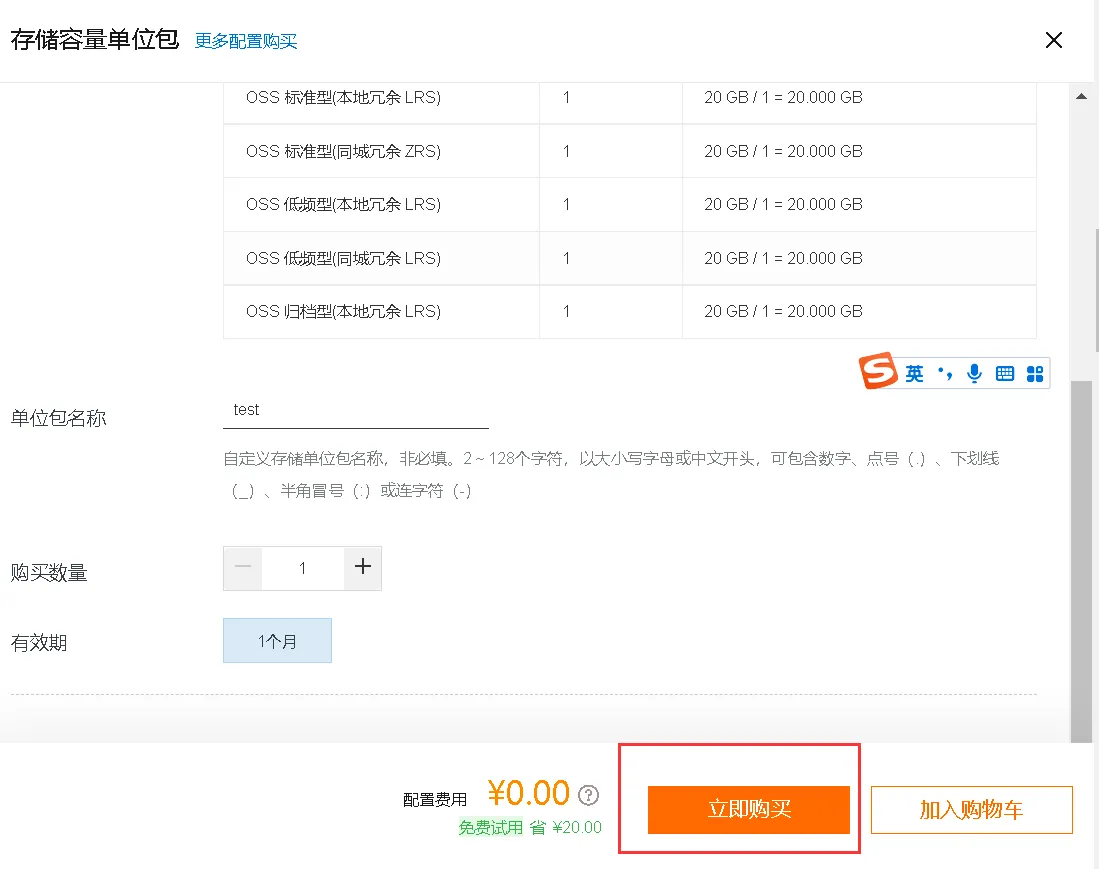
在配置详情页选好,点击立即购买。
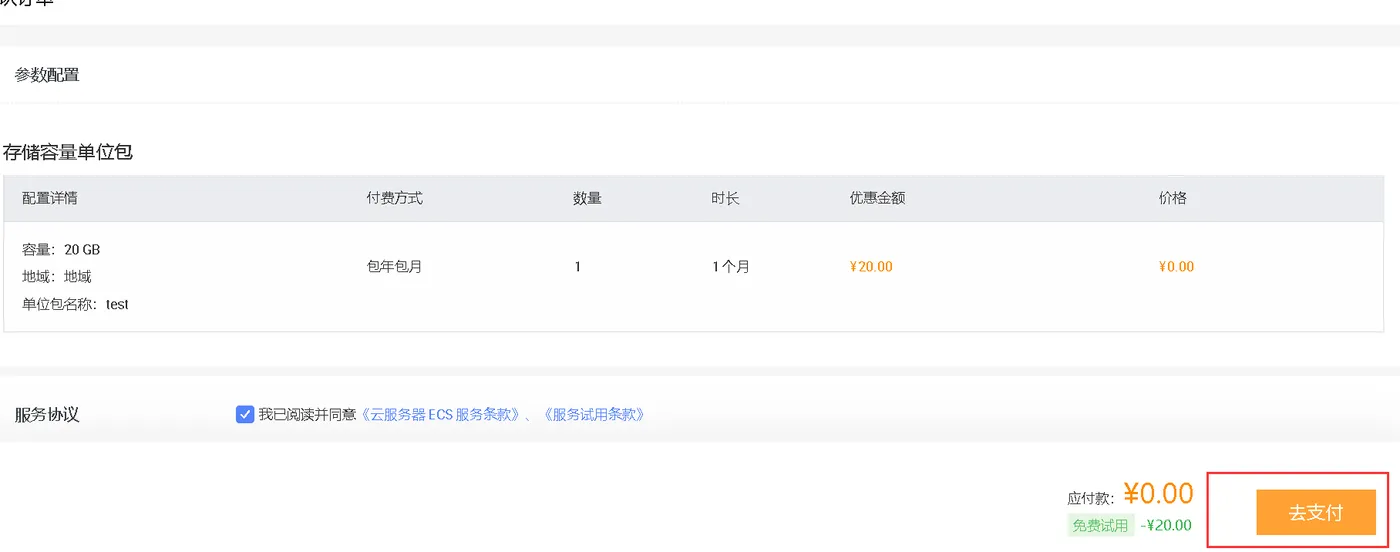
确认参数后点击去支付。
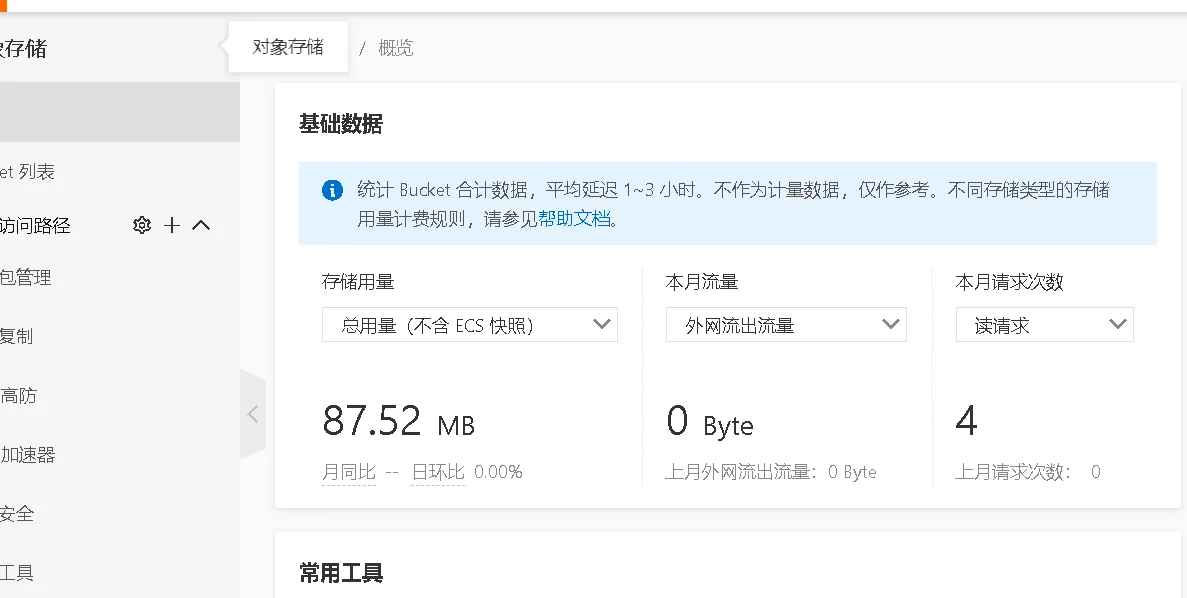
在对象存储控制台可以看到详细信息。
02 搭建halo博客
准备好需要的资源后,我们需要进行远程登录域名;在本地安装好finalshell终端登录软件后进行登录
1 、Finalshell下载安装
FinalShell是一体化的的服务器,网络管理软件,不仅是ssh客户端,还是功能强大的开发,运维工具,充分满足开发,运维需求。
特色功能:云端同步,免费海外服务器远程桌面加速,ssh加速,本地化命令输入框,支持自动补全,命令历史,自定义命令参数等。
百度搜索“Finalshell官网”,第一个就是;进入后,点击下载,如下图。
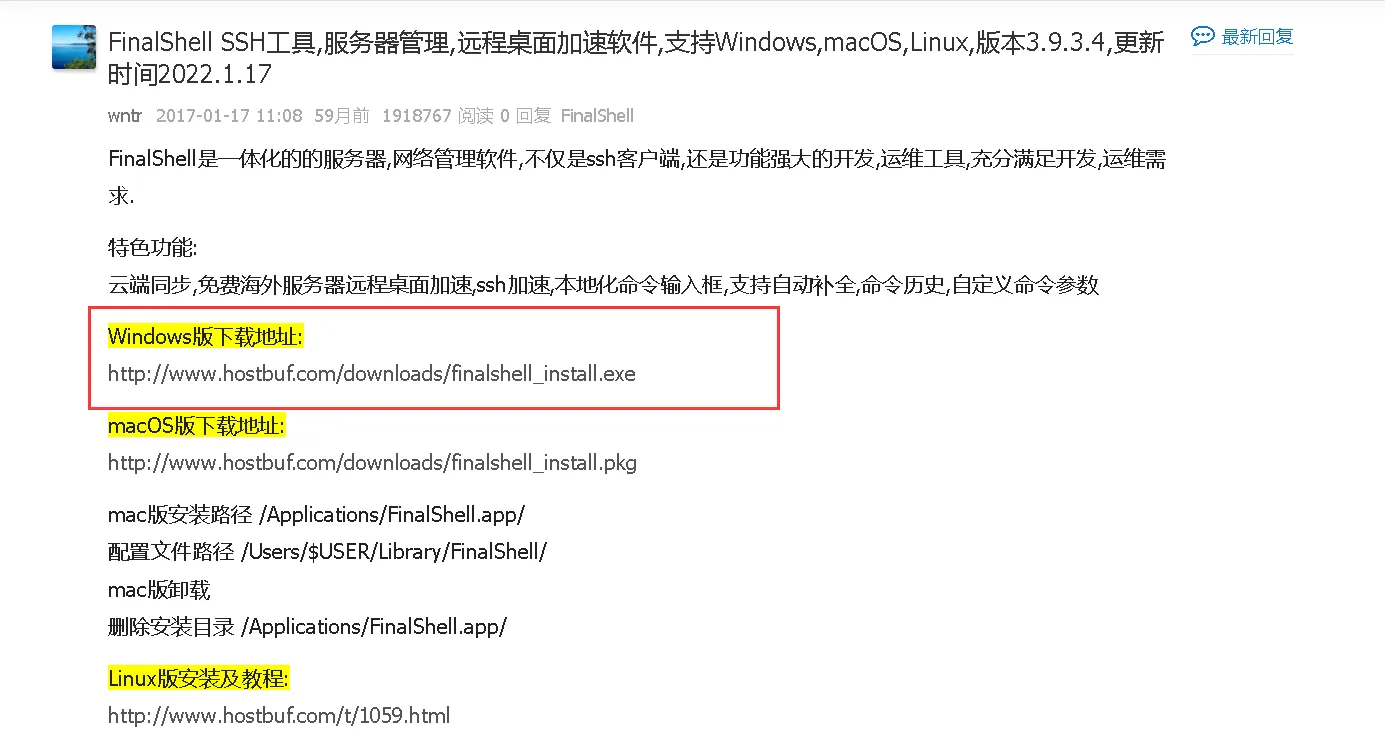
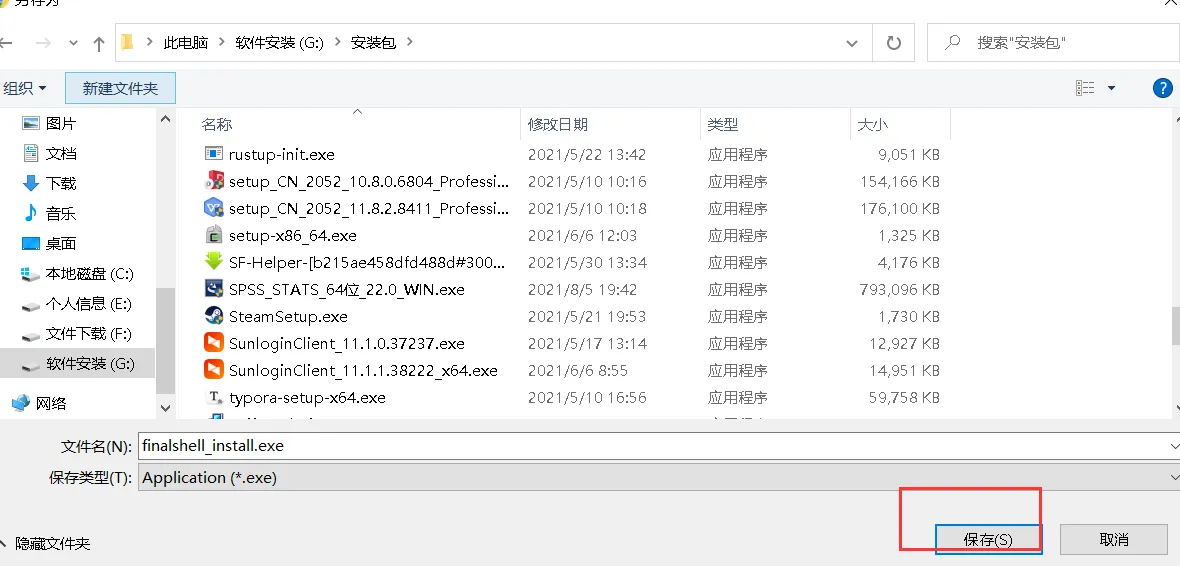
保存在本地,下载安装完成后打开主界面。

Finalshell常用快捷键如下:
终端:
alt :命令历史
双击ctrl :切换到命令输入框
命令输入框:
alt :命令历史
tab :补全
双击ctrl :切换到终端
列表窗口:
backspace :上一级目录
alt/tab/esc :关闭窗口
上下箭头:选择行
2、 阿里云服务器远程登录
打开阿里云云服务器控制台,进入详情页。
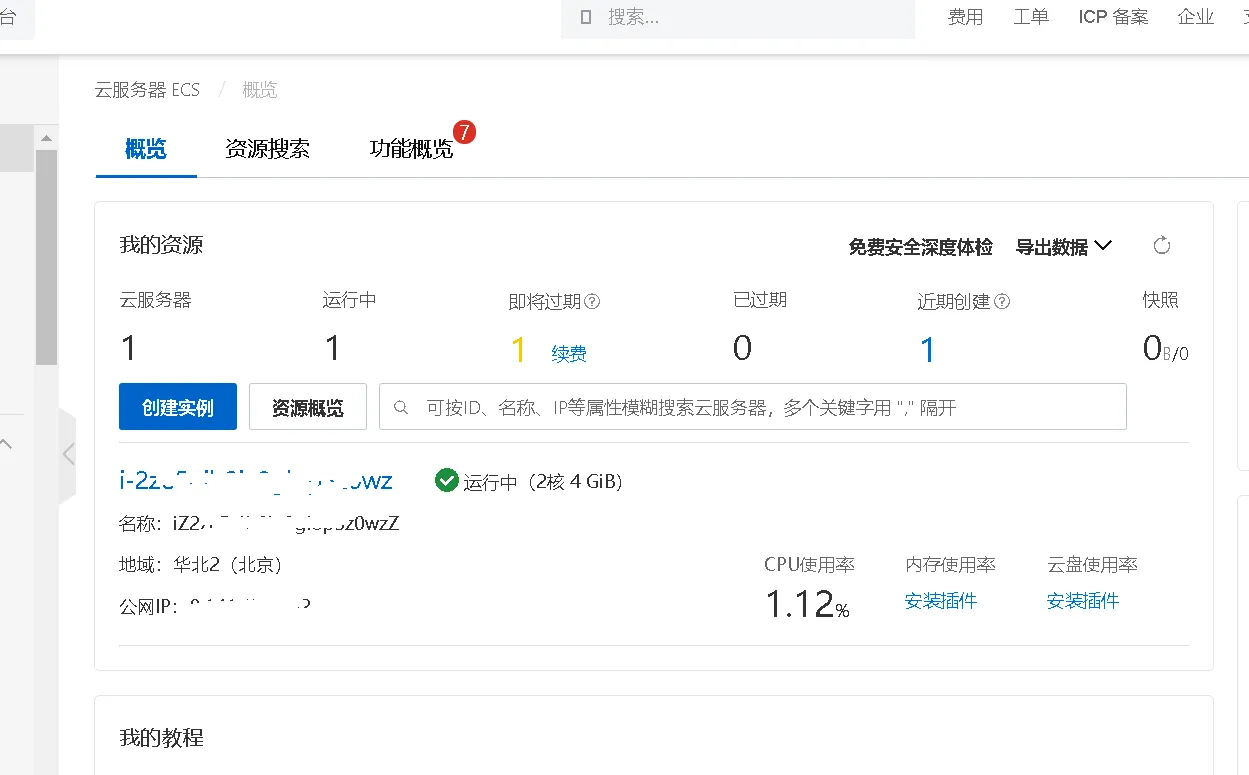
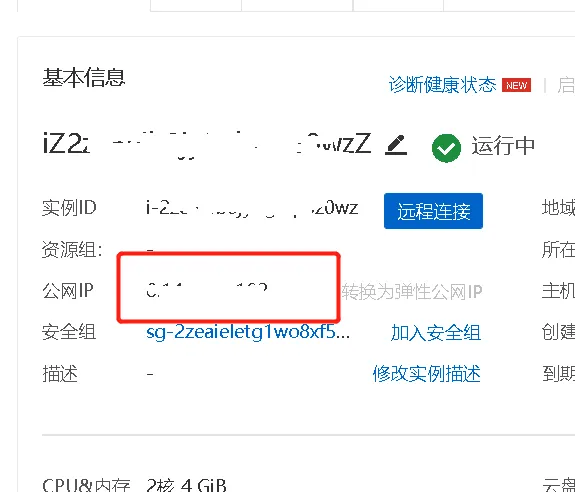
点击进入详情页,复制公网IP地址。
打开Finalshell
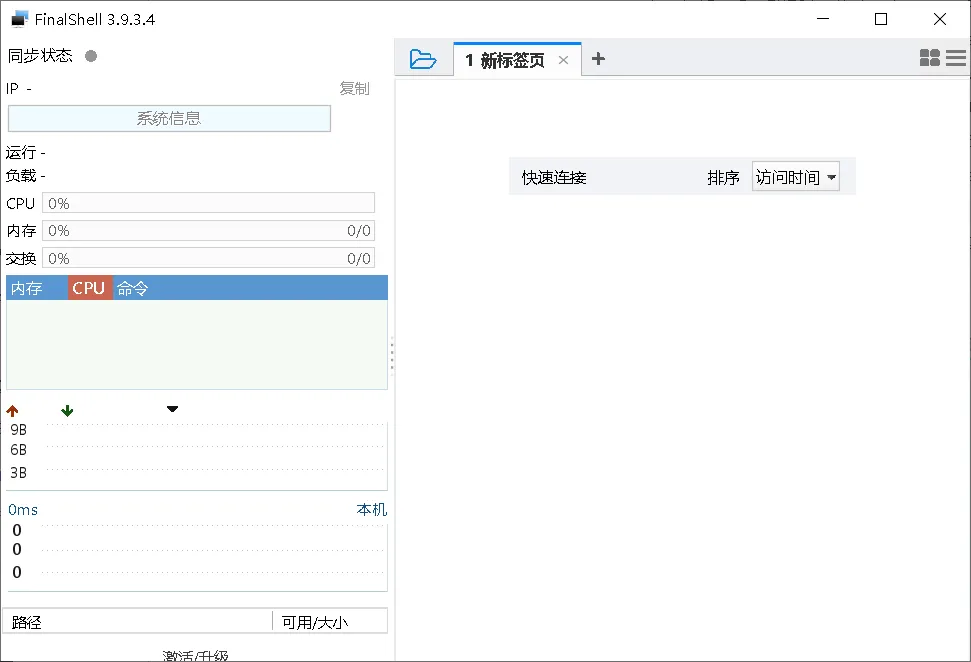
点击文件夹图标。
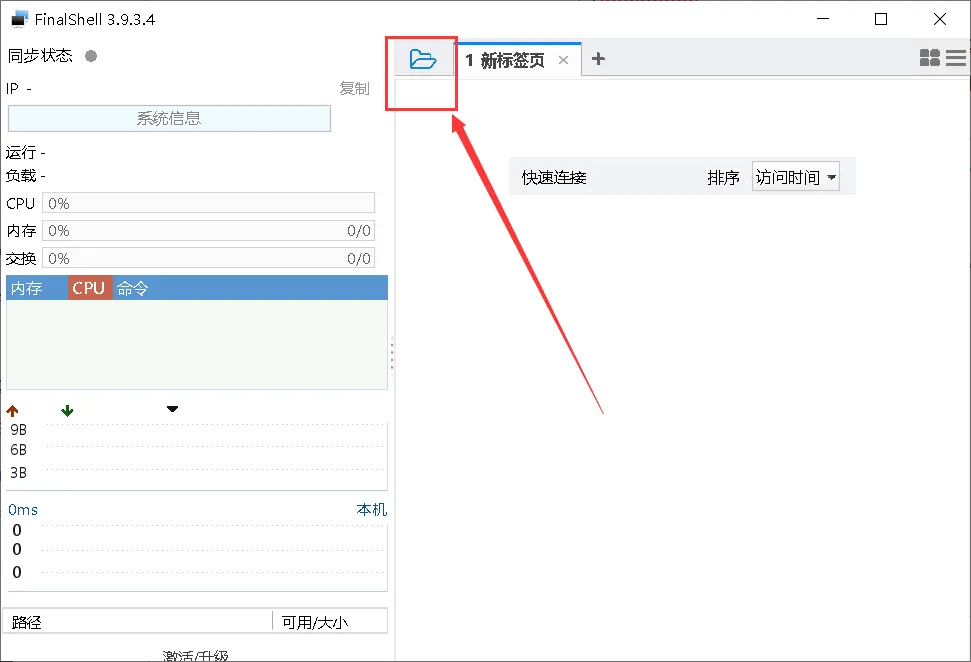
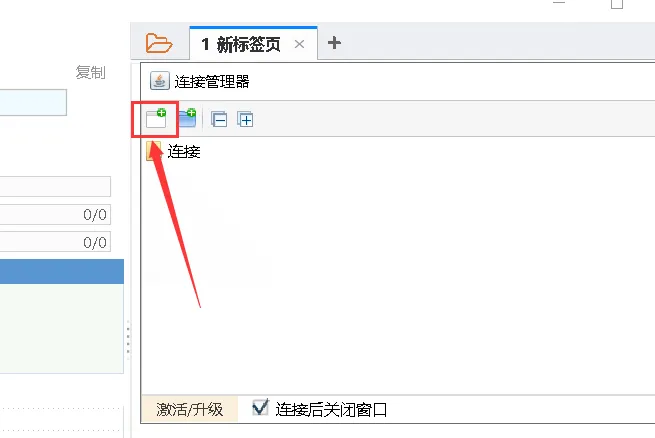
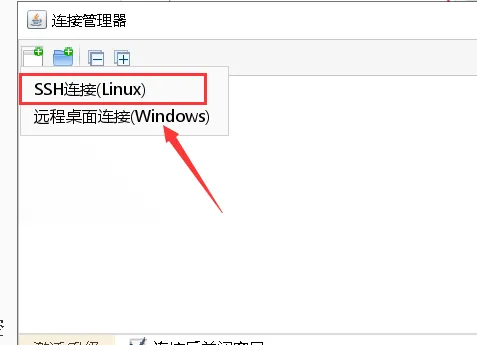
如上图,点击连接后,选择SSH连接。
下图中的参数说明如下:
- 名称:自定义
- 主机:阿里云服务器的Ip地址
- 用户名:阿里云服务器的登录的用户名称
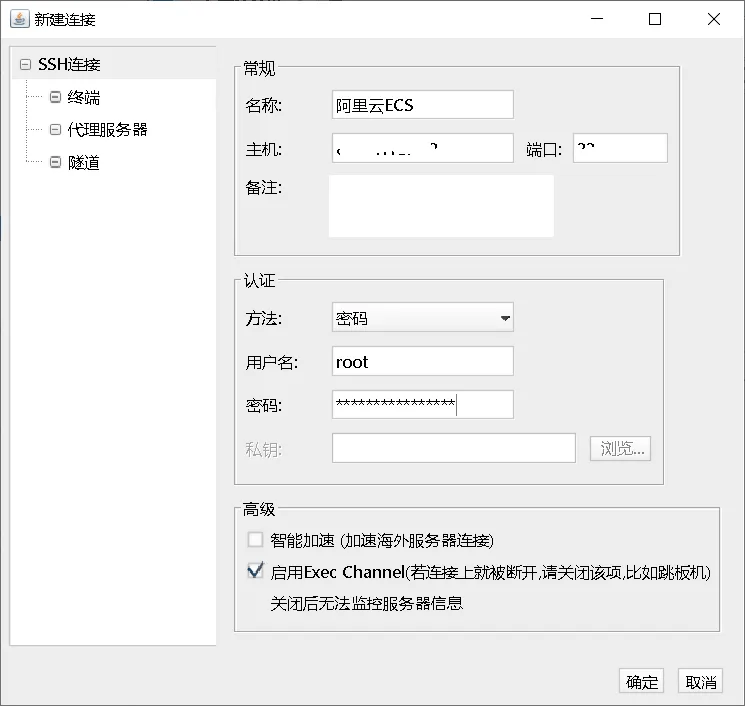
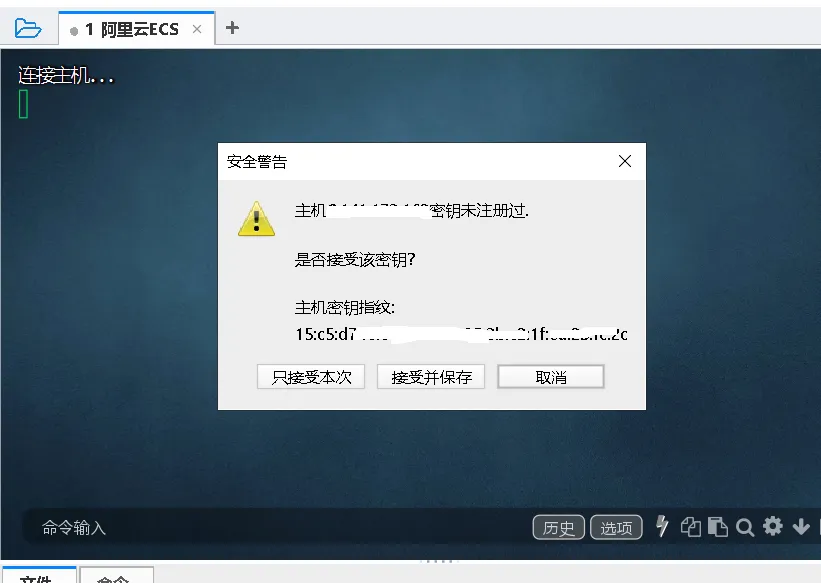
点击确认后双击。
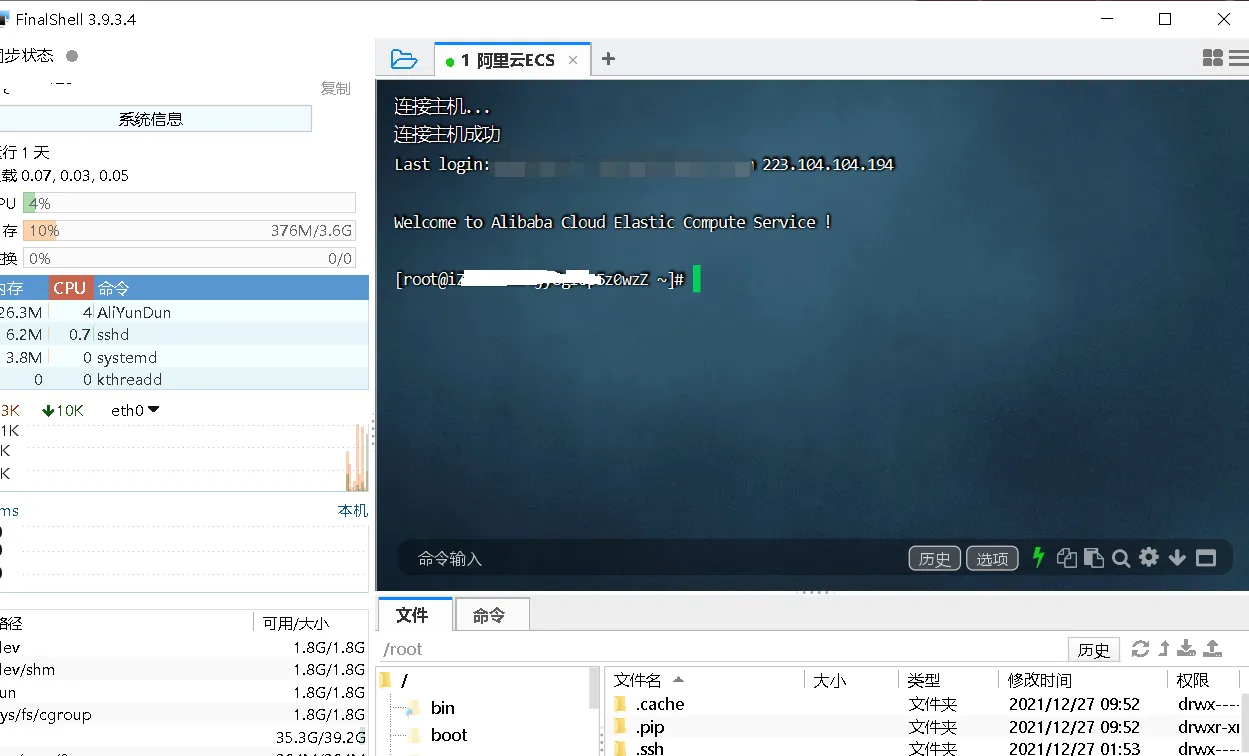
登录成功就可以进行命令控制了,还可以进行编辑文件和上传下载文件;左侧可以查看内存信息。
3 、部署软件环境
本次教程以centos为例
在控制台输入以下命令,安装java:
sudo yum install java-11-openjdk -y
检查java版本:
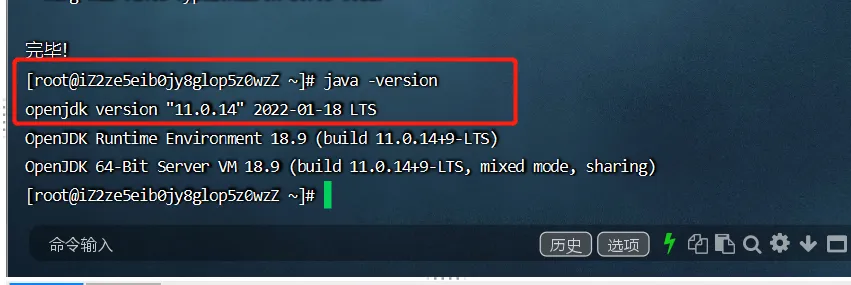
java -version
如果输出以下类似内容即代表成功。

创建新的系统用户,以用户名halo为例(名字可自定义)
useradd -m halo
授予halo 管理员权限:
usermod -aG wheel halo
为 halo 用户创建密码:
passwd halo
登录halo账号:
su - halo
创建存放运行包的目录,这里以 ~/app 为例
mkdir ~/app && cd ~/app
下载运行包:
wget https://dl.halo.run/release/halo-1.4.17.jar -O halo.jar
创建工作目录:
mkdir ~/.halo && cd ~/.halo
下载示例配置文件到工作目录:
wget https://dl.halo.run/config/application-template.yaml -O ./application.yaml
运行博客:
cd ~/app && java -jar halo.jar
halo博客默认用户名为:admin
默认密码:123456
浏览器中打开“http://ip: 端口号” ,即可看到安装引导界面。
Halo 的配置文件名为 application.yaml,其必须位于工作目录 ~/.halo 下;Halo 会读取该目录下的配置文件进行加载;此次设置的登录端口号为1234。
4 、halo博客网站信息配置
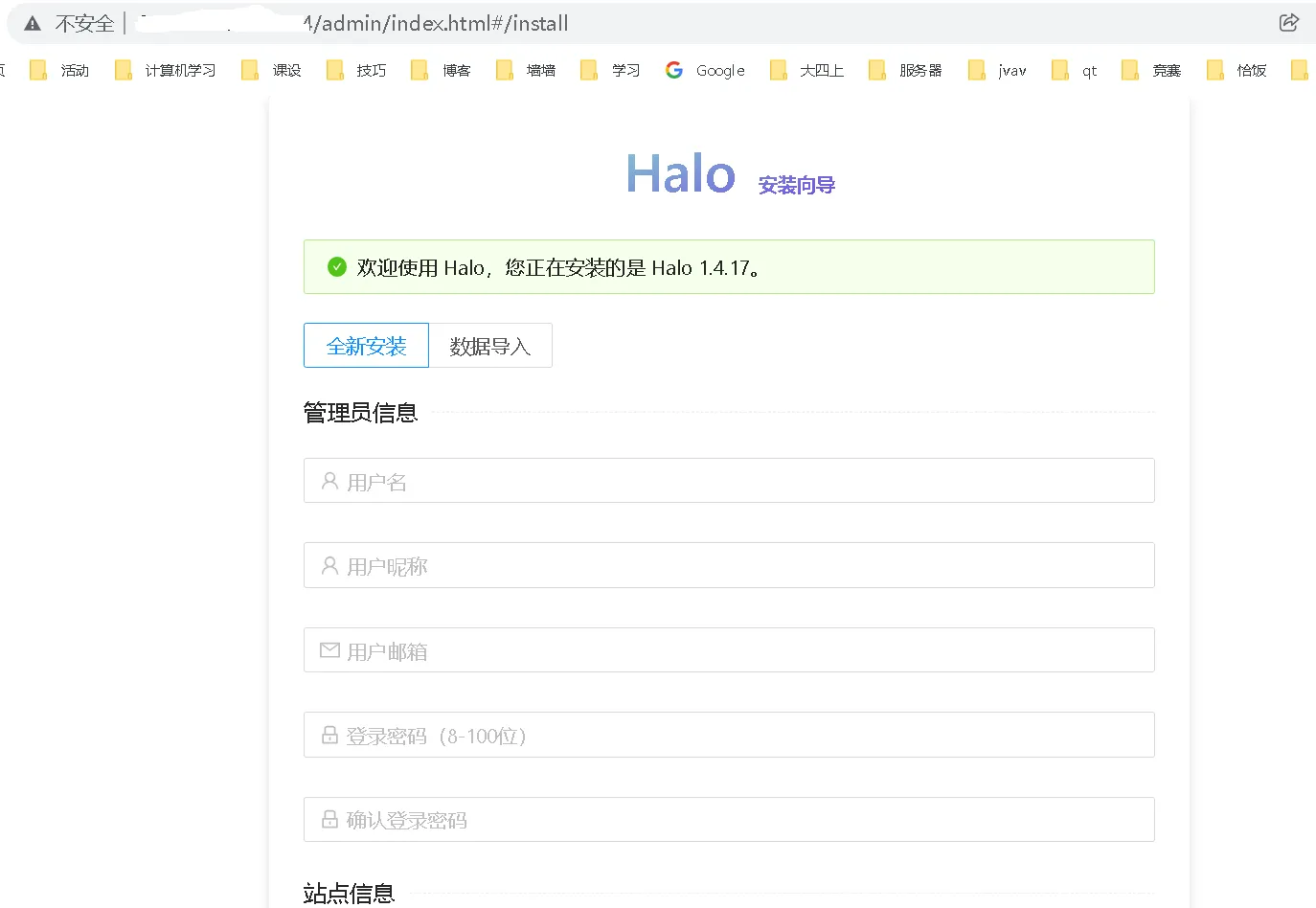
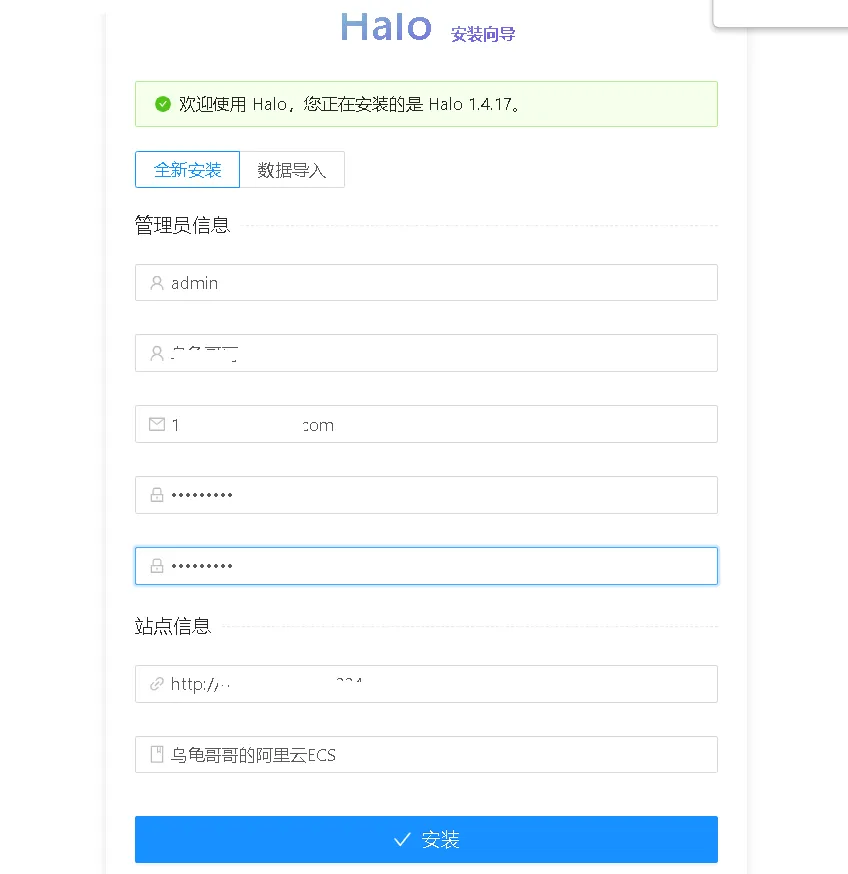
填写基本信息,点击安装。
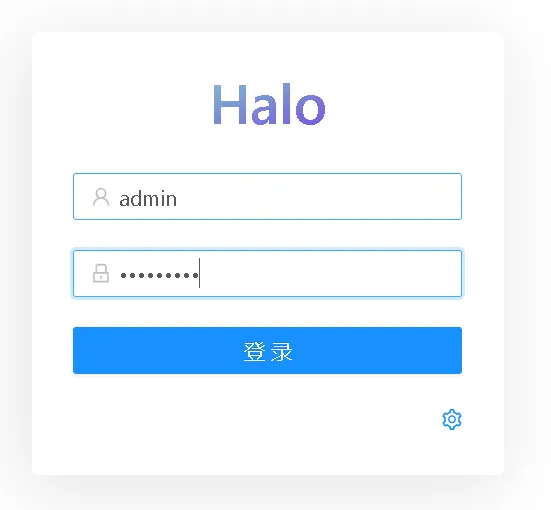
输入用户名及密码,进行登录。
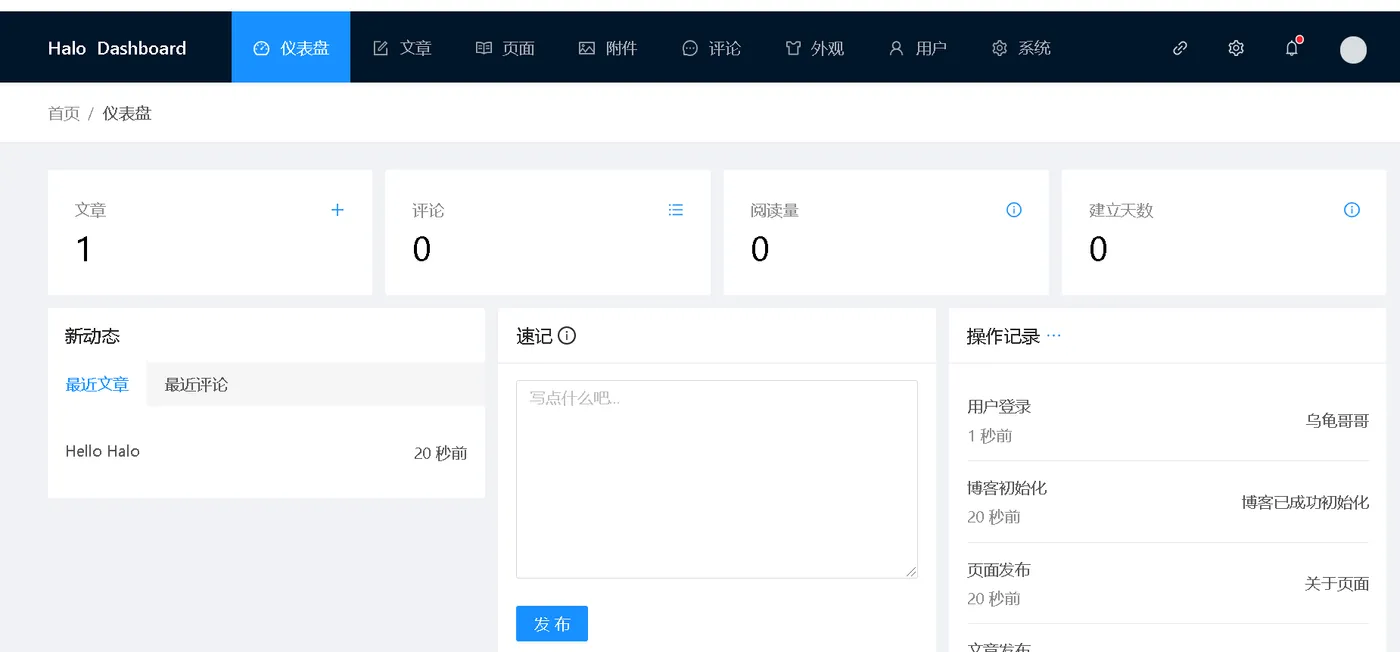
登录成功后可以看到halo的博客后台基本信息。
我们再看一下博客主页,打开网址:http://ip:端口/
(ip即上面提到的公网IP,端口号是单独设置的数字)
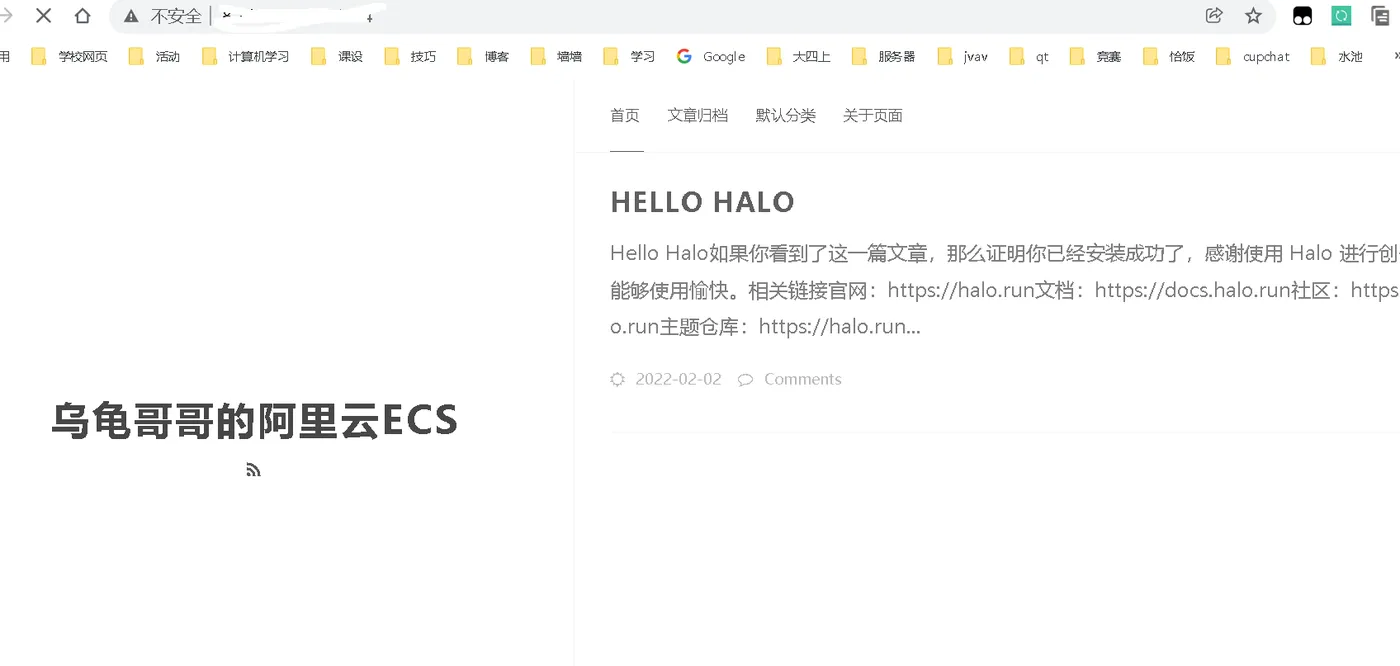
可以看到页面非常简单,但是已经可以证明我们安装成。下面我们进入后台对博客进行一下美化,并测试发表文章功能。
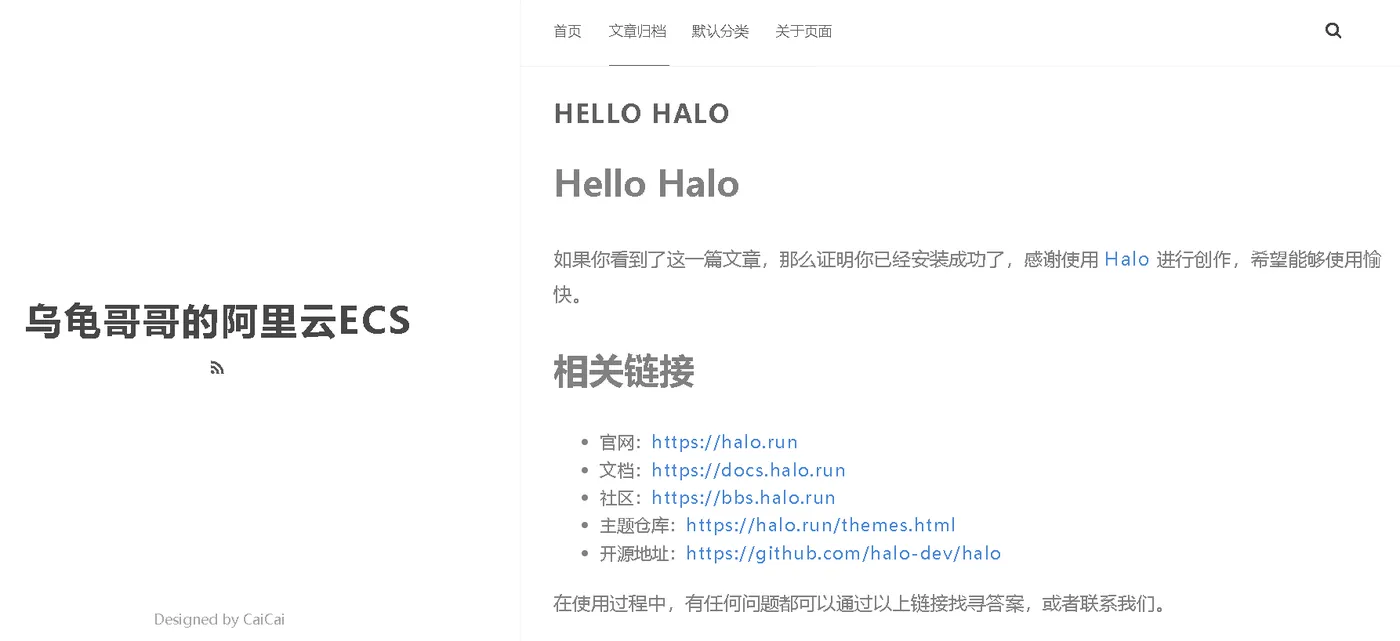
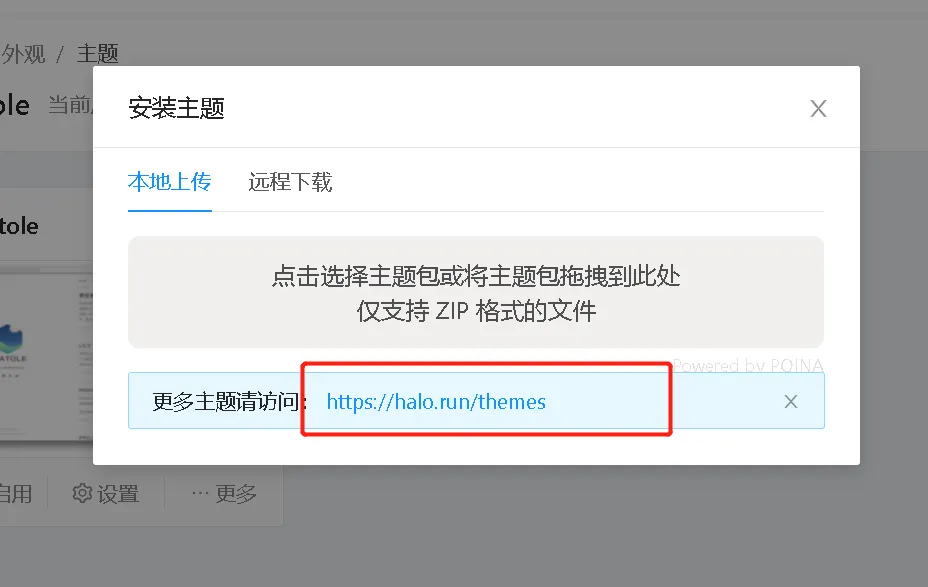
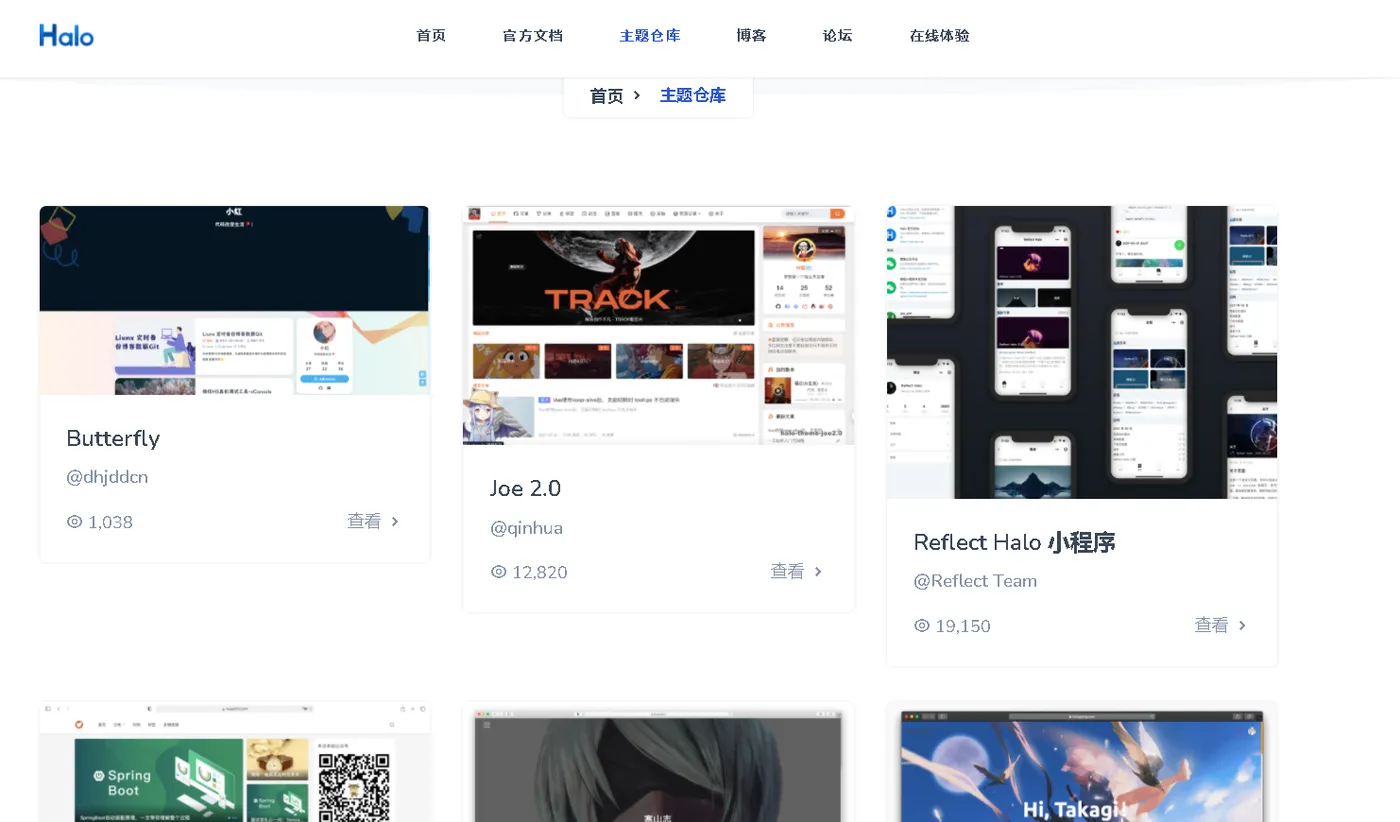
主题官网:https://halo.run/themes.html
在官网可以看到很多主题。
选择喜欢的主题将压缩包下载到本地,上传到博客后台。
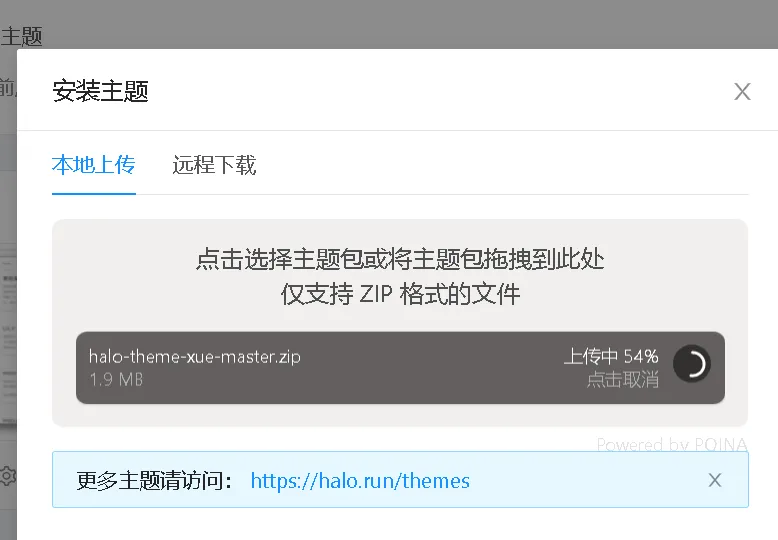
点击启用,进行配置,设置基本信息。
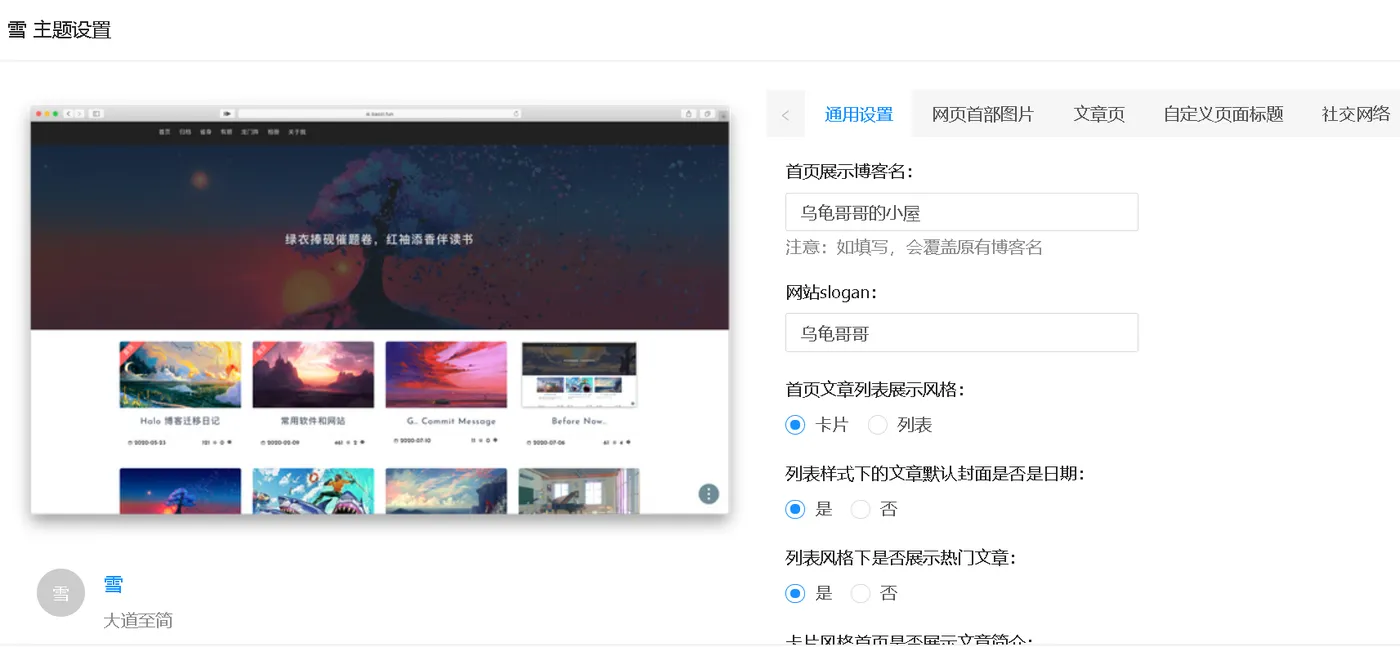
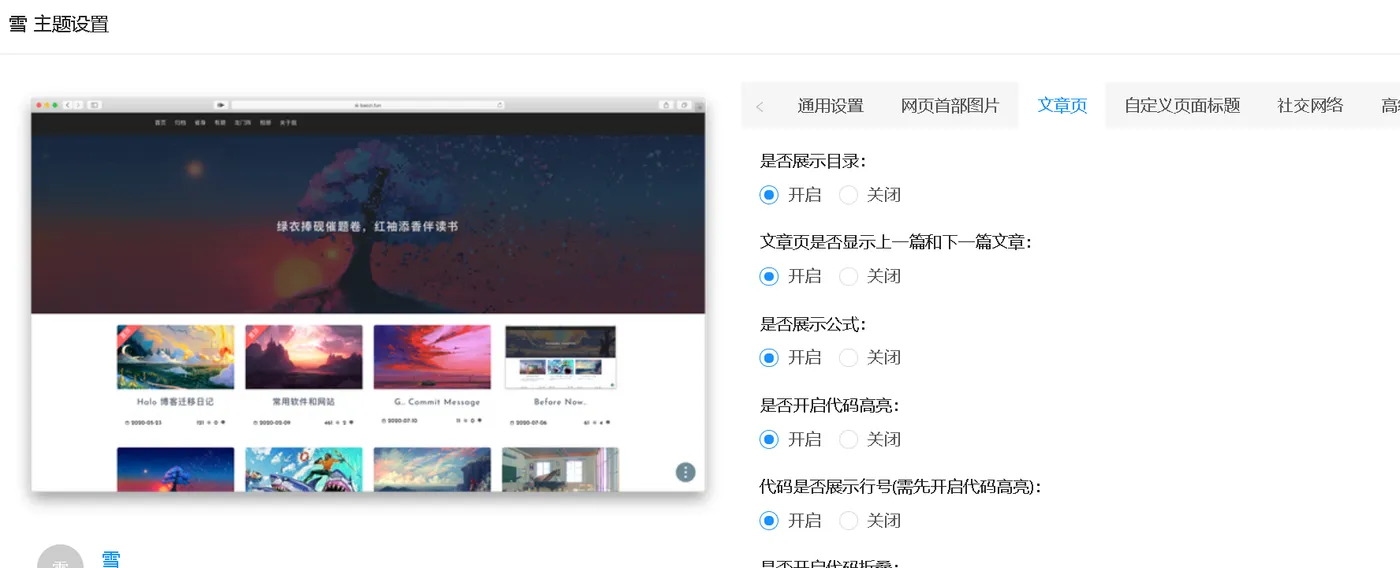
设置好后回到博客首页。

可以看到文章已经美化了很多。下面进行文章编辑测试,回到博客后台控制台仪表盘。
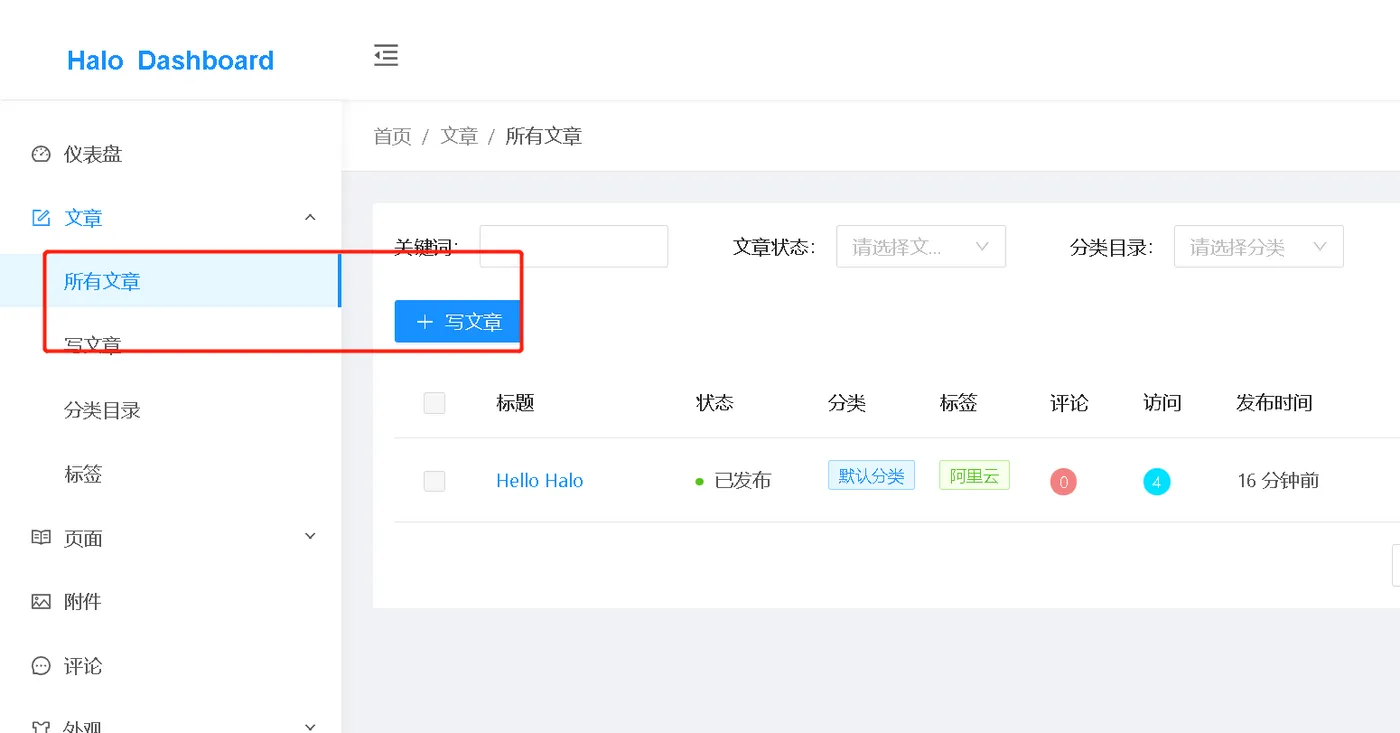
文章编辑采用经典的markdown格式,可以进行实时预览。
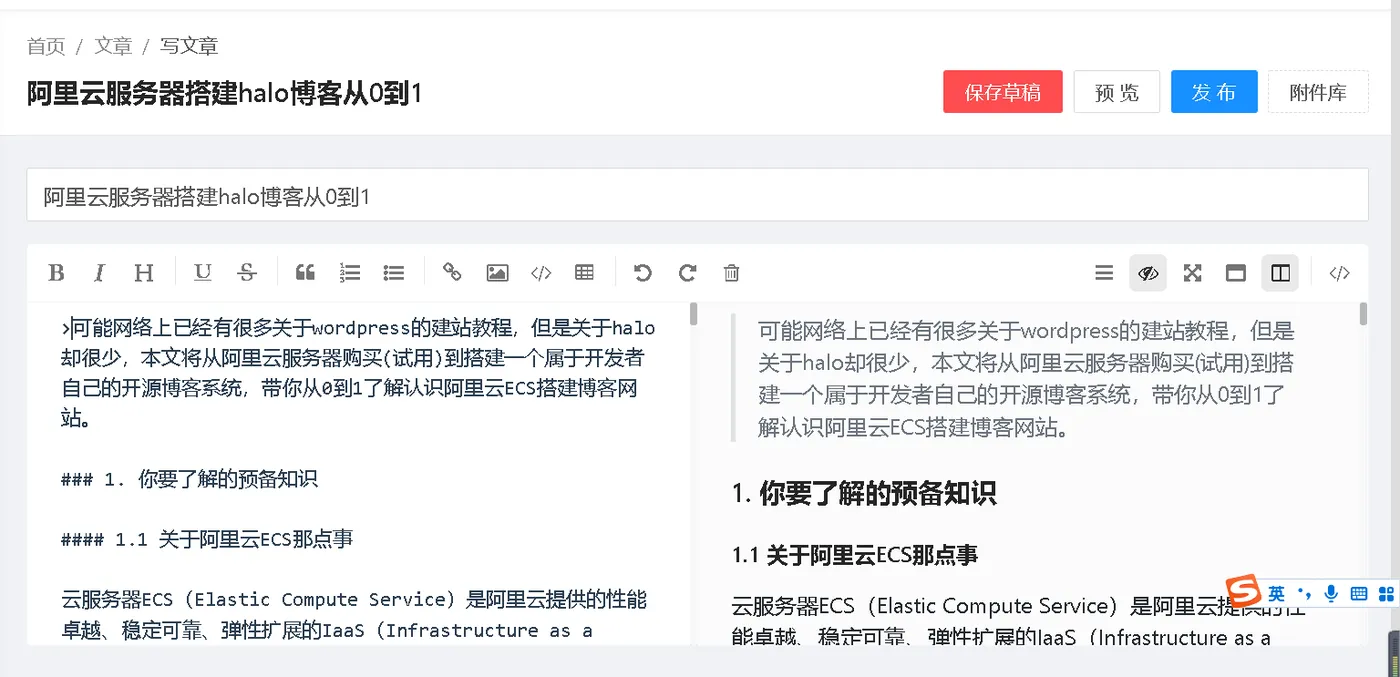
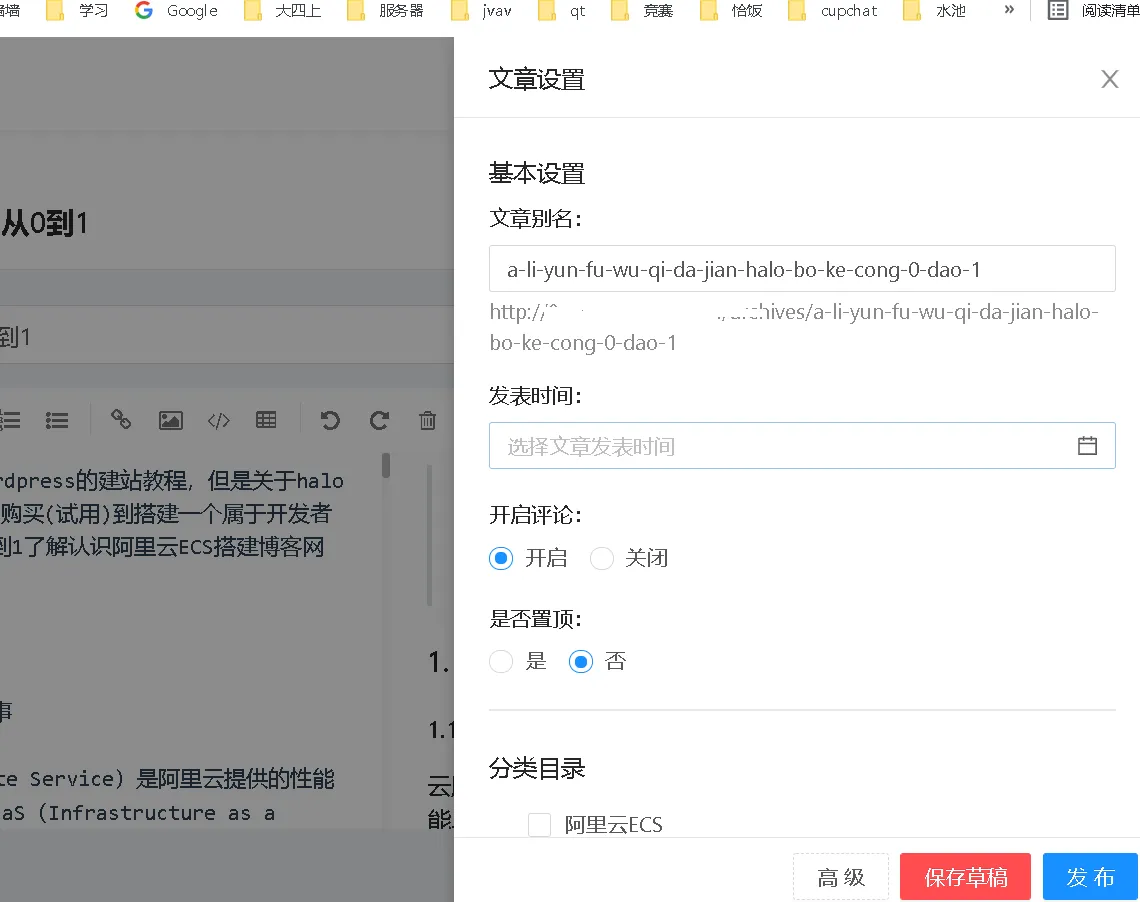
进行基本信息设置完善,发布文章。
查看文章如下图所示。
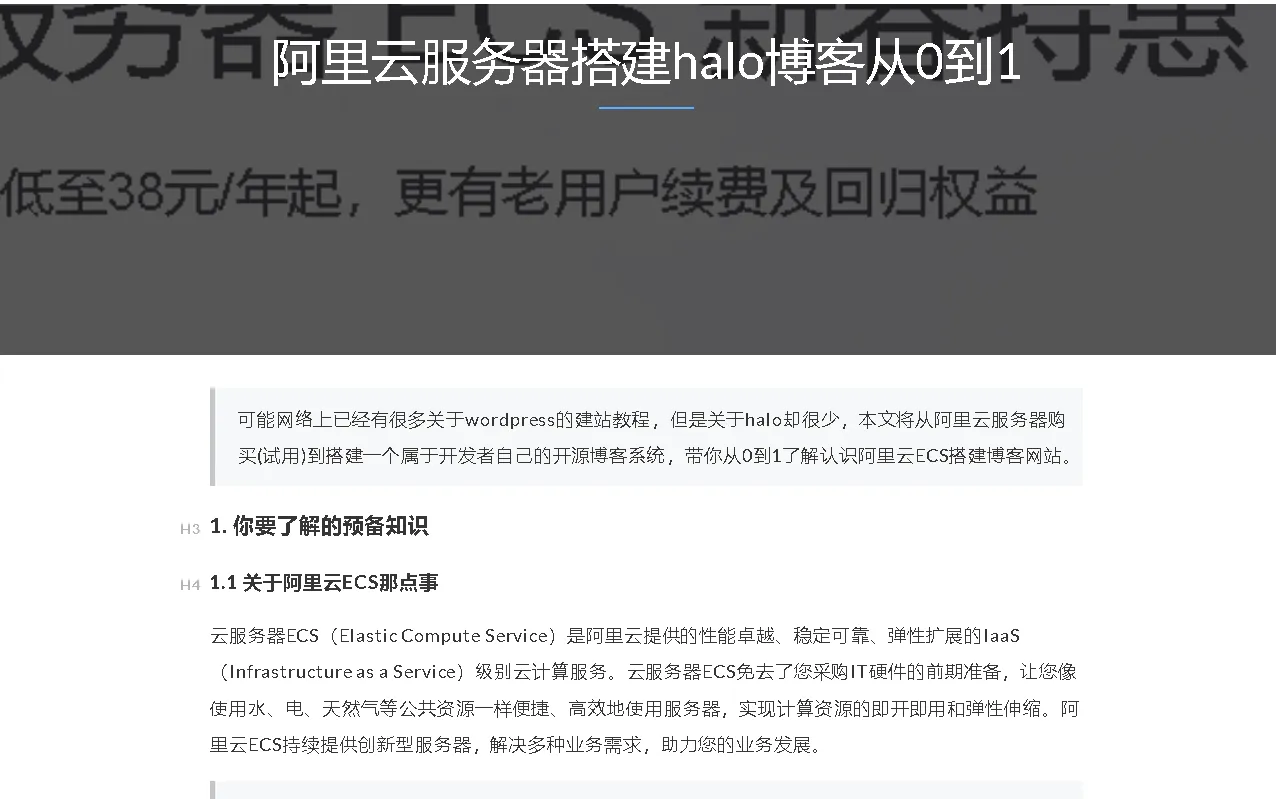
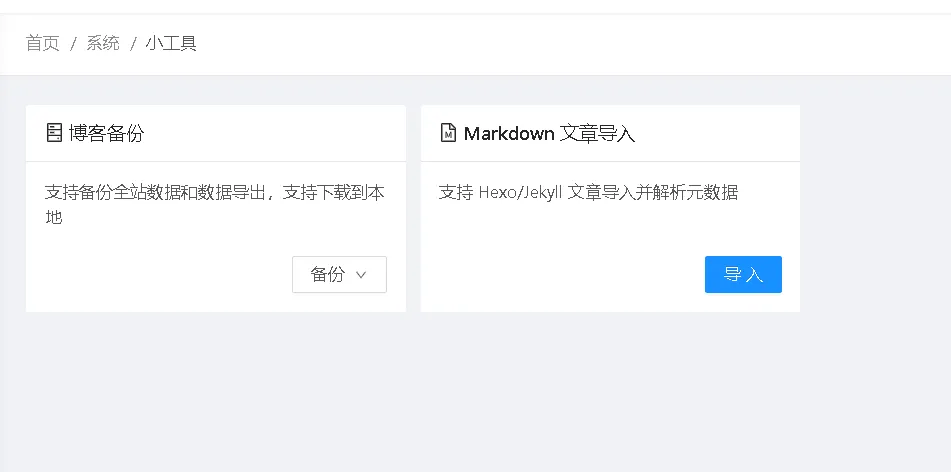
可以看到非常简约美观,当然halo博客也支持导入导出博客,方便文章迁移。
还可以自定义界面。
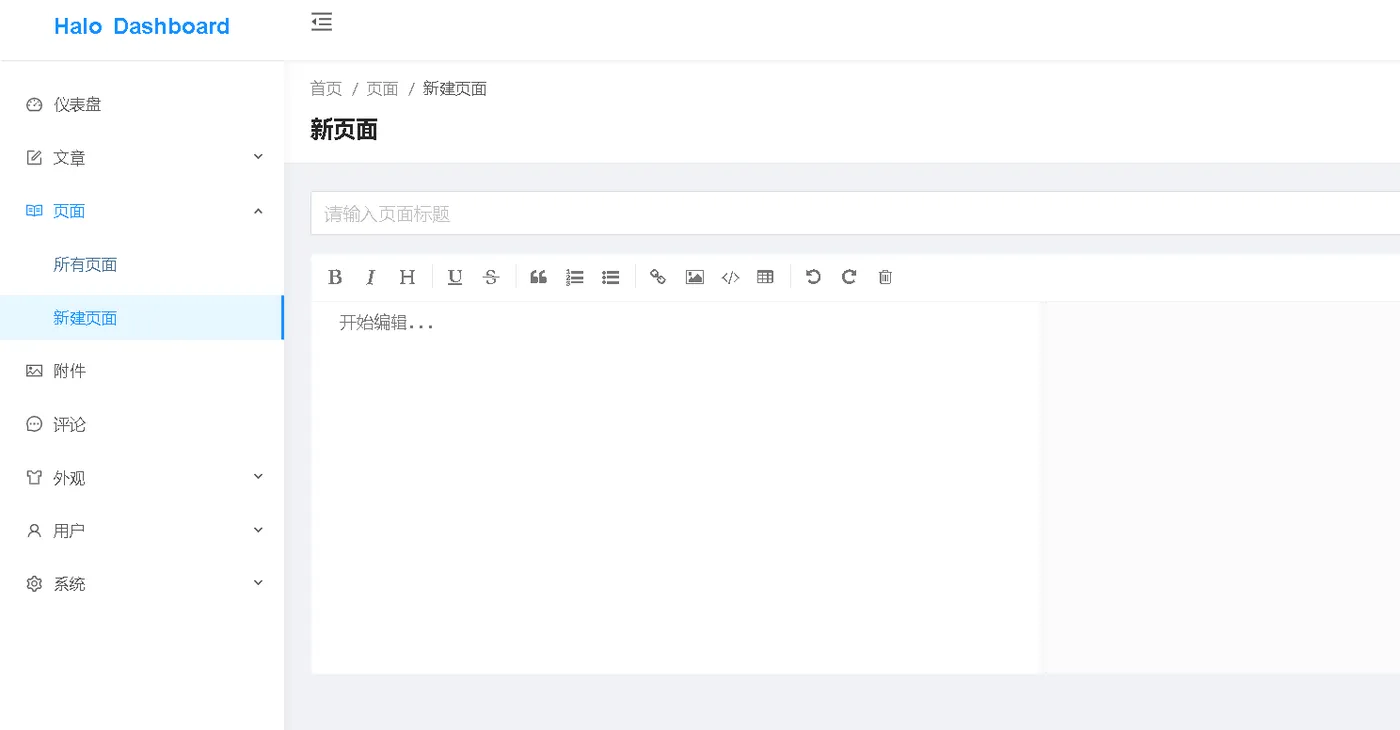
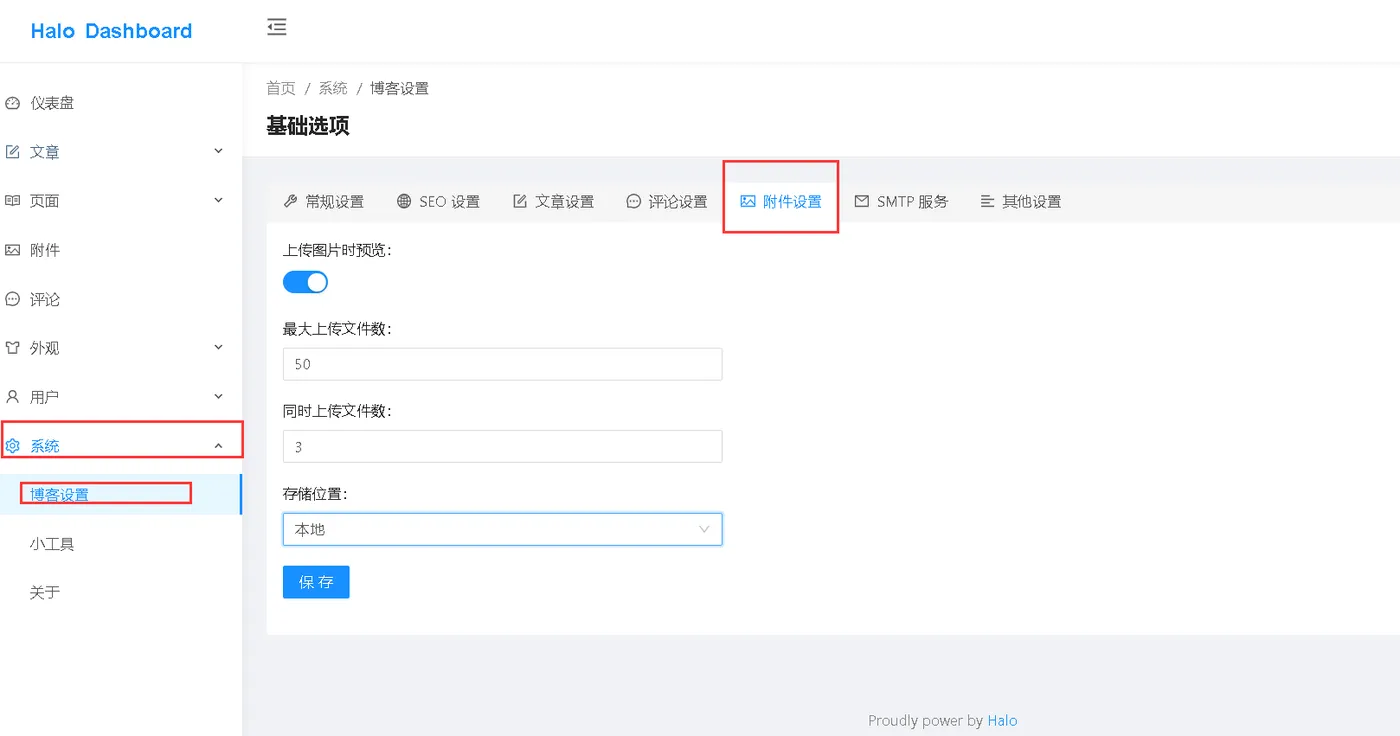
5、绑定阿里云OSS对象存储
在目前环境下,我们博客的文件存储都是放在服务器主机的内存中,当我们长久使用服务器时,内存就会不够用,我们可以使用阿里云的对象存储,将文件单独存储,同时可以减小带宽压力,加快访问速度。
打开halo博客后台,进入附件设置。
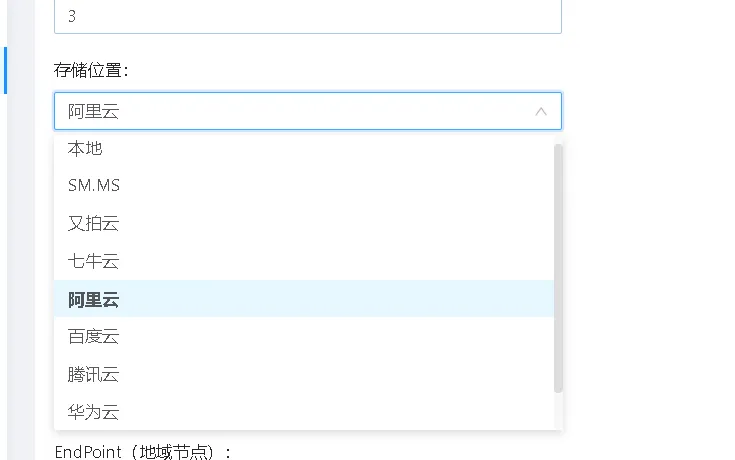
选择存储位置为阿里云。
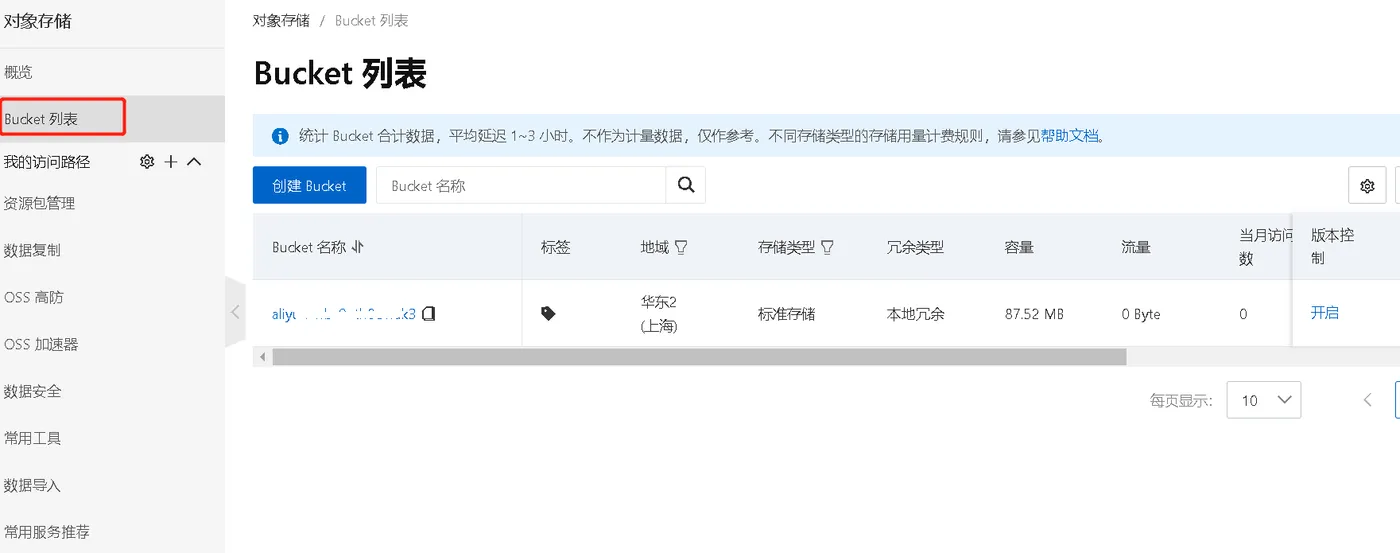
https://oss.console.aliyun.com/overview
点击上面的网址,打开阿里云对象存储控制台,打开bucket列表。
点击查看详情。
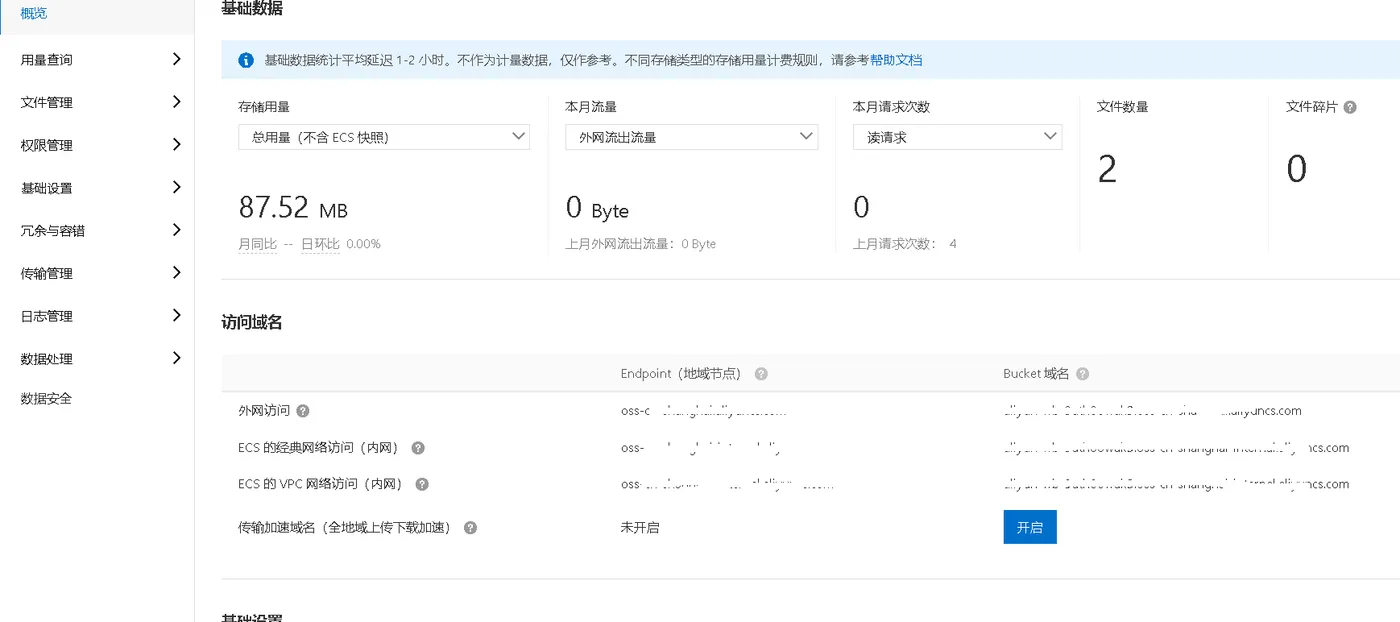
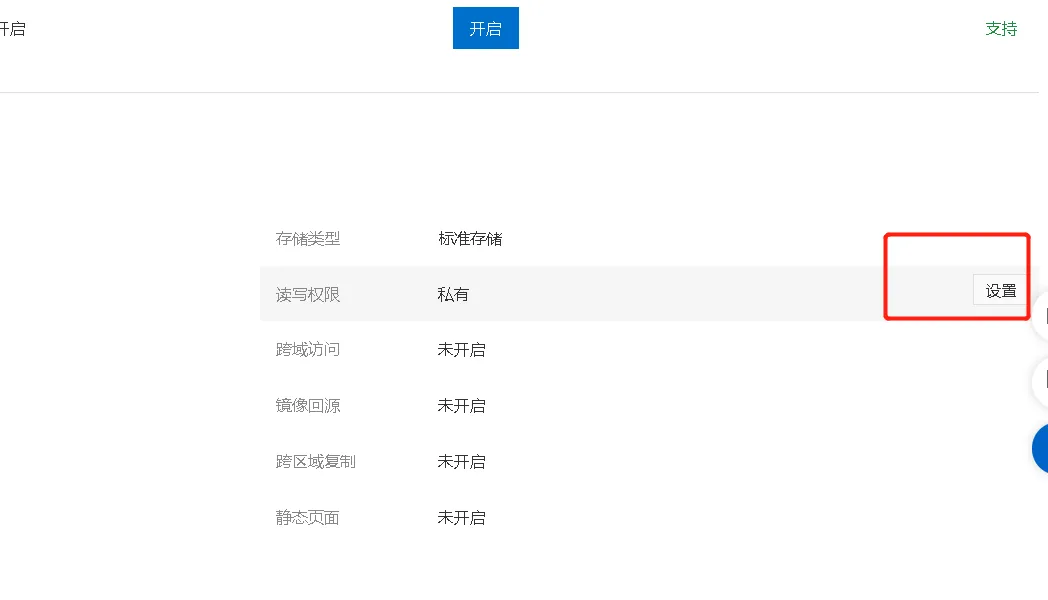
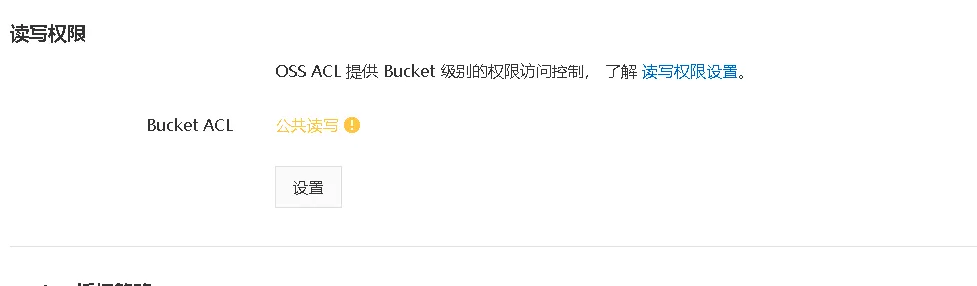
将读写权限设置为公有。
将所需要的信息填写到博客后台对应位置。
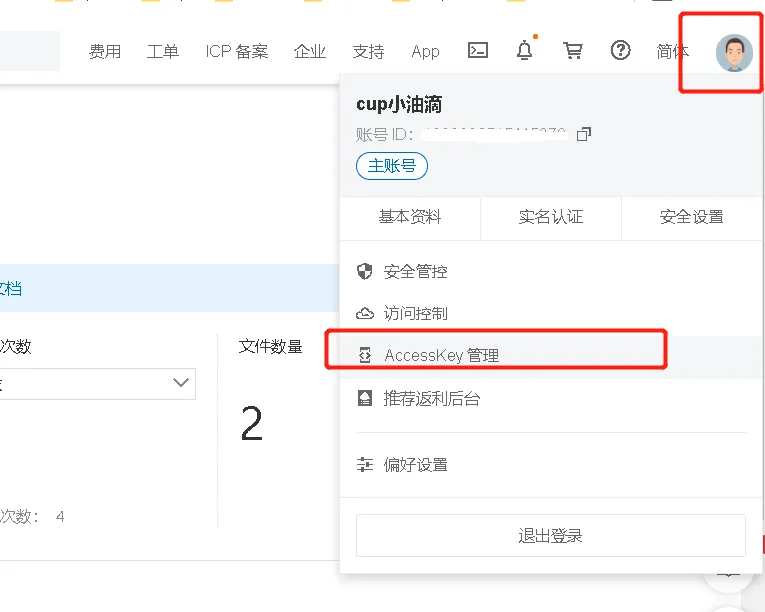
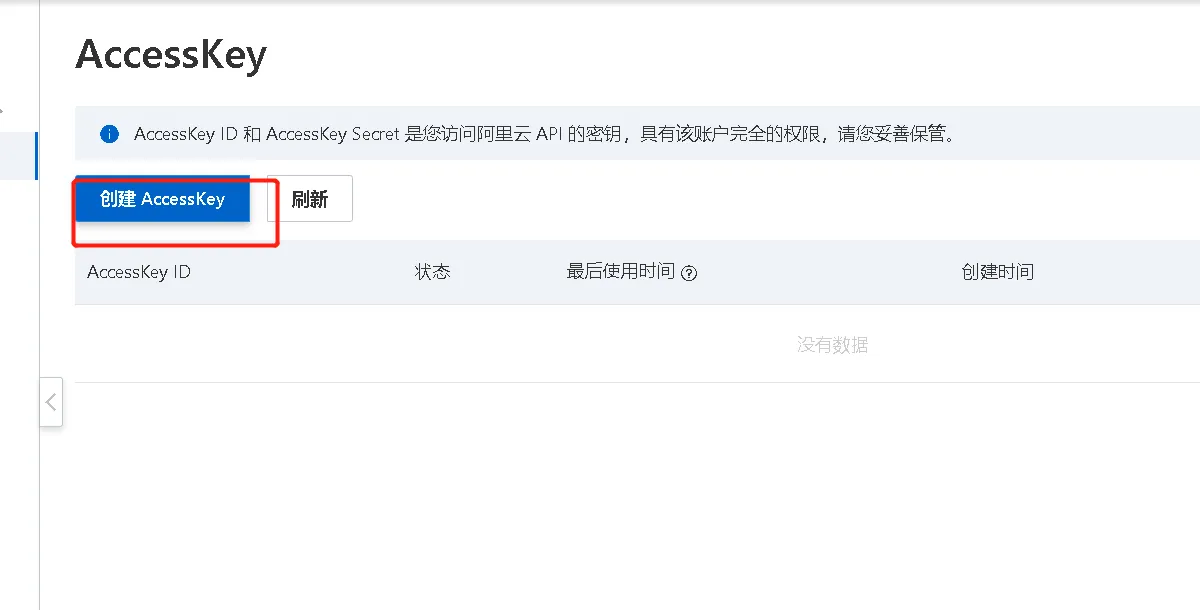
在控制台/阿里云账号界面,点击右上角头像,获取Access key。
点击蓝色按钮,新建。
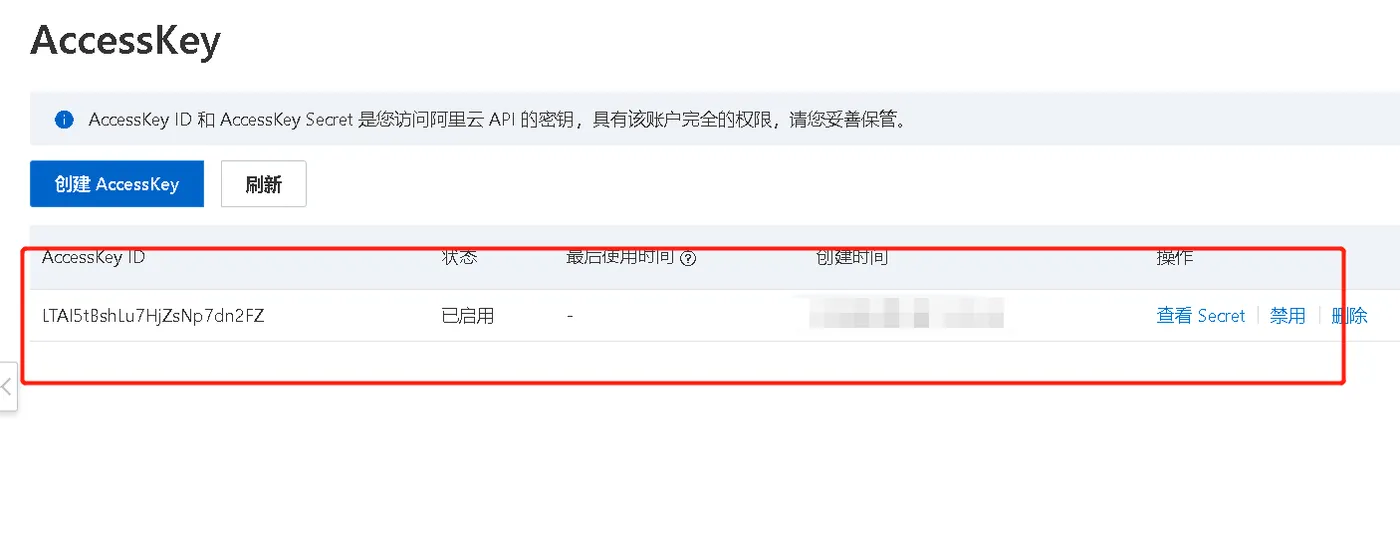
创建成功后进行复制。
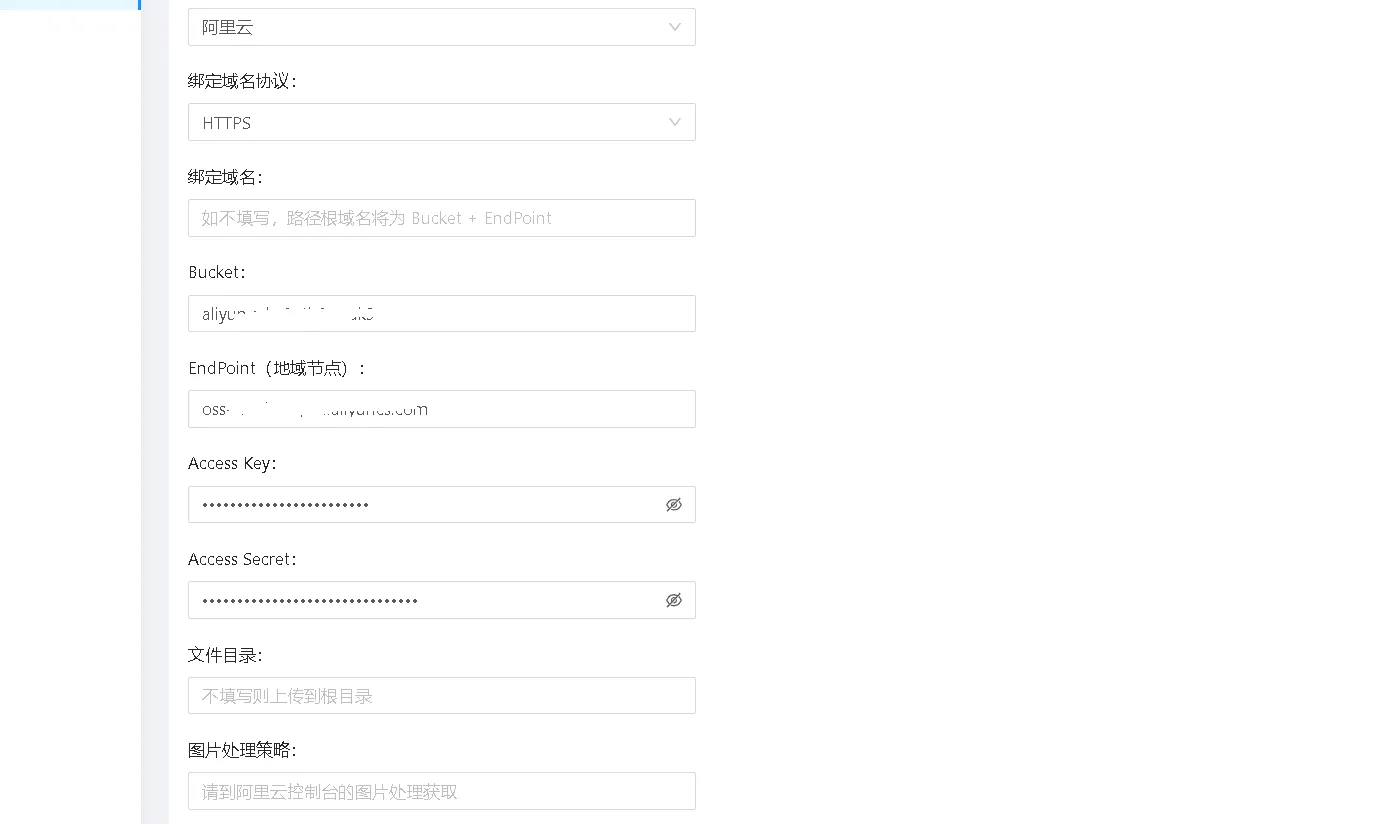
配置完成后进行图片上传检测,上传一张图片后去阿里云控制台进行查看。
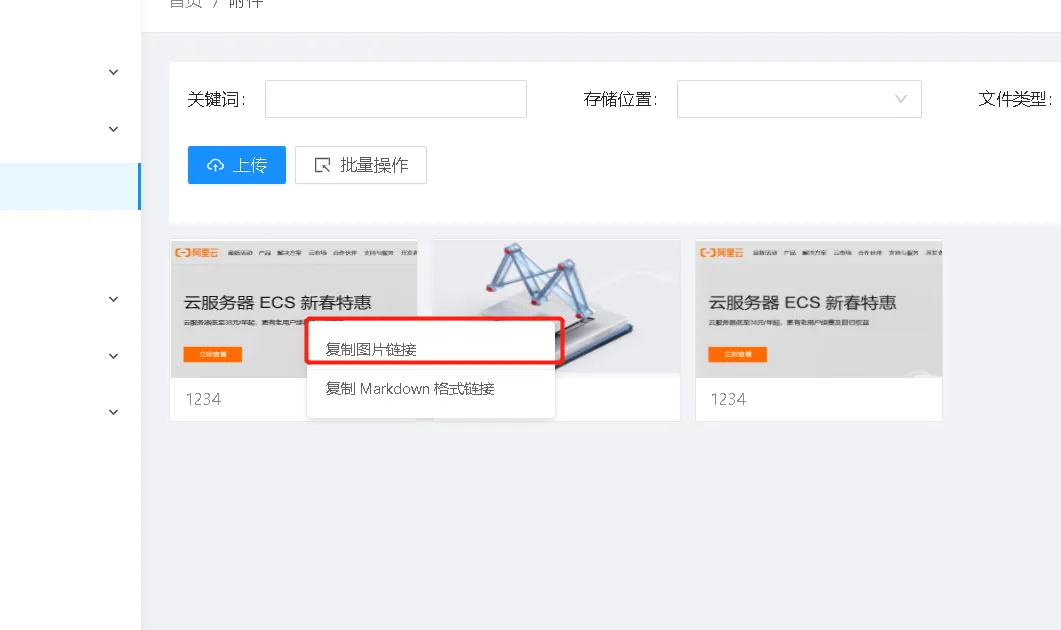
在控制台可以看到我们上传的图片。
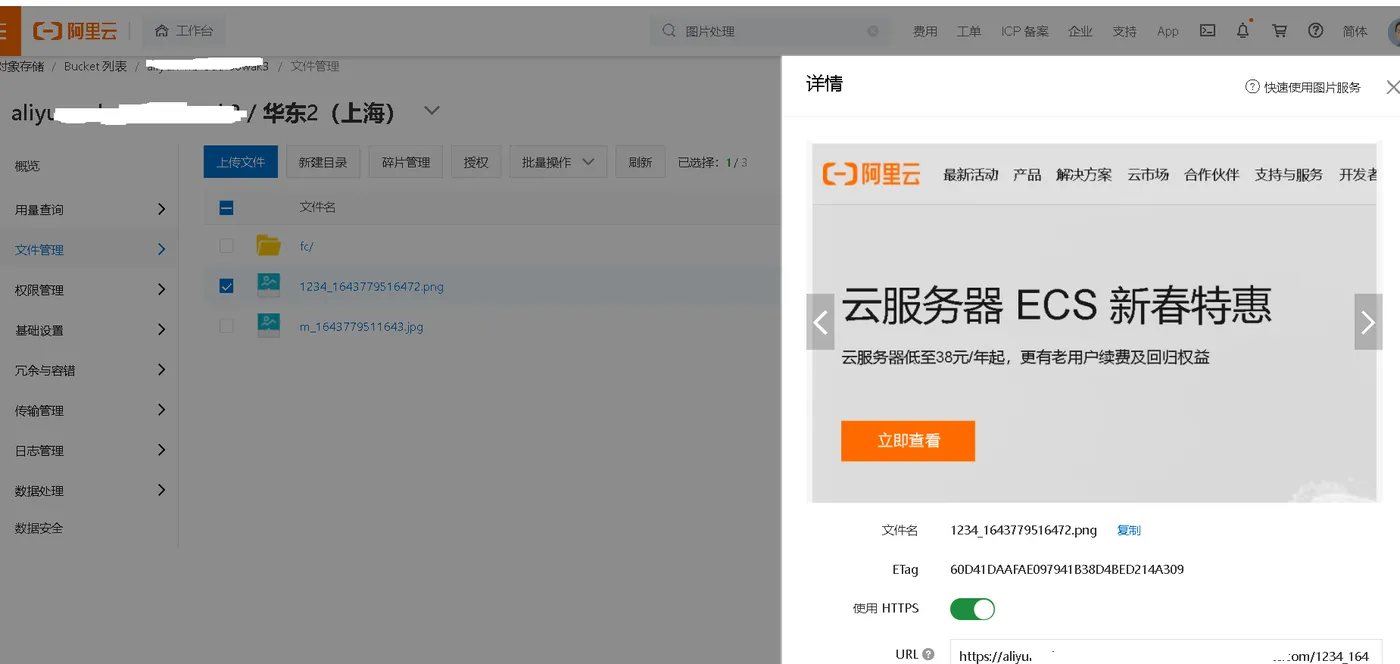
以后我们编辑博客的文件就会自动上传到对象存储OSS,而不会保存在服务器内存硬盘中。
6 、设置halo自启动
登录Finalshell控制终端,退出 halo 账户,登录到 root 账户;下载 Halo 官方的 halo.service 模板:
wget https://dl.halo.run/config/halo.service -O /etc/systemd/system/halo.service
修改 halo.service:
vim /etc/systemd/system/halo.service
修改配置
• YOUR_JAR_PATH:Halo 运行包的绝对路径,例如 /home/halo/app/halo.jar,注意:此路径不支持 ~ 符号。
• USER:运行 Halo 的系统用户,如果有按照上方教程创建新的用户来运行 Halo,修改为你创建的用户名称即可。反之请删除 User=USER。
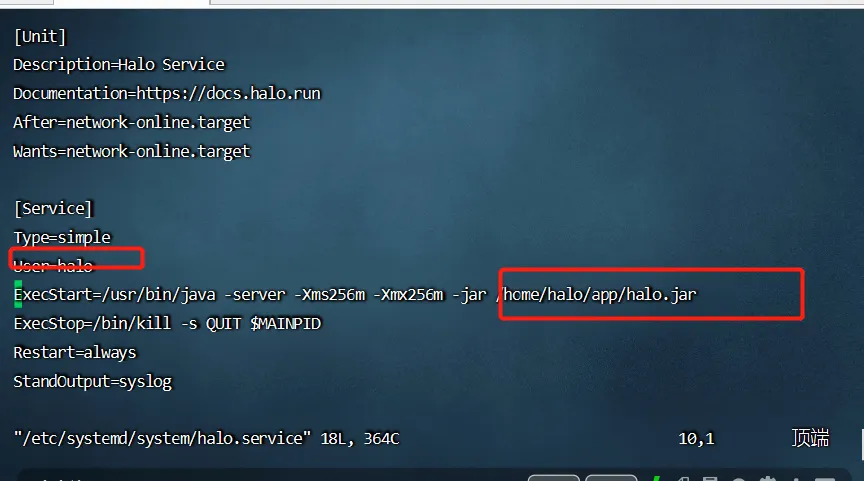
重新加载 systemd:
systemctl daemon-reload
运行服务:
systemctl start halo
在系统启动时启动服务:
systemctl enable halo
查看服务日志检查启动状态:
journalctl -n 20 -u halo
至此,阿里云ECS搭建halo博客部署完毕,后续大家可以按照自己喜好进行DIY部署。
03 可能遇到的问题Q&A
1 、halo访问IP+端口无法访问
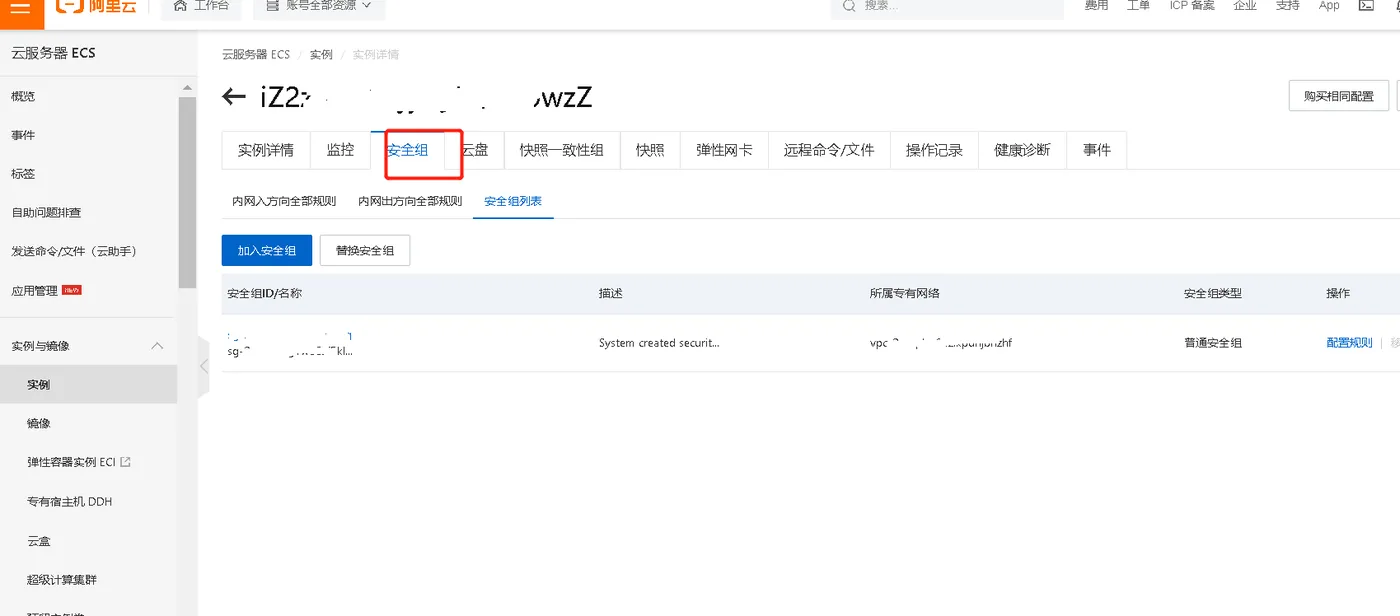
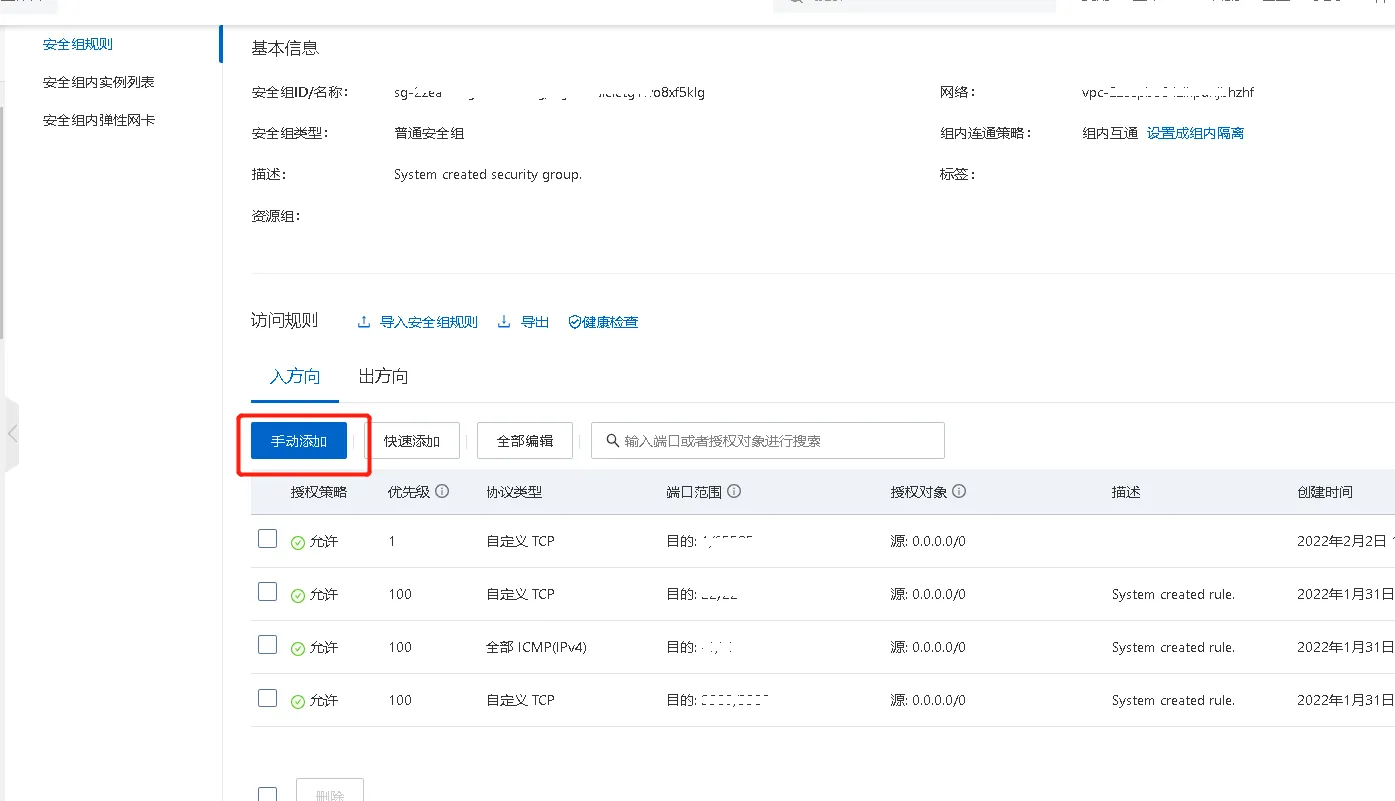
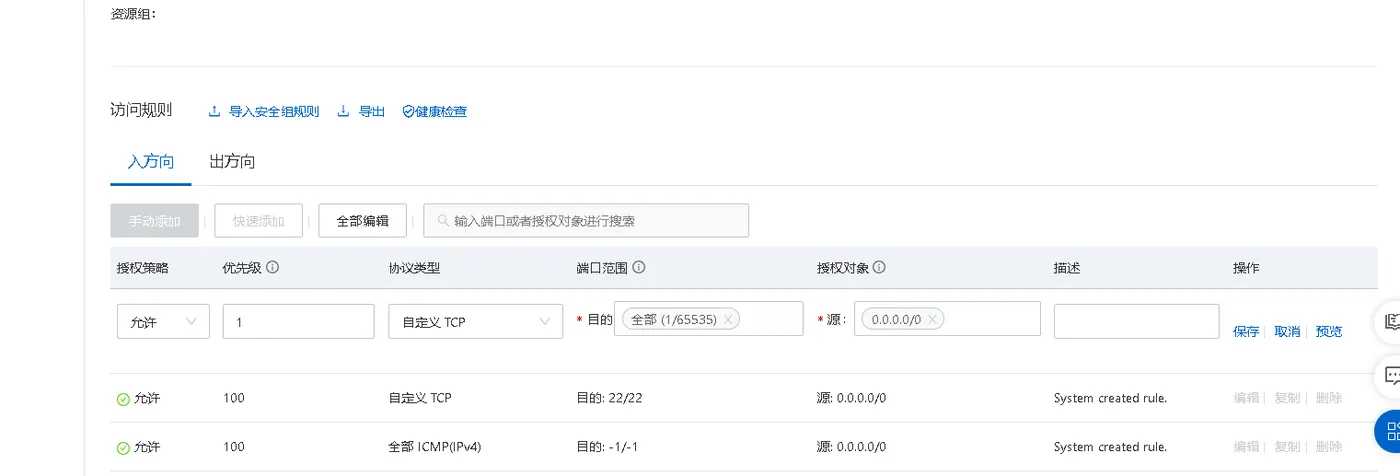
可能是服务没有打开相应端口;需要进入阿里云ECS控制台,添加安全组,打开相应端口。
2 、对象存储上传失败
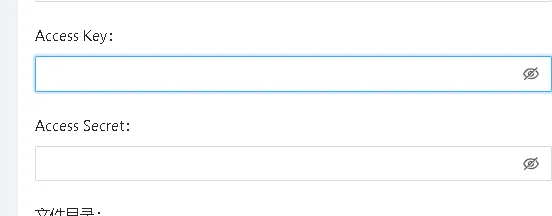
在阿里云对象存储复制秘钥和密码到halo后台可能会有多余的空格,需要手动删掉,否则会导致图片上传失败。
3 、费用问题
除新用户的部分免费试用活动外,阿里云的域名,ECS服务器,对象存储,这些都是需要收费的,大家需要根据自己的情况合理进行资源的选购,同样防止被其他人恶意攻击。
部署总结
本文通过大概3000字将halo博客环境部署在阿里云服务器,为大家详细的介绍了部署流程和服务器等资源的购买配置,希望大家可以通过此案例了解服务器相关资源配置流程,借助阿里云强大的云上资源发挥更大的价值。
微信公众号搜索“弹性计算百晓生”,关注百晓生,笑谈云计算。