Intellij IDEA 2018 properties文件Unicode转中文设置

简介: Intellij IDEA 2018 properties文件Unicode转中文设置

场景

默认情况下,在IDEA中打开properties文件中文会显示unicode格式,如下:


#\u4EE3\u7801\u751F\u6210\u5668\uFF0C\u914D\u7F6E\u4FE1\u606F

1

这些字符对我们来说是毫无意义的,如果想查看中文改如何配置呢?


IDEA配置

打开系统配置,找到File Encodings,如下图位置勾选Transparent native-to-ascii conversion,即可查看中文。
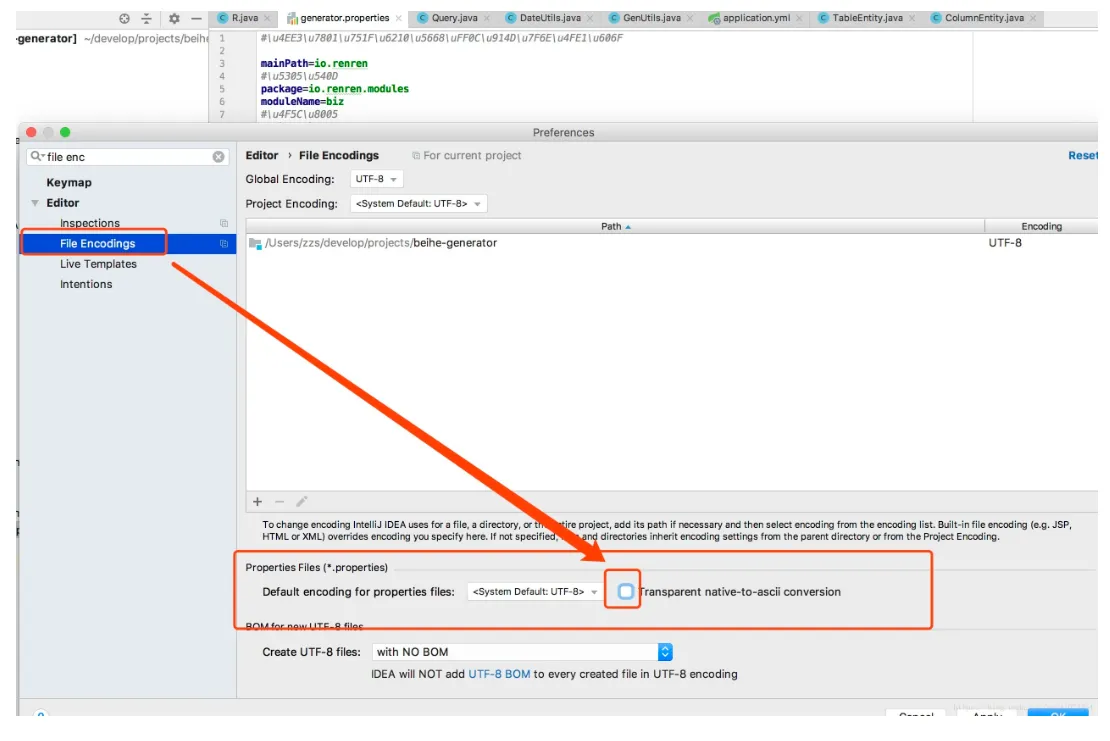

image.png

目录
相关文章
|
Java
使用IDEA创建项目运行我的第一个JAVA文件输出Helloword
本文介绍了如何使用IDEA(IntelliJ IDEA)创建一个新的Java项目,并运行一个简单的Java程序输出"Hello Word"。文章详细展示了创建项目的步骤,包括选择JDK版本、设置项目名称和路径、创建包和类,以及编写和运行代码。最后,还展示了如何通过IDEA的运行功能来执行程序并查看输出结果。
2057 4
使用IDEA创建项目运行我的第一个JAVA文件输出Helloword
|
Java 应用服务中间件 Maven
在IntelliJ IDEA中如何配置使用Maven以创建Tomcat环境
所以,别担心这些工具看起来有些吓人,实际上这些都是为了帮助你更好的完成工作的工具,就像超市里的各种烹饪工具一样,尽管它们看起来可能很复杂,但只要你学会用,它们会为你烹饪出一道道美妙的食物。这就是学习新技能的乐趣,让我们一起享受这个过程,攀登知识的高峰!
945 27
|
IDE 程序员 开发工具
只用正版!教你5个方法,白嫖JetBrains家族的所有产品,包含:IntelliJ IDEA、PyCharm、WebStorm、CLion、Rider
程序员晚枫分享了5种官方认证的免费使用JetBrains家族产品的方法,包括内容创作者计划、开源项目支持、教育许可证、用户组支持和开发者认可计划。这些方法帮助个人开发者与小型团队合法获取强大开发工具,如IntelliJ IDEA、PyCharm等,降低开发成本,提升效率。同时提醒大家遵守使用规范,尊重知识产权。
3314 13
|
存储 缓存 Java
java基础:IO流 理论与代码示例(详解、idea设置统一utf-8编码问题)
这篇文章详细介绍了Java中的IO流,包括字符与字节的概念、编码格式、File类的使用、IO流的分类和原理,以及通过代码示例展示了各种流的应用,如节点流、处理流、缓存流、转换流、对象流和随机访问文件流。同时,还探讨了IDEA中设置项目编码格式的方法,以及如何处理序列化和反序列化问题。
644 1
java基础:IO流 理论与代码示例(详解、idea设置统一utf-8编码问题)
|
设计模式 数据可视化 Java
如何在 IDEA 中设置类路径
在 IntelliJ IDEA 中设置类路径,可以通过项目结构配置或模块设置来添加所需的库和依赖。具体步骤包括打开项目结构对话框、选择模块、添加类路径等。
3256 18
|
缓存 IDE Java
idea的maven项目打包时没有source下的文件
【10月更文挑战第21天】idea的maven项目打包时没有source下的文件
1440 1
|
前端开发 Java 开发工具
Git使用教程-将idea本地Java等文件配置到gitte上【保姆级教程】
本内容详细介绍了使用Git进行版本控制的全过程,涵盖从本地仓库创建到远程仓库配置,以及最终推送代码至远程仓库的步骤。
2289 0
|
Linux Android开发 Windows
IDEA如何设置成Eclipse的快捷键
【10月更文挑战第9天】这段内容介绍了如何在 IntelliJ IDEA 中设置类似 Eclipse 的快捷键。主要包括:1) 打开设置;2) 进入快捷键设置页面;3) 选择 Eclipse 快捷键方案;4) 可选的自定义调整。通过这些步骤,可以让熟悉 Eclipse 的用户更快适应 IDEA。
4695 5
|
IDE 开发工具
IDEA如何快速定位到当前打开文件所在的目录
【10月更文挑战第7天】在 IntelliJ IDEA 中,要快速定位当前文件的目录,可通过侧边栏或快捷键实现。在侧边栏的项目结构中,文件以层级结构显示,便于浏览;使用 `Alt + F1` 快捷键,选择 “Select in”-> “Project View”,即可迅速定位文件所在目录,方便管理和导航。
7413 3
|
开发工具 git Windows
IDEA如何对比不同分支某个文件的差异
【9月更文挑战第28天】该指南介绍了在IDEA中使用Git工具窗口进行分支对比的方法。首先,通过底部工具栏或菜单打开Git窗口;接着,在“Branches”选项卡中查看所有分支;然后选择要对比的分支和文件,并通过右键菜单启动对比;最后,在“Diff”视图中查看详细差异,包括新增和删除内容的颜色标记。此外,还提供了使用内置终端执行`git diff`命令进行对比的可选方法。
4641 4