python入门开发:ubuntu下搭建python开发环境(vscode)

简介: python入门开发:ubuntu下搭建python开发环境(vscode)

系统环境: ubuntu18.04


python: 3.8.1  


ubuntu系统安装教程: https://xiaolong.blog.csdn.net/article/details/118395024


1. 下载vscode安装包

先去官网下载Linux下的安装包。


下载地址: https://code.visualstudio.com/
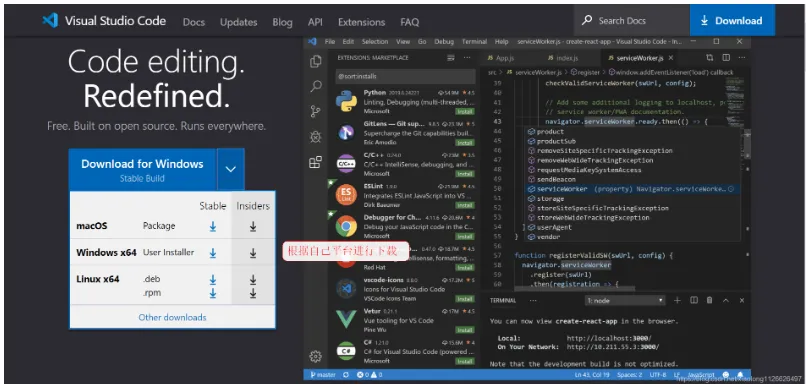
image.png

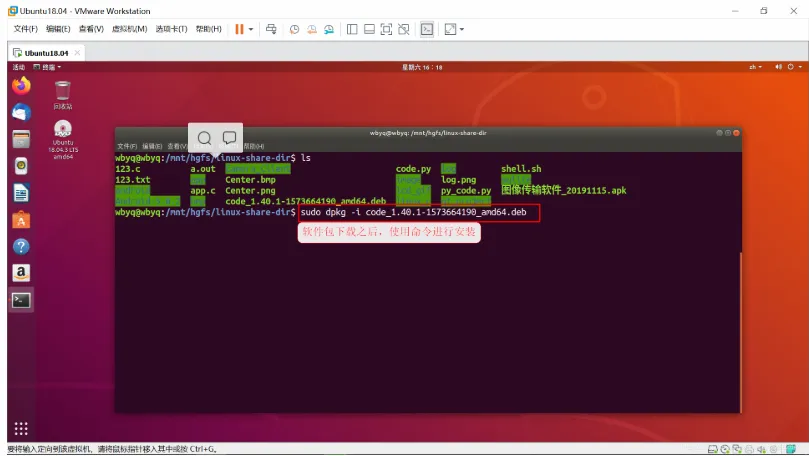
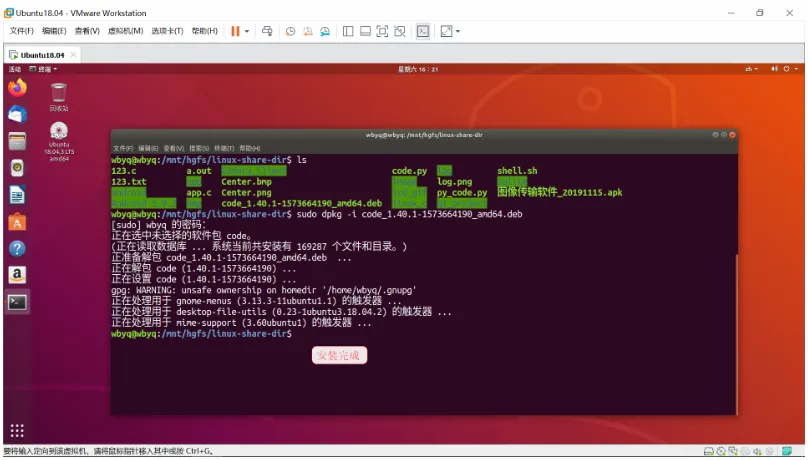
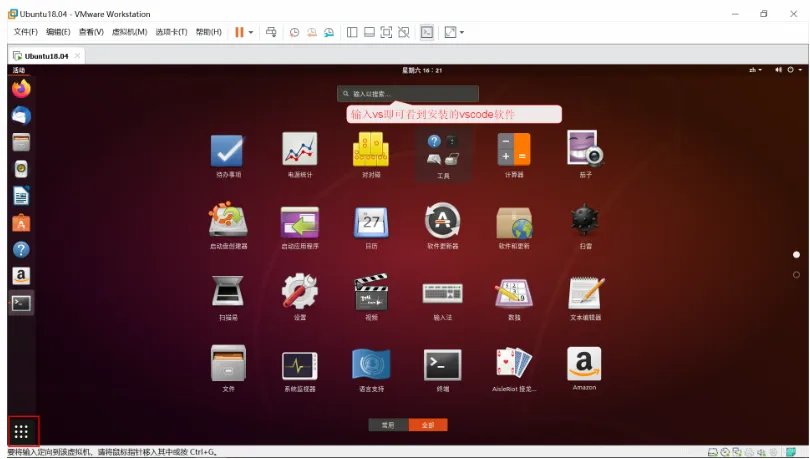
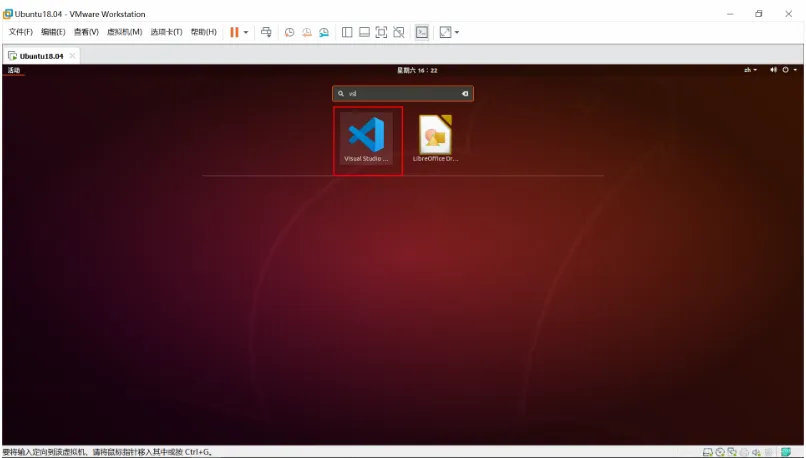
2. 开始安装vscode

image.png

image.png

image.png

image.png

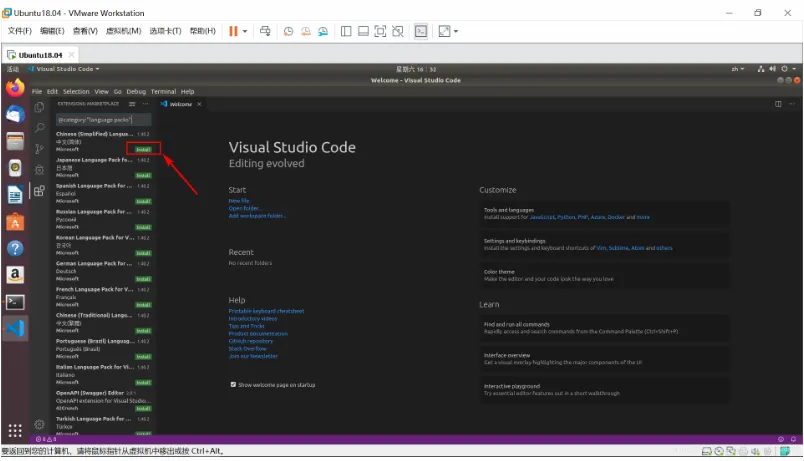
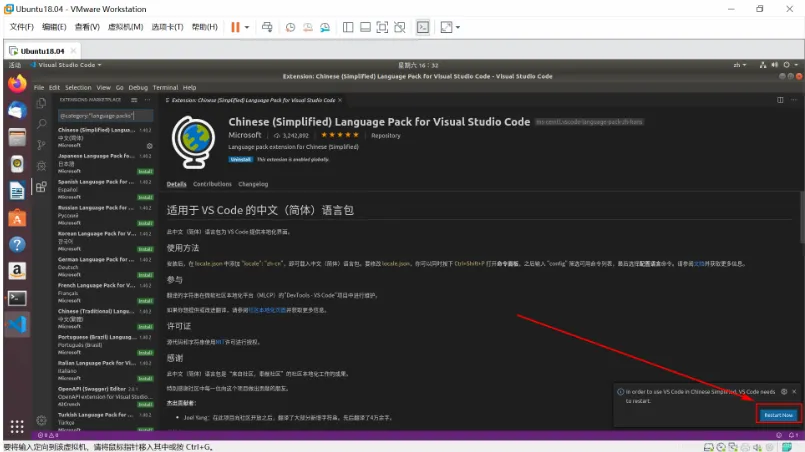
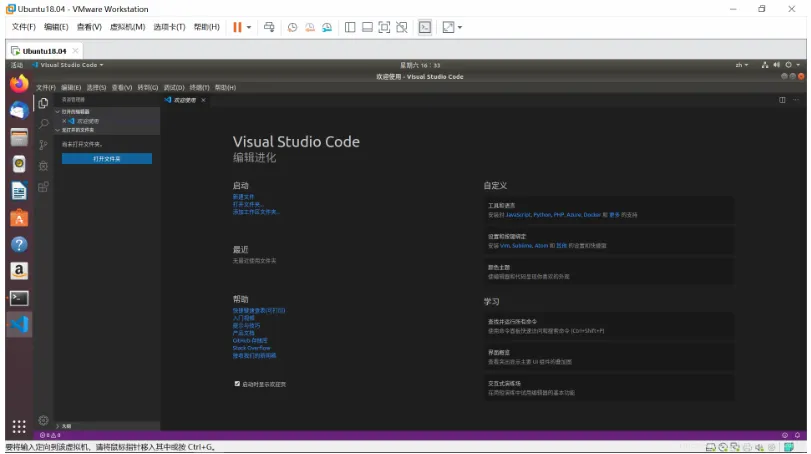
3. 设置vscode支持中文语言

设置 Visual Studio 支持中文语言,打开 Visual Studio 软件, 再按下 F1 或者 Shift + Ctrl + P:
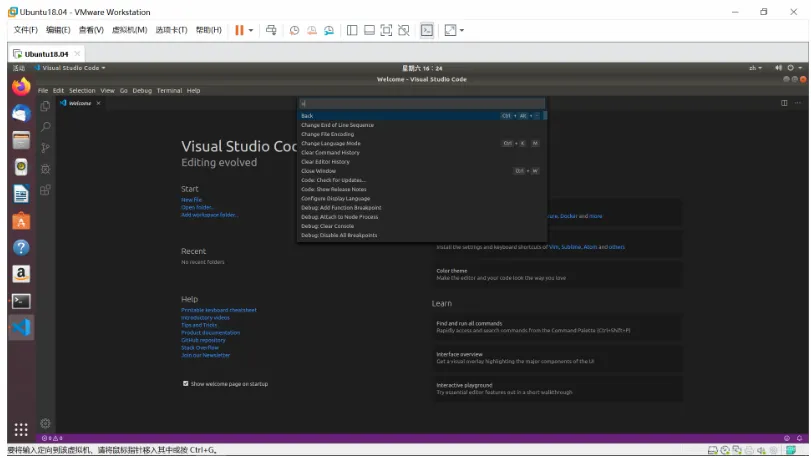
image.png

然后在命令行输入 “Configure Display Language”  后回车确认,选择安装语言选项。
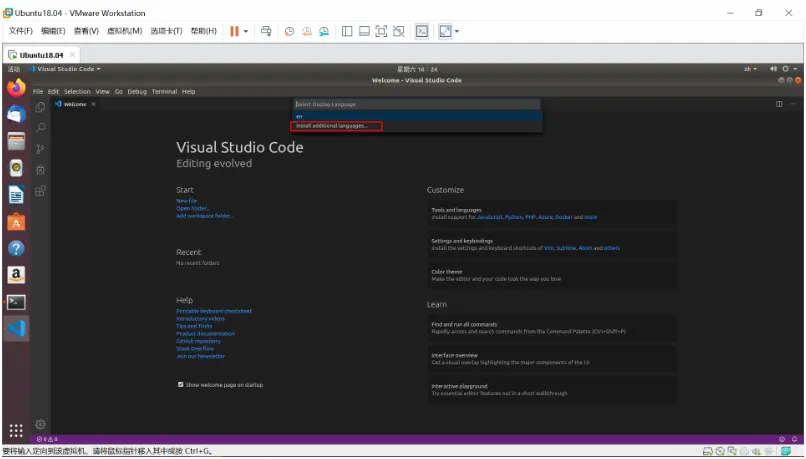
image.pngimage.png

image.png

image.png

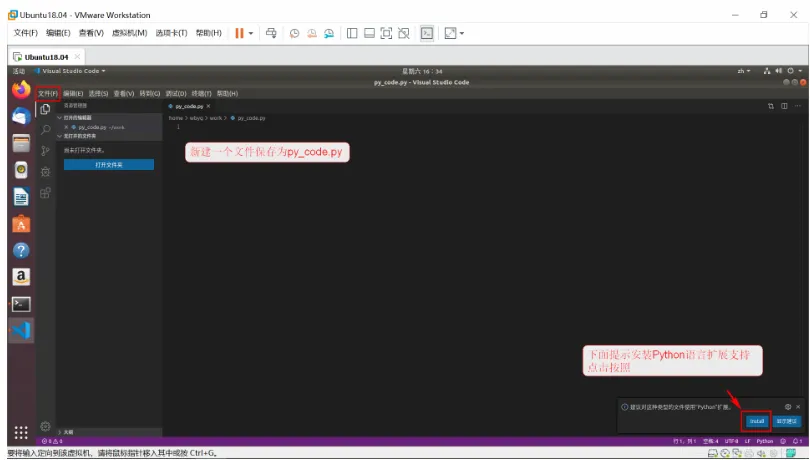
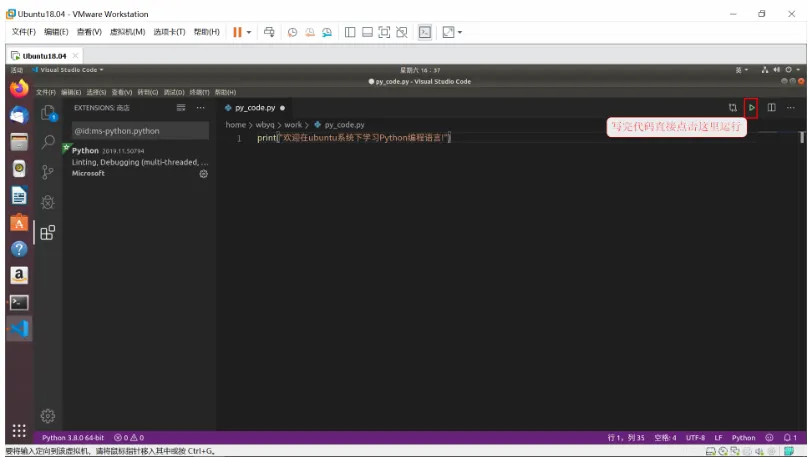
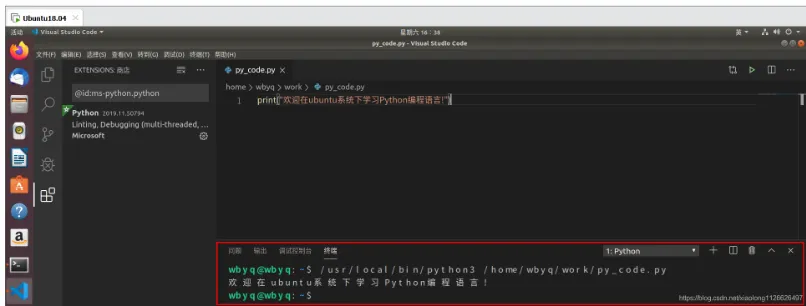
4. 安装python扩展支持并运行代码测试

image.png

image.png

image.png

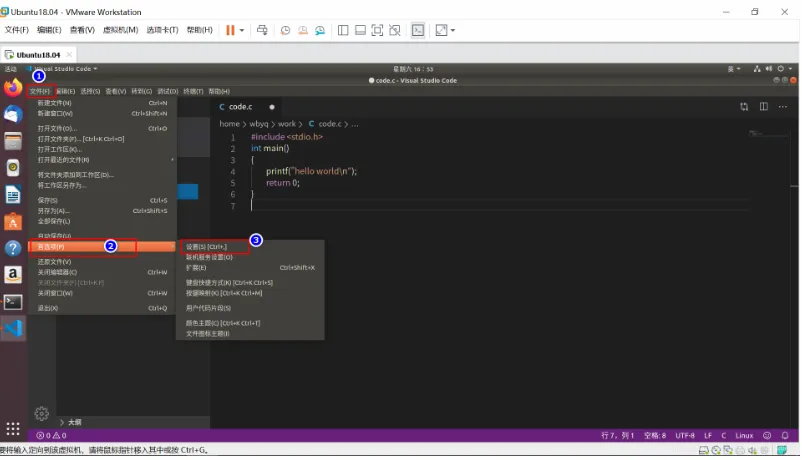
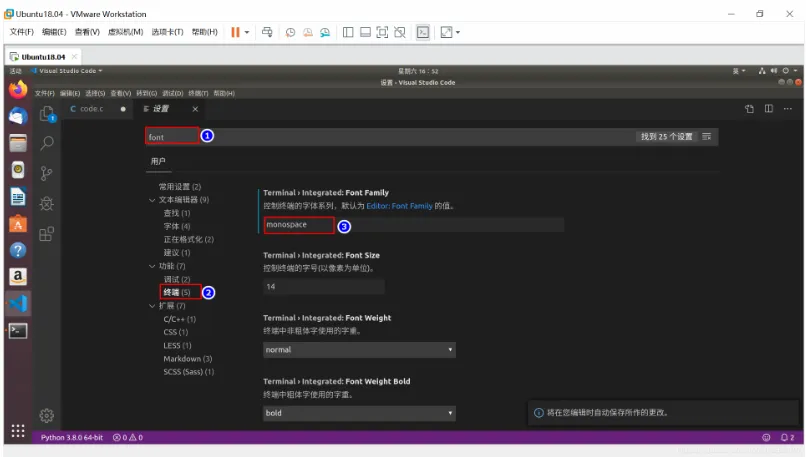
5. 解决vscode内置终端字体间隔过大问题

image.png

设置终端的字体为等线字体monospace

image.pngimage.png

6. 编写第一个Python程序

任何一种编程语言都有自己的一套语法,编译器或者解释器负责把符合语法的程序代码转换成CPU能够执行的机器码然后执行,Python也不例外,也有自己的语法规则和解析器。


Python程序是大小写敏感的,如果写错了大小写,程序会报错。


python最具特色的就是使用缩进来表示代码块,不需要使用大括号 {}


缩进的空格数是可变的,但是同一个代码块的语句必须包含相同的缩进空格数, 缩进的空格数不一致,会导致运行错误。


一份Python代码示例:

#!/usr/bin/python3
print("hello Python");
if True:
    print ("True")
else:
    print ("False")

缩进的空格数不一致,下面的代码运行会报错:

#!/usr/bin/python3
print("hello Python");
if True:
    print ("True")
else:
print ("False")    #此处代码块没有与上面的代码块对齐
/*
运行报错提示:
PS C:\Users\11266> & C:/Users/11266/AppData/Local/Programs/Python/Python38-32/python.exe d:/linux-share-dir/Python/python_code.py
  File "d:/linux-share-dir/Python/python_code.py", line 7
    print ("False")
    ^
IndentationError: expected an indented block
*/

目录
相关文章
|
Python
在VScode环境下配置Python环境的方法
经过上述步骤,你的VSCode环境就已经配置好了。请尽情享受这扇你为自己开启的知识之窗。如同你在冒险世界中前行,你的探索之路只有越走越广,你获得的知识只会越来越丰富,你的能力只会越来越强。
1261 37
|
人工智能 Java Python
python安装、vscode安装、conda安装:一文搞定Python的开发环境(史上最全)
尼恩架构团队推出了一系列《LLM大模型学习圣经》PDF,旨在帮助读者深入理解并掌握大型语言模型(LLM)及其相关技术。该系列包括Python基础、Transformer架构、LangChain框架、RAG架构及LLM智能体等内容,覆盖从理论到实践的各个方面。此外,尼恩还提供了配套视频教程,计划于2025年5月前发布,助力更多人成为大模型应用架构师,冲击年薪百万目标。
|
Python
Python实用记录(十六):PyQt/PySide6联动VSCode便捷操作指南
本文提供了一份详细的PySide6与VSCode联动的操作指南,包括安装配置VSCode、安装必要的扩展、配置扩展以及编辑和运行PySide6项目。文中还提到了相关工具如uic.exe、rcc.exe和designer.exe的用途,并提供了进一步学习的资源。
2846 1
Python实用记录(十六):PyQt/PySide6联动VSCode便捷操作指南
|
Ubuntu 开发者 Python
|
Python
Jetson环境安装(二):ubuntu18.0卸载和安装python3
在Jetson Nano上如何卸载Python 3.7并重新安装Python 3.7.0版本的详细步骤,包括卸载命令、安装依赖库、下载和编译Python源码以及建立软链接等。
644 2
|
Ubuntu Linux Python
Ubuntu学习笔记(六):ubuntu切换Anaconda和系统自带Python
本文介绍了在Ubuntu系统中切换Anaconda和系统自带Python的方法。方法1涉及编辑~/.bashrc和/etc/profile文件,更新Anaconda的路径。方法2提供了详细的步骤指导,帮助用户在Anaconda和系统自带Python之间进行切换。
748 1
|
网络安全 开发者 Python
VSCode远程切换Python虚拟环境
1610 1
|
监控 Ubuntu API
Python脚本监控Ubuntu系统进程内存的实现方式
通过这种方法,我们可以很容易地监控Ubuntu系统中进程的内存使用情况,对于性能分析和资源管理具有很大的帮助。这只是 `psutil`库功能的冰山一角,`psutil`还能够提供更多关于系统和进程的详细信息,强烈推荐进一步探索这个强大的库。
329 2
|
C++ Python
VS Code 搭建 Python 环境 Conda管理
370 2
|
机器学习/深度学习 Ubuntu 数据挖掘
Ubuntu系统部署Anaconda环境及Python语言的详细流程
以上就是在Ubuntu系统中安装Anaconda环境及Python语言的详细流程。Anaconda为Python科学计算提供了便捷的管理方式,帮助用户轻松处理不同项目之间依赖管理的复杂性。通过以上步骤,你现在应该有了一个完全可用的Anaconda环境,可以开始在Ubuntu上进行Python编程和数据科学项目的探索了。
1244 5