导读:
本系列依次介绍目前主流的短视频平台(抖音、快手、B站、微视、小红书、好看视频、西瓜视频、视频号、搜狐视频等)的短视频自动发布,希望帮助大家更方便、高效的来进行自媒体的创作与管理。
【本文介绍的是快手的短视频自动发布】
- - - -系列文章- - - -
Python+selenium 自媒体自动化 - 实现自动投稿、自动发布哔哩哔哩 B 站短视频实例演示
Python+selenium 自媒体自动化 - 实现自动上传并发布微视短视频实例演示
Python+selenium 自媒体自动化 - 实现自动上传并发布搜狐号短视频实例演示
Python+selenium 自媒体自动化 - 实现自动上传并发布一点号短视频实例演示
Python+selenium 自动化 - 快手短视频发布
第一章:效果展示
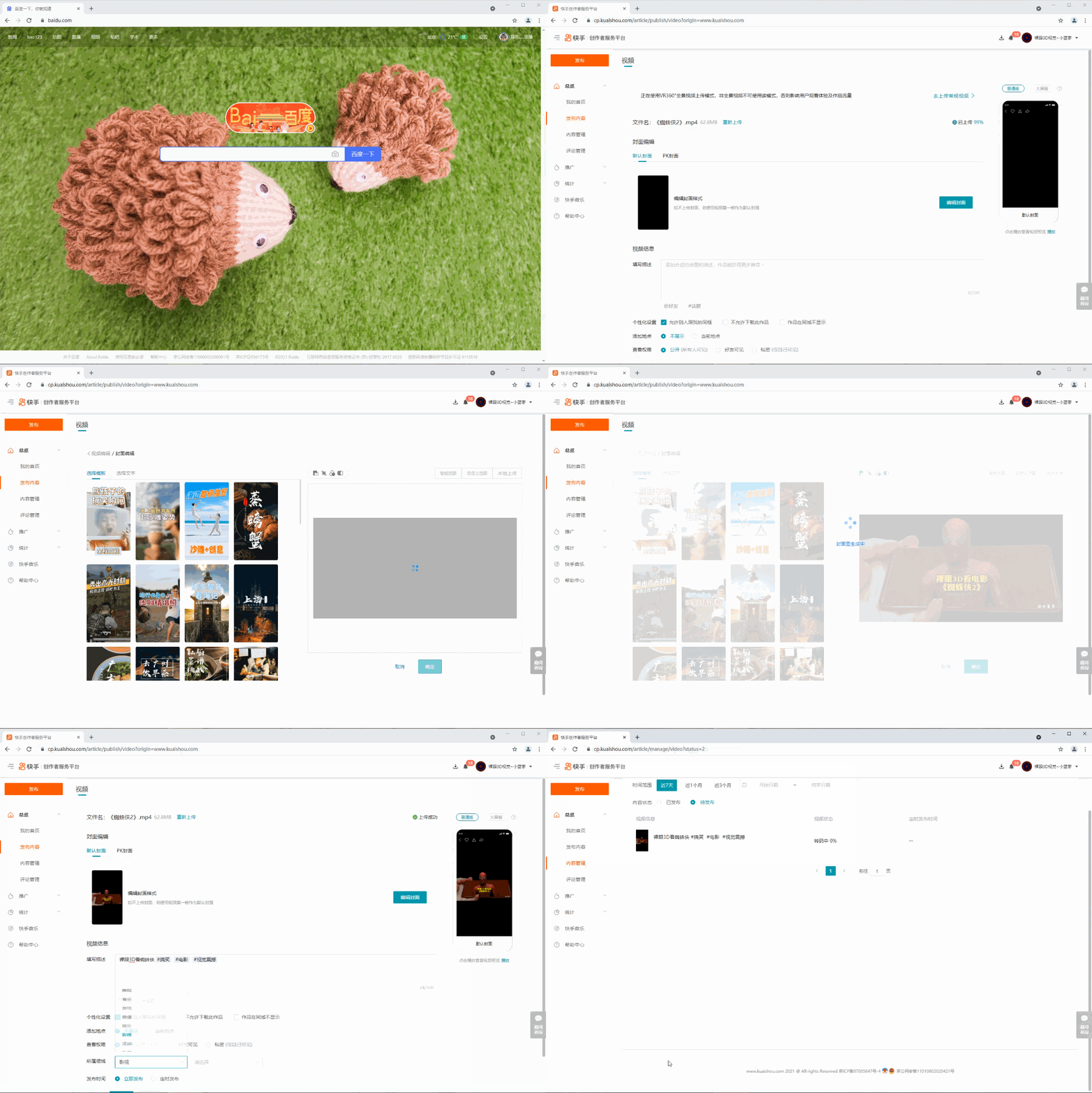
① 效果展示
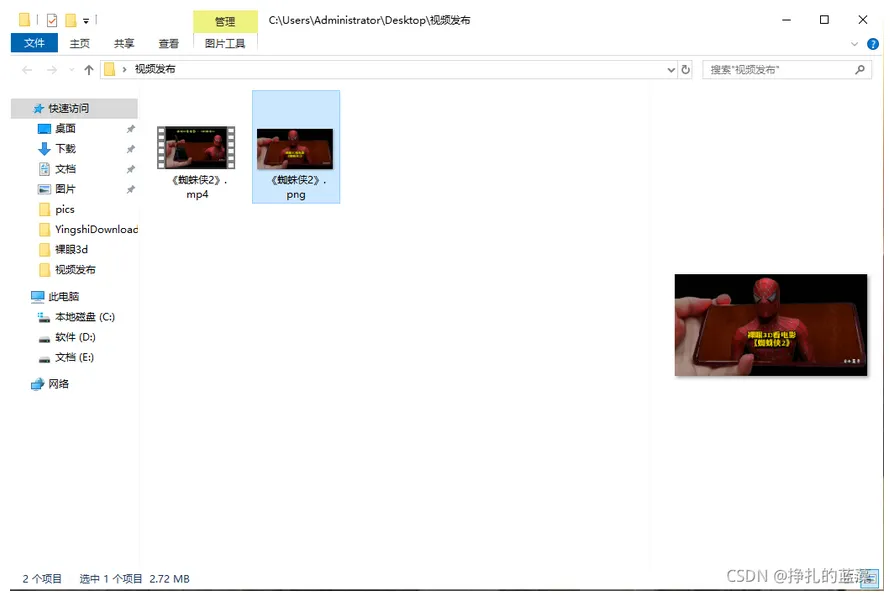
② 素材展示
一个为视频,另一个为像素大小不小于视频的封面。
第二章:实现过程
① 调用已启用的浏览器
通过调用已启用的浏览器,可以实现直接跳过每次的登录过程。
使用方法可以查看:
Python+selenium 自动化 - 操作已启用的 chrome 浏览器实例演示,chrome 启用调试端口方法
from selenium import webdriver
options = webdriver.ChromeOptions()
options.add_experimental_option("debuggerAddress", "127.0.0.1:5003")
driver = webdriver.Chrome(options = options)
② 上传视频和图片
上传功能的使用方法可以查看:
Python+selenium 自动化 - 实现自动导入、上传外部文件实例演示
# 上传本地视频
driver.find_element_by_xpath('//input[@type="file"]').send_keys(path_mp4)
# 添加封面
time.sleep(2)
driver.find_element_by_xpath('//button//*[contains(text(),"编辑封面")]').click()
# 进入iframe框架
driver.switch_to.frame(driver.find_element_by_xpath('//iframe'))
time.sleep(1)
driver.find_element_by_xpath('//input[@type="file"]').send_keys(path_cover)
time.sleep(10)
driver.find_element_by_xpath('//button[text()="确定"]').click()
# 退出默认框架
driver.switch_to_default_content()
③ 完整源码展示
import selenium
from selenium import webdriver
import pathlib
import time
from selenium.webdriver.common.keys import Keys
# 基本信息
# 视频存放路径
catalog_mp4 = r"C:\Users\Administrator\Desktop\视频发布"
# 视频描述
describe = "裸眼3D看蜘蛛侠 #搞笑 #电影 #视觉震撼"
time.sleep(10)
options = webdriver.ChromeOptions()
options.add_experimental_option("debuggerAddress", "127.0.0.1:5003")
driver = webdriver.Chrome(options = options)
path = pathlib.Path(catalog_mp4)
# 视频地址获取
path_mp4 = ""
for i in path.iterdir():
    if(".mp4" in str(i)):
        path_mp4 = str(i);
        break;
if(path_mp4 != ""):
    print("检查到视频路径:" + path_mp4)
else:
    print("未检查到视频路径,程序终止!")
    exit()
# 封面地址获取
path_cover = ""
for i in path.iterdir():
    if(".png" in str(i) or ".jpg" in str(i)):
        path_cover = str(i);
        break;
if(path_cover != ""):
    print("检查到封面路径:" + path_cover)
else:
    print("未检查到封面路径,程序终止!")
    exit()
def publish_kuaishou():
    '''
     作用:发布快手视频
    '''
    # 进入创作者页面,并上传视频
    driver.get("https://cp.kuaishou.com/article/publish/video?origin=www.kuaishou.com")
    time.sleep(3)
    driver.find_element_by_xpath('//input[@type="file"]').send_keys(path_mp4)
    # 等待视频上传完成
    while True:
        time.sleep(3)
        try:
            driver.find_element_by_xpath('//*[contains(text(),"上传成功")]')
            break;
        except Exception as e:
            print("视频还在上传中···")
    print("视频已上传完成!")
    # 添加封面
    time.sleep(2)
    driver.find_element_by_xpath('//button//*[contains(text(),"编辑封面")]').click()
    # 进入iframe框架
    driver.switch_to.frame(driver.find_element_by_xpath('//iframe'))
    time.sleep(1)
    driver.find_element_by_xpath('//input[@type="file"]').send_keys(path_cover)
    time.sleep(10)
    driver.find_element_by_xpath('//button[text()="确定"]').click()
    # 退出默认框架
    driver.switch_to_default_content()
    # 切换常规视频
    time.sleep(2)
    driver.find_element_by_xpath('//*[contains(text(),"去上传常规视频")]').click()
    time.sleep(3)
    # 输入视频描述
    driver.find_element_by_xpath('//*[@placeholder="添加合适的话题和描述,作品能获得更多推荐~"]').send_keys(describe)
    # 选择分类
    driver.find_element_by_xpath('//*[@placeholder="请选择"]').click()
    time.sleep(2)
    driver.find_element_by_xpath('//*[text()="影视"]').click()
    time.sleep(1)
    # 人工进行检查并发布
    # time.sleep(3)
    # # 点击发布
    # driver.find_element_by_xpath('//*[text()="发布"]').click()
# 开始执行视频发布
publish_kuaishou()
喜欢的点个赞❤吧!