
2,为啥选择这些软件及版本
选maven是因为,到处找jar包,分析jar包之间的依赖关系,修改jar包版本,实在是太烦人,用了maven就轻松多了,所以首先要坚定使用maven的信息。
选eclipse-jee-neon(也可以是更新的版本),是因为旧版本的还得单独安装maven插件,新版的neon以上就不用安装了,自带maven插件。
选JDK8是因为eclipse neon必须基于JDK8版本,JDK1.7直接无法运行eclipse neno。
最后tomcat7是因为以前就用,省的再下载了,当然为了避免问题,最好都按我这软件版本安装。
3,注意事项
因为此处使用的操作系统是64位,所以下载工具软件时如果有32位/64位版本之分,一律下载64位。
二,开发工具下载、安装与配置
1,jdk下载
首先,如果系统中旧版本的jdk(比如jdk1.6、jdk1.7),需要先卸载旧版本jdk
然后下载JDK1.8,下载地址(http://www.oracle.com/technetwork/java/javase/downloads/jdk8-downloads-2133151.html),此处我下载的是1.8.0_131版本。
安装到:D:\Java\jdk1.8.0_131
同时把jre安装到:D:\Java\jre1.8.0_131
2,jdk环境变量配置
JAVA_HOME设置为D:\Java\jdk1.8.0_131
CLASSPATH最前面添加.;%JAVA_HOME%\lib\dt.jar;%JAVA_HOME%\lib\tools.jar;
PATH追加;%JAVA_HOME%\bin;%JAVA_HOME%\jre\bin;
3,jdk安装验证
在命令行输入java -version,输出java版本相关信息表示jdk安装成功
(注意更换完jdk后最好重启计算机,否则eclipse等软件可能还不认识新版本jdk)
4,Tomcat下载解压
下载地址:http://tomcat.apache.org/download-70.cgi
tomcat无需安装,下载后解压到D:\Java\apache-tomcat-7.0.73
5,maven下载解压
下载地址:http://maven.apache.org/download.cgi
无需安装,直接解压到D:\Java\apache-maven-3.5.0
6,maven环境变量配置
MAVEN_HOME设置为D:\Java\apache-maven-3.5.0
PATH追加%MAVEN_HOME%\bin;
7,maven安装验证
在命令行输入mvn -version,显示maven版本信息表示安装配置成功
8,maven本地库配置
所谓maven本地库,就是一个文件夹,存放了所有下载的jar包,对这些jar包在本地统一管理。如果新建maven的项目,就可以先从本地库获取jar包,本地库没有的,再从网上获取,这样的好处不是速度快嘛。
首先打开maven安装目录下conf\settings.xml(此处为D:\Java\apache-maven-3.5.0\conf\settings.xml)
然后将settings.xml中的两边的注释去掉。(使用 注释,去掉两边的 即可去掉注释)
最后在localRepository标签中填写本地库地址,建议将本地库放在maven安装目录下。
此处我设置的是:D:\Java\apache-maven-3.5.0\repository
9,eclise下载解压
下载地址:
下载eclipse-jee-neon-3-win32-x86_64.zip(或者下载更新版本)
解压至D:\Java\目录下,并将解压后的文件夹重命名为eclipse-jee-neon-3
最终得到的目录为D:\Java\eclipse-jee-neon-3
10,eclipse设置workspace工作空间
第一次使用eclipse会设置默认工作空间,所谓工作空间就是开发的项目存储的文件夹
强烈建议eclipse+maven的项目单独使用一个工作空间
此处我使用的是D:\Java\EclipseMavenSpace
三,在eclipse中配置jdk、maven和tomcat
1,之前已经分别安装了四个软件:eclipse jdk maven tomcat
但是这四个软件都是单独安装的,互相之间也不认识(注意不是完全不认识,某些方面通过环境变量还是能认识jdk和maven的)
因为我们要使用eclipse开发项目,所以需要在eclipse中配置jdk、maven和tomcat的具体情况,这样以eclipse为中心,jdk、maven和tomcat各负其责,完成任务即可。
2,eclipse中配置jdk
依次点击windows-preferences-java-installed JREs
可以看到默认选中的是D:\Java\jre1.8.0_131的选项
选中D:\Java\jdk1.8.0_131后apply,将默认改为jdk
3,eclipse中配置maven
首先windows-preferences-maven-installations
点击Add后选择maven安装目录,注意add完成之后选中新增的maven并apply
然后windows-preferences-maven-User Settings
修改Golabl Settings为D:\Java\apache-maven-3.5.0\conf\settings.xml后apply
4,eclipse中配置tomcat
windows-preferences-server-Runtime Environments
点击Add后选择tomcat7安装目录,注意jre选jdk1.8.0_131
四,新建Maven项目并配置
1,首先需要使用eclipse新建maven项目,新建完成后有些问题需要配置(因为maven项目结构比较特殊,有些需要自行配置才能符合maven项目规范,希望以后的eclipse版本能实现全自动化生成maven web项目)
2,新建Maven项目
依次点击File-New-Other-Maven-Maven Project
3,select project name and location窗口
选中Use Default WorkSpace Location
这样新建的项目就会放在默认的工作空间中(D:\Java\EclipseMavenSpace)
4,select an Archetype
Archetype的意思是"原型;典型",这一步是选择一个maven项目模板
开发web项目选择Artifact Id的值是maven-archetype-webapp的一项即可
5,Enter an artifact id
此处group id写com.xxx(xxx是公司名之类的)
artifact id写项目名,此处写SpringInAction即可(SpringInAction表示Spring实战)
6,项目目录自动生成
点击finish后,maven会自动生成项目目录,注意关键的是自动生成的pom.xml
pom.xml中包含了项目的构建信息,项目中导入jar包就可以通过修改pom.xml实现
7,项目目录手动调整
自动生成的目录有些缺陷,需要手工调整部分内容
首先右击项目-build path-configure build path
打开source选项卡
选中带有红色叉号(表示有问题)的src/main/java和src/test/java删除
然后新增src/main/java和src/test/java和src/test/resource
新增完毕后结构应该如下图
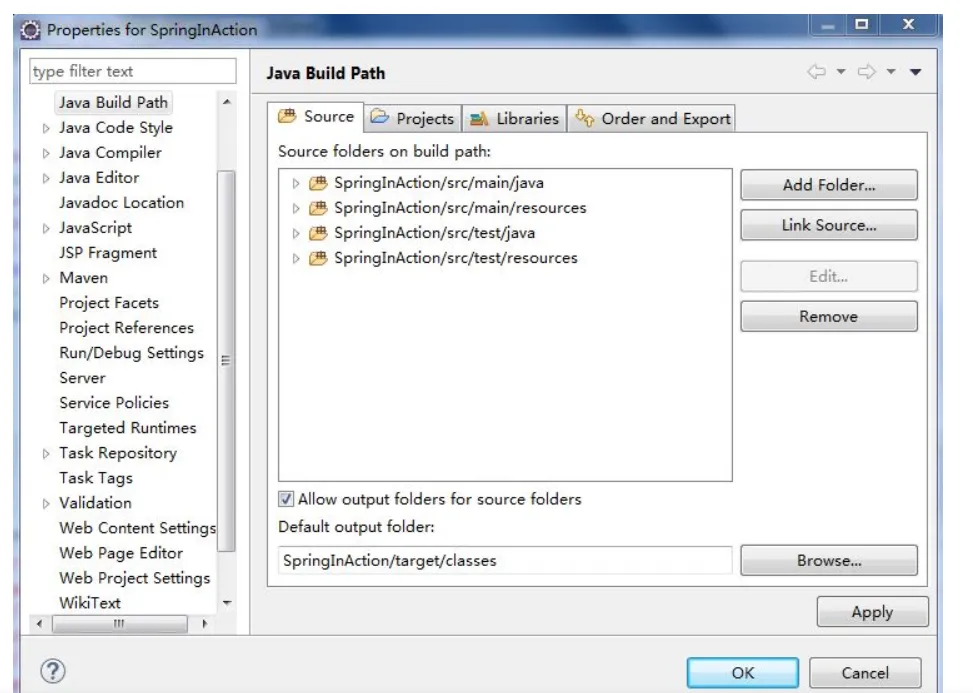
别忘了点apply保存修改
8,
然后切换到library选项卡
点击add library添加server runtime
然后选择tomcat7(之前已在eclipse中配置tomcat7,所以此处会出现tomcat7信息)
另外如果JRE项不是1.8版本,则remove之后,点击add library-jre system library添加jdk8
9,部署程序集设置
所谓部署程序集,是指在运行的时候,将工程依赖的jar包部署到web-inf/lib下
右击项目-Properties-Deployment Assembly
只保留:
/src/main/java
/src/main/resources
/src/main/webapp
Maven Dependencies
这四项,然后apply
10,utf-8编码设置
windows-preference-general-workspace-text file encoding->UTF-8
11,java编译设置
首先设置整个eclise的:windows-prefrences-java complier 1.8
然后设置项目的:项目右键-Properties-java complier 1.8
12,项目特性设置
项目右键-Properties-project facets,设置项目特性
java选1.8
Dynamic web module选2.5(2.3太老了)此时出现"Cannot change version of project facet Dynamic Web Module to 2.5"
13,错误分析
Eclipse创建Maven web项目的时候选择模板为maven-artchetype-webapp
由于这个模板是比较老的,用的servlet还是2.3的,改为2.5自动报错
14,处理方法
第一步,修改web.xml为
<?xml version="1.0" encoding="UTF-8"?>
<web-app version="2.5"
xmlns="http://java.sun.com/xml/ns/javaee"
xmlns:xsi="http://www.w3.org/2001/XMLSchema-instance"
xsi:schemaLocation="http://java.sun.com/xml/ns/javaee
http://java.sun.com/xml/ns/javaee/web-app_2_5.xsd">
<display-name>Archetype Created Web Application</display-name>
</web-app>
第二步,打开"D:\Java\EclipseMavenSpace\SpringInAction\.settings"
也就是项目目录下.settings目录修改目录下的3个文件
第三步,修改org.eclipse.jdt.core.prefs,将其中的1.5改为1.6(3处)
第四步,修改org.eclipse.wst.common.component,将1.5.0修改为1.6.0(1处)
第五步,修改org.eclipse.wst.common.project.facet.core.xml,将1.5修改为1.6,2.3修改为2.5
第六步,项目右键-Properties-project facets,确认此时已为2.5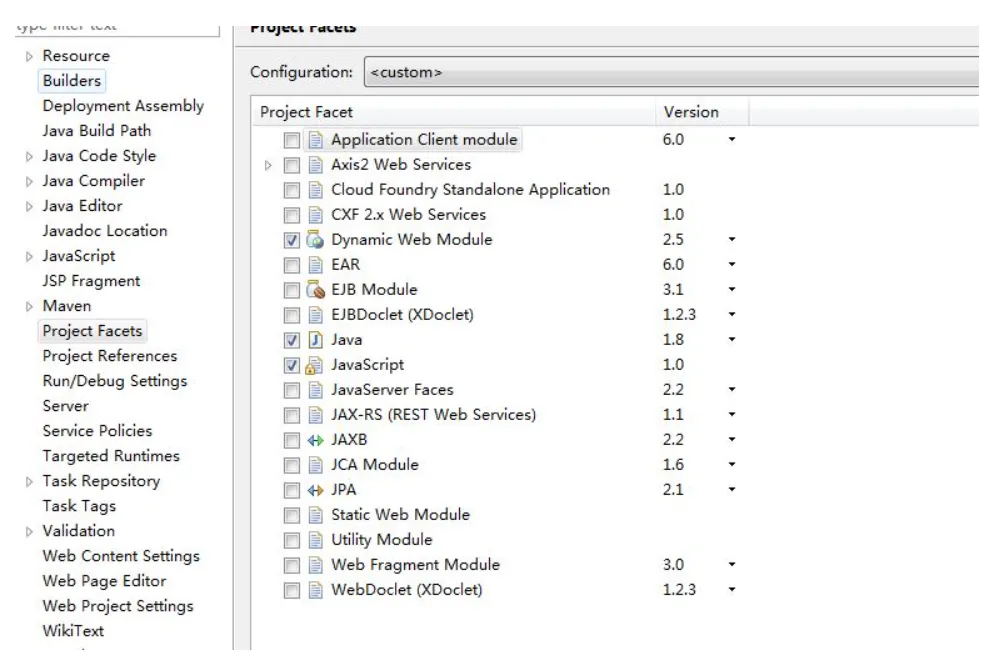
五,总结
至此,eclipse下的一个基于maven的web项目创建完毕,之后通过pom.xml引入jar包,然后进行开发即可。
