原文:
WPF月视图控件
简介
在做一个应用时,需要做成日历月视图的形式。自己做较麻烦,于是上网找找看,在CodeProject上发现了这个Quick and Simple WPF Month-view Calendar,可是程序的后台是用VB写成的。虽然我不会写VB,但是阅读也能懂个八九不离十。于是将其改写为C#,做了些改进,使其更通用。效果图如下:
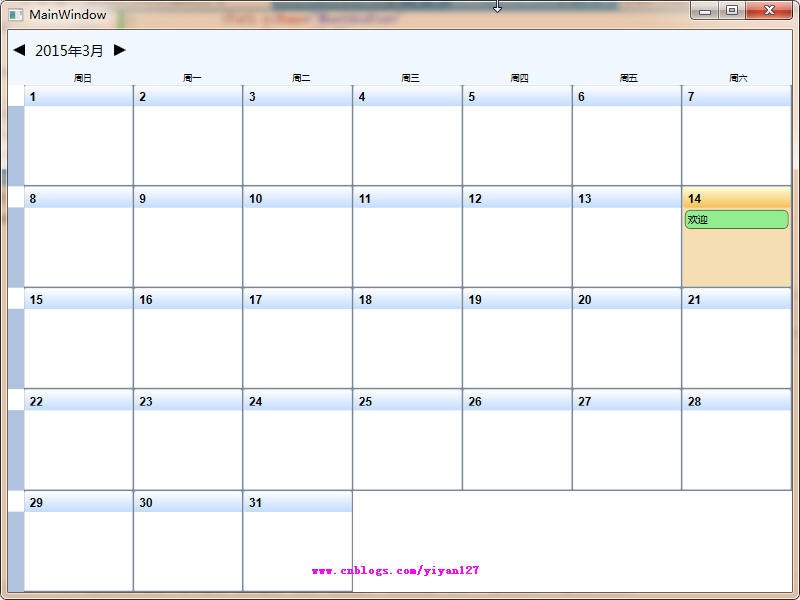
使用方式较简单,在XAML中声明,然后在代码中使用。支持在定义自每天事项界面和双击事件。
XAML声明:
<Window x:Class="MonthViewTest.MainWindow"
        xmlns="http://schemas.microsoft.com/winfx/2006/xaml/presentation"
        xmlns:x="http://schemas.microsoft.com/winfx/2006/xaml"
        xmlns:monthControl="clr-namespace:MonthView.Controls;assembly=MonthView"
        Title="MainWindow"
        Width="800"
        Height="600">
    <monthControl:MonthControl x:Name="TestMonthControl" />
</Window>
后台代码使用:
using MonthView.EventArgs;
using System.Windows;

namespace MonthViewTest
{
    /// <summary>
    /// MainWindow.xaml 的交互逻辑
    /// </summary>
    public partial class MainWindow : Window
    {
        public MainWindow()
        {
            InitializeComponent();
            //事项源
            TestMonthControl.DateTimeEvents = DiaryCache.Diaries;
            //事项界面工厂
            TestMonthControl.DateTimeEventControlFactory=new DiaryBreifControlFactory();
            TestMonthControl.DayBlankDoubleClicked += AddNewDiary;
        }

        /// <summary>
        /// 日期控件双击的处理
        /// </summary>
        /// <param name="e"></param>
        private void AddNewDiary(DayEventArgs e)
        {
            var diary = new Diary
            {
                HappenTime = e.DayTime,
            };
            var wnd = new DiaryWindow
            {
                Diary = diary,
                Title="添加日记",
                Owner = Application.Current.MainWindow
            };
            if (true == wnd.ShowDialog())
            {
                DiaryCache.Diaries.Add(wnd.Diary);
            }
        }
    }
}
原理
代码结构如下:
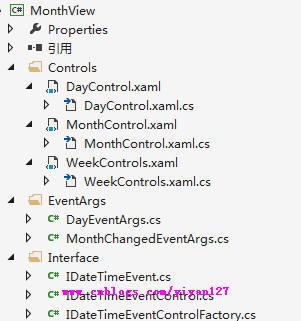
核心代码位于DayControl中。构建界面过程如下:利用System.Globalization.Calendar计算出月份的总天数,再根据当月第一天为星期几计算出总共的周数。将相应周数的周控件加入到月控件,再依次将一个月中每天对应的天控件放入其对应的周控件。
缺点:事项列表需一次性加载到内存中,可修改代码利用委托按需加载。控件不支持泛型,如果不需要在XAML中使用,可修改代码使其支持泛型。
代码
博客园:WPFMonthView。
GitHub:WPFMonthView。