温馨提示:要看高清无码套图,请使用手机打开并单击图片放大查看。
1.文档编写目的
有了DNS服务,对于一个CDH集群的所有节点的hostname和ip,您就再也不需要手动维护各个节点的hosts文件。另外DNS服务对于在CDH上安装或集成Kerberos,OpenLDAP,AD也可以提供帮助,对于CDH的新产品CDSW(Cloudera Data Science Workbench),DNS服务器是必需的。本文档主要讲述如何在Windows Server2008 R2上搭建私有的DNS服务器并配置泛域名解析。
- 内容概述
1.安装DNS Server
2.配置域名解析
3.DNS测试
- 测试环境
1.Window Server2008 R2
2.RedHat7.2
2.安装DNS Server
1.打开Server Manager

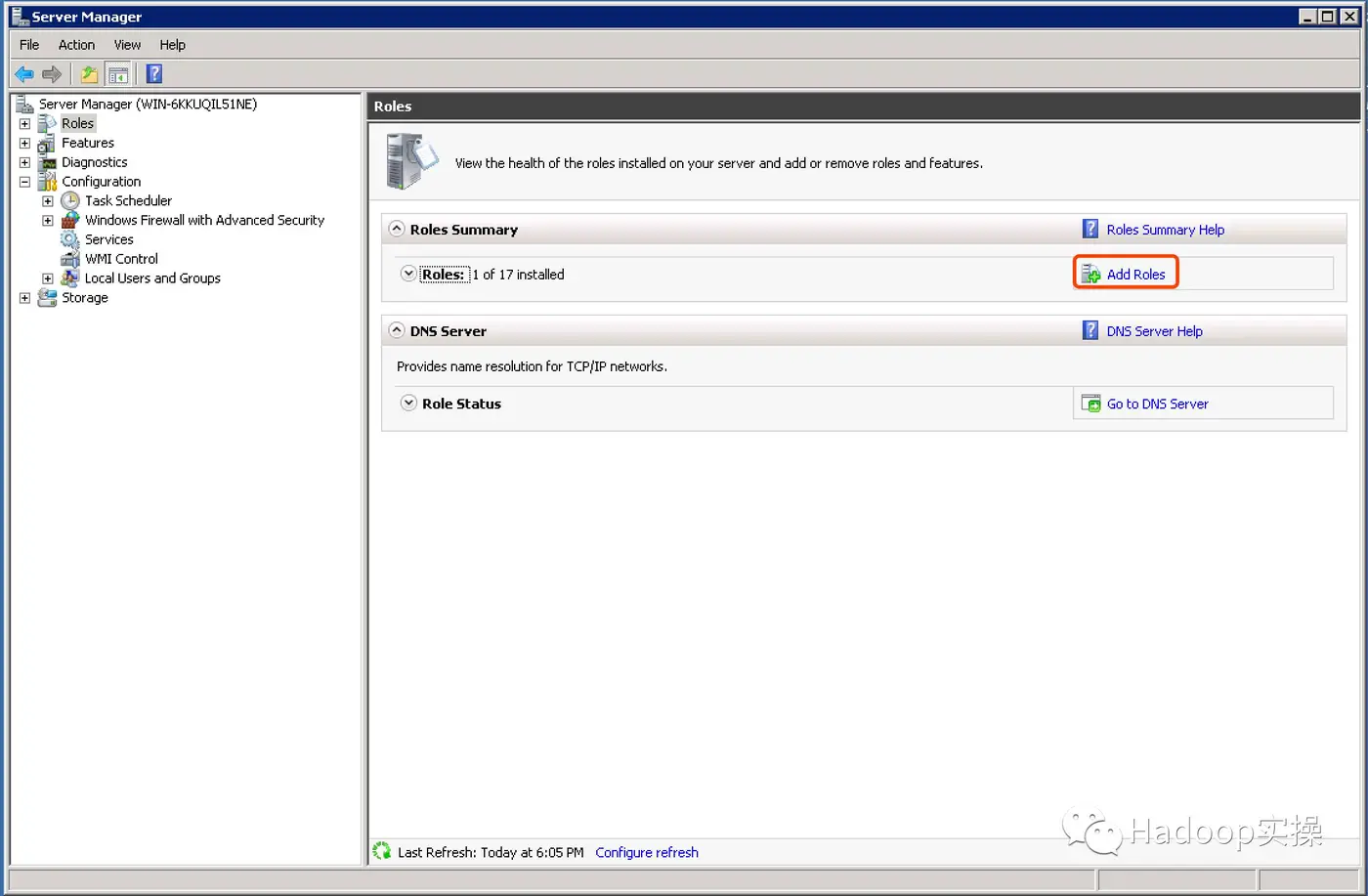
2.选择“Roles”,点击“Add Roles”
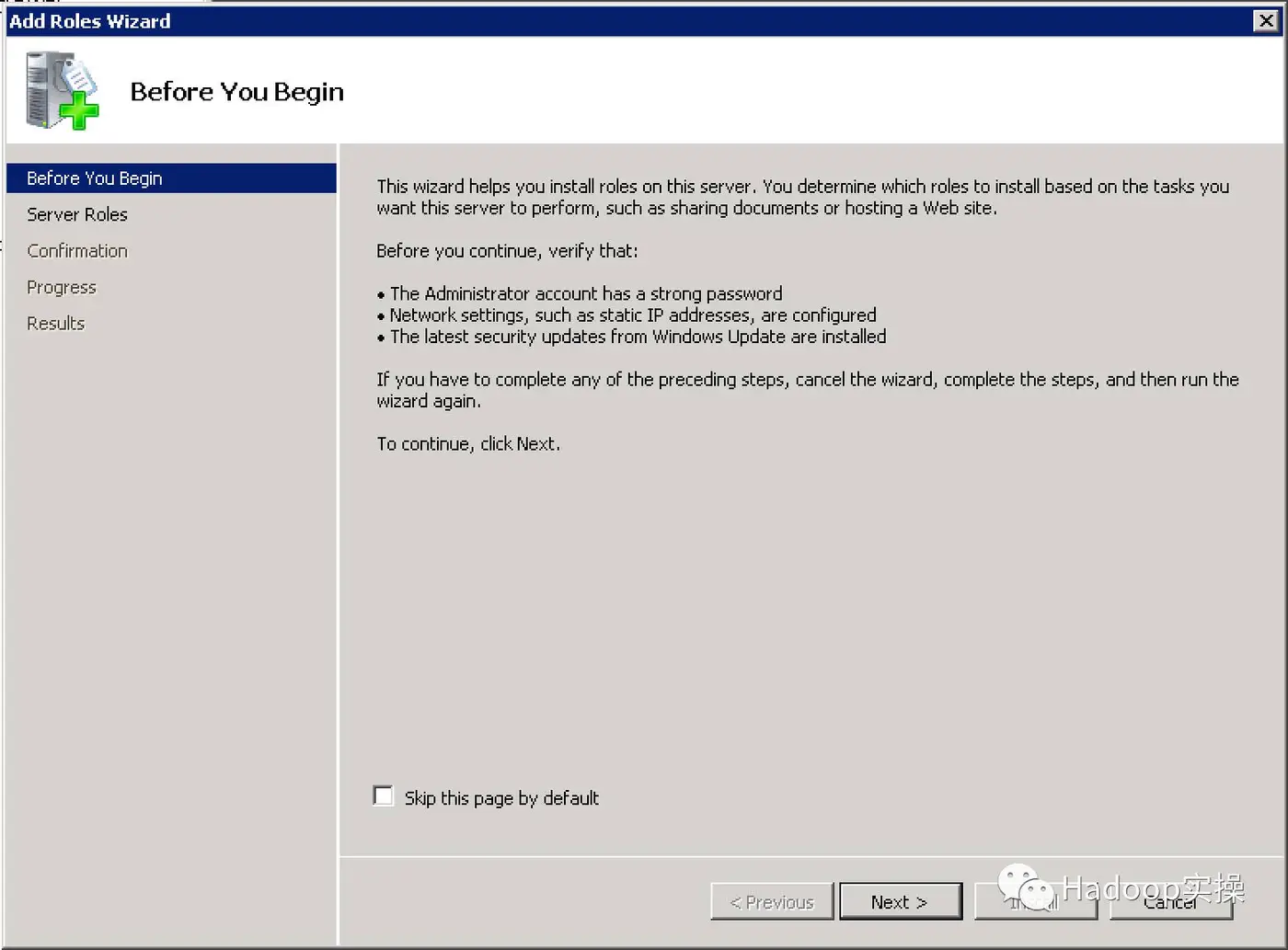
3.点击“Next”,选择DNS服务
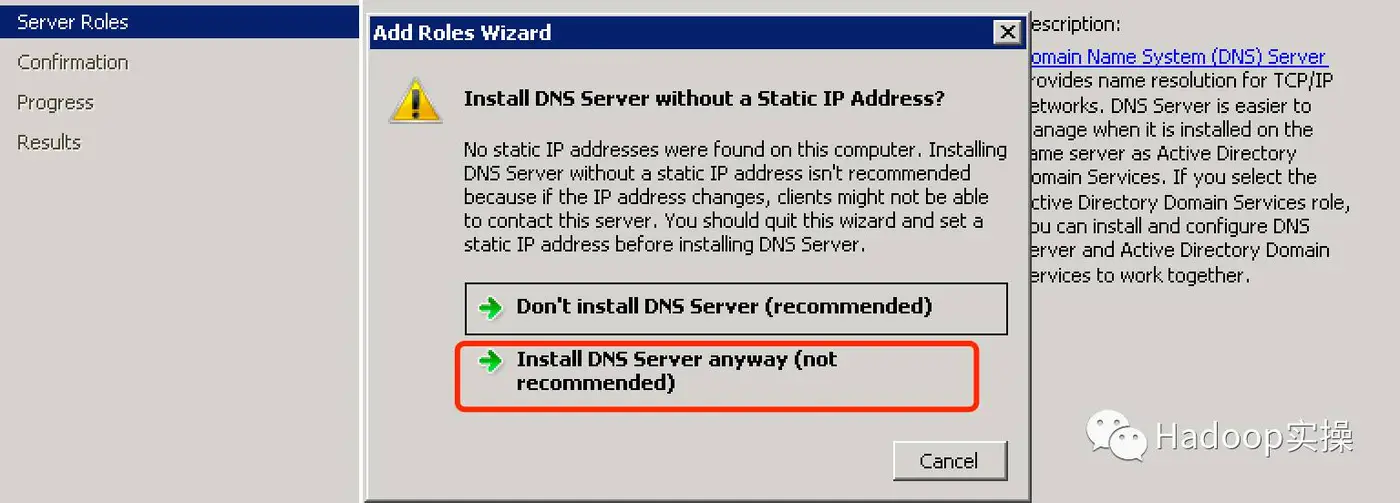
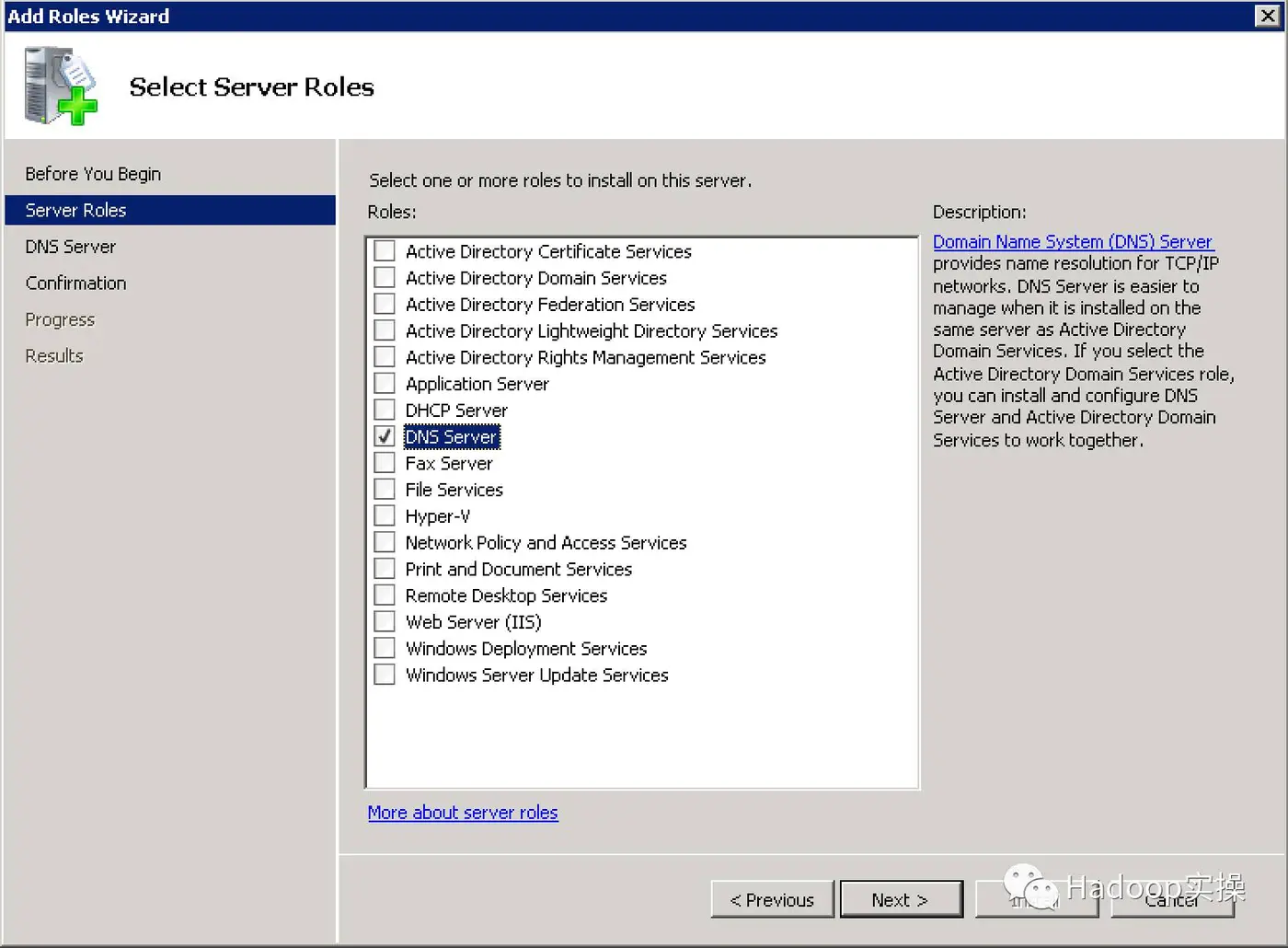
4.点击“Next”
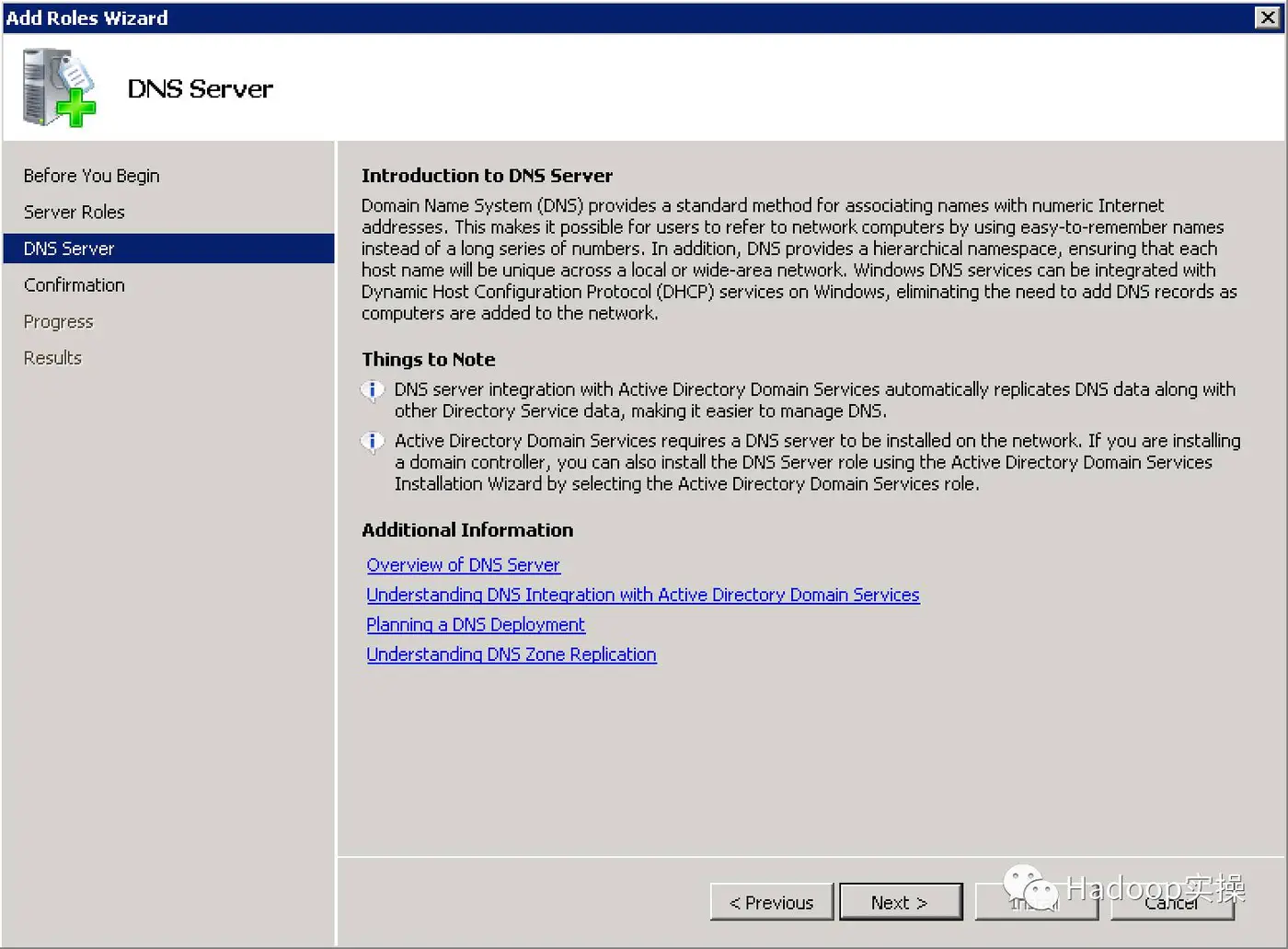
5.点击“Install”
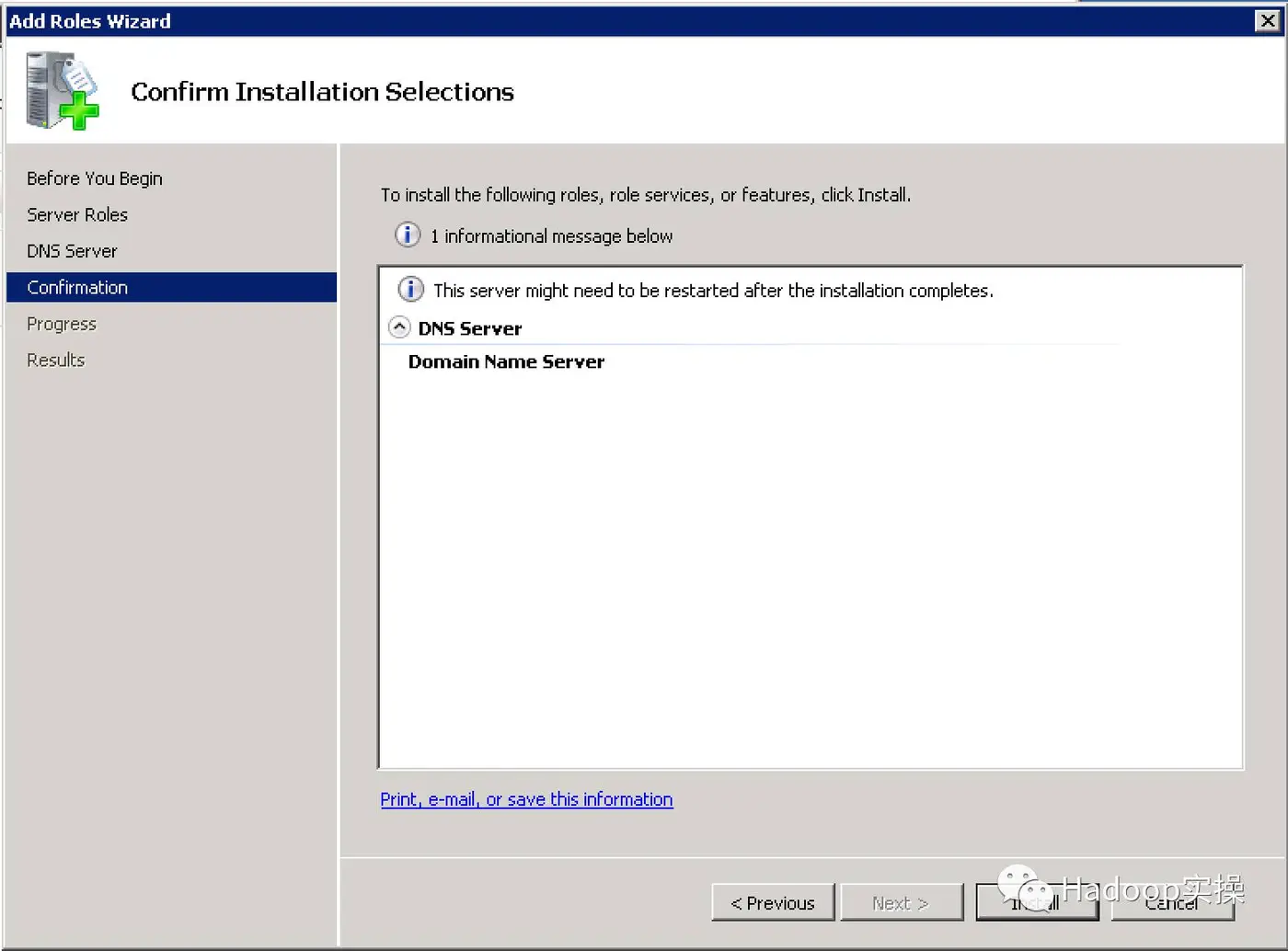
6.安装成功
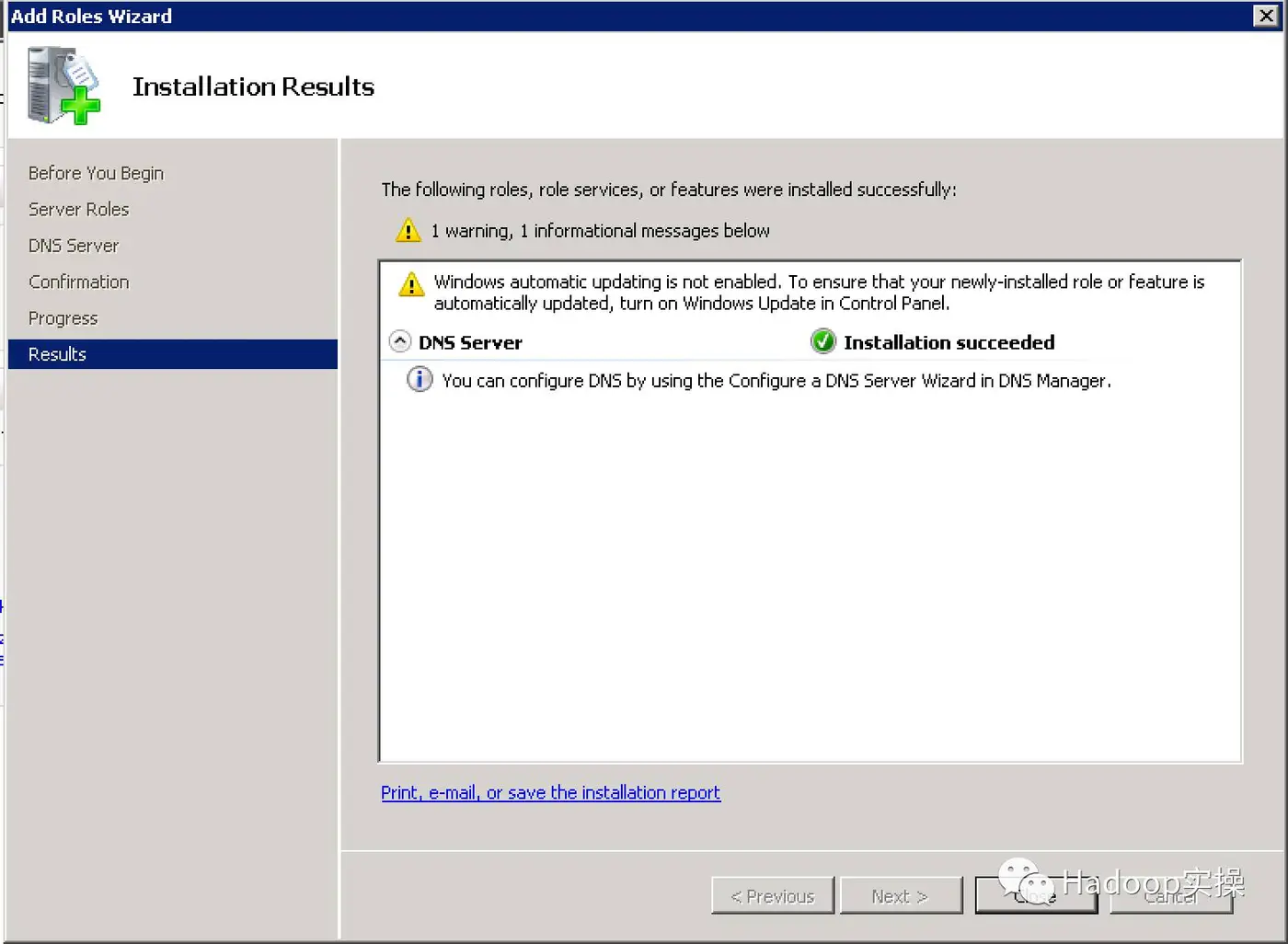
3.配置域名解析
3.1创建正向解析Zone
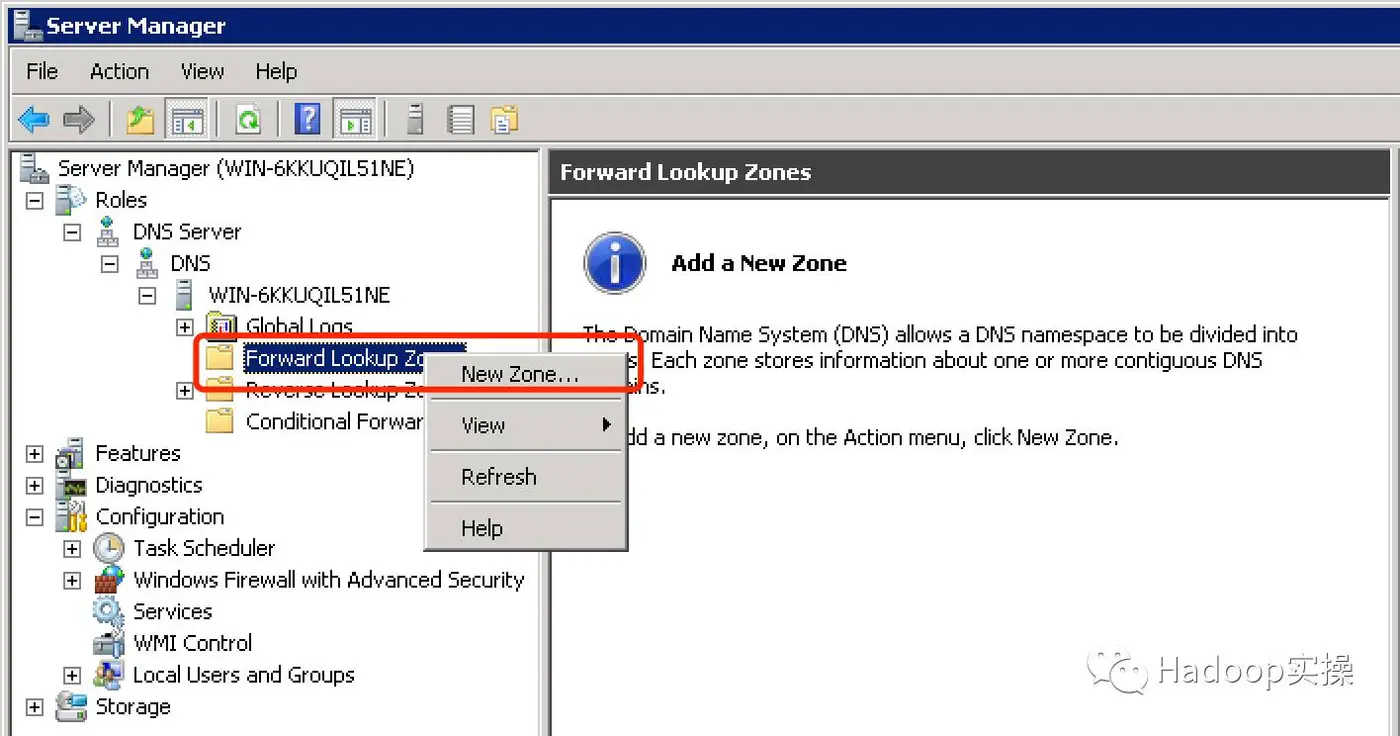
1.添加一个新的Zone
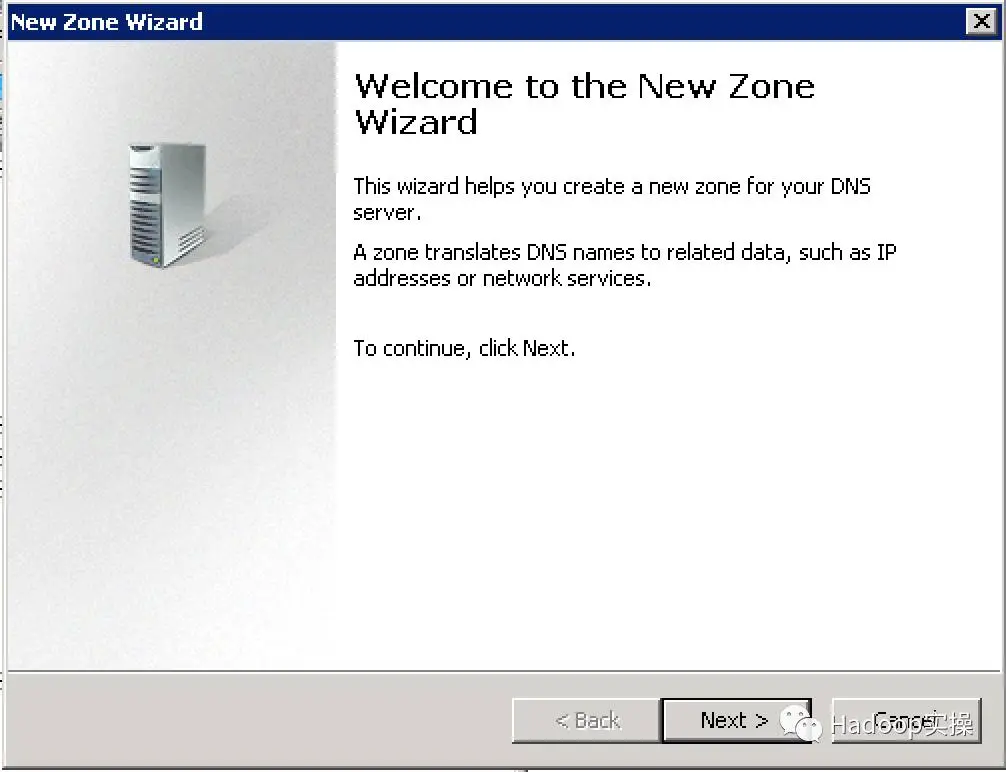
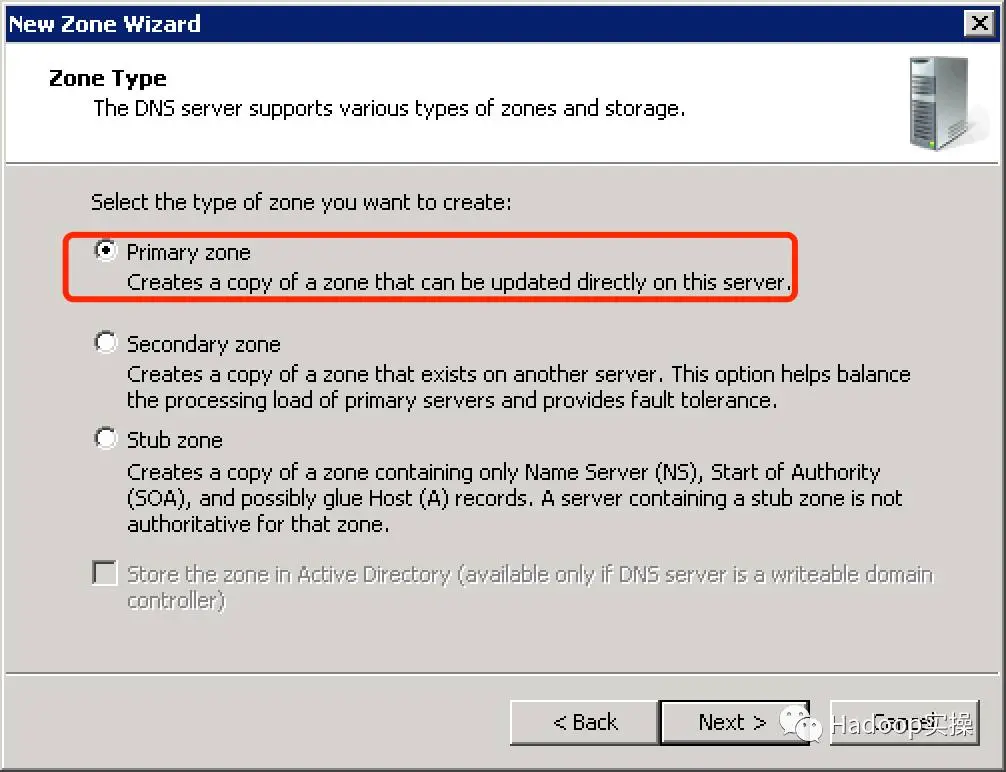
2.点击“Next”,选择“Primary zone”
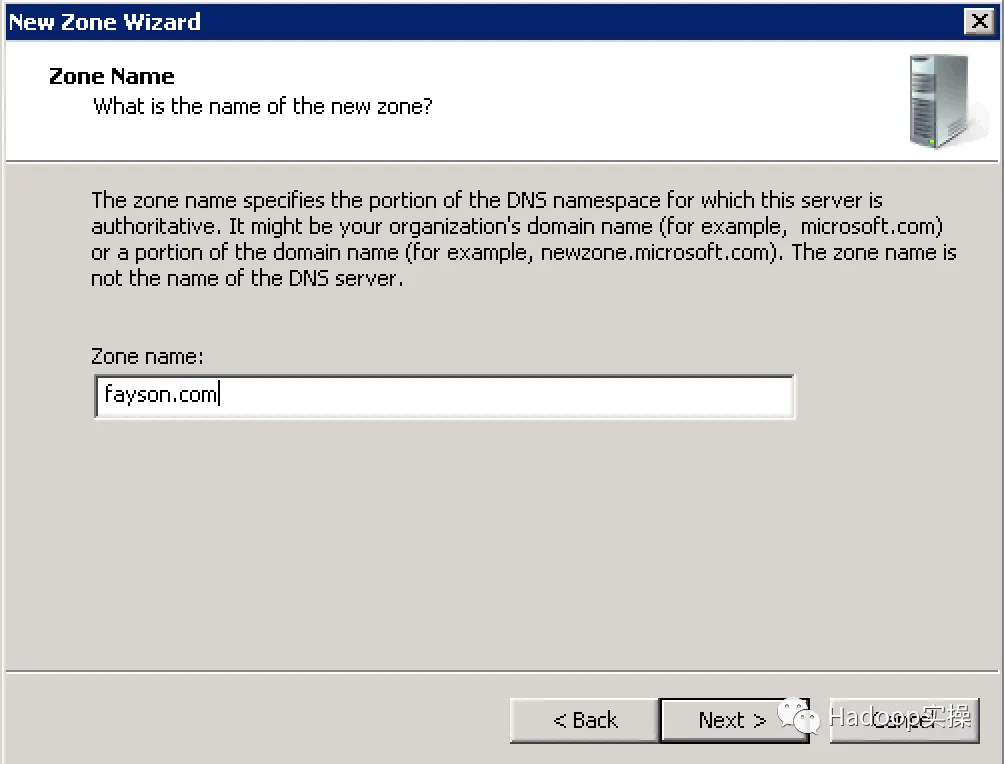
3.点击“Next”,输入Zone Name
4.点击“Next”
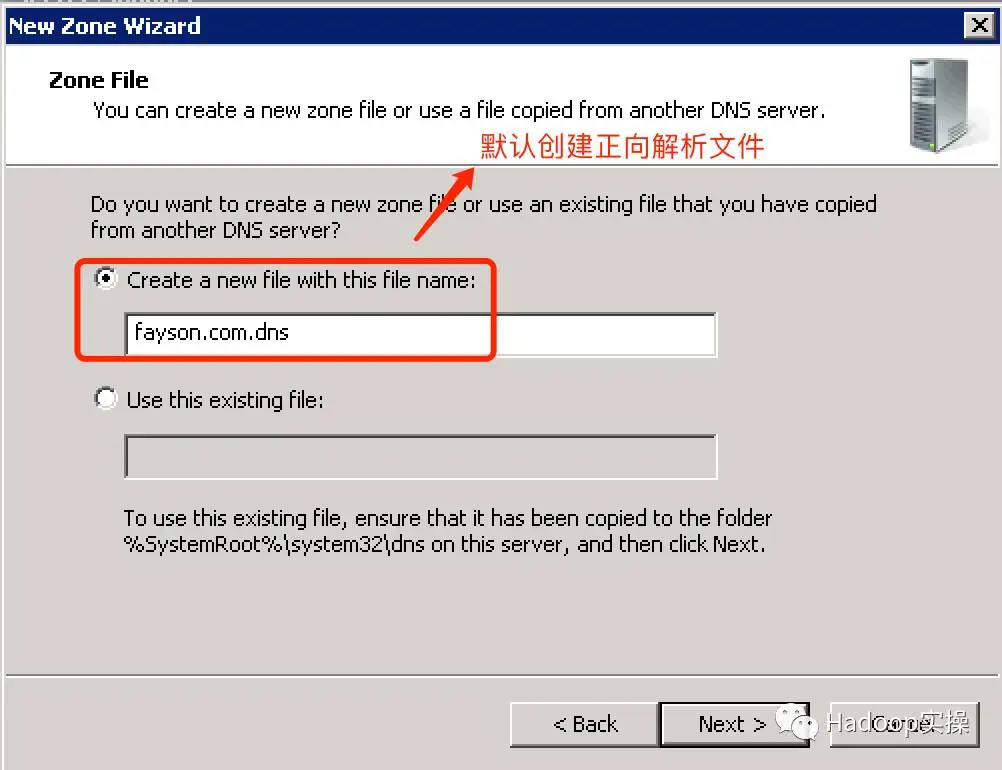
5.点击“Next”
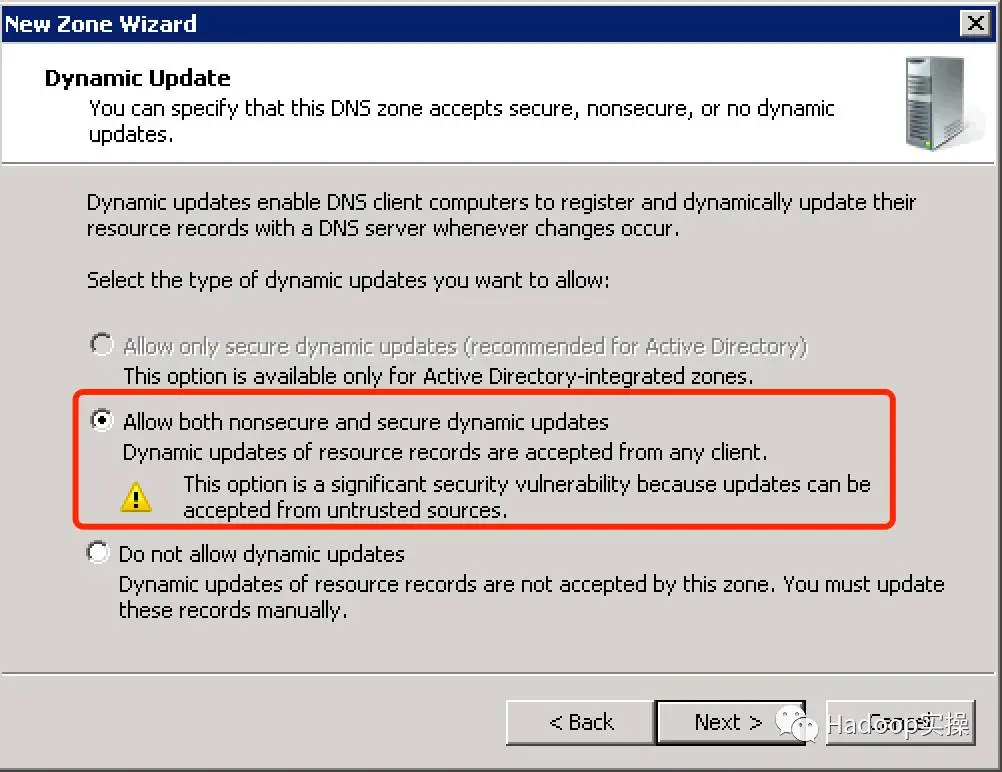
6.点击“Finish”
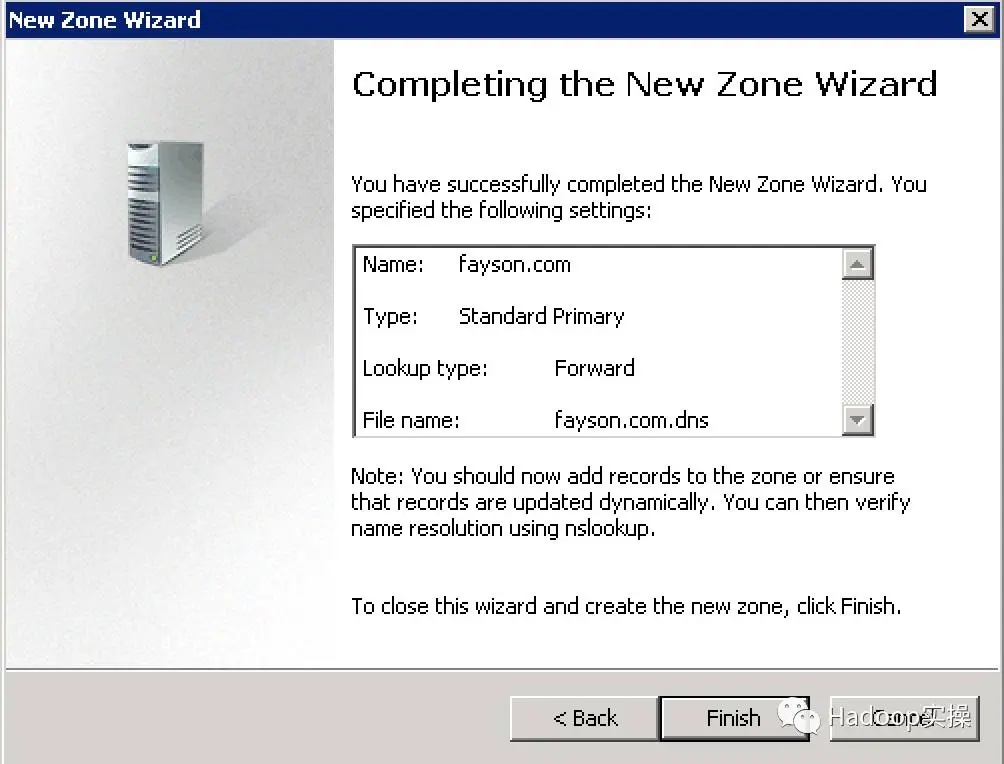
3.2添加反向解析Zone
1.创建反向解析Zone
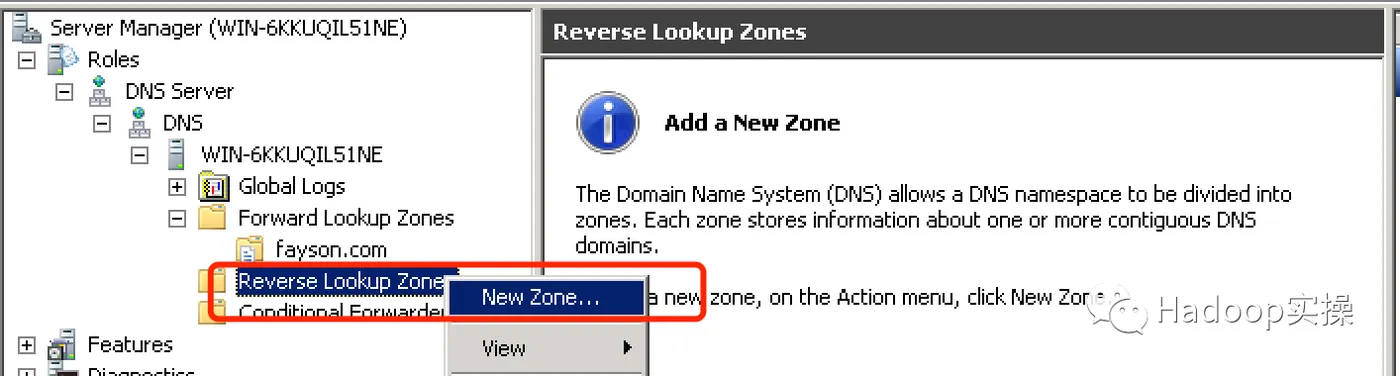
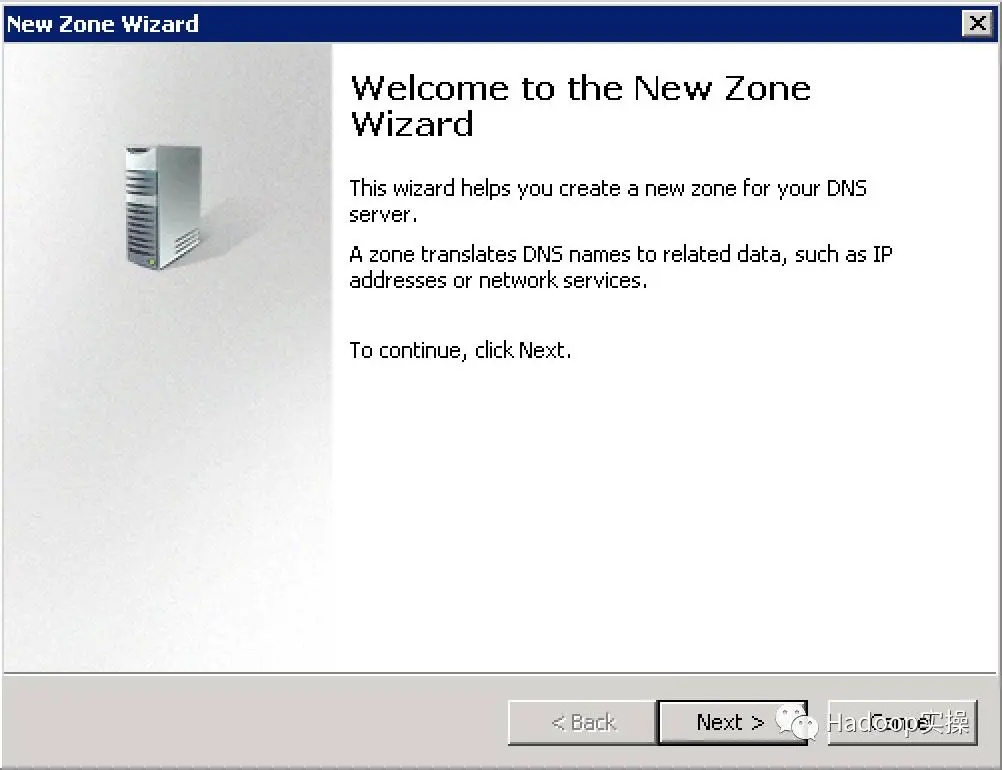
2.点击“Next”,选择“Primary zone”

3.点击“Next”,选择“IPv4”
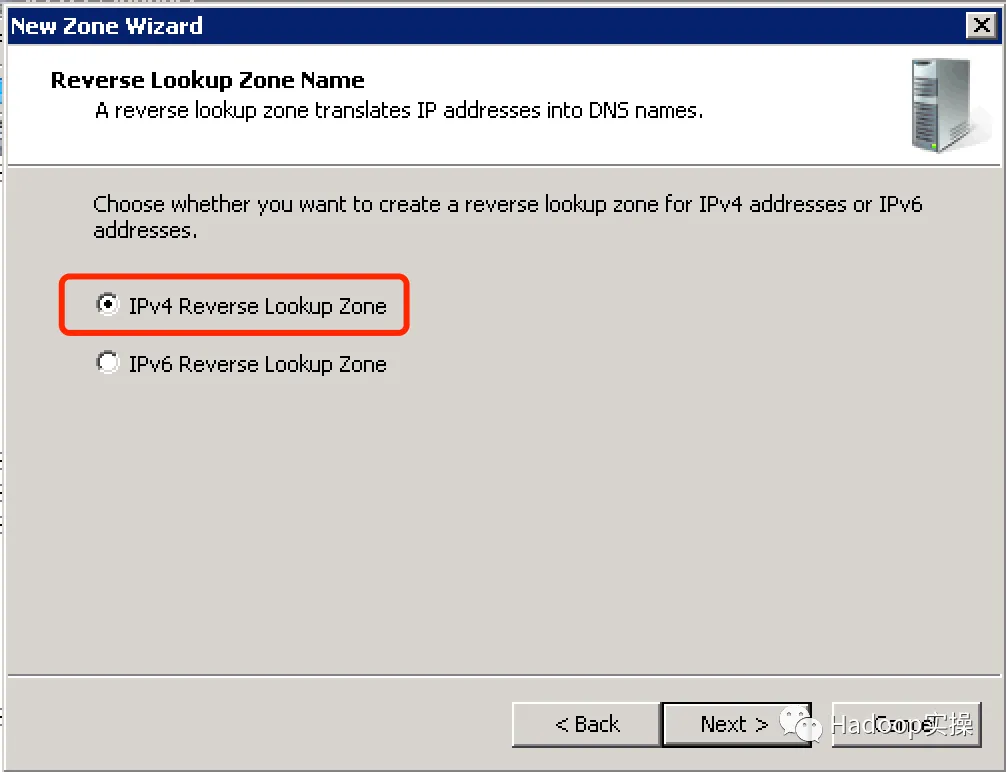
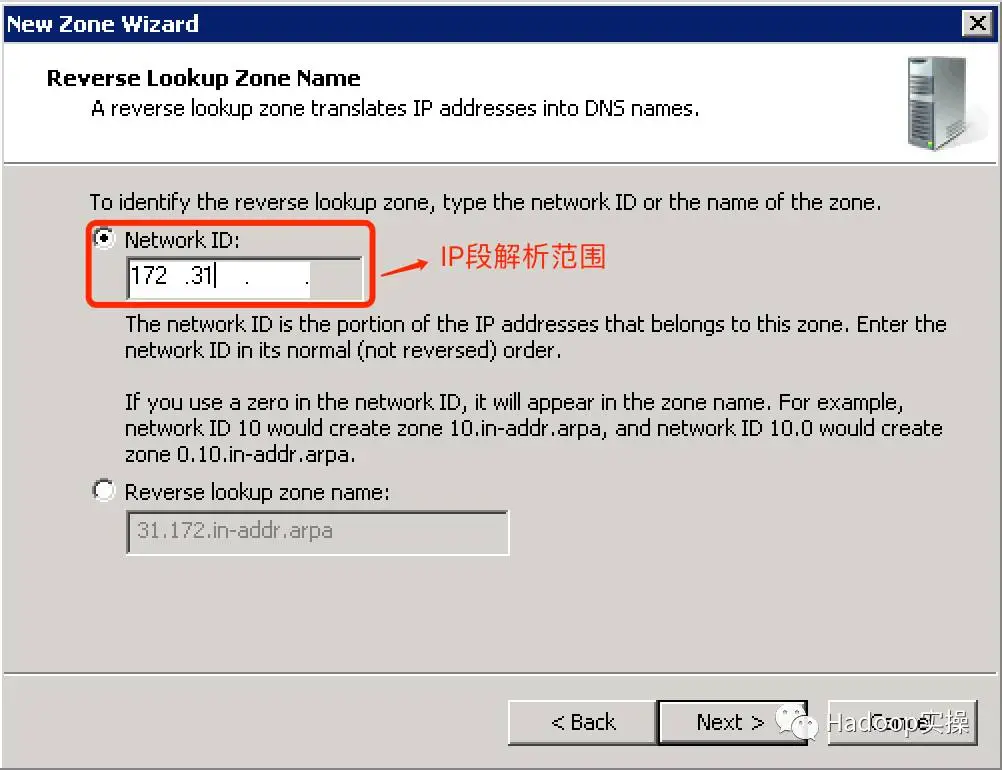
4.点击“Next”,输入Network ID
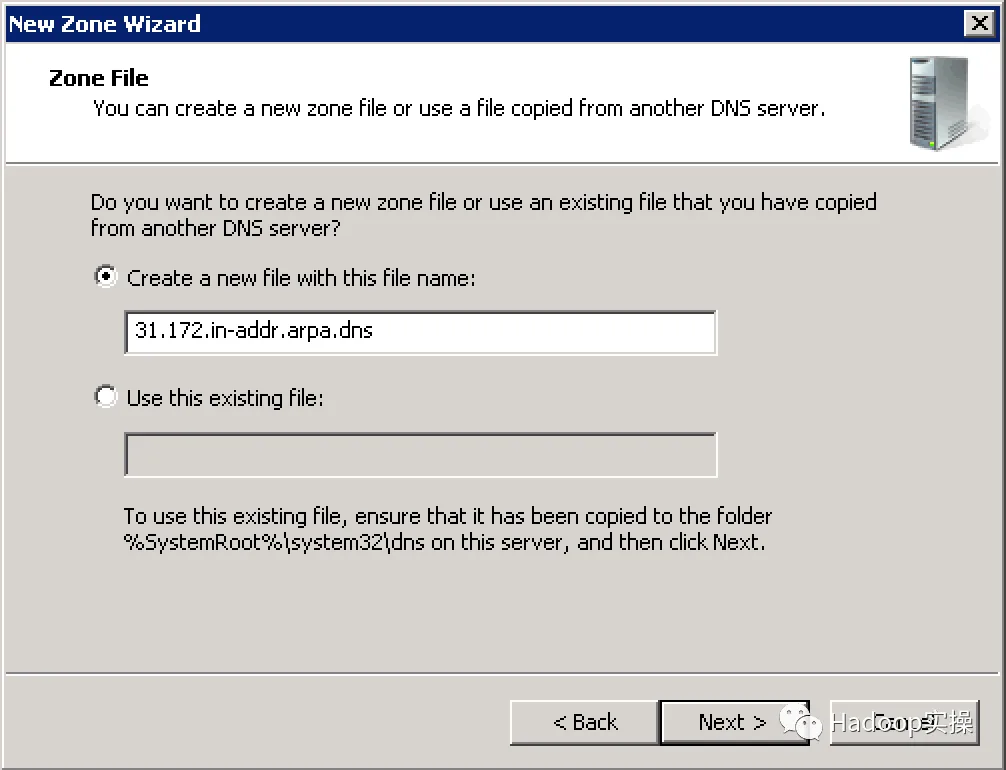
5.点击“Next”,创建反向解析文件
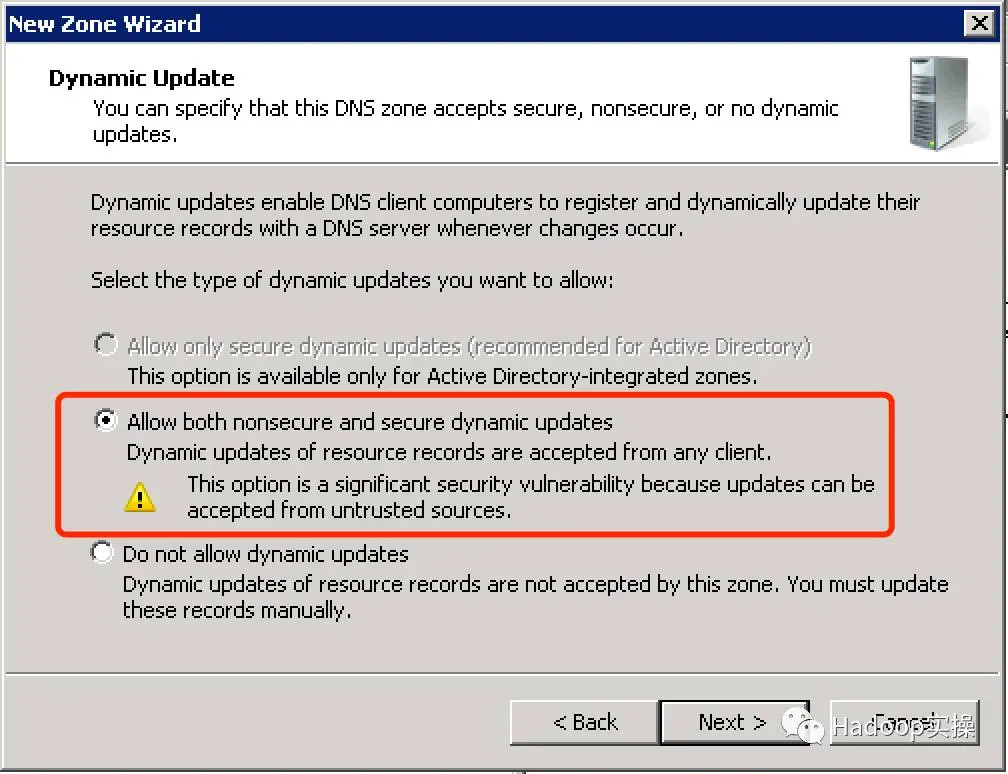
6.点击“Next”,选择Dynamic Update更新方式
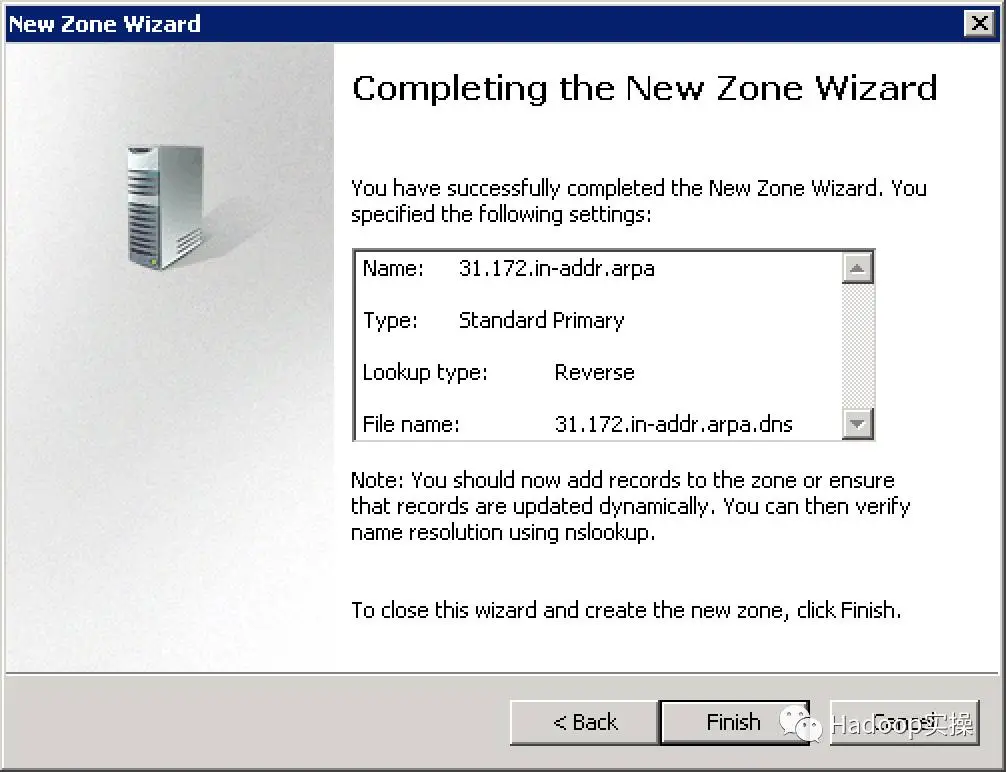
7.点击“Finish”,完成反向解析Zone创建
3.3配置正向解析
1.选中3.1新建的Zone

2.创建“New Host”

3.输入Host的Name和IP地址
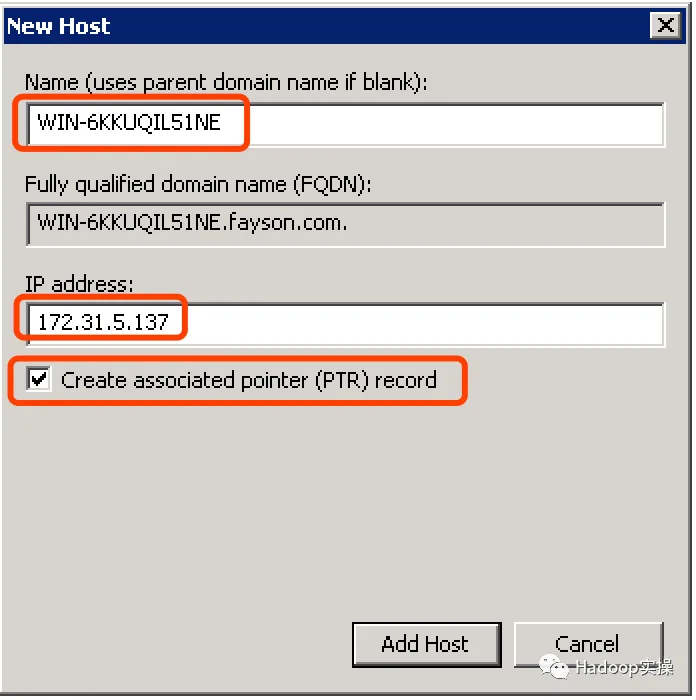
注意:此处添加的为DNS Server服务器域名解析,Name与Window Server服务器的hostname一致。
4.点击“Add Host”,完成添加
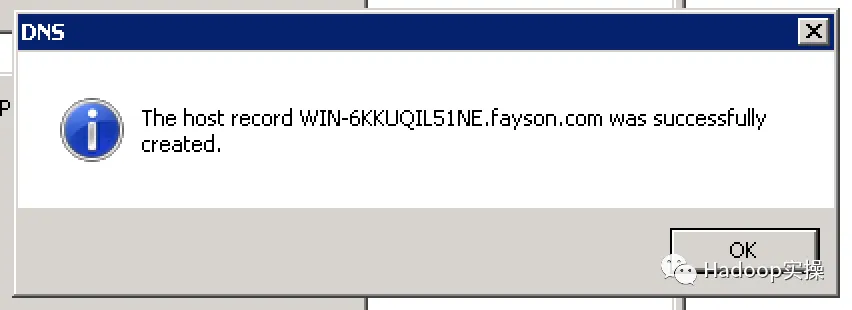

在添加正向解析的时候勾选“Create associated pointer(PTR) record”则会自动创建反向解析

3.4泛域名解析配置
此处以RedHat服务器(172.31.22.86)为例,创建该服务器的泛域名解析

泛域名解析配置有两种实现方式:修改配置文件或通过界面配置。
- 修改配置文件方式
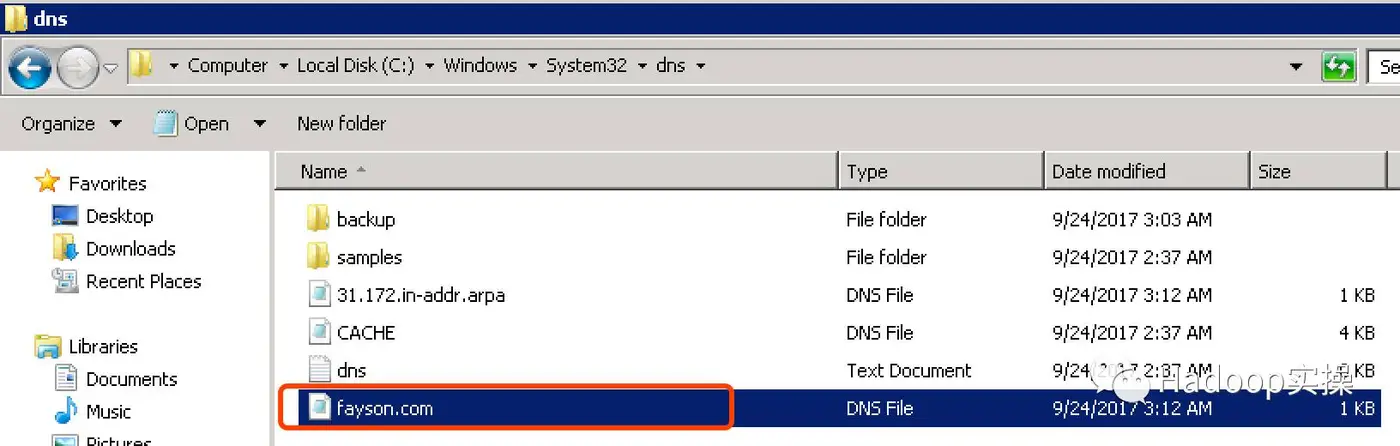
修改C:WindowsSystem32dns目录下的fayson.com配置文件
在配置文件中增加如下配置并保存
*.cdh01 A 172.31.22.86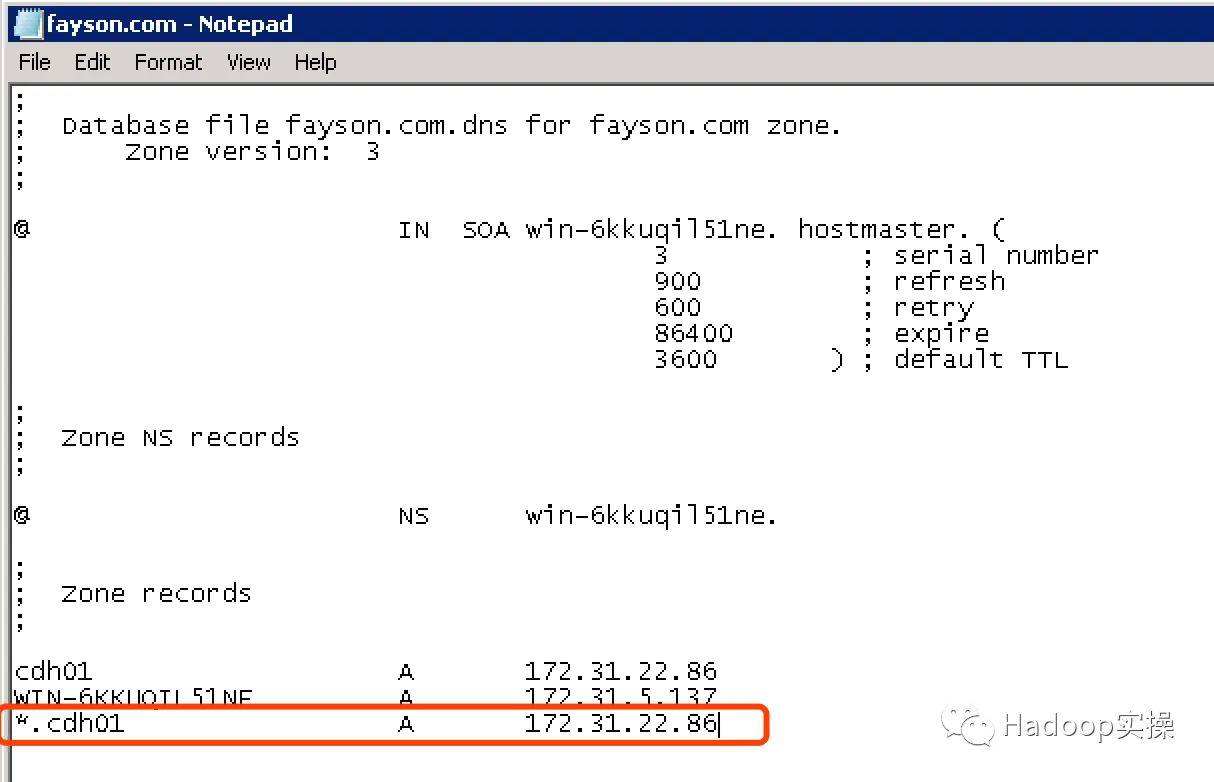
可以看到在fayson.com空间下多了一个cdh01的目录


- 界面配置方式
在fayson.com的空间下创建一个Domain
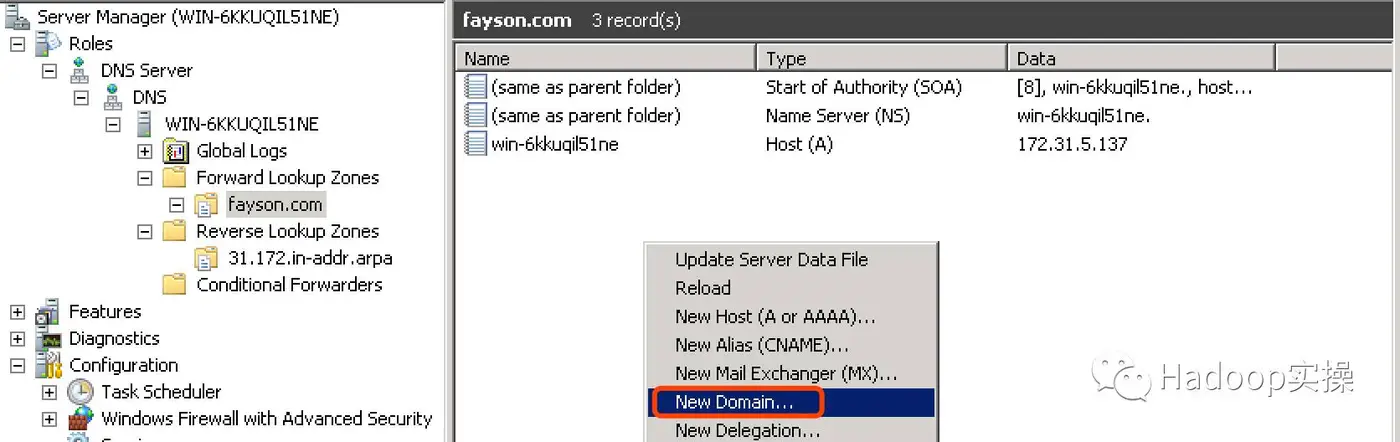
添加Domain
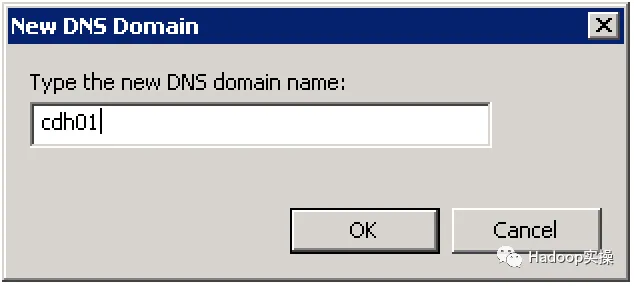

在cdh01目录下创建两个Host
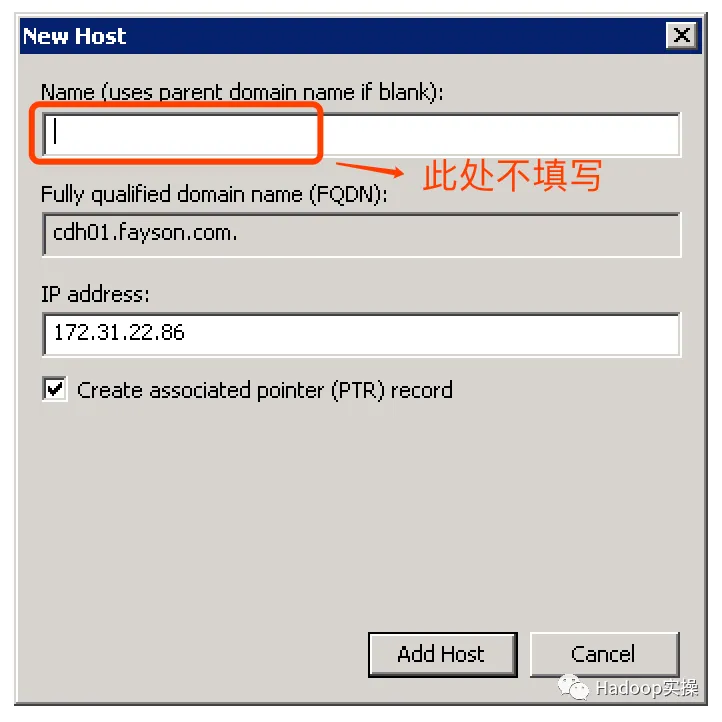
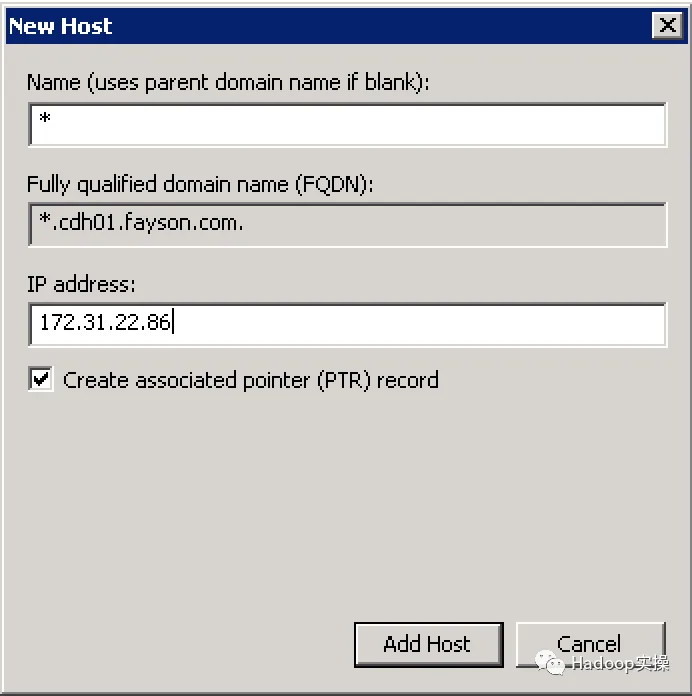
创建完成显示如下:
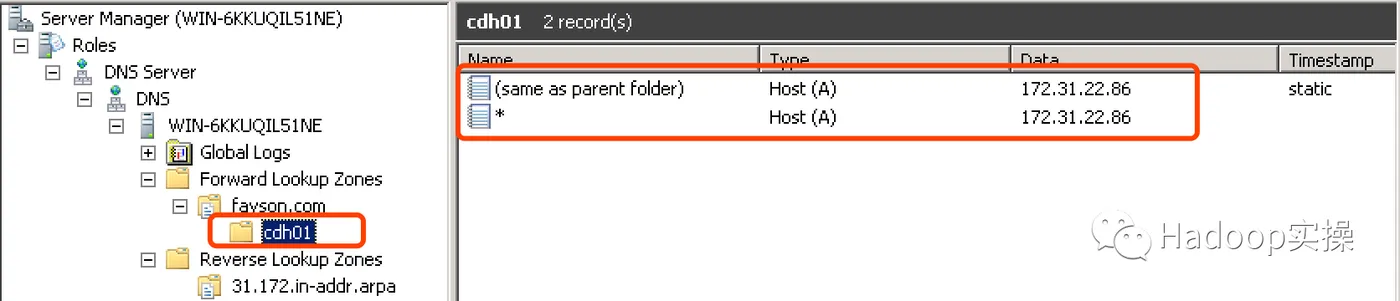
4.DNS测试
4.1Window测试
1.配置Window下DNS服务器地址
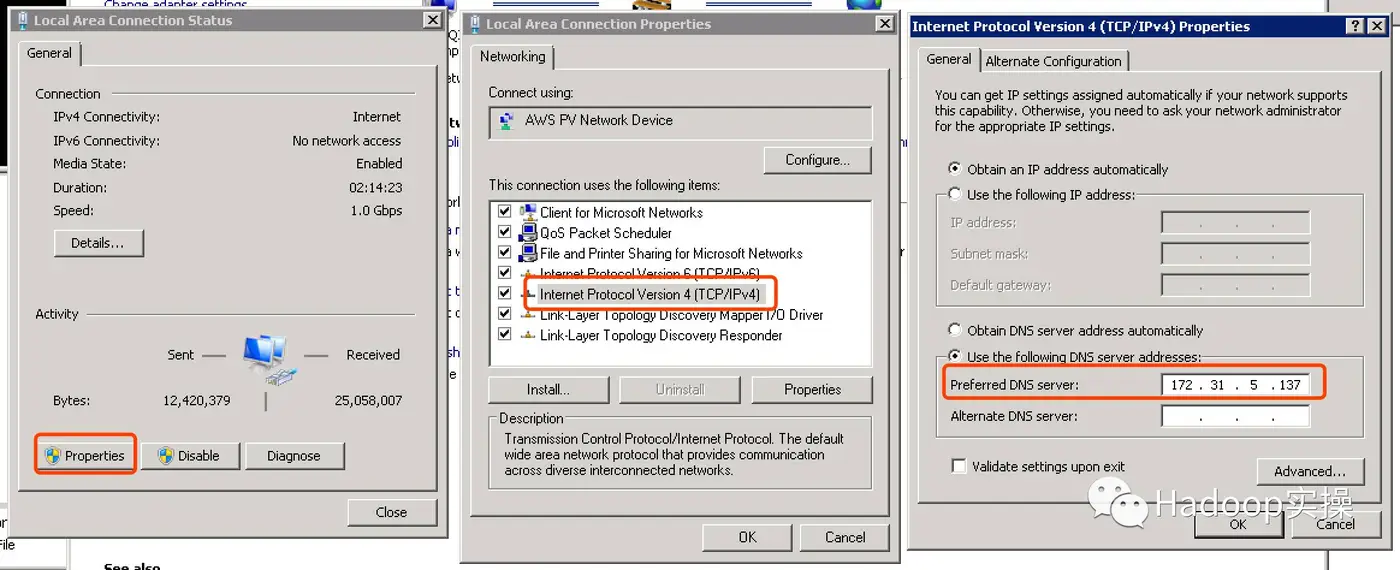
2.在CMD窗口使用nslookup命令测试
正向解析测试
C:\Users\Administrator>nslookup 172.31.5.137
Server:  win-6kkuqil51ne.fayson.com
Address:  172.31.5.137

Name:    win-6kkuqil51ne.fayson.com
Address:  172.31.5.137
方向解析测试
C:\Users\Administrator>nslookup win-6kkuqil51ne.fayson.com
Server:  win-6kkuqil51ne.fayson.com
Address:  172.31.5.137

Name:    win-6kkuqil51ne.fayson.com
Address:  172.31.5.137
3.测试cdh01
正向解析测试
C:\Users\Administrator>nslookup 172.31.22.86
Server:  win-6kkuqil51ne.fayson.com
Address:  172.31.5.137

Name:    *.cdh01.fayson.com
Address:  172.31.22.86
反向解析
C:\Users\Administrator>nslookup cdh01.fayson.com
Server:  win-6kkuqil51ne.fayson.com
Address:  172.31.5.137

Name:    cdh01.fayson.com
Address:  172.31.22.86
泛域名解析
C:\Users\Administrator>nslookup qq.cdh01.fayson.com
Server:  win-6kkuqil51ne.fayson.com
Address:  172.31.5.137

Name:    qq.cdh01.fayson.com
Address:  172.31.22.86
4.2Linux测试
1.修改服务器的DNS Server
通过修改/etc/sysconfig/network-script目录下对应网卡的配置文件,添加DNS服务器地址
[ec2-user@ip-172-31-22-86 ~]$ sudo vim /etc/sysconfig/network-scripts/ifcfg-eth0
DEVICE="eth0"
BOOTPROTO="dhcp"
ONBOOT="yes"
TYPE="Ethernet"
USERCTL="yes"
PEERDNS="yes"
IPV6INIT="no"
DNS1=172.31.5.137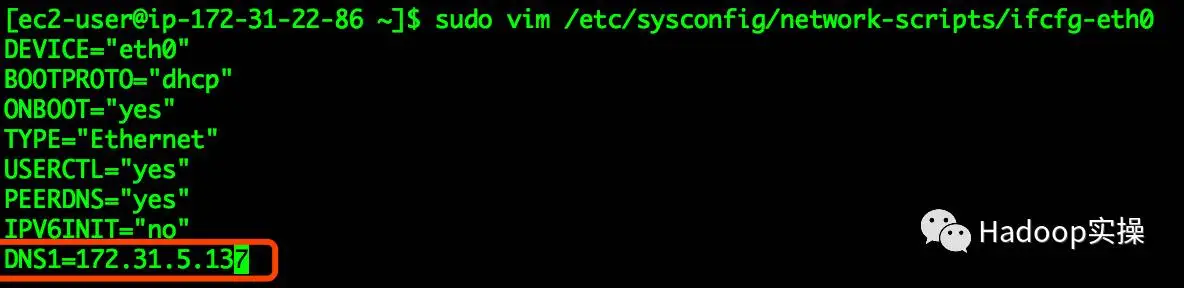
修改完成DNS需要重启网络
[ec2-user@ip-172-31-22-86 ~]$ sudo service network restart
Restarting network (via systemctl):                        [  OK  ]
[ec2-user@ip-172-31-22-86 ~]$ 
查看DNS是否生效
[ec2-user@ip-172-31-22-86 ~]$ more /etc/resolv.conf
# Generated by NetworkManager
#search ap-southeast-1.compute.internal
#nameserver 172.31.0.2
search fayson.com
nameserver 172.31.5.137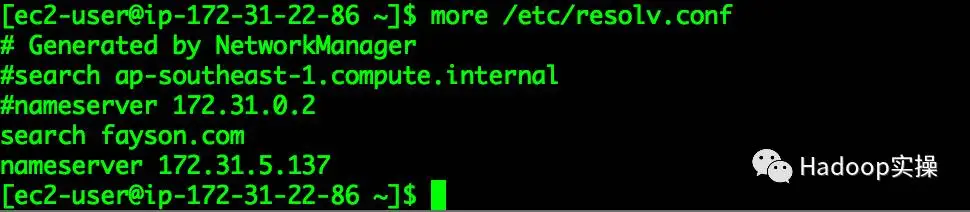
与配置的DNS Server IP地址一致则表示已生效。
2.在命令行使用nslookup命令测试
正向解析DNS Server
[ec2-user@ip-172-31-22-86 ~]$ nslookup 172.31.5.137
Server:         172.31.5.137
Address:        172.31.5.137#53

137.5.31.172.in-addr.arpa       name = win-6kkuqil51ne.fayson.com.

[ec2-user@ip-172-31-22-86 ~]$ 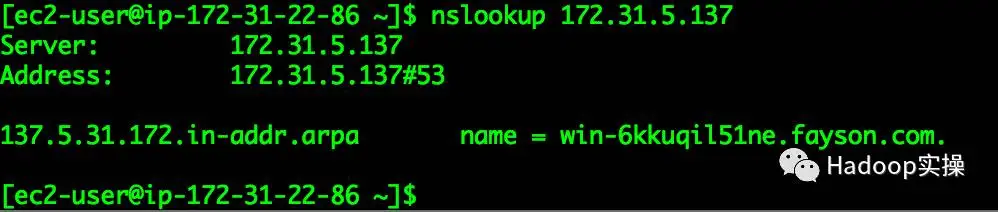
反向解析DNS Server
[ec2-user@ip-172-31-22-86 ~]$ nslookup win-6kkuqil51ne.fayson.com
Server:         172.31.5.137
Address:        172.31.5.137#53

Name:   win-6kkuqil51ne.fayson.com
Address: 172.31.5.137

[ec2-user@ip-172-31-22-86 ~]$ 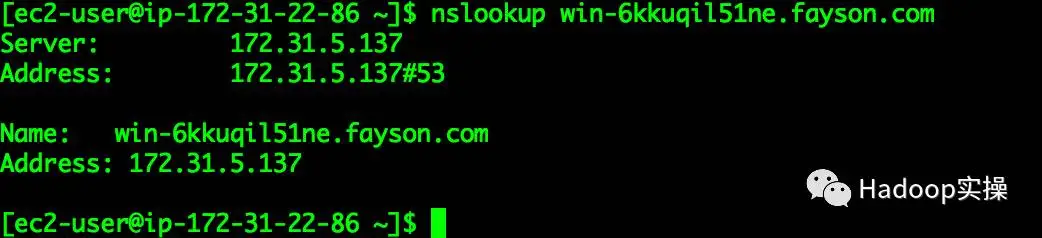
正向解析172.31.22.86测试
[ec2-user@ip-172-31-22-86 ~]$ nslookup 172.31.22.86
Server:         172.31.5.137
Address:        172.31.5.137#53

86.22.31.172.in-addr.arpa       name = *.cdh01.fayson.com.
86.22.31.172.in-addr.arpa       name = cdh01.fayson.com.

[ec2-user@ip-172-31-22-86 ~]$ 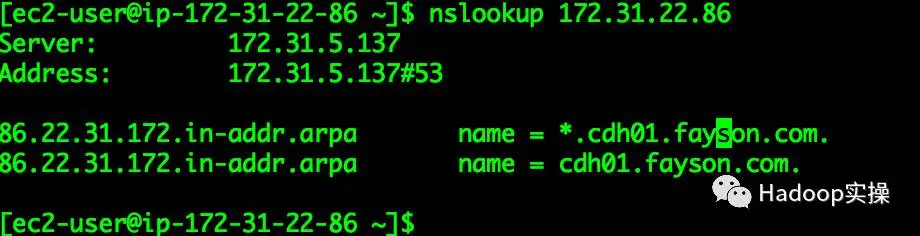
反向解析cdh01.fayson.com
[ec2-user@ip-172-31-22-86 ~]$ nslookup cdh01.fayson.com
Server:         172.31.5.137
Address:        172.31.5.137#53

Name:   cdh01.fayson.com
Address: 172.31.22.86

[ec2-user@ip-172-31-22-86 ~]$ 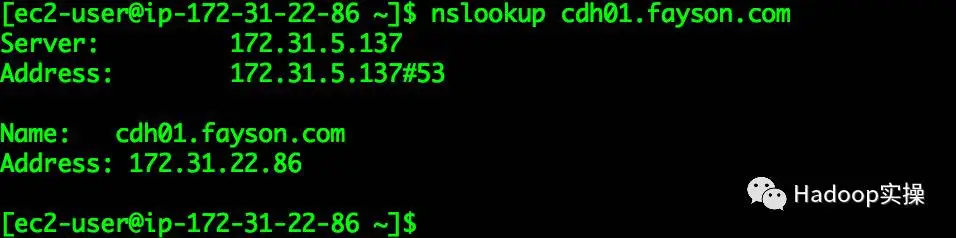
泛域名解析测试xxx.cdh01.fayson.com
[ec2-user@ip-172-31-22-86 ~]$ nslookup xxx.cdh01.fayson.com
Server:         172.31.5.137
Address:        172.31.5.137#53

Name:   xxx.cdh01.fayson.com
Address: 172.31.22.86

[ec2-user@ip-172-31-22-86 ~]$ 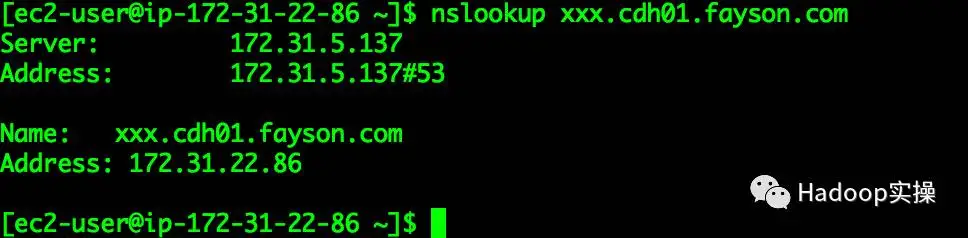
醉酒鞭名马,少年多浮夸! 岭南浣溪沙,呕吐酒肆下!挚友不肯放,数据玩的花!
温馨提示:要看高清无码套图,请使用手机打开并单击图片放大查看。
推荐关注Hadoop实操,第一时间,分享更多Hadoop干货,欢迎转发和分享。
原创文章,欢迎转载,转载请注明:转载自微信公众号Hadoop实操