(windows)svn服务器与客户端的搭建

简介: 准备软件VisualSVN_Server 服务器端TortoiseSVN 客户端安装过程1) 先安装好两个软件,这个没有什么难度,就不细说了2) 在服务器端创建一个空仓库要建立版本库,需要右键单击左边窗口的Repositores,如下图:Paste_Image.
  1. 准备软件

VisualSVN_Server 服务器端
TortoiseSVN 客户端

  1. 安装过程

1) 先安装好两个软件,这个没有什么难度,就不细说了
2) 在服务器端创建一个空仓库

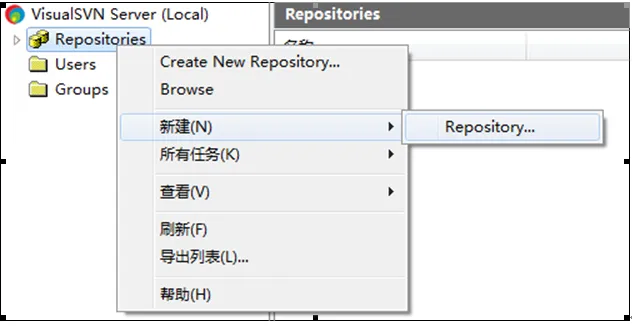
要建立版本库,需要右键单击左边窗口的Repositores,如下图:

img_751cde933d7f18bafe297cbd7c66e96c.png
Paste_Image.png

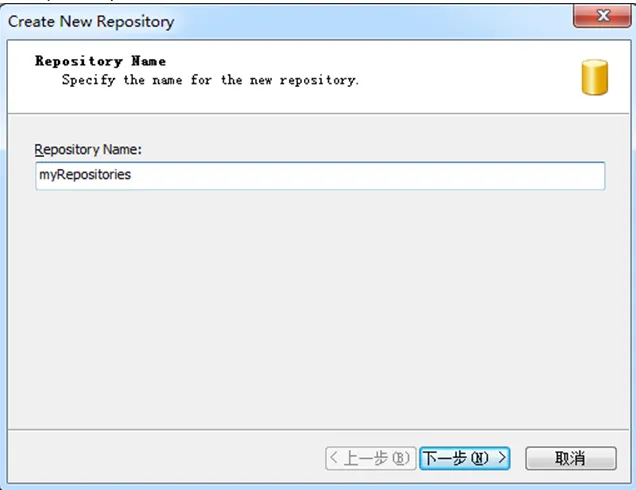
在弹出的右键菜单中选择Create New Repository或者新建->Repository:
img_61e273cd615e91f996100c0d15b228af.png
Paste_Image.png

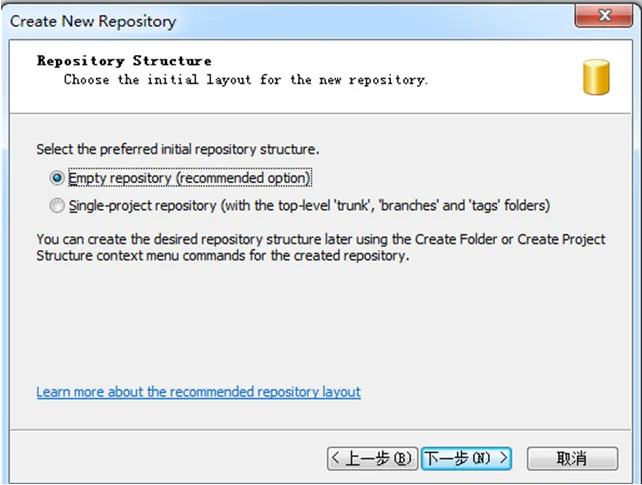
进入下一步,如下图

img_6203ab316c2ae3f77753d5e01e9db3a8.png
Paste_Image.png

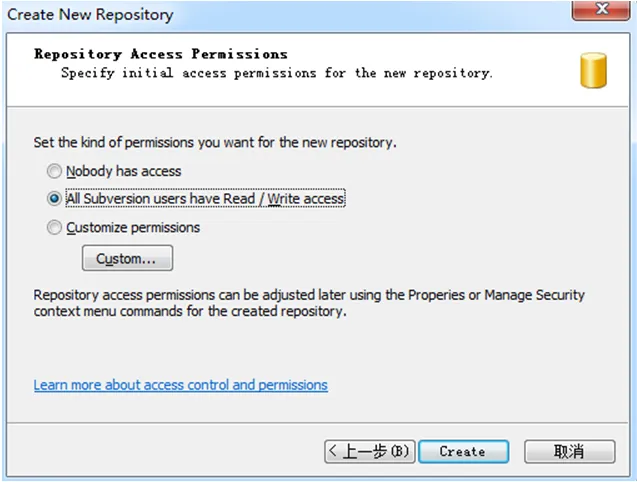
点击【下一步】,如下图:

img_21327fd3c4c8414bd89d81d55c2844b2.png
Paste_Image.png

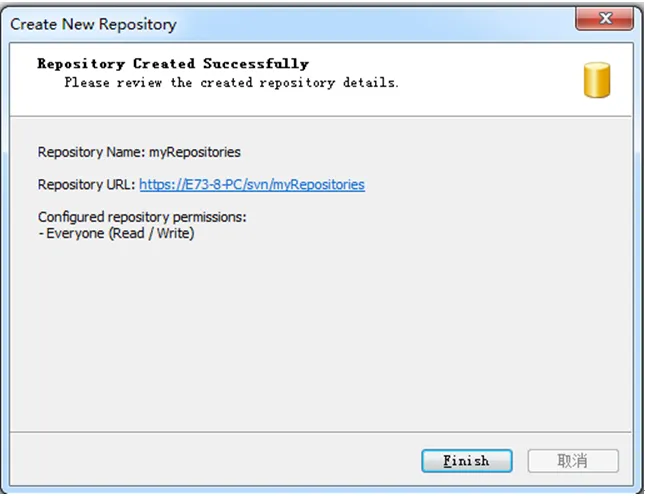
点击【create】,如下图:

img_5ebeaf4fef4cf8885b9d187f0b6a8417.png
Paste_Image.png

点击【Finish】即可完成基本创建。

  1. 需要建立用户和组,并且需要分配权限

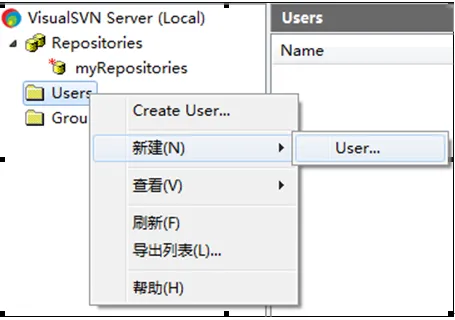
3.1 在VisualSVN Server Manager窗口的左侧右键单击用户组,选择Create User或者新建->User,如图:
img_ae98a361fe574d1bf30d01efeb87c478.png
Paste_Image.png

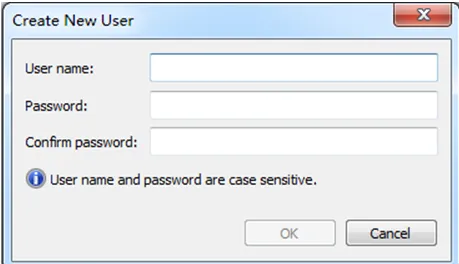
点击User后,进入如下图:

img_d52dd935bf79bf75764f0416f87fe2e1.png
Paste_Image.png

填写Username和password后,点击ok按钮后,进入如下图:

img_9de169a2023dde556ba200630f3dab73.png
Paste_Image.png

点击上面的【Add】按钮后,如下图

img_21142107f4954241593cca66d800c637.png
Paste_Image.png

增加longen0707到用户中(如果有多个用户,操作一样)。

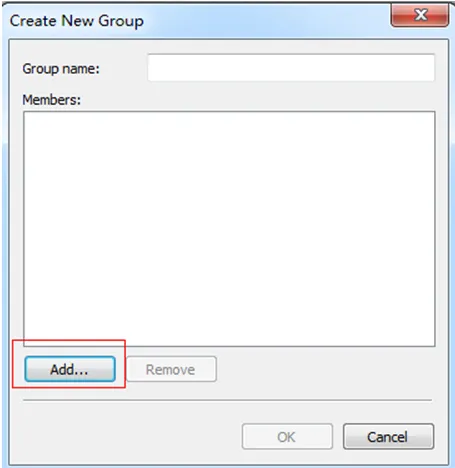
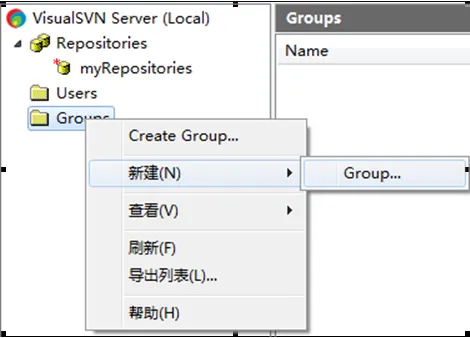
3.2 然后我们建立用户组,在VisualSVN Server Manager窗口的左侧右键单击用户组,选择Create Group或者新建->Group,如图:

建立组可以在分配权限给一个组分配,省去了多个用户相同权限的频繁操作
img_57553ed97e6f01e7e4bacd64f172a77b.png
Paste_Image.png

点击【Group】按钮后,进入如下图:

img_2e148636752d787598229480a1a36821.png
Paste_Image.png

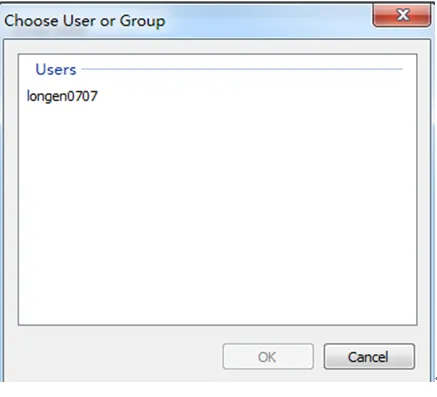
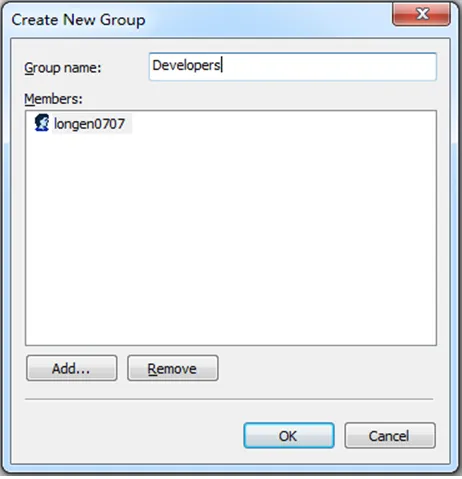
在弹出窗口中填写Group name为Developers,然后点Add按钮,在弹出的窗口中选择Developer,加入到这个组,然后点Ok.
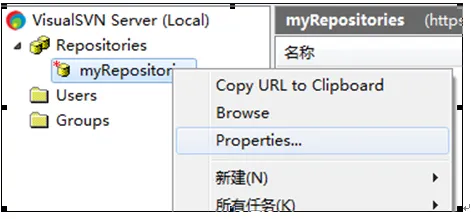
接下来我们需要给用户组设置权限,在MyRepository上单击右键,选择属性,如图:
img_67306b94950e9835fd7261fbe0d0098a.png
Paste_Image.png

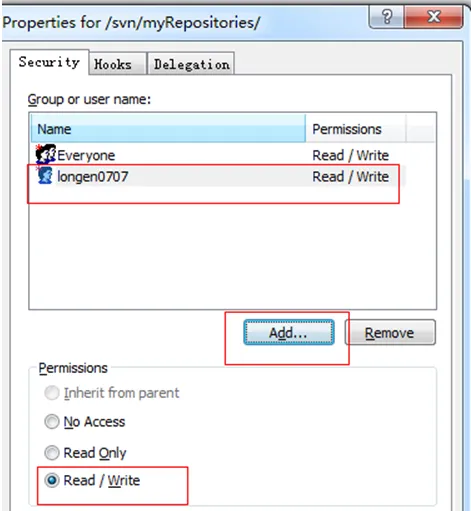
在弹出的对话框中,选择Security选项卡,点击Add按钮,选中longen0707,然后添加进来,权限设置为Read/Write,如下图:
img_7a5b95badceab32ede3f5141f1182091.png
Paste_Image.png

点击【确定】按钮即可。

  1. 将现有的项目导入到空仓库中

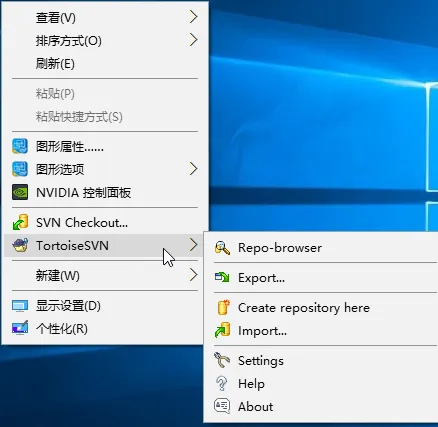
在现有的项目根目录中右键展开,选中import

img_94bd0a401fc0f2560d23e6bb1cccd4de.png
Paste_Image.png

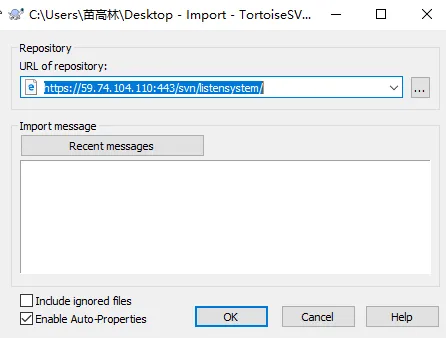
如下图:

img_16c0ec1a60a5414ef392a21cc56c7c38.png
Paste_Image.png

注意:url of repository的填写, 59.74.104.110是我局域网的ip,443是默认visualsvn_server的端口号,获取仓库路径的方法如下:

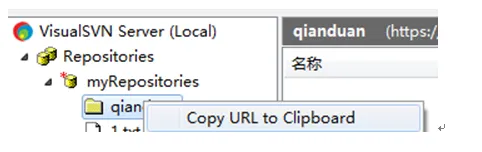
获取仓库路径, 在你所需要获得文件夹上右键:
img_f397a9600c172ab79eb4755be943ec08.png
Paste_Image.png
  1. 在visualsvn_server下载项目

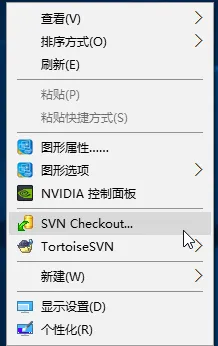
新建一个你要文件夹,保存你的项目,然后选择checkout检出
img_34c6b6bddafafd10146f46ecd903c3bd.png
Paste_Image.png

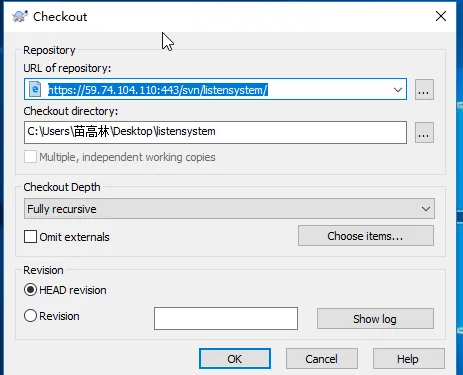
下来,如下图,url填写服务器仓库路径:

img_ea17e082d4fadef16334732caf85dcfc.png
Paste_Image.png
目录
相关文章
|
7月前
|
NoSQL IDE MongoDB
Studio 3T 2025.11 (macOS, Linux, Windows) - MongoDB 的终极 GUI、IDE 和 客户端
449 3
|
6月前
|
SQL Apache Windows
Windows服务器80端口被占用的全面解决方案
在服务管理器中启动apache2服务,即可正常使用80端口。若系统中还安装了其他微软产品如sql等,也可尝试停止其服务进行测试,但请注意,SQL通常不会使用80端口,因此一般不会受到影响。以上就是关于80端口被system占用的详细解决方法,希望对你有所帮助。
|
3月前
|
Linux 虚拟化 iOS开发
VMware Remote Console 13.0.1 for macOS, Linux, Windows - vSphere 虚拟机控制台的桌面客户端
771 0
VMware Remote Console 13.0.1 for macOS, Linux, Windows - vSphere 虚拟机控制台的桌面客户端
|
4月前
|
NoSQL IDE MongoDB
Studio 3T 2025.17 (macOS, Linux, Windows) - MongoDB 的终极 GUI、IDE 和 客户端
354 1
Studio 3T 2025.17 (macOS, Linux, Windows) - MongoDB 的终极 GUI、IDE 和 客户端
|
7月前
|
NoSQL IDE MongoDB
Studio 3T 2025.10 (macOS, Linux, Windows) - MongoDB 的终极 GUI、IDE 和 客户端
675 21
Studio 3T 2025.10 (macOS, Linux, Windows) - MongoDB 的终极 GUI、IDE 和 客户端
|
6月前
|
Windows
Windows下版本控制器(SVN)-验证是否安装成功+配置版本库+启动服务器端程序
191 2
|
6月前
|
Linux 虚拟化 iOS开发
VMware Remote Console 13.0.0 for macOS, Linux, Windows - vSphere 虚拟机控制台的桌面客户端
1604 0
VMware Remote Console 13.0.0 for macOS, Linux, Windows - vSphere 虚拟机控制台的桌面客户端
|
7月前
|
Windows
Windows下版本控制器(SVN)-启动服务器端程序
260 4
|
6月前
|
监控 Linux 网络安全
FinalShell SSH工具下载,服务器管理,远程桌面加速软件,支持Windows,macOS,Linux
FinalShell是一款国人开发的多平台SSH客户端工具,支持Windows、Mac OS X和Linux系统。它提供一体化服务器管理功能,支持shell和sftp同屏显示,命令自动提示,操作便捷。软件还具备加速功能,提升访问服务器速度,适合普通用户和专业人士使用。
2395 0
|
7月前
|
Java Linux 开发工具
Linux下版本控制器(SVN) -命令行客户端
223 4