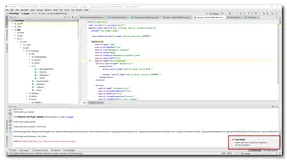
在Android studio模拟器中运行apk文件

简介: 菜鸟级玩家比看文。win平台下下载的apk文件,怎么能模拟运行出来。首先得安装Android SDK,不会的自行百度一下。接下来,打开AVD模拟器,自己创建一个模拟器(过程自己实践)然后,将你的APK文件COPY到下面所示文件夹下:最后,win+r打开终端,切换到上面的platform-tools文件夹里面,运行:adb install demo.apk,出现success就添加成功了。

菜鸟级玩家比看文。

win平台下下载的apk文件,怎么能模拟运行出来。

首先得安装Android SDK,不会的自行百度一下。

接下来,打开AVD模拟器,自己创建一个模拟器(过程自己实践)

然后,将你的APK文件COPY到下面所示文件夹下:

最后,win+r打开终端,切换到上面的platform-tools文件夹里面,运行:adb install demo.apk,出现success就添加成功了。
目录
相关文章
|
10月前
|
存储 API Android开发
【02】完整的安卓二次商业实战-配置gradle-构建打包原生安卓项目-调试本地运行模拟器-优雅草伊凡
928 4
【02】完整的安卓二次商业实战-配置gradle-构建打包原生安卓项目-调试本地运行模拟器-优雅草伊凡
|
移动开发 安全 Java
Android历史版本与APK文件结构
通过以上内容,您可以全面了解Android的历史版本及其主要特性,同时掌握APK文件的结构和各部分的作用。这些知识对于理解Android应用的开发和发布过程非常重要,也有助于在实际开发中进行高效的应用管理和优化。希望这些内容对您的学习和工作有所帮助。
1745 83
|
安全 算法 小程序
【03】微信支付商户申请下户到配置完整流程-微信开放平台创建APP应用-填写上传基础资料-生成安卓证书-获取Apk签名-申请+配置完整流程-优雅草卓伊凡
1063 28
【03】微信支付商户申请下户到配置完整流程-微信开放平台创建APP应用-填写上传基础资料-生成安卓证书-获取Apk签名-申请+配置完整流程-优雅草卓伊凡
|
前端开发 Java 编译器
当flutter react native 等混开框架-并且用vscode-idea等编译器无法打包apk,打包安卓不成功怎么办-直接用android studio如何打包安卓apk -重要-优雅草卓伊凡
635 36
当flutter react native 等混开框架-并且用vscode-idea等编译器无法打包apk,打包安卓不成功怎么办-直接用android studio如何打包安卓apk -重要-优雅草卓伊凡
|
缓存 Java 测试技术
【01】噩梦终结flutter配安卓android鸿蒙harmonyOS 以及next调试环境配鸿蒙和ios真机调试环境-flutter项目安卓环境配置-gradle-agp-ndkVersion模拟器运行真机测试环境-本地环境搭建-如何快速搭建android本地运行环境-优雅草卓伊凡-很多人在这步就被难倒了
2150 3
【01】噩梦终结flutter配安卓android鸿蒙harmonyOS 以及next调试环境配鸿蒙和ios真机调试环境-flutter项目安卓环境配置-gradle-agp-ndkVersion模拟器运行真机测试环境-本地环境搭建-如何快速搭建android本地运行环境-优雅草卓伊凡-很多人在这步就被难倒了
|
Dart 前端开发 Android开发
【02】写一个注册页面以及配置打包选项打包安卓apk测试—开发完整的社交APP-前端客户端开发+数据联调|以优雅草商业项目为例做开发-flutter开发-全流程-商业应用级实战开发-优雅草央千澈
662 1
【02】写一个注册页面以及配置打包选项打包安卓apk测试—开发完整的社交APP-前端客户端开发+数据联调|以优雅草商业项目为例做开发-flutter开发-全流程-商业应用级实战开发-优雅草央千澈
|
网络协议 Shell 网络安全
解决两个 Android 模拟器之间无法网络通信的问题
让同一个 PC 上运行的两个 Android 模拟器之间能相互通信,出(qiong)差(ren)的智慧。
499 3
|
Android开发
【错误记录】Android Studio 编译报错 ( Installed Build Tools revision 31.0.0 is corrupted )
1556 0
【错误记录】Android Studio 编译报错 ( Installed Build Tools revision 31.0.0 is corrupted )
|
数据可视化 开发工具 Android开发
【错误记录】Android Studio 向 GitHub 提交代码报错 ( Push failed: Failed with error: Could not read | 使用命令行提交代码 )
550 0
【错误记录】Android Studio 向 GitHub 提交代码报错 ( Push failed: Failed with error: Could not read | 使用命令行提交代码 )
|
Android开发 Windows
Android studio 报错Connect to 127.0.0.1:8888 [/127.0.0.1] failed: Connection refused: connect(已解决)
这是一篇关于解决Android Studio报错“Connect to 127.0.0.1:8888 failed: Connection refused”的文章。问题通常因系统代理设置被Android Studio自动保存导致。解决方法是找到系统中Android Studio使用的gradle.properties文件(位于Windows的C:\Users\你的电脑用户名\.gradle或Mac的/Users/.{你的用户目录}/.gradle),删除或注释掉多余的代理配置后保存并重新Sync项目。希望此经验能帮助快速解决同类问题!
2584 36