windows下Nginx反向代理服务器安装与配置

简介: 感谢慕课网Geely老师的讲解,本人将Nginx进行如下的总结。Nginx是一款轻量级的Web服务器,也是一款反向代理服务器,其主要特点:高稳定, 高性能,资源占用少功能丰富,模块化结构 支持热部署。
感谢慕课网 Geely老师的讲解,本人将Nginx进行如下的总结。
Nginx是一款轻量级的Web服务器,也是一款反向代理服务器,其主要特点:高稳定, 高性能,资源占用少功能丰富,模块化结构 支持热部署。
主要作用:
  • 可直接支持Rails和PHP程序
  • 可作为Http反向代理工具
  • 作为负载均衡的服务器
  • 作为邮箱代理服务器
  • 帮助实现前端动静分离

Ngin下载地址(http://nginx.org/download/

nginx.conf文件配置

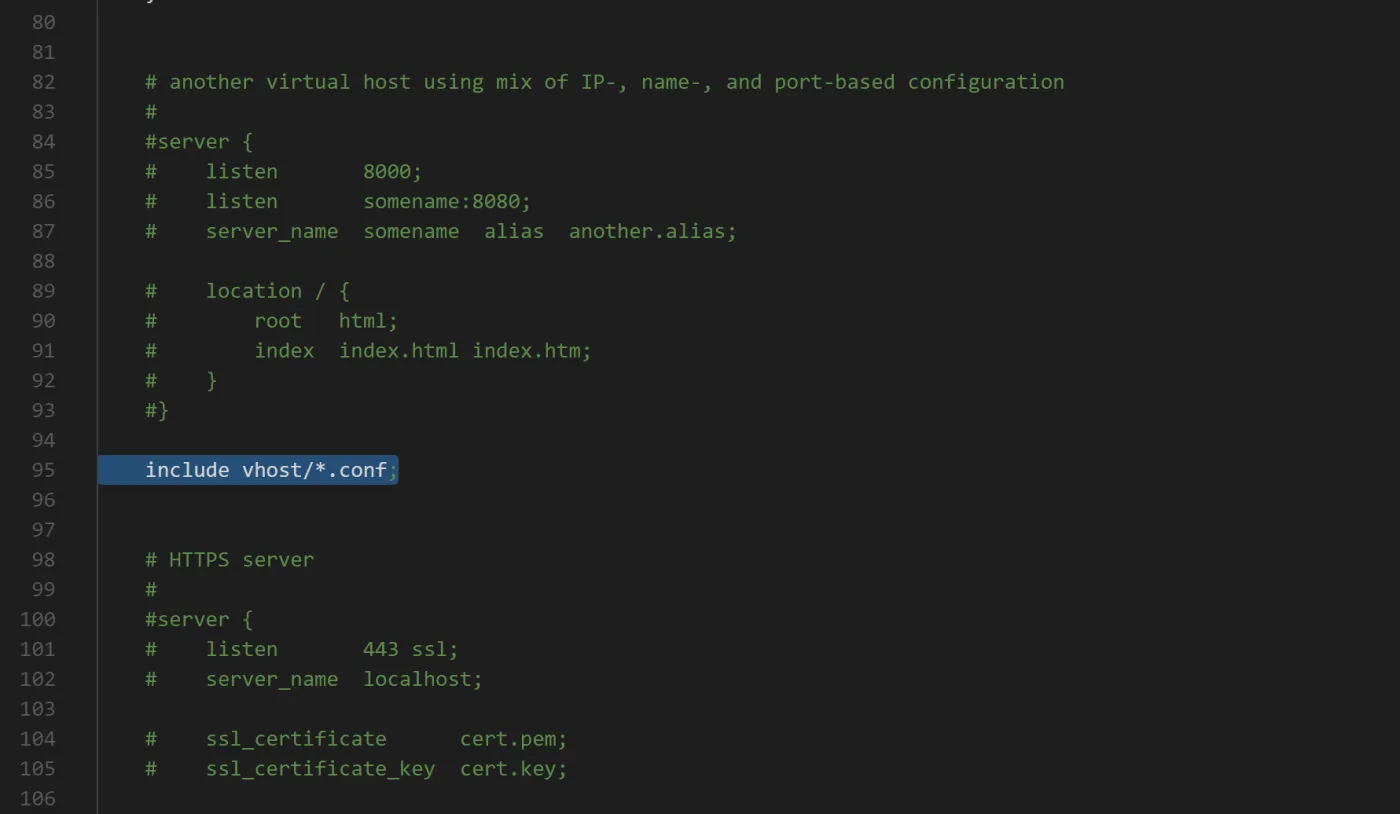
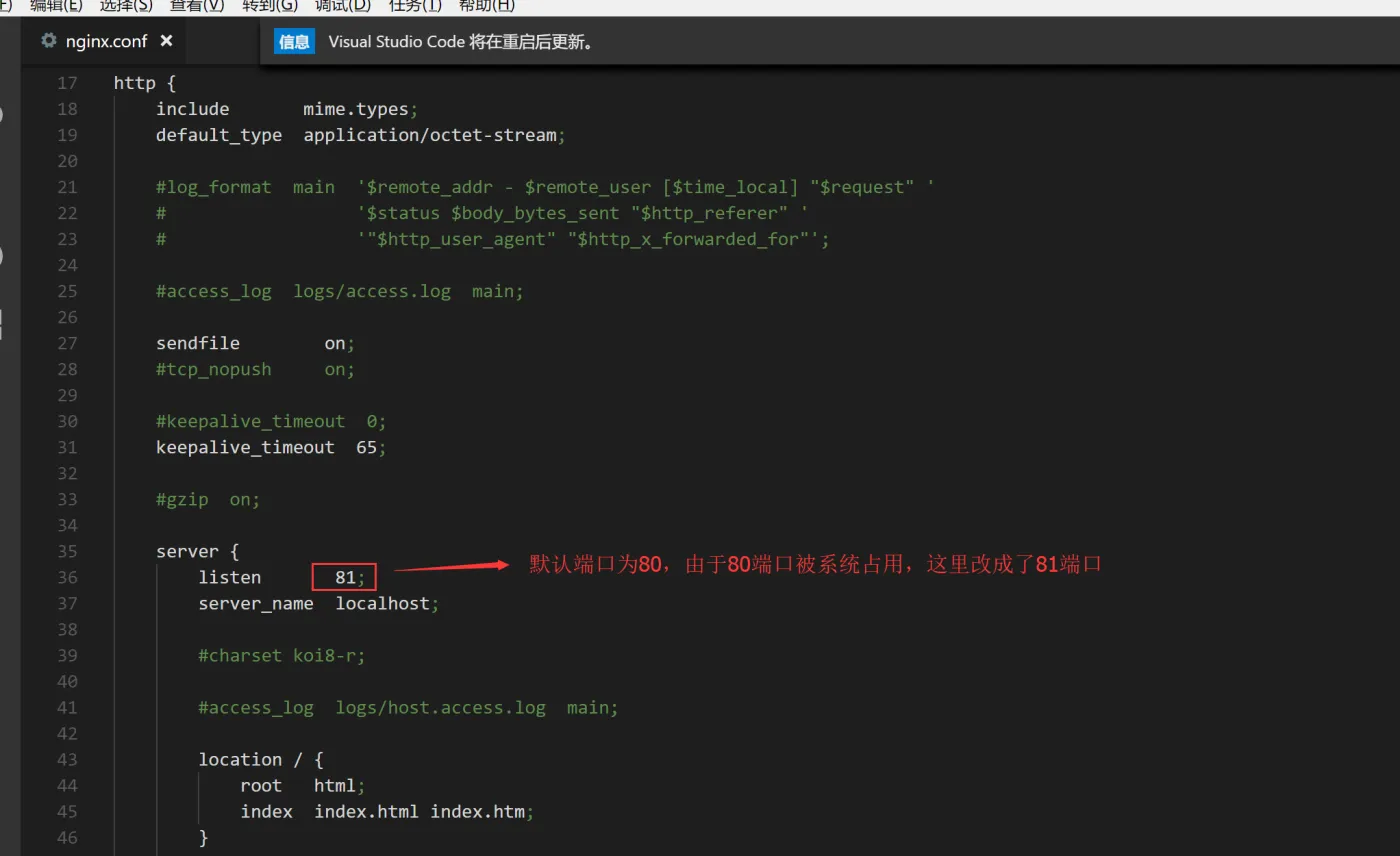
下载解压后打开conf下面的nginx.conf配置文件,在配置文件中我们通过“include vhost/*.conf;“ 嵌入其他配置文件,部分电脑可能会出现端口被占用的情况,在这里我们没有终止被占用的进程,而是改变将默认的80端口改成了81。
 配置vhost文件 

 在conf目录下新建一个vhost文件夹,并在vhost下新建下面两个后缀名为conf的下面两个文件,image.imooc.com.conf是转发指向目录的,tomcat.imooc.com.conf是指向端口的。


server {
    listen 81;
    autoindex on;
    server_name image.imooc.com;
    access_log c:/access.log combined;
    index index.html index.htm index.jsp index.php;
    #error_page 404 /404.html;
    if ( $query_string ~* ".*[\;'\<\>].*" ){
        return 404;
    }

    location ~ /(mmall_fe|mmall_admin_fe)/dist/view/* {
        deny all;
    }

    location / {
        root D:\ftpfile;
        add_header Access-Control-Allow-Origin *;
    }
}
image.imooc.com.conf


server {
    listen 81;
    autoindex on;
    server_name tomcat.imooc.com;
    access_log c:/access.log combined;
    index index.html index.htm index.jsp index.php;
    #error_page 404 /404.html;
    if ( $query_string ~* ".*[\;'\<\>].*" ){
        return 404;
    }
    location / {
        proxy_pass http://127.0.0.1:8080;
        add_header Access-Control-Allow-Origin *;
    }
}
tomcat.imooc.com.conf
listen-->需要监听的端口
autoindex -->是否自动创建索引
server_name -->需要监听的服务名称
localtion-->配置需要转发端口或目录

配置虚拟域名

没钱购买域名的小伙伴们可以打开下面的目录修改window的hosts文件
C:\Windows\System32\drivers\etc
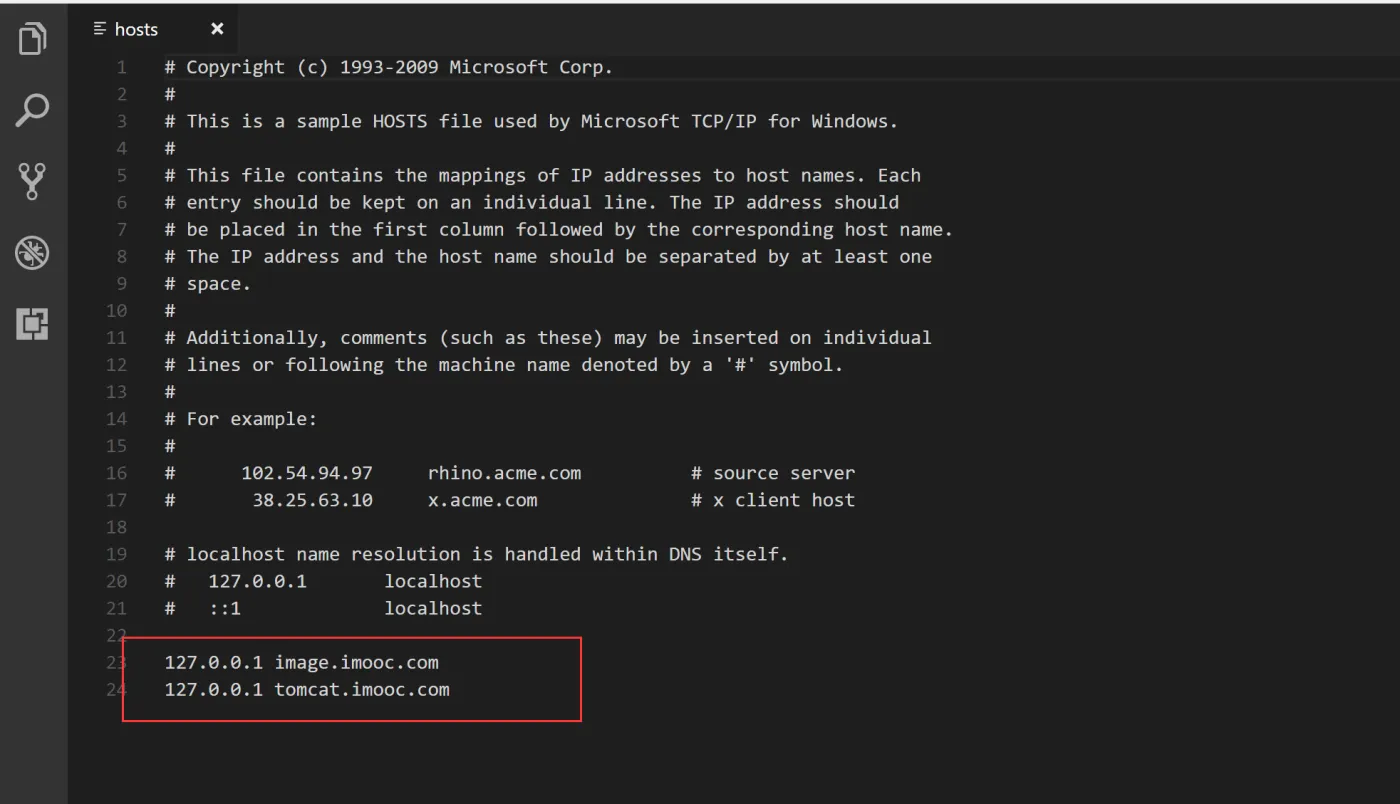
 

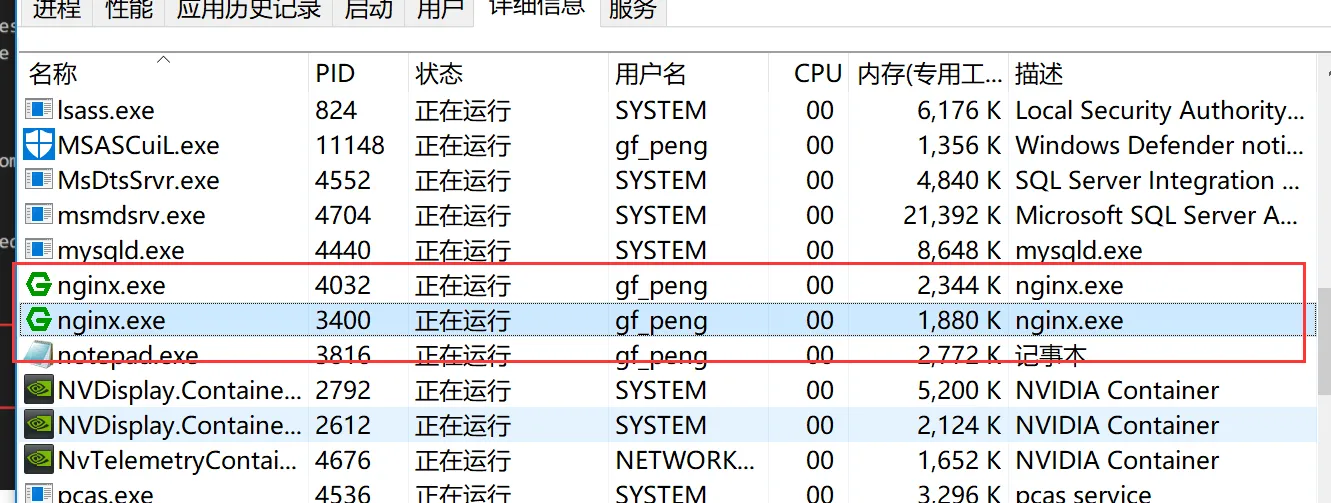
 然后点击启动我们的Nginx,由于Nginx可能配置有误导致,Nginx启动不了,这里我们推荐使用CMD命令去找到并执行下nginx.exe文件,如过发生错误有助于我们很快的找到原因。如果没有问题,这时候在进程里我们可以找到我们Nginx的进程。
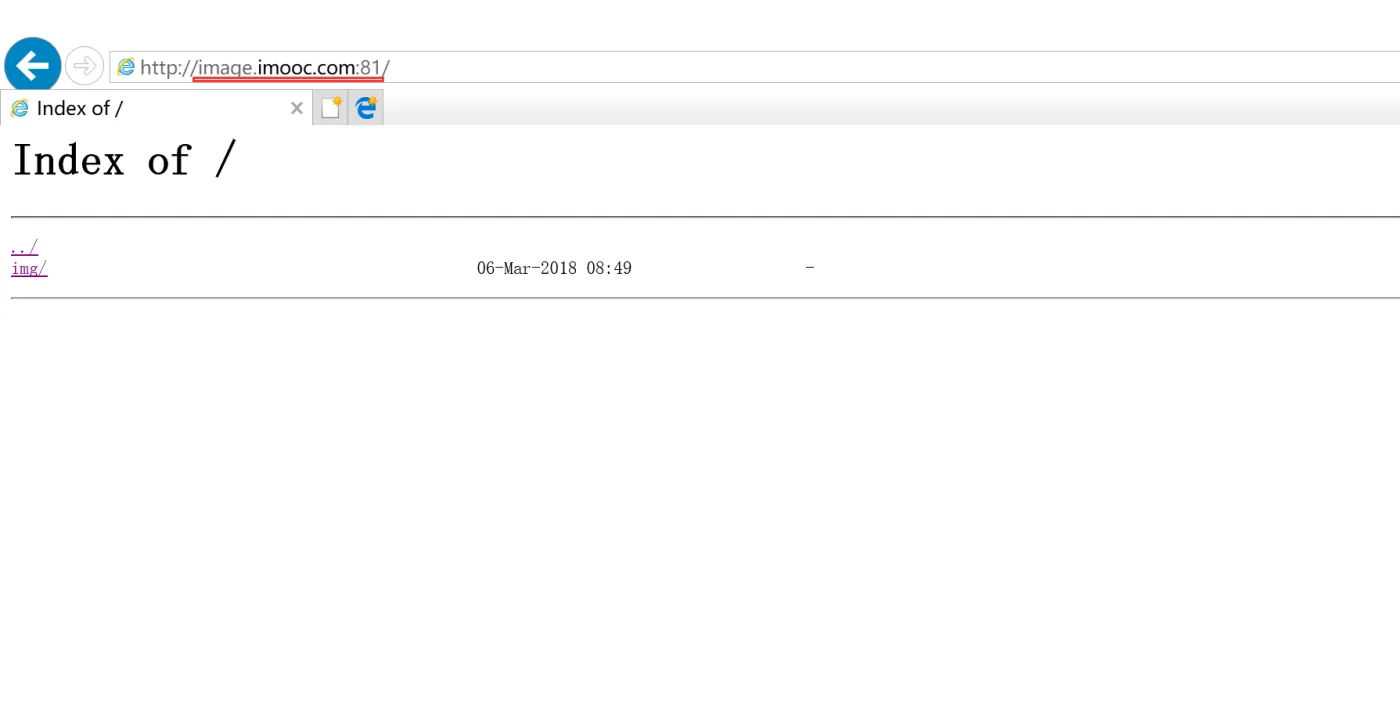
在这里我们事先启动了tomcat服务,与ftp文件服务器。通过访问tomcat.imooc.com:81 和 image.imooc.com:81两个地址,我们分别访问到了tomcat服务器的欢迎页和ftp文件服务器的目录
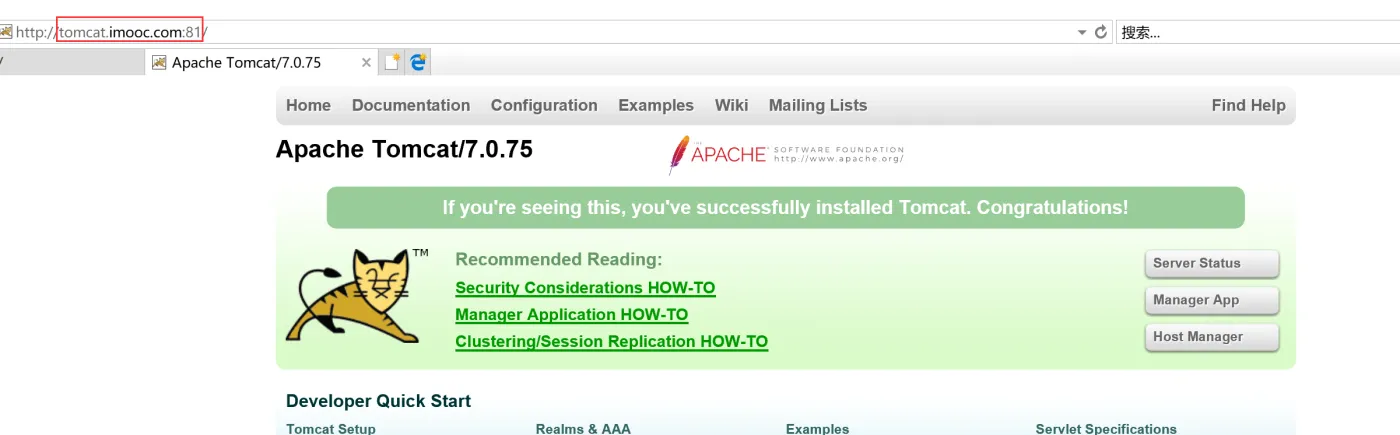
 

在这里nginx的配置就差不多了,如果我们使用的是默认的80端口的话,就可以直接把这里的端口号去掉。有兴趣的小伙伴可以换成自己域名去尝试下,有什么不够详细的地方,欢迎大家补充下。



相关文章
|
Ubuntu Linux 网络安全
Linux服务器之Ubuntu的安装与配置
Ubuntu Desktop是目前最成功、最流行的图形界面的Linux发行版;而Ubuntu Server也在服务器端市场占据了较大的份额。今天为大家详细介绍了Ubuntu Server的安装与配置,希望对你能有所帮助。关于VMware、VirtualBox等虚拟化软件的使用,朱哥还会在后续的文章中为大家详细介绍,敬请关注!
|
SQL Apache Windows
Windows服务器80端口被占用的全面解决方案
在服务管理器中启动apache2服务,即可正常使用80端口。若系统中还安装了其他微软产品如sql等,也可尝试停止其服务进行测试,但请注意,SQL通常不会使用80端口,因此一般不会受到影响。以上就是关于80端口被system占用的详细解决方法,希望对你有所帮助。
|
10月前
|
Shell Linux 网络安全
宝塔服务器面板部署安装git通过第三方应用安装收费怎么办—bash: git: command not found解决方案-优雅草卓伊凡
1507 3
宝塔服务器面板部署安装git通过第三方应用安装收费怎么办—bash: git: command not found解决方案-优雅草卓伊凡
|
11月前
|
Ubuntu 安全 关系型数据库
安装MariaDB服务器流程介绍在Ubuntu 22.04系统上
至此, 您已经在 Ubuntu 22.04 系统上成功地完成了 MariadB 的标准部署流程,并且对其进行基础但重要地初步配置加固工作。通过以上简洁明快且实用性强大地操作流程, 您现在拥有一个待定制与使用地强大 SQL 数据库管理系统。
501 18
|
11月前
|
Ubuntu 安全 关系型数据库
安装MariaDB服务器流程介绍在Ubuntu 22.04系统上
至此, 您已经在 Ubuntu 22.04 系统上成功地完成了 MariadB 的标准部署流程,并且对其进行基础但重要地初步配置加固工作。通过以上简洁明快且实用性强大地操作流程, 您现在拥有一个待定制与使用地强大 SQL 数据库管理系统。
703 15
|
11月前
|
弹性计算 安全 Linux
使用阿里云服务器安装Z-Blog博客网站流程,新手一键部署教程
本教程教你如何在阿里云99元服务器上,通过宝塔Linux面板一键部署Z-Blog博客。基于CentOS 7.9系统,从远程连接、安装宝塔面板、开放端口到部署Z-Blog全流程详解,操作简单,新手也能轻松搭建个人博客网站。
1220 13
|
12月前
|
弹性计算 安全 Linux
阿里云服务器ECS安装宝塔Linux面板、安装网站(新手图文教程)
本教程详解如何在阿里云服务器上安装宝塔Linux面板,涵盖ECS服务器手动安装步骤,包括系统准备、远程连接、安装命令执行、端口开放及LNMP环境部署,手把手引导用户快速搭建网站环境。
|
Ubuntu Linux
如何在 Ubuntu 服务器上安装桌面环境(GUI)
如果你有任何问题,请在评论区留言。你会在服务器上使用 GUI 吗?参照本文后你遇到了什么问题吗?
2403 0
|
监控 Linux 网络安全
FinalShell SSH工具下载,服务器管理,远程桌面加速软件,支持Windows,macOS,Linux
FinalShell是一款国人开发的多平台SSH客户端工具,支持Windows、Mac OS X和Linux系统。它提供一体化服务器管理功能,支持shell和sftp同屏显示,命令自动提示,操作便捷。软件还具备加速功能,提升访问服务器速度,适合普通用户和专业人士使用。
3818 0
|
存储 Ubuntu 安全
如何在服务器上快速安装 ERPNext 最新版本?
ERPNext 是一款开源且功能全面的企业资源规划软件,在企业信息化管理中广泛应用。本文介绍如何通过 Websoft9 控制台安装其最新版本,以提升部署效率。内容涵盖安装前的服务器准备、Websoft9 控制台登录,到通过应用市场安装 ERPNext 的详细步骤,以及安装后的验证与基础配置。帮助企业快速搭建稳定高效的信息化管理平台,满足财务、采购、销售、库存等多方面业务需求,助力企业降本增效,实现可持续发展。