引言
在使用asp.net core 进行api开发完成后,书写api说明文档对于程序员来说想必是件很痛苦的事情吧,但文档又必须写,而且文档的格式如果没有具体要求的话,最终完成的文档则完全取决于开发者的心情。或者详细点,或者简单点。那么有没有一种快速有效的方法来构建api说明文档呢?答案是肯定的, Swagger就是最受欢迎的REST APIs文档生成工具之一!
为什么使用Swagger作为REST APIs文档生成工具
- Swagger 可以生成一个具有互动性的API控制台,开发者可以用来快速学习和尝试API。
- Swagger 可以生成客户端SDK代码用于各种不同的平台上的实现。
- Swagger 文件可以在许多不同的平台上从代码注释中自动生成。
- Swagger 有一个强大的社区,里面有许多强悍的贡献者。
asp.net core中如何使用Swagger生成api说明文档呢
- Swashbuckle.AspNetCore 是一个开源项目,用于生成 ASP.NET Core Web API 的 Swagger 文档。
- NSwag 是另一个用于将 Swagger UI 或 ReDoc 集成到 ASP.NET Core Web API 中的开源项目。 它提供了为 API 生成 C# 和 TypeScript 客户端代码的方法。
下面以Swashbuckle.AspNetCore为例为大家进行展示
Swashbuckle由哪些组成部分呢?
- Swashbuckle.AspNetCore.Swagger:将 SwaggerDocument 对象公开为 JSON 终结点的 Swagger 对象模型和中间件。
- Swashbuckle.AspNetCore.SwaggerGen:从路由、控制器和模型直接生成 SwaggerDocument 对象的 Swagger 生成器。 它通常与 Swagger 终结点中间件结合,以自动公开 Swagger JSON。
- Swashbuckle.AspNetCore.SwaggerUI:Swagger UI 工具的嵌入式版本。 它解释 Swagger JSON 以构建描述 Web API 功能的可自定义的丰富体验。 它包括针对公共方法的内置测试工具。
如何使用vs2017安装Swashbuckle呢?
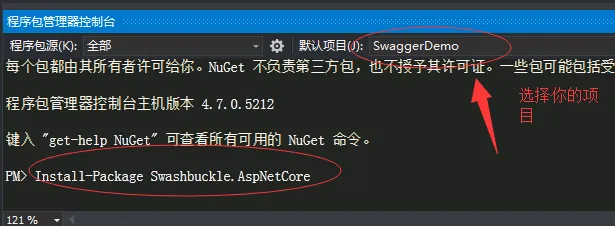
- 从“程序包管理器控制台”窗口进行安装
- 转到“视图” > “其他窗口” > “程序包管理器控制台”
- 导航到包含 TodoApi.csproj 文件的目录
- 请执行以下命令 ·Install-Package Swashbuckle.AspNetCore
- 从“管理 NuGet 程序包”对话框中:
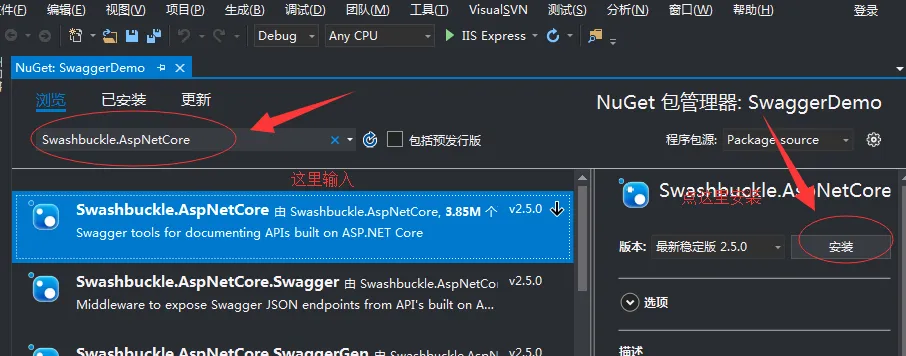
- 右键单击“解决方案资源管理器” > “管理 NuGet 包”中的项目
- 将“包源”设置为“nuget.org”
- 在搜索框中输入“Swashbuckle.AspNetCore”
- 从“浏览”选项卡中选择“Swashbuckle.AspNetCore”包,然后单击“安装”
添加并配置 Swagger 中间件
首先引入命名空间:
using Swashbuckle.AspNetCore.Swagger;将 Swagger 生成器添加到 Startup.ConfigureServices 方法中的服务集合中:
//注册Swagger生成器,定义一个和多个Swagger 文档
services.AddSwaggerGen(c =>
{
     c.SwaggerDoc("v1", new Info { Title = "My API", Version = "v1" });
});
在 Startup.Configure 方法中,启用中间件为生成的 JSON 文档和 Swagger UI 提供服务:
//启用中间件服务生成Swagger作为JSON终结点
app.UseSwagger();
//启用中间件服务对swagger-ui,指定Swagger JSON终结点
app.UseSwaggerUI(c =>
{
    c.SwaggerEndpoint("/swagger/v1/swagger.json", "My API V1");
});
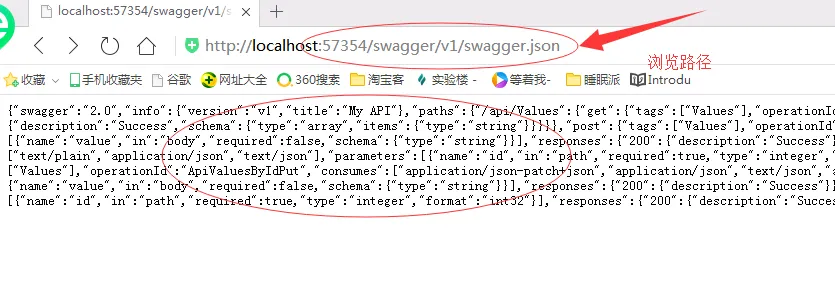
启动应用,并导航到 http://localhost:<port>/swagger/v1/swagger.json。 生成的描述终结点的文档显示如下json格式。
可在 http://localhost:<port>/swagger 找到 Swagger UI。 通过 Swagger UI 浏览 API文档,如下所示。
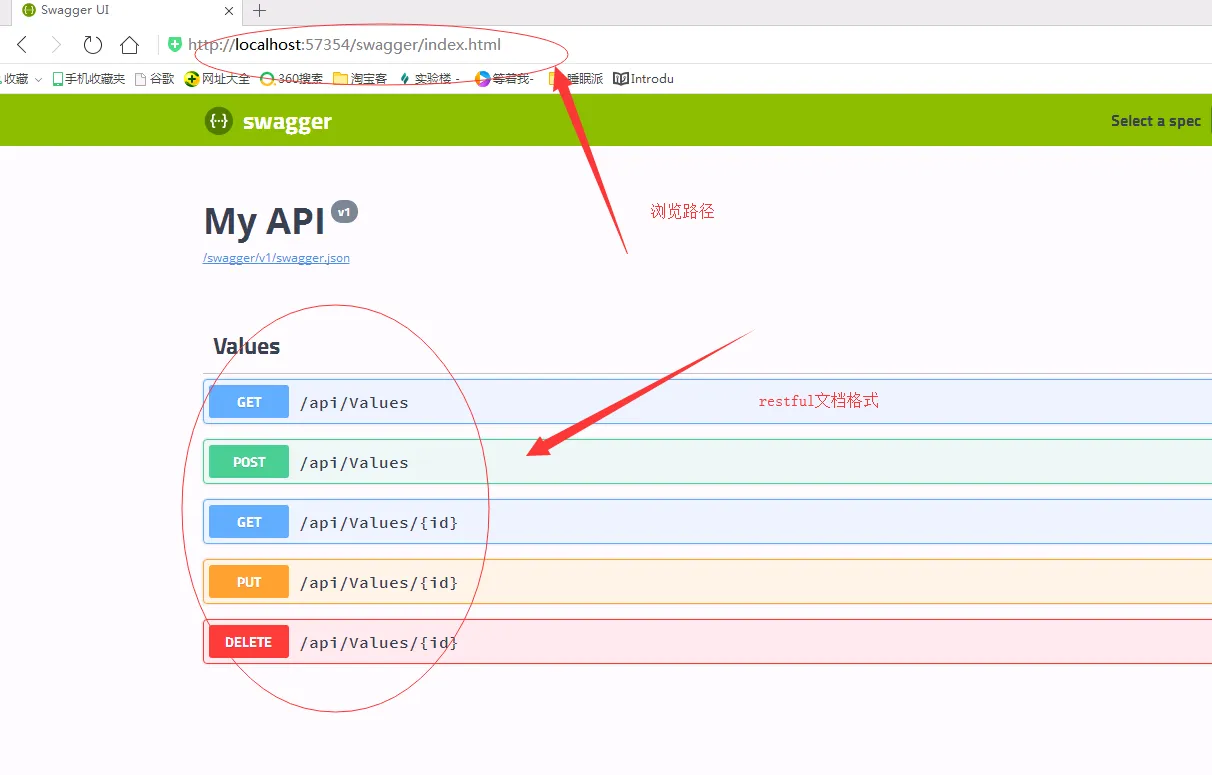
要在应用的根 (
http://localhost:<port>/) 处提供 Swagger UI,请将RoutePrefix属性设置为空字符串:app.UseSwaggerUI(c => { c.SwaggerEndpoint("/swagger/v1/swagger.json", "My API V1"); c.RoutePrefix = string.Empty; });
Swagger的高级用法(自定义以及扩展)
使用Swagger为API文档增加说明信息
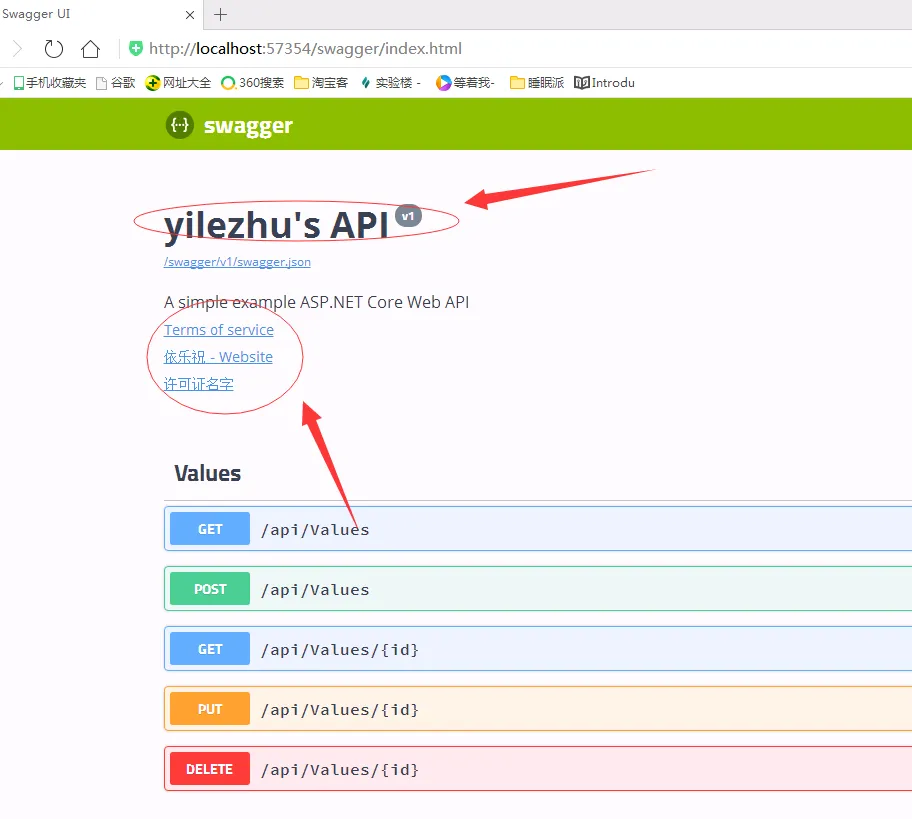
在 AddSwaggerGen 方法的进行如下的配置操作会添加诸如作者、许可证和说明信息等:
//注册Swagger生成器,定义一个和多个Swagger 文档
services.AddSwaggerGen(c =>
{
    c.SwaggerDoc("v1", new Info
    {
        Version = "v1",
        Title = "yilezhu's API",
        Description = "A simple example ASP.NET Core Web API",
        TermsOfService = "None",
        Contact = new Contact
        {
            Name = "依乐祝",
            Email = string.Empty,
            Url = "http://www.cnblogs.com/yilezhu/"
        },
        License = new License
        {
            Name = "许可证名字",
            Url = "http://www.cnblogs.com/yilezhu/"
        }
    });
});
wagger UI 显示版本的信息如下图所示:
为了防止博客被转载后,不保留本文的链接,特意在此加入本文的链接:https://www.cnblogs.com/yilezhu/p/9241261.html
为接口方法添加注释
大家先点击下api,展开如下图所示,可以没有注释啊,怎么来添加注释呢?
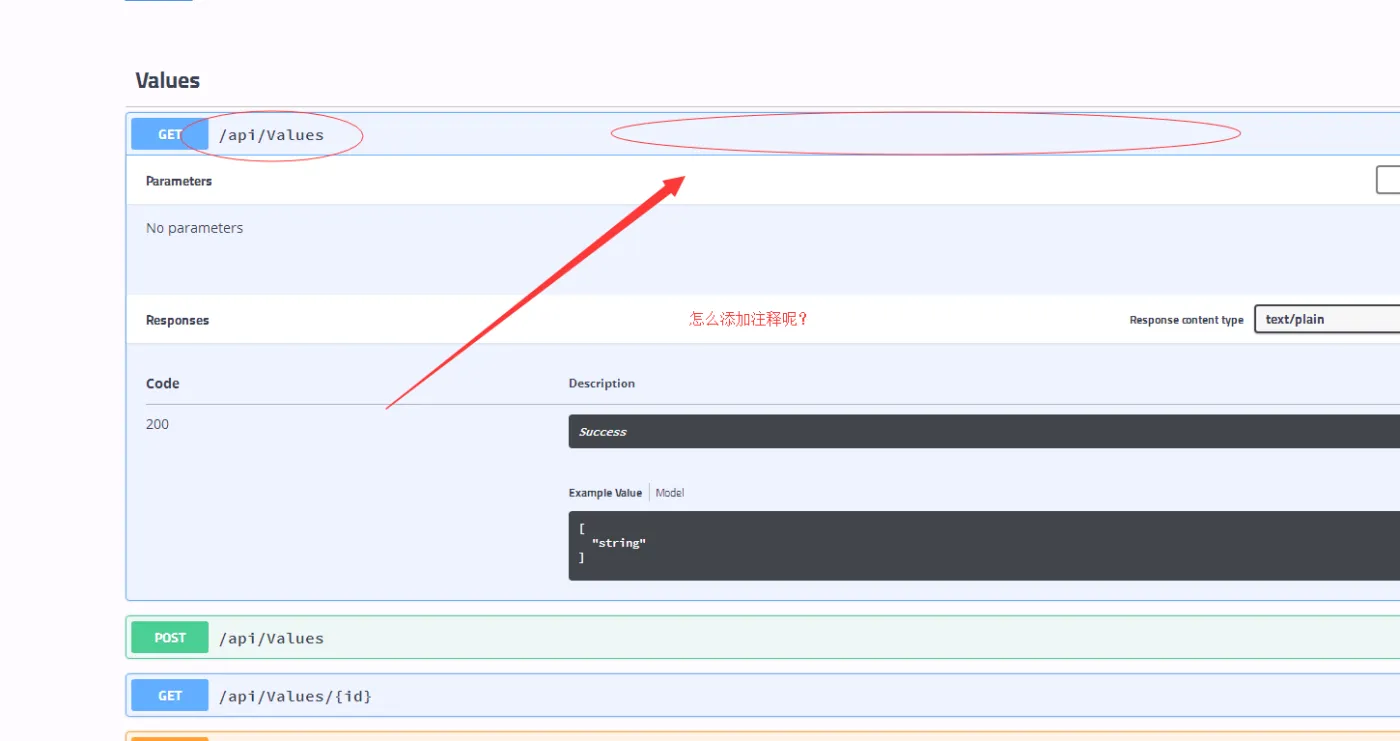
按照下图所示用三个/添加文档注释,如下所示
/// <summary>
/// 这是一个api方法的注释
/// </summary>
/// <returns></returns>
[HttpGet]
public ActionResult<IEnumerable<string>> Get()
{
     return new string[] { "value1", "value2" };
}
然后运行项目,回到swaggerUI中去查看注释是否出现了呢
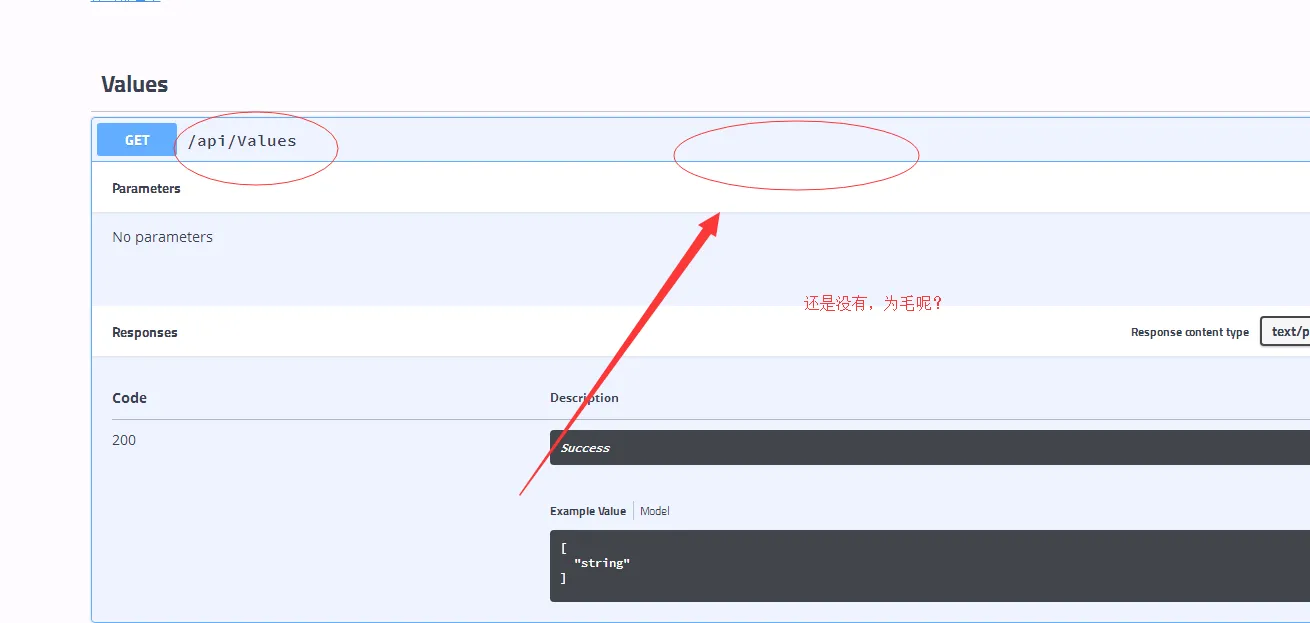
还是没有出现,别急,往下看!
启用XML 注释
可使用以下方法启用 XML 注释:
- 右键单击“解决方案资源管理器”中的项目,然后选择“属性”
- 查看“生成”选项卡的“输出”部分下的“XML 文档文件”框
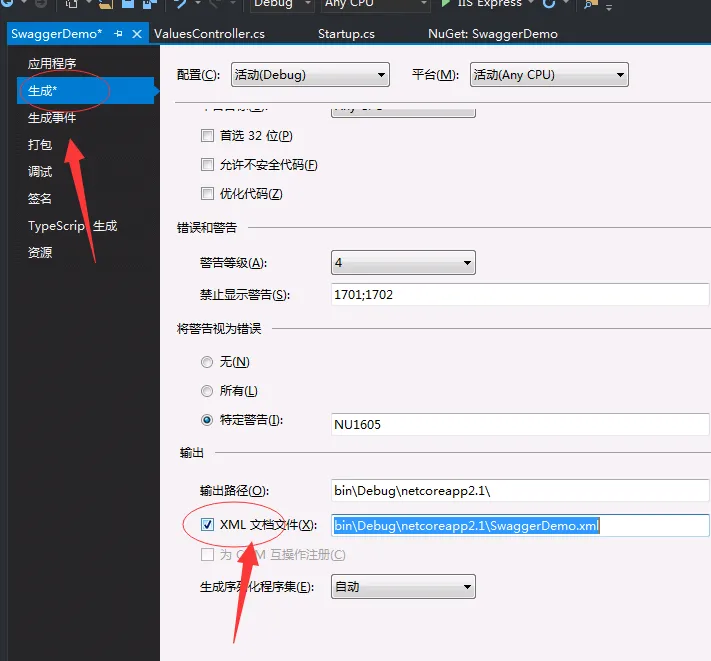
启用 XML 注释后会为未记录的公共类型和成员提供调试信息。如果出现很多警告信息 例如,以下消息指示违反警告代码 1591:
warning CS1591: Missing XML comment for publicly visible type or member 'TodoController.GetAll()'如果你有强迫症,想取消警告怎么办呢?可以按照下图所示进行取消
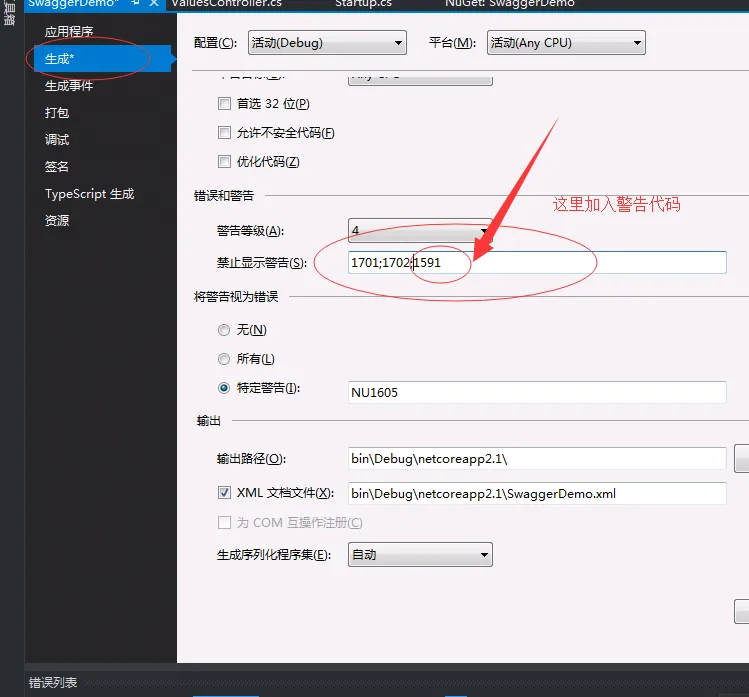
注意上面生成的xml文档文件的路径,
注意:
1.对于 Linux 或非 Windows 操作系统,文件名和路径区分大小写。 例如,“SwaggerDemo.xml”文件在 Windows 上有效,但在 CentOS 上无效。
2.获取应用程序路径,建议采用
Path.GetDirectoryName(typeof(Program).Assembly.Location)这种方式或者·AppContext.BaseDirectory这样来获取
//注册Swagger生成器,定义一个和多个Swagger 文档
            services.AddSwaggerGen(c =>
            {
                c.SwaggerDoc("v1", new Info
                {
                    Version = "v1",
                    Title = "yilezhu's API",
                    Description = "A simple example ASP.NET Core Web API",
                    TermsOfService = "None",
                    Contact = new Contact
                    {
                        Name = "依乐祝",
                        Email = string.Empty,
                        Url = "http://www.cnblogs.com/yilezhu/"
                    },
                    License = new License
                    {
                        Name = "许可证名字",
                        Url = "http://www.cnblogs.com/yilezhu/"
                    }
                });
                // 为 Swagger JSON and UI设置xml文档注释路径
                var basePath = Path.GetDirectoryName(typeof(Program).Assembly.Location);//获取应用程序所在目录(绝对,不受工作目录影响,建议采用此方法获取路径)
                var xmlPath = Path.Combine(basePath, "SwaggerDemo.xml");
                c.IncludeXmlComments(xmlPath);
            });
重新生成并运行项目查看一下注释出现了没有
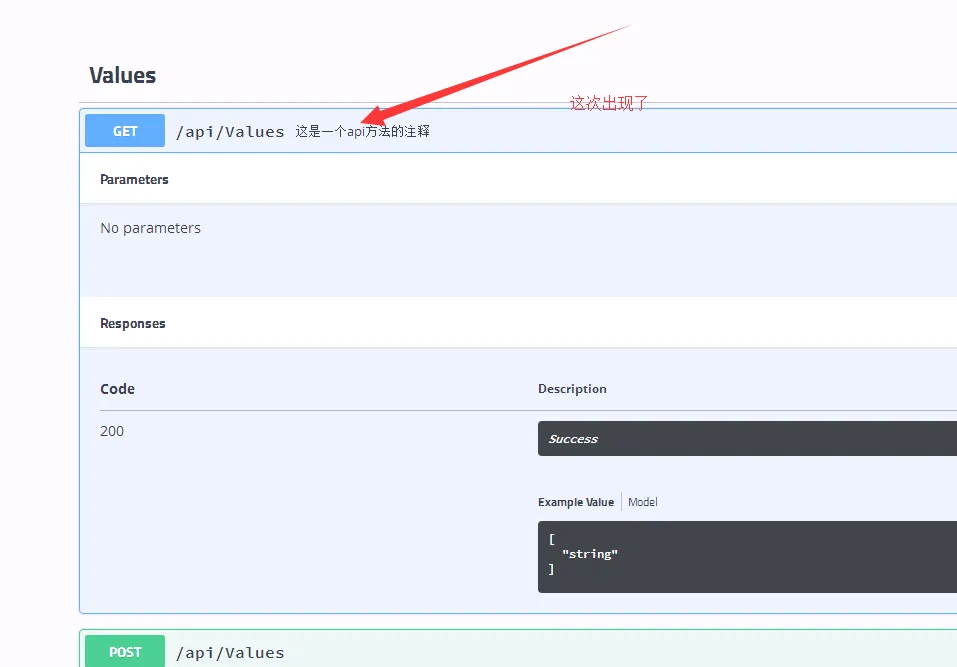
通过上面的操作可以总结出,Swagger UI 显示上述注释代码的 <summary> 元素的内部文本作为api大的注释!
当然你还可以将 remarks 元素添加到 Get 操作方法文档。 它可以补充 <summary> 元素中指定的信息,并提供更可靠的 Swagger UI。 <remarks> 元素内容可包含文本、JSON 或 XML。 代码如下:
 /// <summary>
 /// 这是一个带参数的get请求
 /// </summary>
 /// <remarks>
 /// 例子:
 /// Get api/Values/1
 /// </remarks>
 /// <param name="id">主键</param>
 /// <returns>测试字符串</returns>
 [HttpGet("{id}")]
 public ActionResult<string> Get(int id)
 {
       return $"你请求的 id 是 {id}";
 }
重新生成下项目,当好到SwaggerUI看到如下所示:
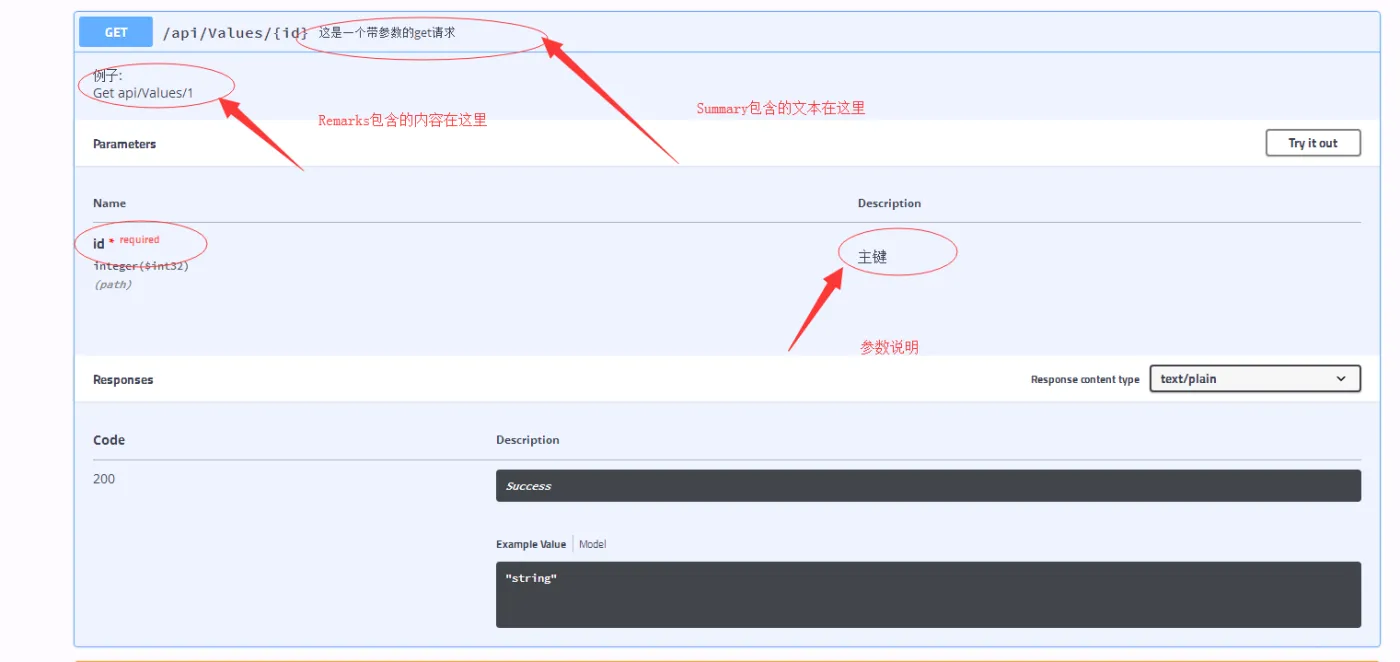
描述响应类型
接口使用者最关心的就是接口的返回内容和响应类型啦。下面展示一下201和400状态码的一个简单例子:
我们需要在我们的方法上添加:[ProducesResponseType(201)][ProducesResponseType(400)]
然后添加相应的状态说明:
最终代码应该是这个样子:
 /// <summary>
 /// 这是一个带参数的get请求
 /// </summary>
 /// <remarks>
 /// 例子:
 /// Get api/Values/1
 /// </remarks>
 /// <param name="id">主键</param>
 /// <returns>测试字符串</returns>
 /// <response code="201">返回value字符串</response>
/// <response code="400">如果id为空</response>
 // GET api/values/2
[HttpGet("{id}")]
[ProducesResponseType(201)]
[ProducesResponseType(400)]
public ActionResult<string> Get(int id)
{
     return $"你请求的 id 是 {id}";
}
效果如下所示
使用SwaggerUI测试api接口
下面我们通过一个小例子通过SwaggerUI调试下接口吧
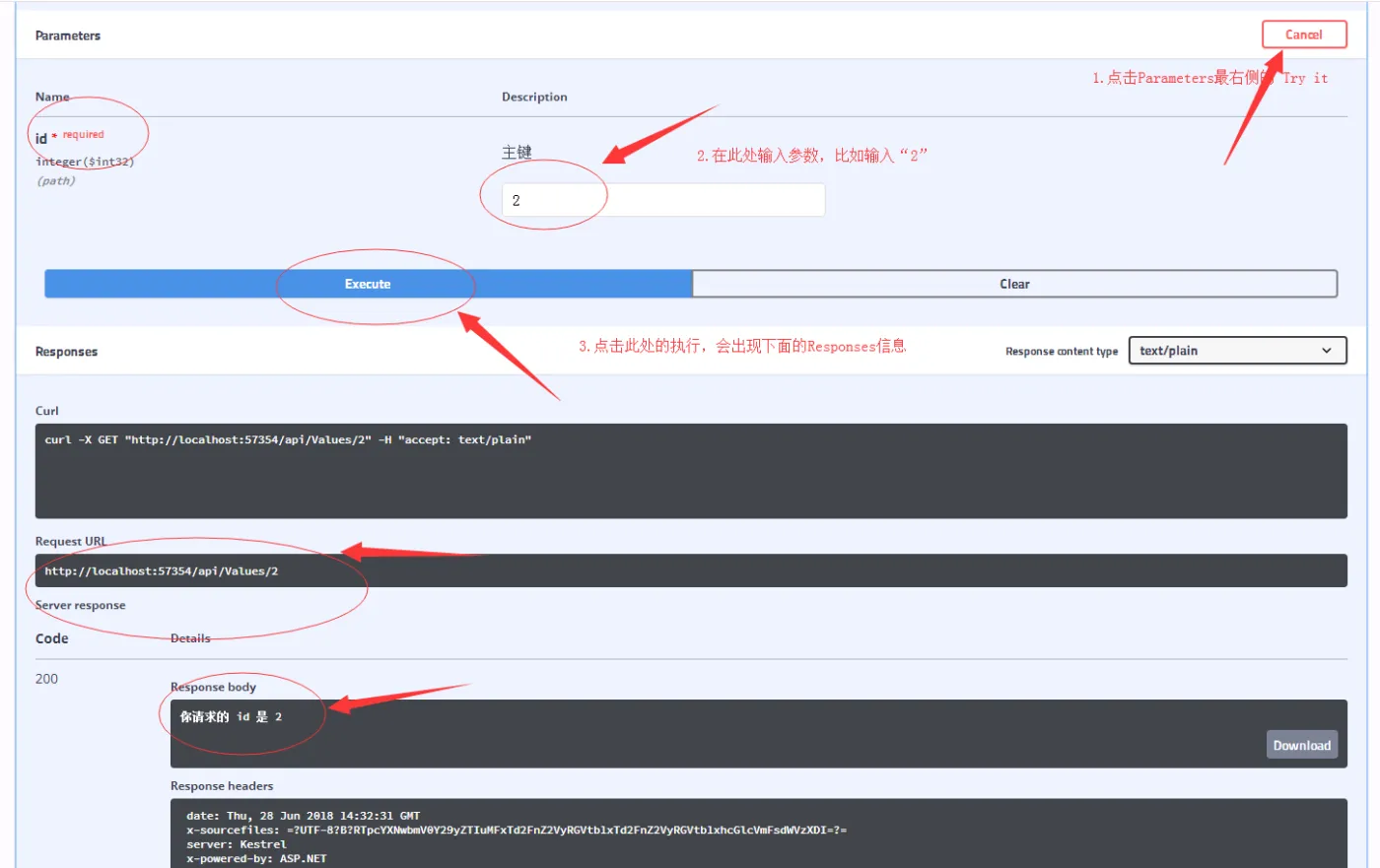
- 点击一个需要测试的API接口,然后点击Parameters左右边的“Try it out ” 按钮
- 在出现的参数文本框中输入参数,如下图所示的,输入参数2
- 点击执行按钮,会出现下面所示的格式化后的Response,如下图所示
好了,今天的在ASP.NET Core WebApi使用Swagger生成api说明文档看这篇就够了的教程就到这里了。希望能够对大家学习在ASP.NET Core中使用Swagger生成api文档有所帮助!
总结
本文从手工书写api文档的痛处说起,进而引出Swagger这款自动生成api说明文档的工具!然后通过通俗易懂的文字结合图片为大家演示了如何在一个ASP.NET Core WebApi中使用SwaggerUI生成api说明文档。最后又为大家介绍了一些ASP.NET Core 中Swagger的一些高级用法!希望对大家在ASP.NET Core中使用Swagger有所帮助!
如果您认为这篇文章还不错或者有所收获,您可以点击右下角的【推荐】按钮精神支持,因为这种支持是我继续写作,分享的最大动力!