linux云自动化运维基础知识23(DNS服务)

简介:

一.DNS概述
作用:提供域名解析服务
正向解析:域名——ip   eg:(www.baidu.com  —— 220.181.111.188)
反向解析:ip——域名   eg:(220.181.111.188 —— www.baidu.com)
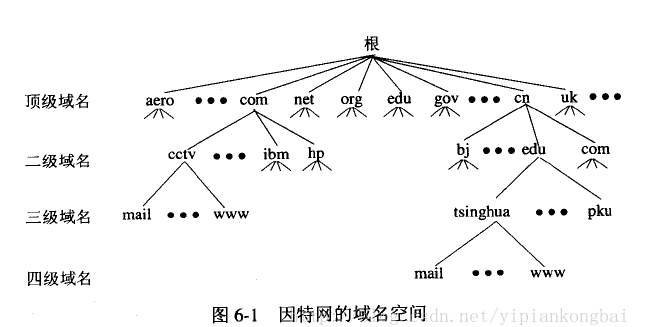
wKiom1mPEeOyNpHAAABUM2SY9vU562.png


DNS的查询方式
递归查询:客户机向自己的DNS服务器请求解析的方式。
迭代查询:服务器向服务器查询的方式。


DNS解析的先后顺序(由配置文件/etc/nsswitch.comf决定)
1.本机缓存
2.本机/etc/hosts文件 
格式:
3.指定的DNS服务器缓存
清空缓存:rhdc flush
4.指定的DNS服务器(/etc/resolve.conf)


DNS查询命令
1.gethostip     它是syslinux包的组成,通过hosts文件和DNS解析主机名到ip,把ip计算成8位的16进制在PXE中有特殊用途。

2.host          仅通过DNS查询,查询主机名到IP的解析。

3.nslookup      windows的解析工具,linux中通用,目前使用较少,提供简单的正向和反向解析查询

4.dig           linux中功能强大的查询工具,可以查询更加详细的信息,使用最广泛,可以追寻到非权威的DNS


二.搭建DNS服务
1.配置高速缓存DNS
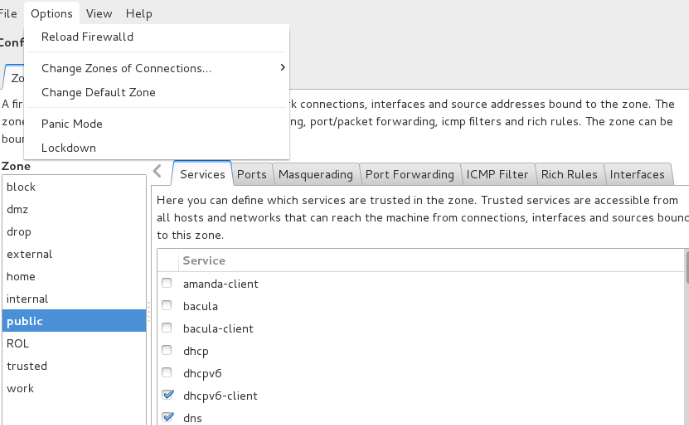
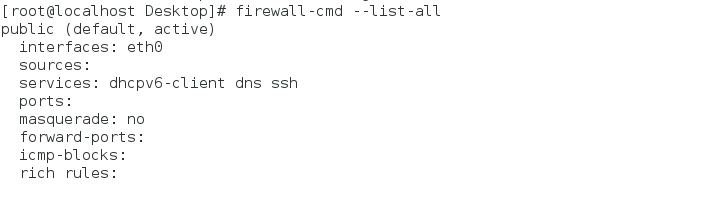
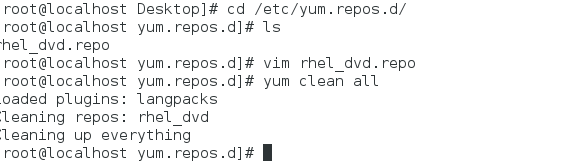
(1).修改ip,hostname,并且调整防火墙策略,配置yum源。
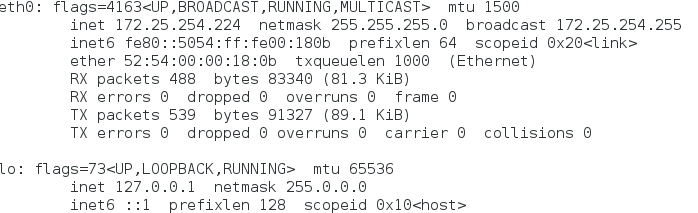
wKioL1mPFd6y2c-7AACRpyhWkSA410.png

wKiom1mPFd-xHnBiAAAiEOUA2Ag933.png

wKioL1mPFd-T7LOQAAE8c1LwA-0743.png

wKioL1mPFeCgZmubAAA-IpRjKQw573.png

wKiom1mPFeGDD_owAABQ_cyTGhc023.png


(2).安装bind服务器,并开启bind服务,生成rndc.key
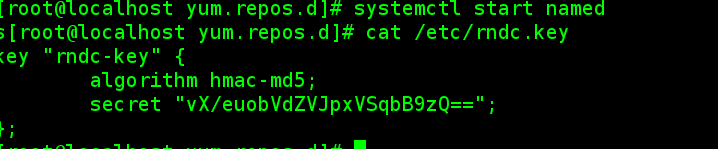
wKioL1mPFrrQ6im9AAAyX5orxtw543.png


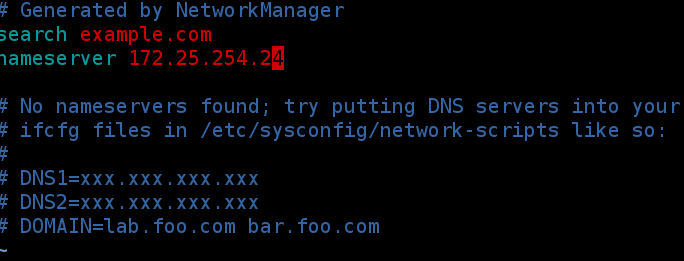
(3).编辑DNS的配置文件 /etc/resolve.conf

wKiom1mPFt2gvtWiAABmTAq7Aeg003.png


(4).修改bind服务的配置文件 vim /etc/named.conf ,并且重新启动服务
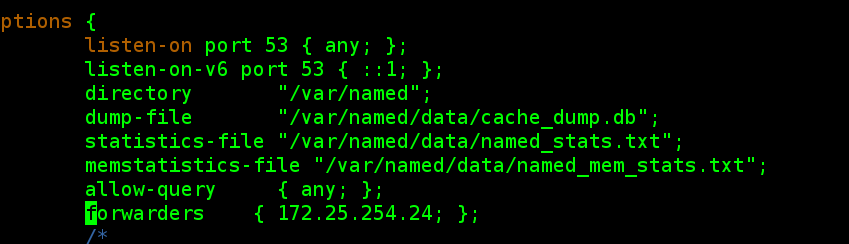
wKioL1mPFwOwHxpSAABPqBUC8F8000.png


(5).查询端口状态  netstat -antple | grep named
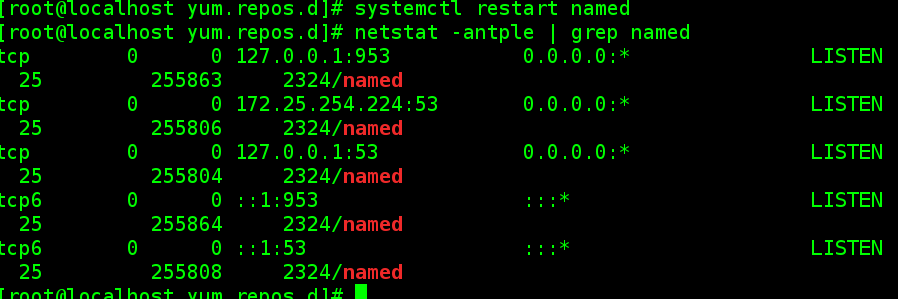
wKioL1mPFyjCfv0xAAB9VHJ6Zjc073.png


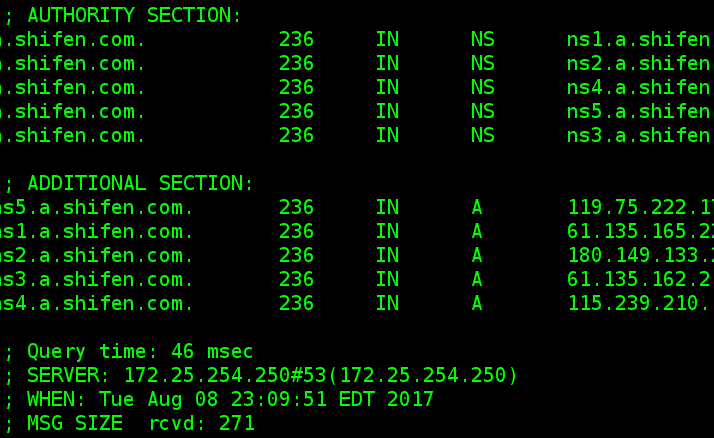
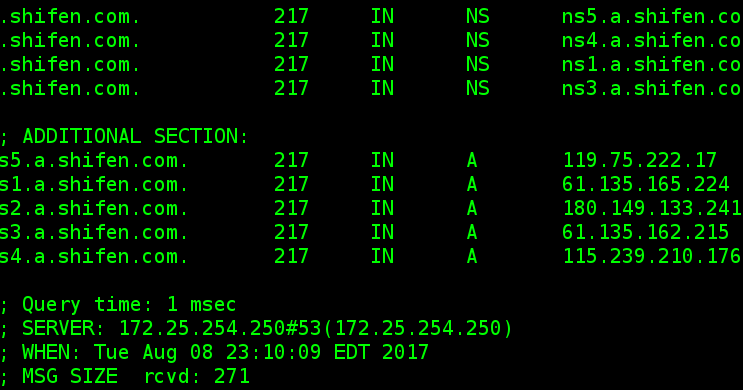
(6).测试:dig 目标域名两次看响应时间的变化

wKiom1mPF0CgnkubAACSjHq1EWg722.png

wKioL1mPF0HhlbbGAACBzVa_1jI760.png


设置权威DNS
1.正向解析:域名——ip   eg:(www.baidu.com  —— 220.181.111.188)
(1)编辑bind服务的配置文件   /etc/named.conf
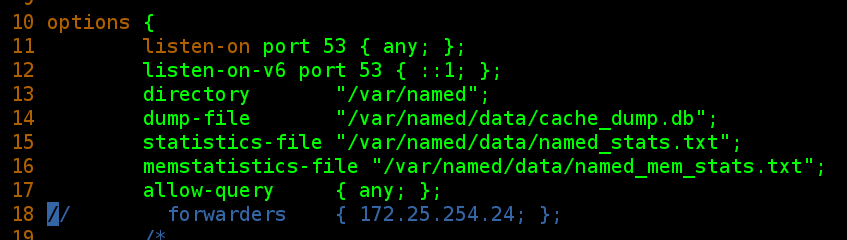
wKiom1mPF4LD_MC0AABgrm81gUI470.png


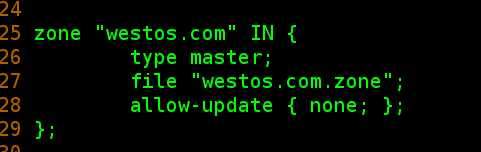
(2)编辑文件  vim /etc/named.rfc1912.zones    
wKioL1mPF77BS8viAAAmyViCk1s366.png   


(3)cd /var/named/    cp -p name.localhost westos.com.zone

wKioL1mPF-XgCJm2AABNPzvQfgU848.png


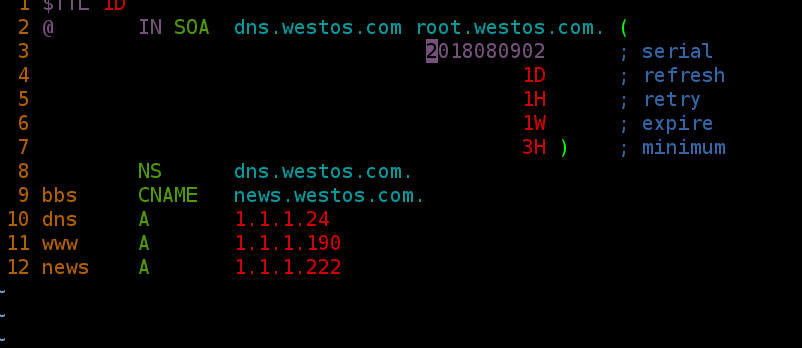
(4)编辑文件  vim /var/named/westos.com.zone
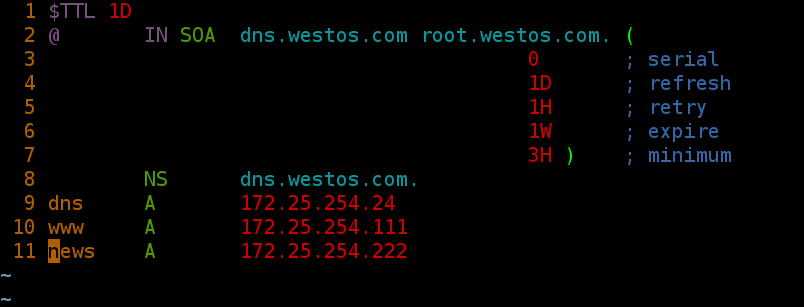
  
wKioL1mPGEywIsG5AABad3T0A7A612.png


(5)重启服务 systemctl restart named


wKiom1mPGHPyo2j4AAATmRdpgQ4596.png

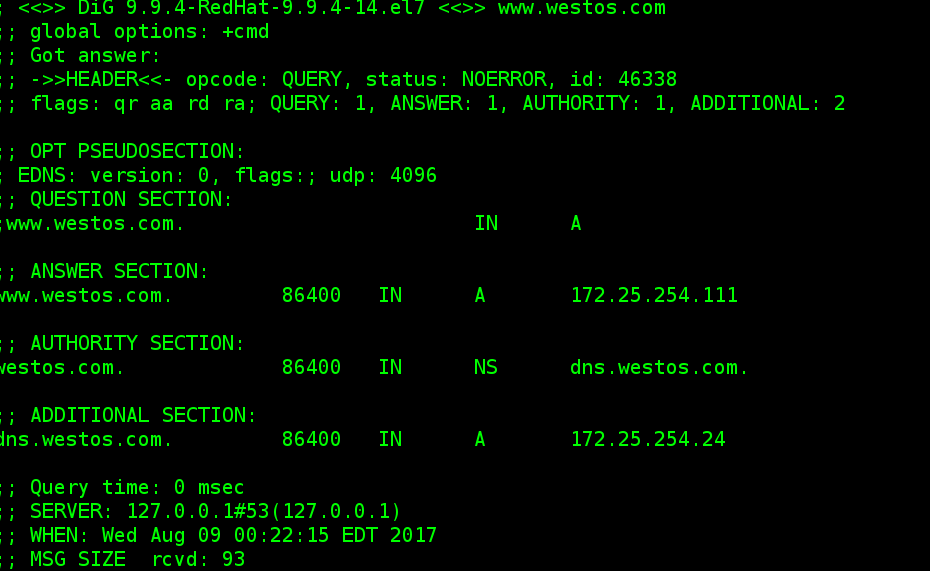
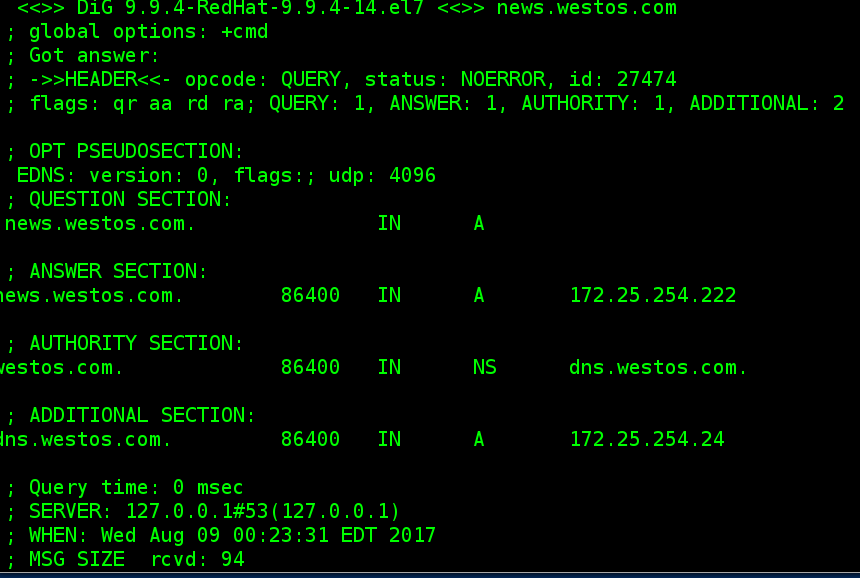
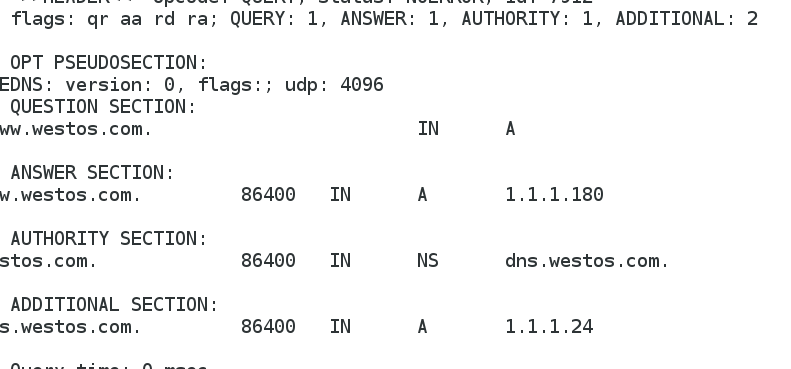
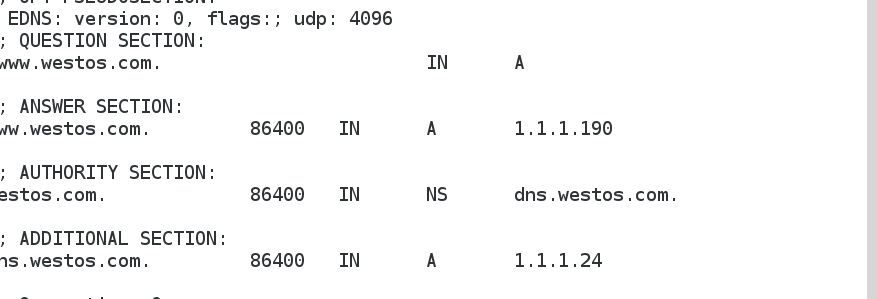
(6)测试服务 dig 域名

wKiom1mPGQfi8qYEAACxronzHPU461.png

wKioL1mPGQizRHdjAACvx6UajcQ334.png


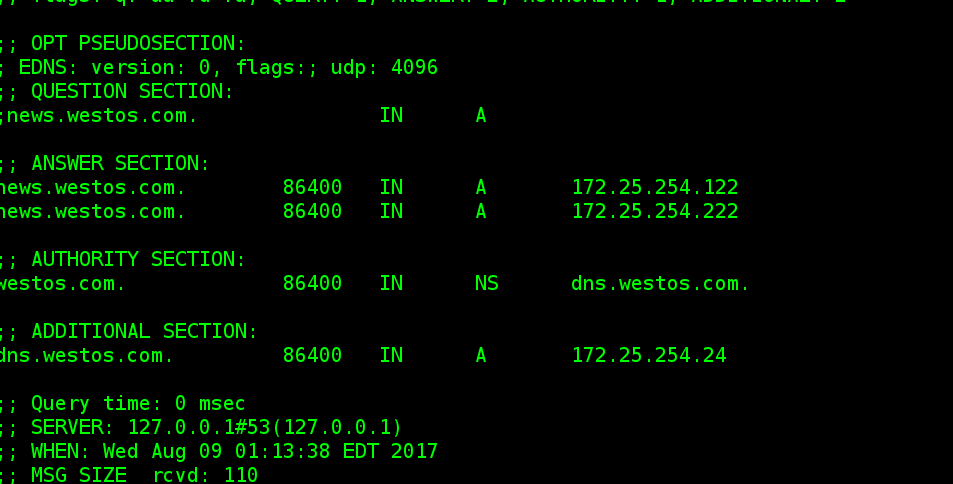
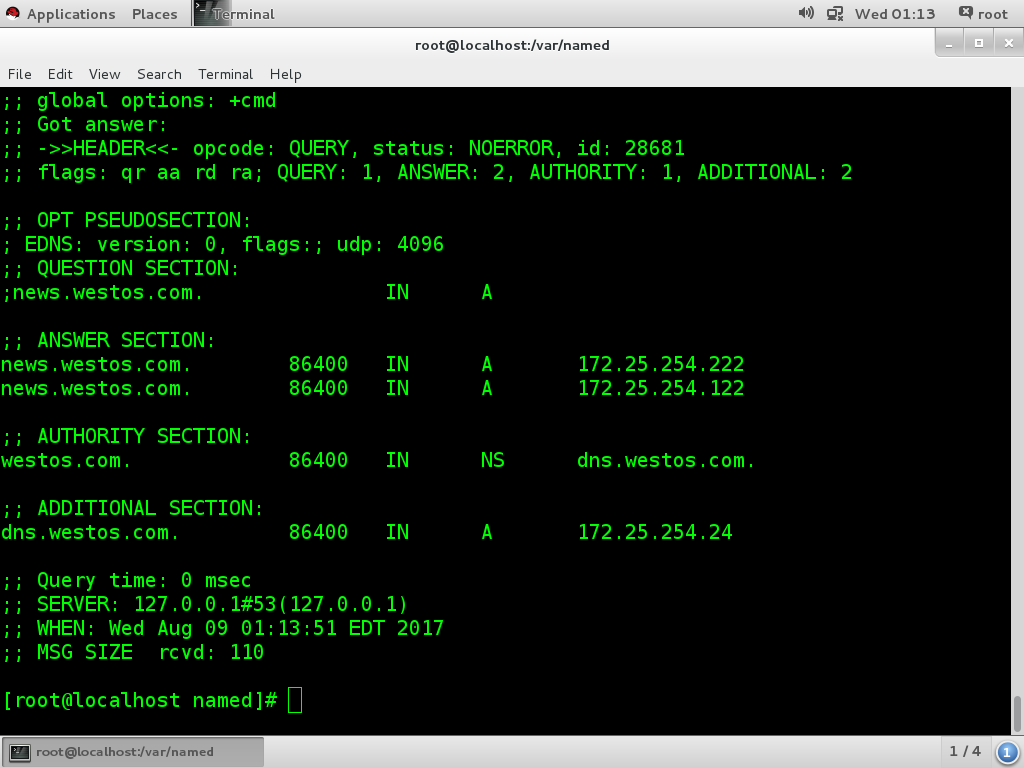
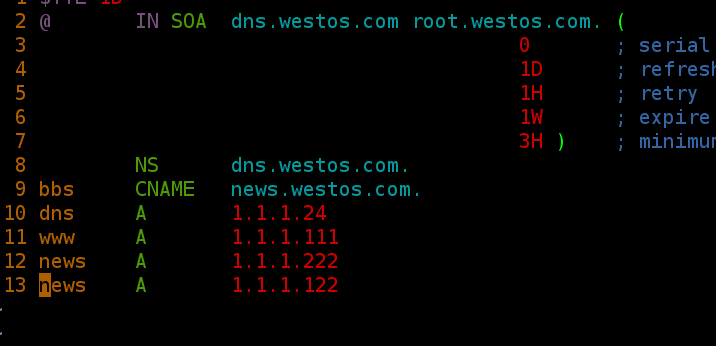
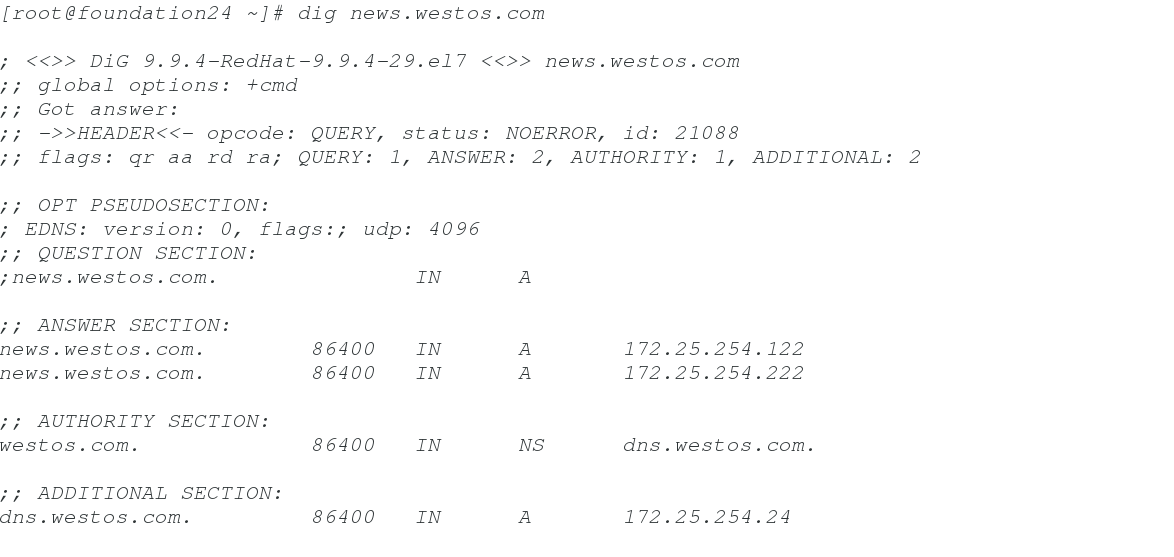
2.轮叫机制
编辑文件    vim /var/named/westos.com.zone
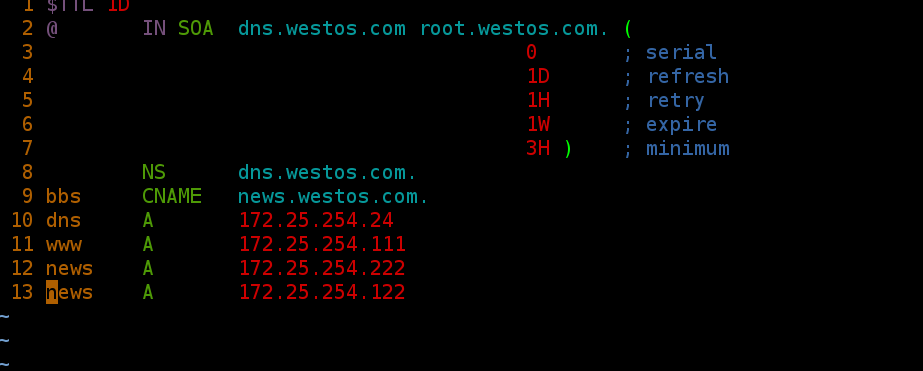
wKioL1mPGZuAy1zyAAB0Dejntvo150.png

wKioL1mPGciSl3CiAACLyWPy1oE954.png

wKiom1mPGcngjI9_AAEcwuqpQNU252.png


3.反向解析:ip——域名  eg:(220.181.111.188 —— www.baidu.com)

(1)编辑bind服务的配置文件   /etc/named.rfc1912.zones

wKiom1mPGhTDoWmKAAAl6N6rIOk158.png


(2)cp -p /var/named/named.lookback /var/named/westos.com.ptr    复制配置文件的模板    


(3)vim westos.com.ptr
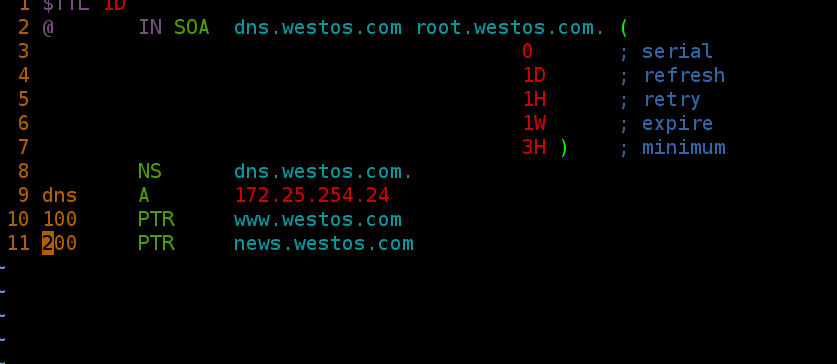
wKiom1mPGjPBF3fzAABjgvwdmzU074.png


(4)重新启动服务    

systemctl   restart   named


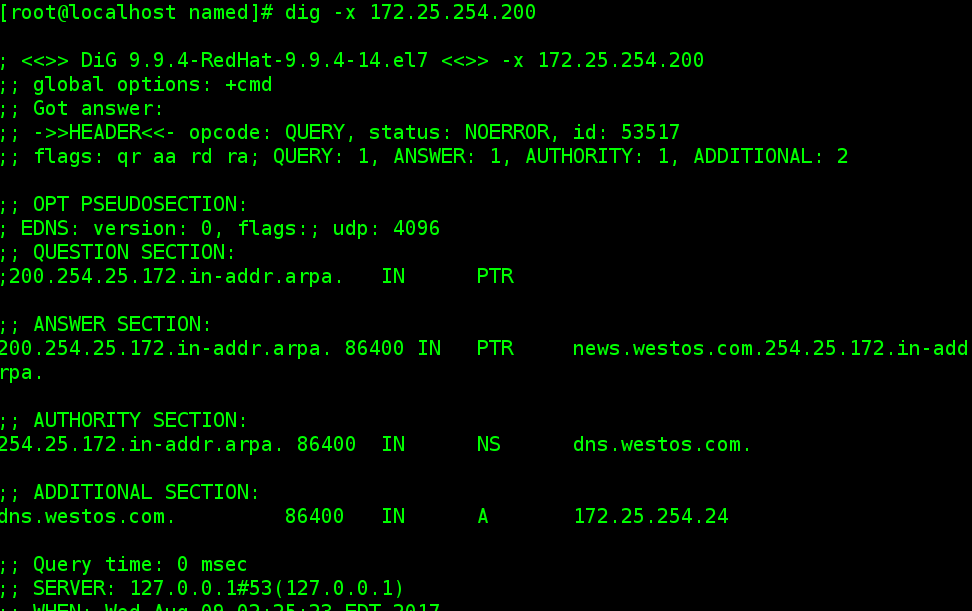
(5)测试服务:dig -x 地址
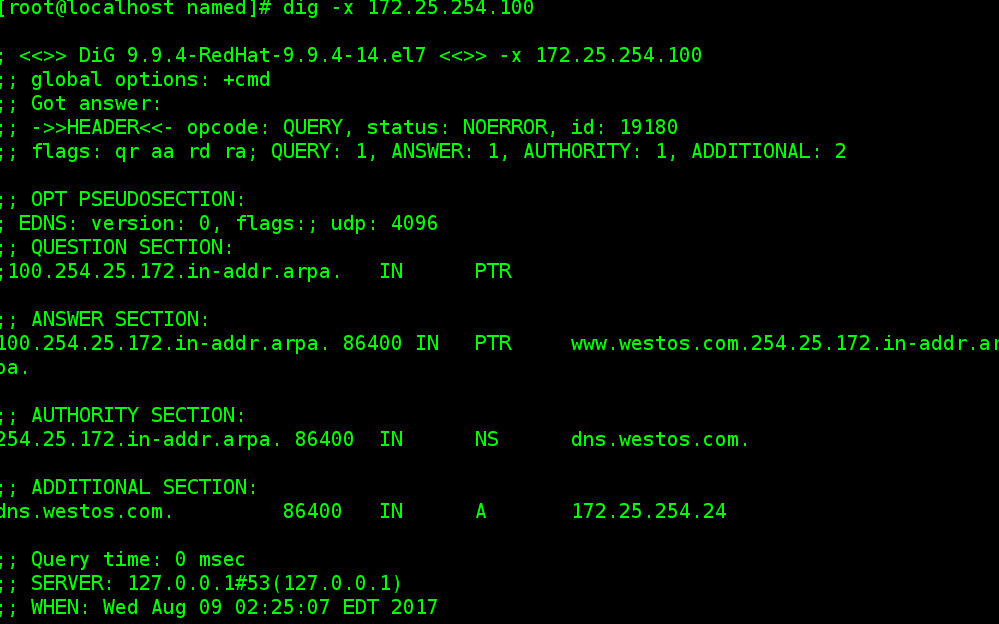
wKioL1mPGtuzUP58AADGqVSPNj4765.png

wKiom1mPGtyhh_KXAADA5v6StE8151.png


4.双向解析
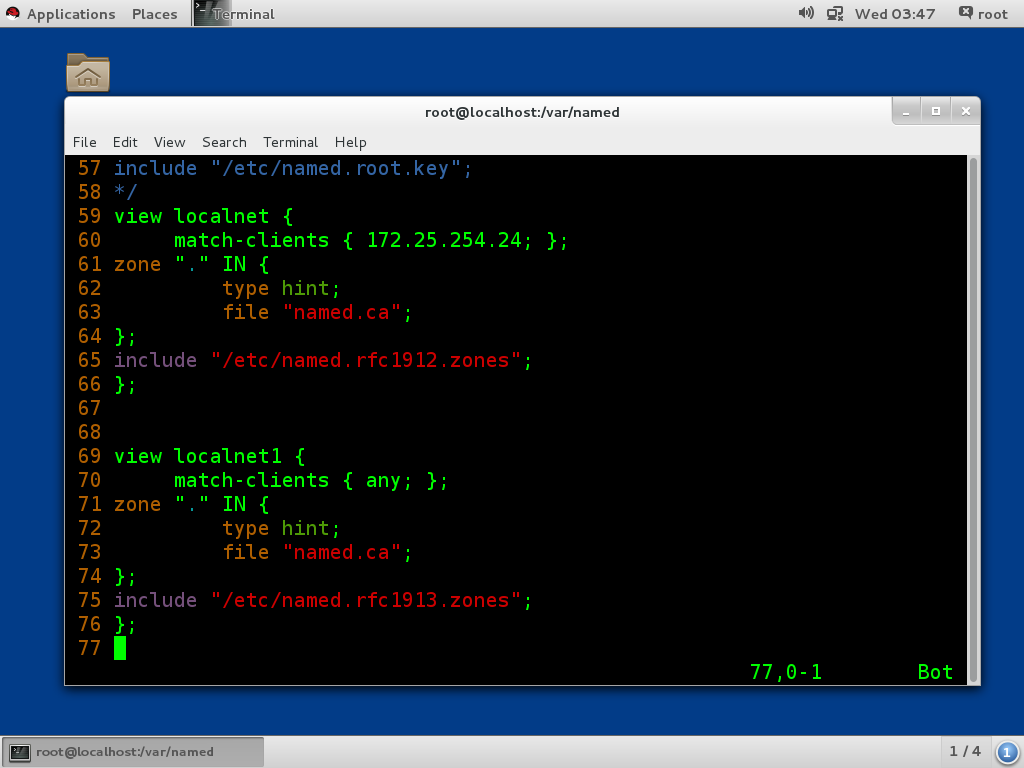
(1)vim /etc/named.conf

wKioL1mPGwzyApeVAAENzQjrBvc388.png


(2)cp -p /etc/name.rfc1912.zone /etc/name.rfc1913.zone


(3)分别编辑/etc/name.rfc1912.zone  , /etc/name.rfc1913.zone    注意由于1913时复制1912的内容,应当将里面1912的指向的文件那块注释掉



wKiom1mPG2rT3tvfAABYIFYs2_g556.png


wKioL1mPG2rTmDfdAABS_5-52JI774.png


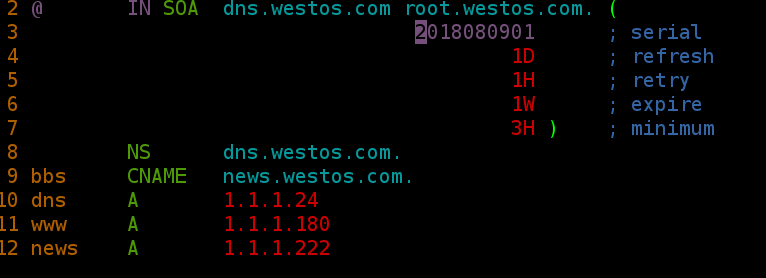
(4)cp -p /var/named/westos.com.zone /var/named/westos.com.inter


(5)分别编辑/var/named/westos.com.zone  ,  /var/named/westos.com.inter    设置内网用户得到的ip  ;  设置外网用户得到的ip

(内网)
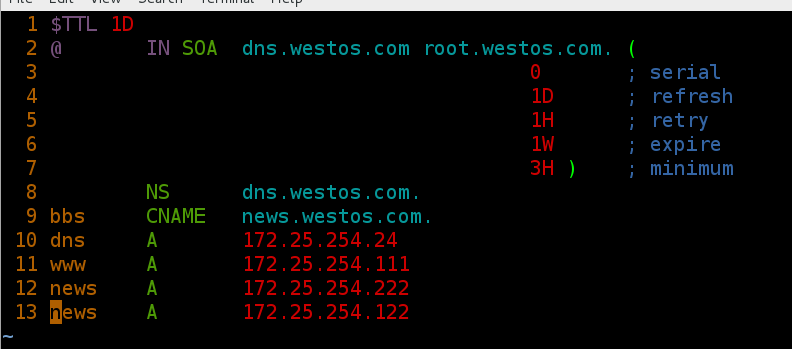
wKioL1mPHAGxd8PAAAB1m6JbNpk950.png


(外网)

wKiom1mPHADRdlXEAABmgIbTozA744.png


(6)重启服务 

(7)测试服务
将另一台主机的dns设置为搭建服务主机的ip
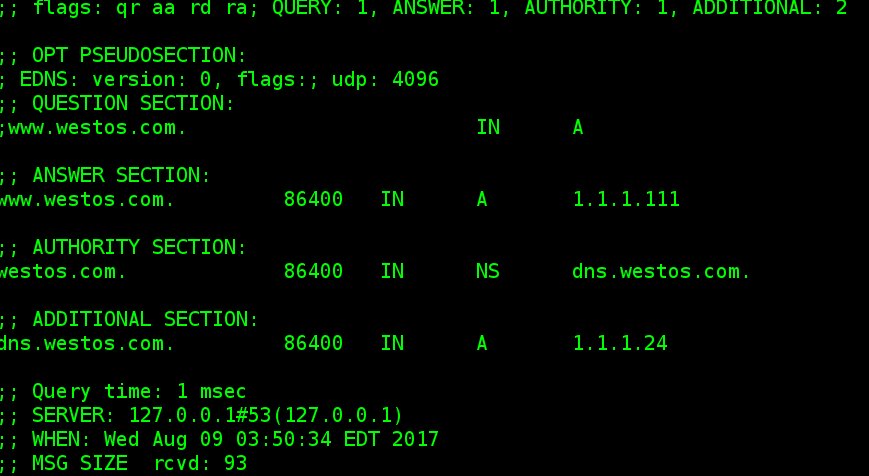
wKiom1mPHL6gV3kNAACFMLWP8hU039.png


wKioL1mPHmmwIyK8AAFOHW-hLDY740.png


5.主从DNS服务器设置
由于单个DNS服务器解析太多的时候负载会变大,所以设置从DNS服务器来缓解主DNS服务器的压力。
(1)修改ip,hostname,并且调整防火墙策略,配置yum源。(和前面的操作相同)
(2)安装bind服务器,并开启bind服务,生成rndc.key
(3)编辑DNS的配置文件 /etc/resolve.conf     此处DNS为从服务器的DNS,作用是用来缓解主DNS服务器的压力。


在文件中添加nameserver 172.25.254.124


(4)修改bind服务的配置文件 vim /etc/named.conf ,并且重新启动服务       ##开启53端口
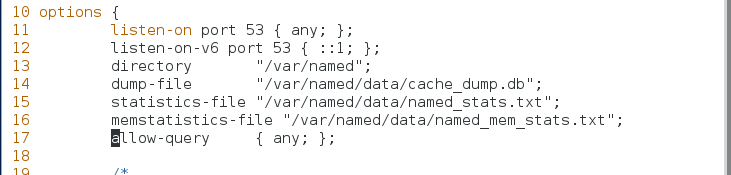
wKiom1mPHZGyeAioAABQtZLWV6E134.png(5)vim /etc/name.rfc1912.zone     设置参数实现分担主DNS服务器的压力

wKiom1mPHyKhF1UUAAAv56ib9zg212.png


(6)测试:在从dns服务器172.25.254.124上执行dig www.westos.com   从结果可以看出服务来源于172.25.254.124,是从服务器,展现了从服务器分担主DNS服务器的压力。


***主从DNS服务器同步
如果主DNS服务器上的解析文件修改,但从服务器无法及时接收,这样就会解析出2个地址,所以为了保持DNS服务器集群的准确性,需要将主DNS服务器上修改的信息同步修改到从服务器上。

1.需要在主DNS服务器上配置/etc/named.rfc1912.zones和/etc/named.rfc1913.zones文件。

1912

wKioL1mPH_mStlTTAAA4Xq3eTtc050.png


1913

wKioL1mPICbDQxLNAAA1wkgFluM719.png

2.此处以外网用户来做例子

wKioL1mPIm3yCECTAABktsZuUwY203.png

wKiom1mPIm7x8bv7AACXA_fWLeQ794.png

wKioL1mPIoKTKLj_AAB3JQAkxI0016.png

wKioL1mPIoOThEuiAABrKcb5Imo867.png


本文转自 lulu2017 51CTO博客,原文链接:http://blog.51cto.com/13132425/1955957

相关文章
|
4月前
|
Linux 网络安全 Docker
盘古栈云,创建带ssh服务的linux容器
创建带ssh服务的linux容器
345 146
|
5月前
|
缓存 安全 Linux
六、Linux核心服务与包管理
在没有网络的情况下,使用系统安装光盘是获取RPM包的常用方法。场景二:配置本地文件镜像源 (使用系统安装光盘/ISO)(检查RPM包的GPG签名以保证安全) 或。YUM/DNF包管理工具 (yum/dnf)(此处可以放置您为本主题制作的思维导图)处理依赖问题的危险选项 (应极力避免)(覆盖文件、替换已安装包)。(list) 则是列出文件。(query file) 是。(假设系统安装光盘已挂载到。信息 (verbose)。(upgrade) 选项。(all) 已安装的包。(package) 选项
449 11
|
10月前
|
Linux Shell
在Linux、CentOS7中设置shell脚本开机自启动服务
以上就是在CentOS 7中设置shell脚本开机自启动服务的全部步骤。希望这个指南能帮助你更好地管理你的Linux系统。
945 25
|
11月前
|
监控 Shell Linux
Android调试终极指南:ADB安装+多设备连接+ANR日志抓取全流程解析,覆盖环境变量配置/多设备调试/ANR日志分析全流程,附Win/Mac/Linux三平台解决方案
ADB(Android Debug Bridge)是安卓开发中的重要工具,用于连接电脑与安卓设备,实现文件传输、应用管理、日志抓取等功能。本文介绍了 ADB 的基本概念、安装配置及常用命令。包括:1) 基本命令如 `adb version` 和 `adb devices`;2) 权限操作如 `adb root` 和 `adb shell`;3) APK 操作如安装、卸载应用;4) 文件传输如 `adb push` 和 `adb pull`;5) 日志记录如 `adb logcat`;6) 系统信息获取如屏幕截图和录屏。通过这些功能,用户可高效调试和管理安卓设备。
|
11月前
|
Linux iOS开发 MacOS
Gitea Enterprise 23.4.0 (Linux, macOS, Windows) - 本地部署的企业级 Git 服务
322 0
Gitea Enterprise 23.4.0 (Linux, macOS, Windows) - 本地部署的企业级 Git 服务
|
网络协议 Unix Linux
深入解析:Linux网络配置工具ifconfig与ip命令的全面对比
虽然 `ifconfig`作为一个经典的网络配置工具,简单易用,但其功能已经不能满足现代网络配置的需求。相比之下,`ip`命令不仅功能全面,而且提供了一致且简洁的语法,适用于各种网络配置场景。因此,在实际使用中,推荐逐步过渡到 `ip`命令,以更好地适应现代网络管理需求。
638 11
|
5月前
|
Linux 应用服务中间件 Shell
二、Linux文本处理与文件操作核心命令
熟悉了Linux的基本“行走”后,就该拿起真正的“工具”干活了。用grep这个“放大镜”在文件里搜索内容,用find这个“探测器”在系统中寻找文件,再用tar把东西打包带走。最关键的是要学会使用管道符|,它像一条流水线,能把这些命令串联起来,让简单工具组合出强大的功能,比如 ps -ef | grep 'nginx' 就能快速找出nginx进程。
599 1
二、Linux文本处理与文件操作核心命令
|
5月前
|
Linux
linux命令—stat
`stat` 是 Linux 系统中用于查看文件或文件系统详细状态信息的命令。相比 `ls -l`,它提供更全面的信息,包括文件大小、权限、所有者、时间戳(最后访问、修改、状态变更时间)、inode 号、设备信息等。其常用选项包括 `-f` 查看文件系统状态、`-t` 以简洁格式输出、`-L` 跟踪符号链接,以及 `-c` 或 `--format` 自定义输出格式。通过这些选项,用户可以灵活获取所需信息,适用于系统调试、权限检查、磁盘管理等场景。
379 137
|
5月前
|
安全 Ubuntu Unix
一、初识 Linux 与基本命令
玩转Linux命令行,就像探索一座新城市。首先要熟悉它的“地图”,也就是/根目录下/etc(放配置)、/home(住家)这些核心区域。然后掌握几个“生存口令”:用ls看周围,cd去别处,mkdir建新房,cp/mv搬东西,再用cat或tail看文件内容。最后,别忘了随时按Tab键,它能帮你自动补全命令和路径,是提高效率的第一神器。
901 57
|
4月前
|
存储 安全 Linux
Linux卡在emergency mode怎么办?xfs_repair 命令轻松解决
Linux虚拟机遇紧急模式?别慌!多因磁盘挂载失败。本文教你通过日志定位问题,用`xfs_repair`等工具修复文件系统,三步快速恢复。掌握查日志、修磁盘、验重启,轻松应对紧急模式,保障系统稳定运行。
822 2

相关产品

  • 云解析DNS