XenApp_XenDesktop_7.6实战篇之十三:安装Virtual Delivery Agent For Windows Desktop OS

简介:

 在前面的章节我们已经非常详细的完成了基础环境、数据库、License Server和Delivery Controller等组件的部署和配置工作。在Citrix XenDesktop和XenApp交付桌面和应用时,必须在被交付的Windows Desktop OS 或Windows Server OS上安装相应的Agent,今天为大家分享如何安装Virtual Delivery Agent For Windows Desktop OS。


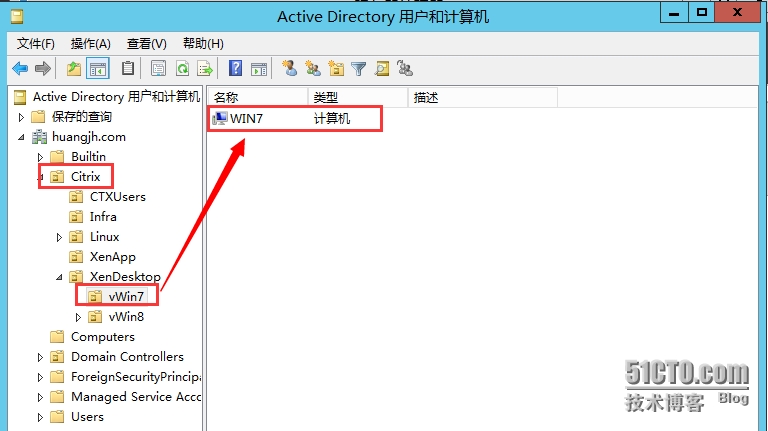
1.1 创建好Win7虚拟机—修改主机名和IP地址—加入域—将计算机对象移动到”vWin7“的OU中
wKiom1WItwTzvJdPAAH57FADdUE895.jpg

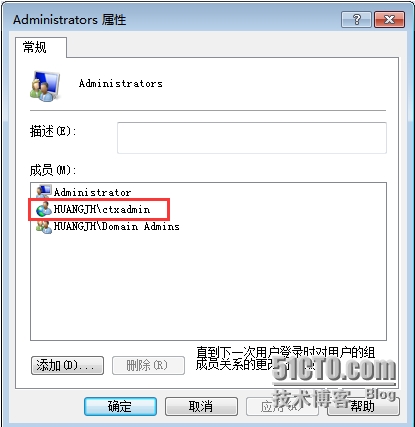
1.2 确认账号huangjh\ctxadmin已经自动加入到本地管理员组中
wKiom1WItyDDwef1AAEcUgBCAg0610.jpg

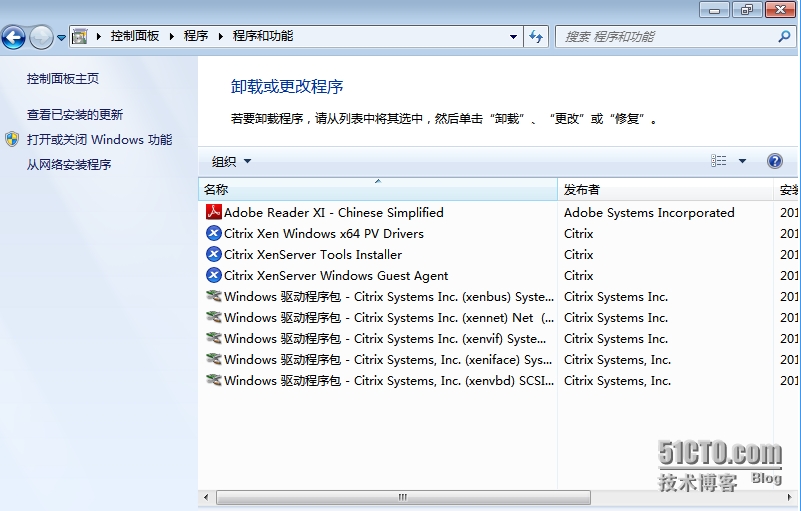
1.3 在Windows7系统上安装必备的软件,为了测试方便我安装了Adobe Reader
wKioL1WIuOLCJu0YAANw4nQOSrI470.jpg

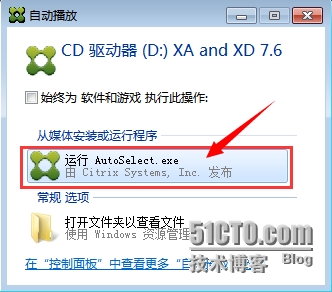
1.4 插入XenApp_and_XenDesktop 7.6光盘,点击”运行AutoSelect.exe“
wKiom1WItzPS7mFnAAEi7VEPJRc099.jpg

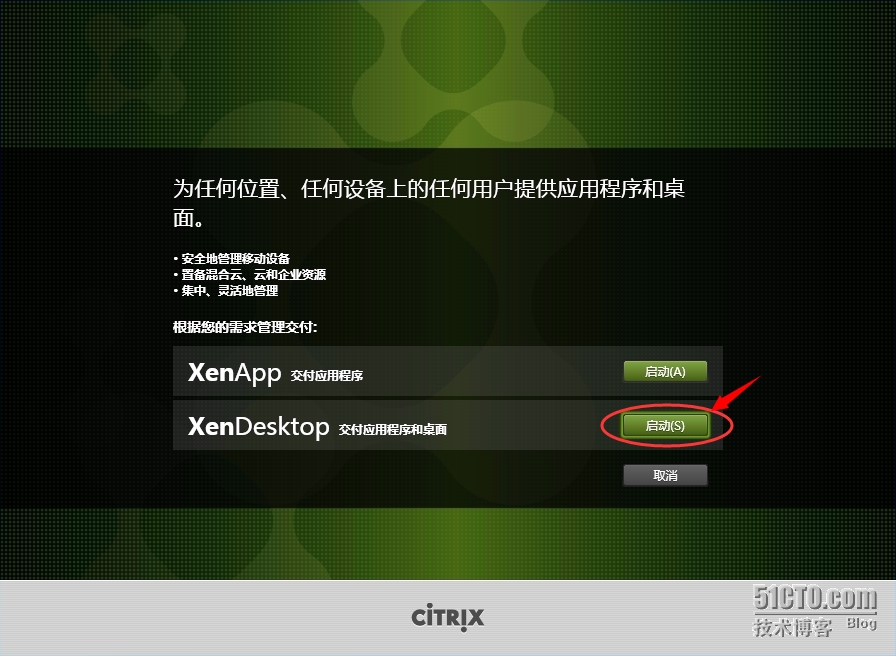
1.5 点击”启动“

wKioL1WIuPWi8_8nAAP-nKic2pk960.jpg

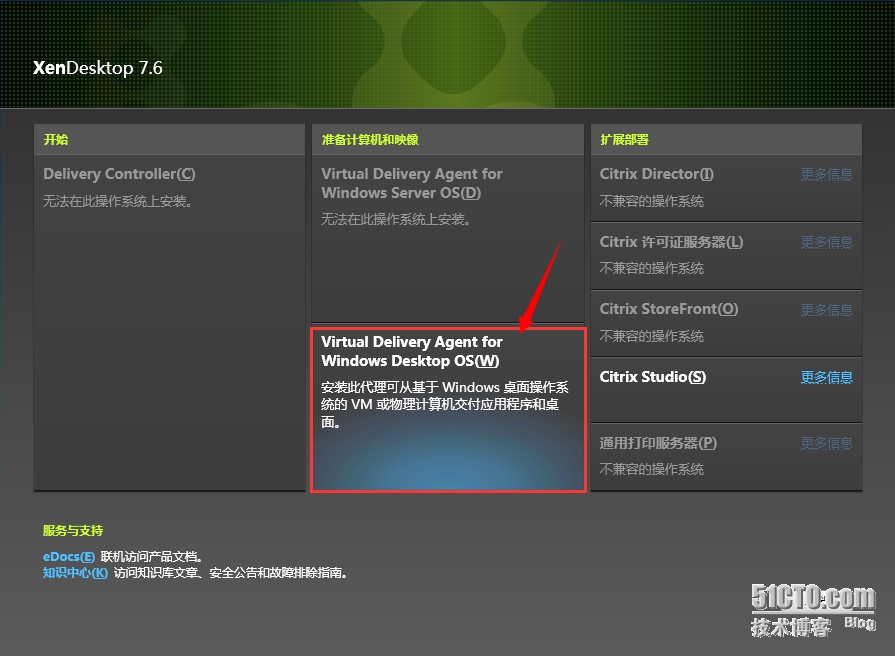
1.6 点击”Virtual Delivery Agent for Windows Desktop OS“
wKiom1WIt0uT_ggjAAPVMHrvduY502.jpg

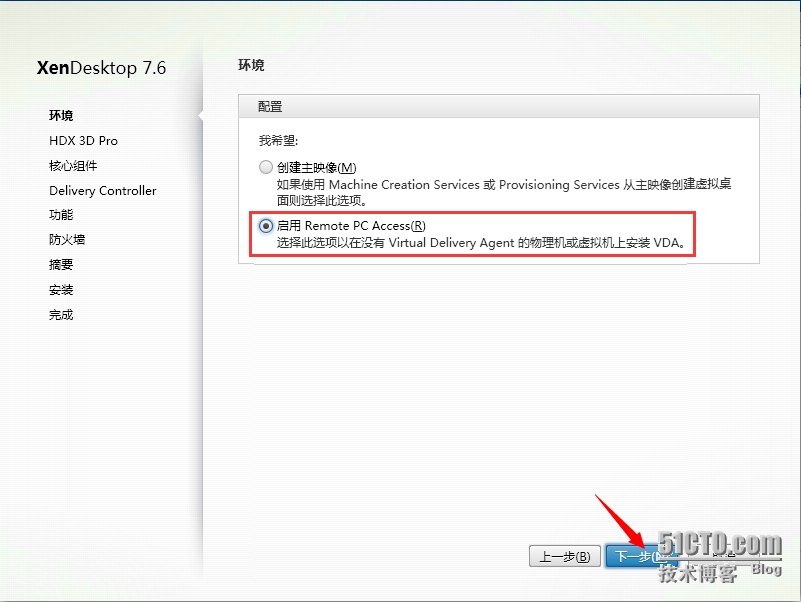
1.7 选择”启用Remote PC Access“(如果是通过MCS或PVS创建虚拟机时就得选择”创建主映像”选项,后期我们会提到)
wKioL1WIuQ7SE77HAAMvgfL6W-M133.jpg

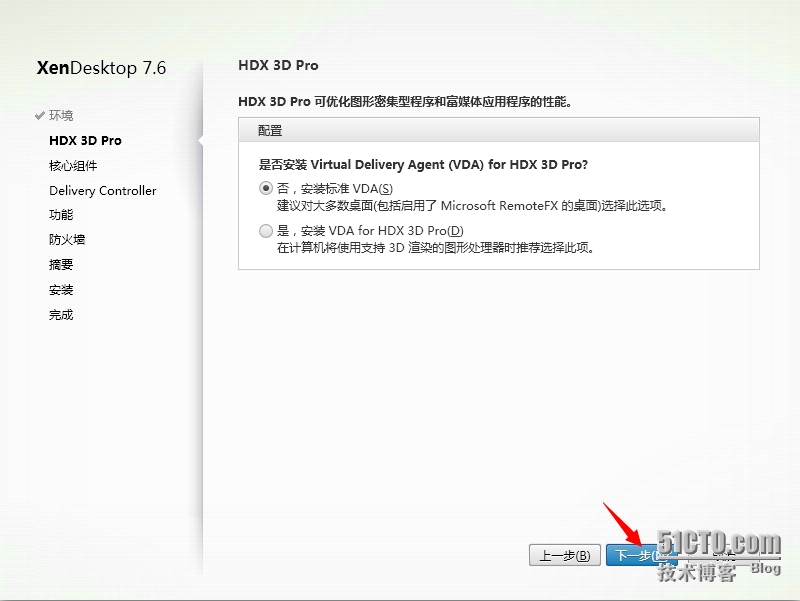
1.8 如果计算机支持3D即选择第二个选项,由于本环境是VM故选择”否,安装标准VDA”,”下一步“
wKioL1WIuRfzOD_hAAMxQ6upe3s943.jpg

1.9 下一步

wKiom1WIt2jwIwu6AAJ1A6-GFxo175.jpg

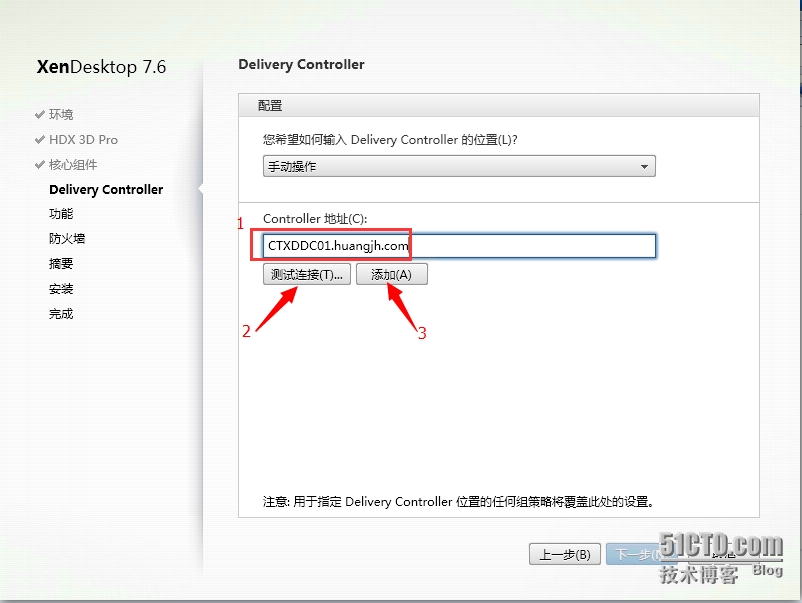
1.10 输入DDC的地址—“测试连接”—”添加“

wKioL1WIuSnAvXd6AAKkqZ1R2CE848.jpg

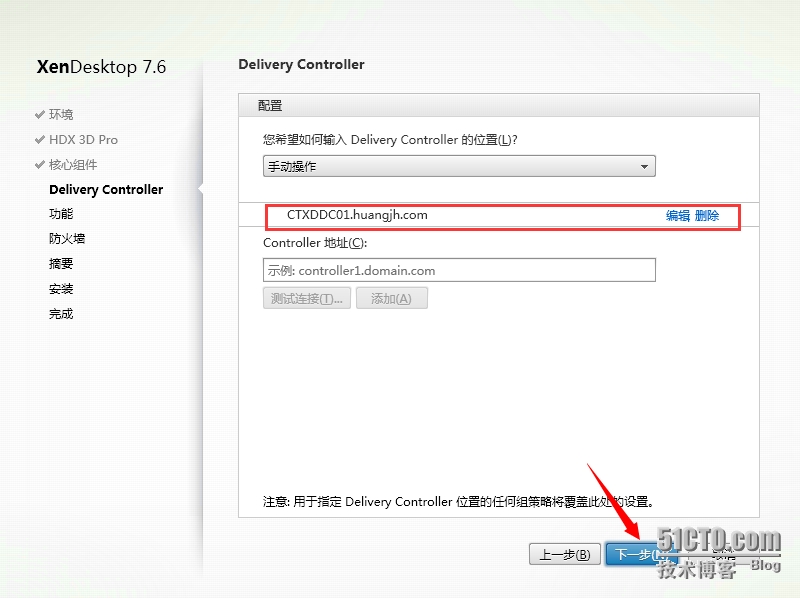
1.11 添加DDC地址后,点击”下一步”

wKioL1WIuTOCwxmLAAKbeWI_keQ983.jpg

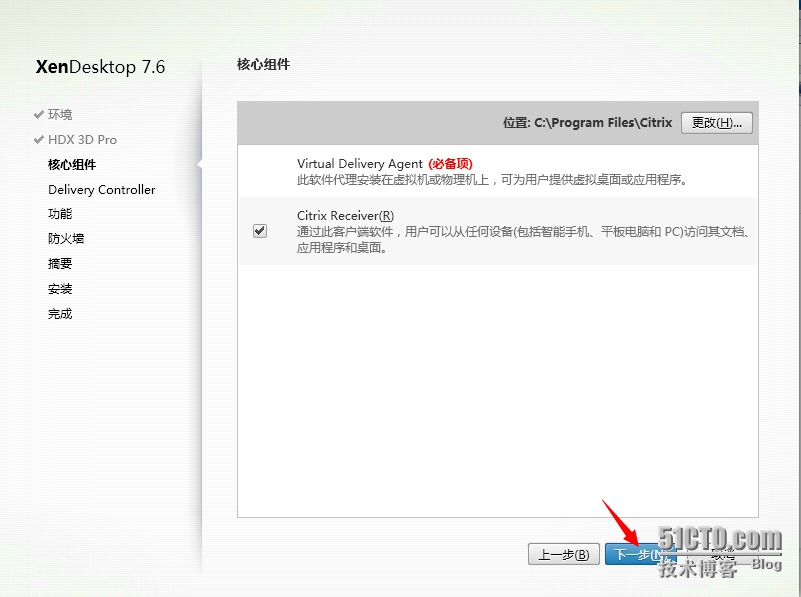
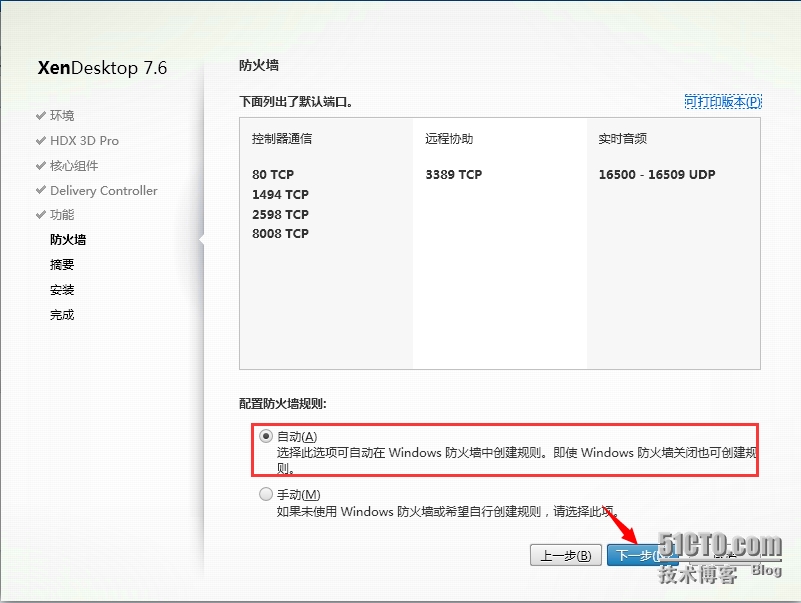
1.12 下一步

wKiom1WIt4PCcfRnAAKGOMcQdIY299.jpg

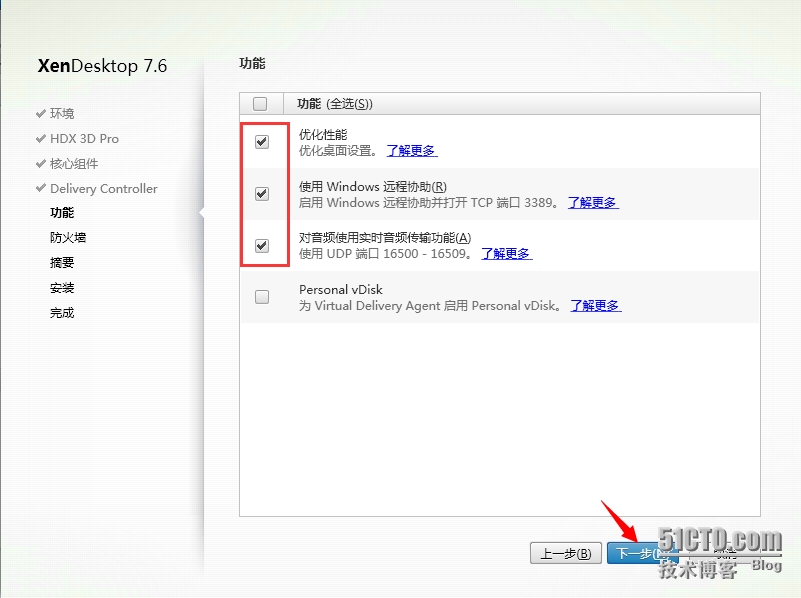
1.13 下一步

wKioL1WIuUSweyxyAAMLjHJEdX4647.jpg

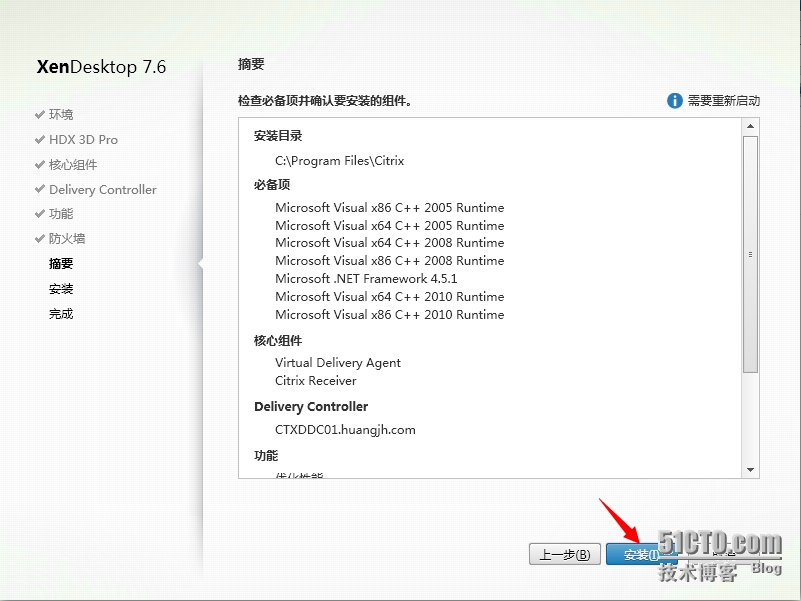
1.14 点击”安装“

wKiom1WIt5XD177jAALsQRreoJ0835.jpg

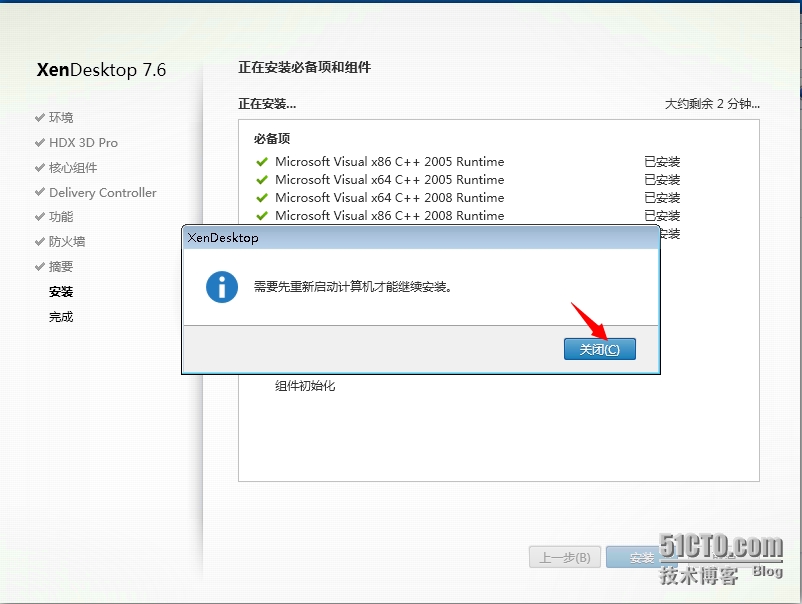
1.15 点击”关闭“后自动重启计算机

wKiom1WIt5_ScLhVAALeI_XDwY8585.jpg

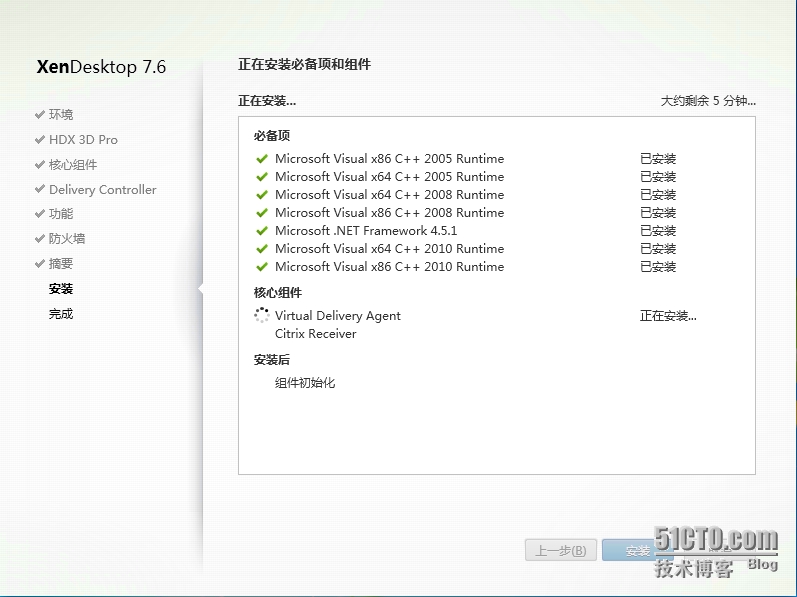
1.16 计算机重新启动后,同样使用账号huangjh\ctxadmin登陆后会继续安装
wKioL1WIuWChFQWIAALzxsQnsoI028.jpg

1.17 点击”完成“,自动重新启动计算机,VDA成功安装完成。

wKioL1WIuWrQ0V-tAAMejaIBxgo037.jpg 

         以上是Virtual Delivery Agent for Windows Desktop OS的整个安装过程,感谢大家的关注。

IT之光技术交流群: 397506426

本文出自 “黄锦辉专栏” 博客,请务必保留此出处http://stephen1991.blog.51cto.com/8959108/1664282


本文转自sandshell博客51CTO博客,原文链接http://blog.51cto.com/sandshell/1952846如需转载请自行联系原作者

sandshell
相关文章
人工智能 运维 架构师
292 0
|
5月前
|
Web App开发 Ubuntu Oracle
Ubuntu安装与使用详解:掌握开源操作系统的钥匙
遵循这些步骤和指南,你将能够顺利地开始使用Ubuntu,并充分利用其强大的功能和友好的界面。
|
5月前
|
安全 Ubuntu Linux
如何安装Linux操作系统?
此时,您可以选择重新启动计算机,然后从硬盘上的Linux系统启动。以上是一个大致的安装过程。请注意,不同的Linux发行版可能会在细节上有所差异,因此在进行安装之前,请确保您阅读并理解了相应发行版的安装指南或文档。
|
5月前
|
Ubuntu 物联网 Linux
从零安装一个Linux操作系统几种方法,以Ubuntu18.04为例
一切就绪后,我们就可以安装操作系统了。当系统通过优盘引导起来之后,我们就可以看到跟虚拟机中一样的安装向导了。之后,大家按照虚拟机中的顺序安装即可。 好了,今天主要介绍了Ubuntu Server版操作系统的安装过程,关于如何使用该操作系统,及操作系统更深层的原理,还请关注本号及相关圈子。
|
5月前
|
Ubuntu Unix Linux
玩机强化技能,动手安装Ubuntu Linux操作系统
(13)Ubuntu重启过程中,你将在关机画面中看到提示文字“Please remove the installation medium, then press ENTER:”,按下“Enter”键即可重启电脑。
|
8月前
|
安全 Linux 数据安全/隐私保护
安装RHEL9.x操作系统
本教程详细介绍了在Windows系统上使用VMware Workstation 17.5 Pro安装RHEL 9.x的完整流程。首先准备所需设备和软件,包括Windows计算机、RHEL 9 ISO映像文件、VMware软件及相关下载链接。接着,通过创建虚拟机、配置硬件参数完成VMware的基本设置。随后进入RHEL 9.x安装环节,涵盖语言选择、软件配置、网络和主机名设置、时区调整、磁盘分区规划(如/boot、/、swap、/boot/efi等分区)以及用户和密码的创建。最后,启动安装程序并监控进度,直至系统重启进入图形化登录界面。整个过程配有详细步骤说明和截图,便于用户操作和理解。
安装RHEL9.x操作系统
|
8月前
|
安全 API 数据安全/隐私保护
aipy实战:建设PE文件查杀神器,阻止Windows EXE木马!
本工具为小型木马静态特征查杀工具,专用于检测Windows下的EXE文件是否为可疑木马。核心功能包括:扫描恶意字符串(如keylogger、powershell)、检查熵值异常以判断加密/加壳、揪出可疑API组合(如注册表篡改、网络通信链)以及解析PE头分析编译环境与加壳痕迹。通过提示词实现功能开发,并保存为`aipy_kill_rat.py`文件。测试结果显示,工具成功扫描出426个可疑字符串、超高熵值及恶意API组合,确认目标文件为恶意木马。该工具轻量灵活,适合样本初筛与应急响应,是静态分析的高效利器。
|
9月前
|
安全 Ubuntu 网络协议
YashanDB安装前操作系统参数调整
本文来自YashanDB官网,主要介绍在Linux环境下安装YashanDB时的系统性能优化配置。内容涵盖服务器hostname设置、关闭交换分区、调整本地端口范围、进程VMA上限及资源限制值、配置大页内存与关闭透明大页等操作。通过这些调整,可提升系统运行效率并避免潜在异常,适用于分布式部署场景,同时提供了具体命令和注意事项以指导用户完成配置。
|
10月前
|
监控 关系型数据库 MySQL
zabbix7.0.9安装-以宝塔安装形式-非docker容器安装方法-系统采用AlmaLinux9系统-最佳匹配操作系统提供稳定运行环境-安装教程完整版本-优雅草卓伊凡
794 30
|
10月前
|
弹性计算 人工智能 运维
阿里云操作系统控制台实战评测:提升云资源管理与监控效率
阿里云操作系统控制台是一款集成了可视化管理、问题分析和智能助手等功能的运维工具,适用于企业和个人用户。它通过统一界面监控和优化系统运行,结合AI与自动化技术,提升操作系统的使用效率和稳定性。用户无需专业运维知识即可完成系统维护和故障诊断。主要功能包括进程热度追踪、系统诊断等,提供直观的数据展示和详细的分析报告,帮助用户快速定位并解决问题。建议进一步完善操作文档和优化数据可视化效果,以提升用户体验。
258 0

热门文章

最新文章

推荐镜像

更多