[vi]
****************vi编辑器的命令*******************
vi <filename> 创建/编辑filename的文件
按i进入插入模式,对文件进行编辑。
按esc退出插入模式。
:w 保存
:q 退出
:wq 保存并退出
:q! 强制退出(不保存)
:set nu 在文件每行行处加入星号
:set nonu 取消行号
:<num> 输入数字后再按esc键,光标直接移动到改行首
:/<string> 搜索某个关键词,按'n'查找下一个
:?<string> 搜索某个关键词,按'n'查找上一个
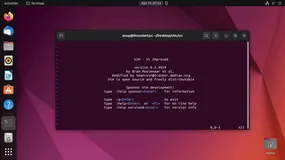
[vim]
vim <filename> 颜色标注的编辑
+<num> 光标直接在<num>行出现
+ 光标直接在文件末尾出现
+/<string> 搜索字符串,光标直接出现在第一次被匹配的地方
--------------------------------------------------------
编辑模式
i 在当前光标的前面的位置进入输入模式
a 在当前光标的后一个位置进入输入模式
o 在当前光标的所在行的下一行插入空行
I 在当前光标的行首的位置进入输入模式
A 在当前光标的行尾的位置进入输入模式
O 在当前光标的所在行的上一行插入空行
ZZ 保存,退出编辑器
dd 删除一行
按字符进行移动
h 向左
l 向右
j 向下
k 向上
//在方向键的前面加上数字,跳特定数量的字符。
按单词进行移动
w 下一个单词的词首
e 当前单词的词尾,如果已经在词尾则跳到下一个单词词尾
b 当前单词的词首,如果已经在词首则跳到上一个单词词首
//在前面可以加上数字,跳特定数量的单词
在行进行移动
0 跳到行首
^ 跳到第一个非空白字符
$ 跳到行尾
在行间跳转
<num>G 跳到第<num>行
G 跳到最后一行
翻屏
Ctrl+f 向下翻一屏
Ctrl+b 向上翻一屏
Ctrl+d 向下翻半屏
Ctrl+u 向上翻半屏
x 删除光标所在处单个字符
<num>x 删除光标所在处<num>个字符
d<command> 和跳转命令组合删除其中的字符
<num>d 删除<num>个字符
dd 删除光标所在行
<num>dd 删除光标所在行与下面行,共<num>行
p|P 最近删除的内容可以通过p来粘贴,实现剪切功能
y 复制命令,复制内容选取规则同d
c 删除内容后,转入输入模式
r<string> 替换单个字符
R 进入替换模式
u 撤销操作
<num>u 撤销<num>次操作
Ctrl+r 撤销撤销操作
. 重复前一个编辑操作
v 进入可视化模式,选中光标划过的内容
V 进入可视化模式,选中光标经过的行
# 在全篇中标记当前光标所在的单词相同的词。
----------------------------------------------------------------------
输入模式
ESC 进入编辑模式
----------------------------------------------------------------------
末行模式
:<num>d 删除第<num>行
:<num1,num2>d 删除第<num1>,第<num2>行
:!<shell> 执行一个shell命令
:x 等于:wq
:<num> 跳到第<num>行
/<PATTERN> 查找字符
?<PATTERN> 从尾行进行查找
:s/<pattern>/<string>/
//其中%s可以表达全文搜索
打开多个文件
:next 切换到下一个文件
//vim 可以同时打开多个文件,默认显示第一个参数的文件。
:prev 切换到上一个文件
:last 切换到最后一个文件
:first 切换到第一个文件
:qa 退出全部文件
分窗口显示单个文件
Ctrl+w , s:水平拆分窗口
Ctrl+w , v:垂直拆分窗口
Ctrl+w , {↑|↓} 切换编辑的窗口
vim
-o 分窗口水平显示
-O 分窗口垂直显示
:w [<path>] 另存为另外一个文件
:r <filename> 在当前光标下插入一个另一个文件的内容
:set nonu 取消行号
:set nu 显示行数
:set ic 忽略大小写
:set noic 取消忽略大小写
:set ai 自动缩进
:set noai 取消自动缩进
:set hlsearch 设置搜索关键词高亮
:set nohlsearch 关闭搜索关键词高亮
:syntax {on|off} 语法着色
**************************************************
[vimtutor]
vimtutor 一个vim的说明程序
本文转自Heartnight();博客51CTO博客,原文链接http://blog.51cto.com/181647568/2057380如需转载请自行联系原作者
tangjiashiertui