1.13 单用户模式;
重启命令:
reboot
init 6
shutdown -r now
关机命令:
init 0
poweroff
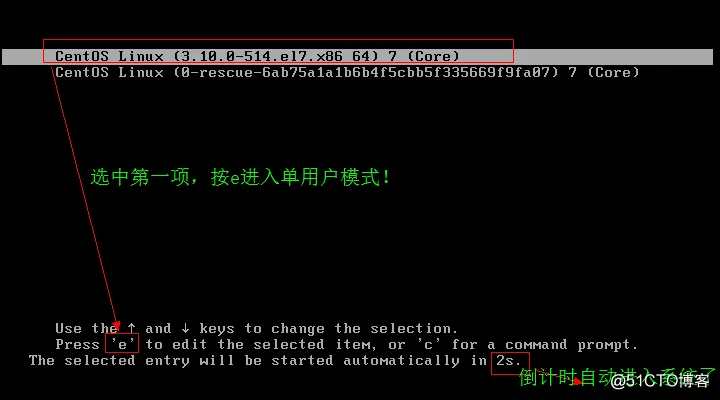
1. 开机界面:在倒计时进入系统时,快速操作键盘任意键:
选中第一项:CentOS Linux (3.10.0-514.e17.X86 64) 7 (Core) ——按键盘:e(编辑模式)
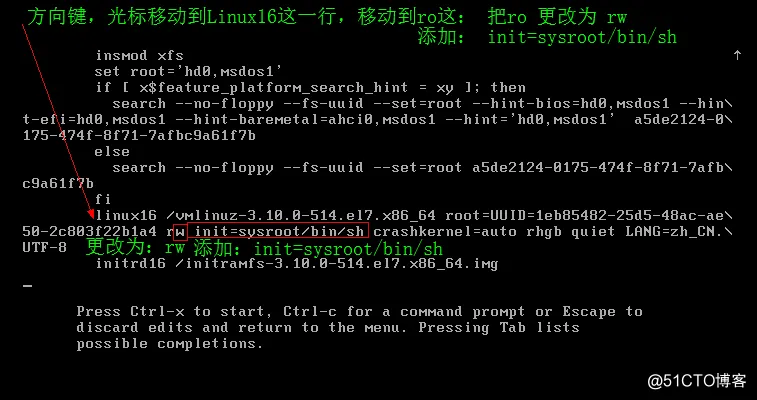
2. 键盘方向键移动——移动到linux16开头的行,
找到ro更改为rw,空格后添加:init =sysroot/bin/sh
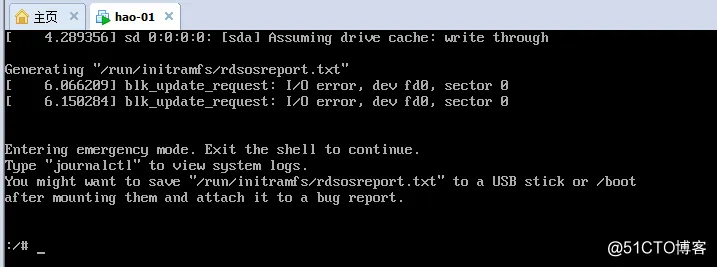
3. 进入内存操作系统:
键盘Ctrl + X
进入内存操作系统: (下图)
4. 切换到原CentOS操作系统环境下:
:/# chroot /sysroot/

5. 安装CentOS设定的是中文简体,在内存操作系统下,是不支持中文显示,运行passwd命令,语言提示:会出现乱码,需要定义语言:en(英语)
:/# LANG
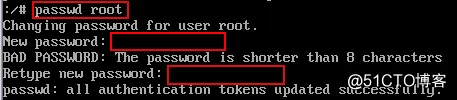
6. 更改root权限密码:
:/# passwd root
7. 最后一步:(很重要:无法进入系统,就是没启动这条)
:/# touch /.autorelabel
:/# exit
:/# reboot
或
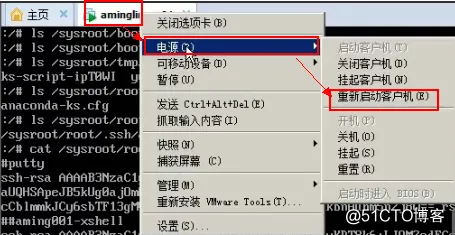
8. 右键点击:主机名——电源——重新启动客户机
1.14 救援模式
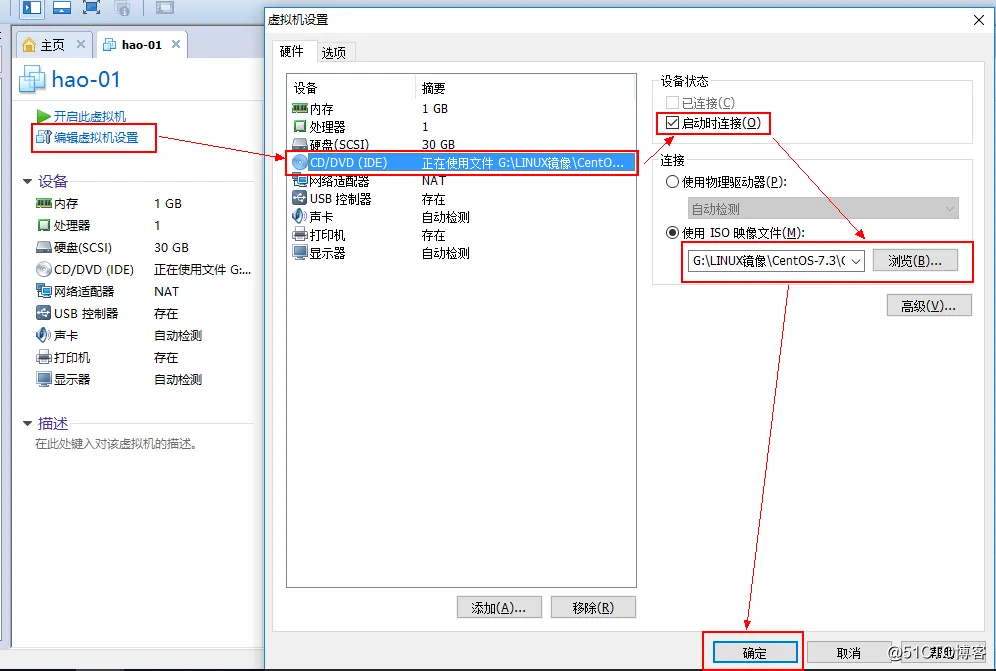
确保开机启动:连接镜像文件,
如果是真机服务器,就需要:U盘或光盘镜像启动进入BIOS,
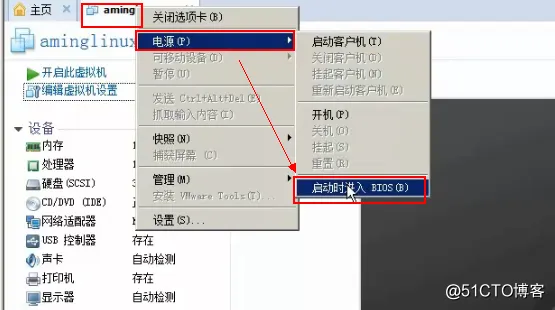
1. 虚拟机:主机关机,右键主机名——电源——启动时进入BIOS
2. 光标:移动到Boot(开机启动项)
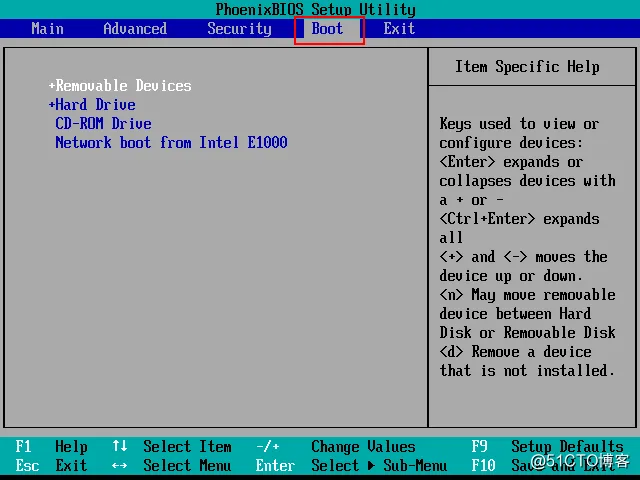
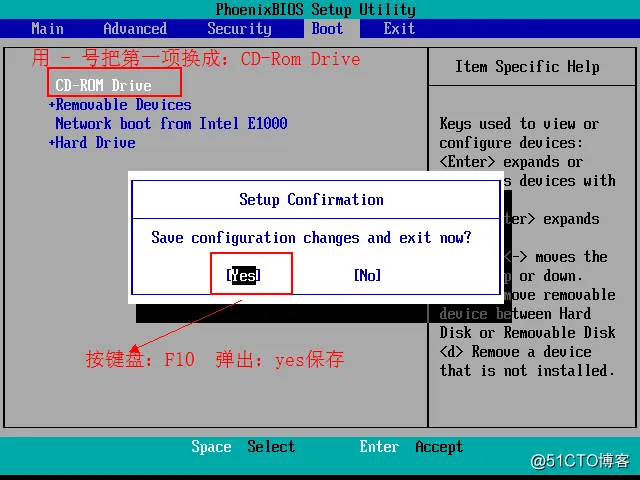
3. 减号移动:光标选中行,按-号移动到下一行,
把第一行,设定为:CD-ROM Drive(光盘启动)
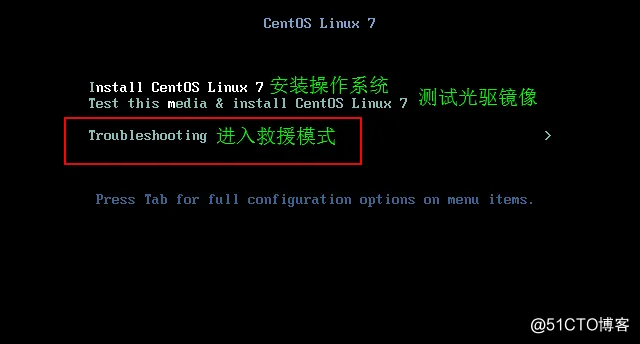
4. 光驱启动页面:
选择第三项:Troubleshooting —— 回车
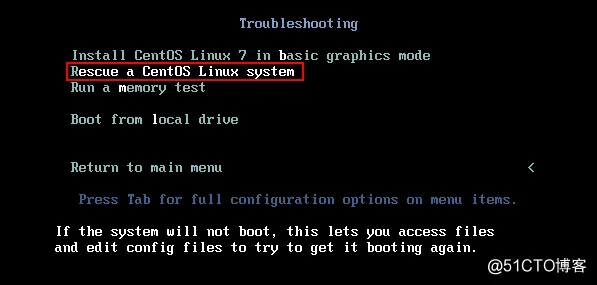
5. 选择第二项:Rescue a CentOs Linux system —— 回车
6. 回车
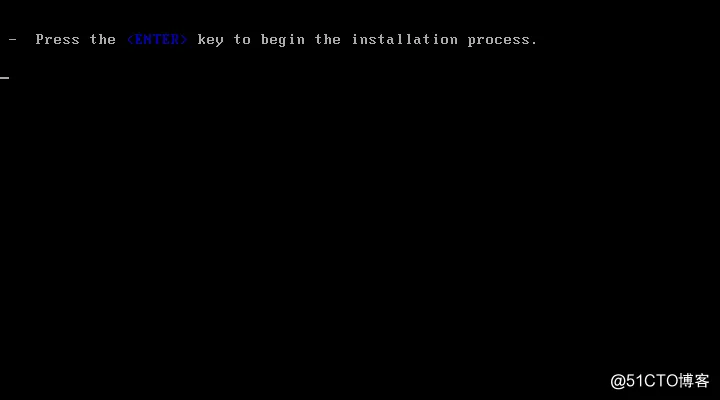
7. 在命令行输入:1——回车
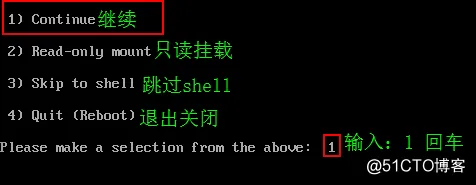
8. 按:回车键,进入Sh-4.2#模式下:
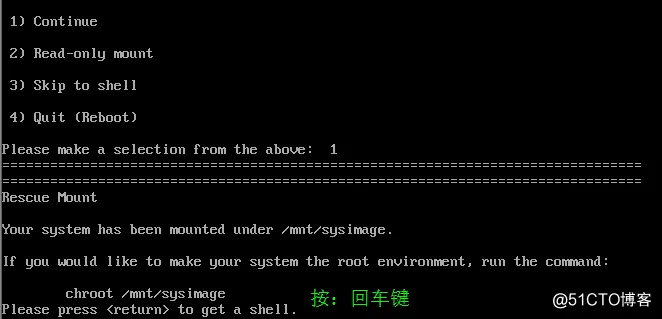
9. 进入原操作系统模式:
sh-4.2# chroot /mnt/sysimage/

10. 在原操作系统模式下,运行:passwd命令
bash-4.2# passwd root

11. 关闭客户机:
右键点击:主机名——电源——关闭客户机
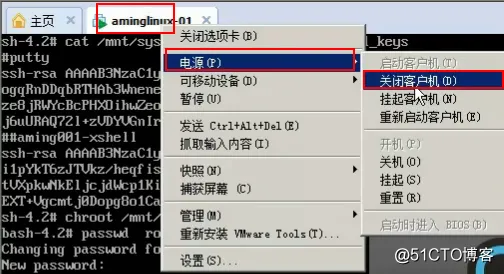
或(关机):
bash-4.2# exit
sh-4.2# init
12. 把BIOS顺序还原,即可!
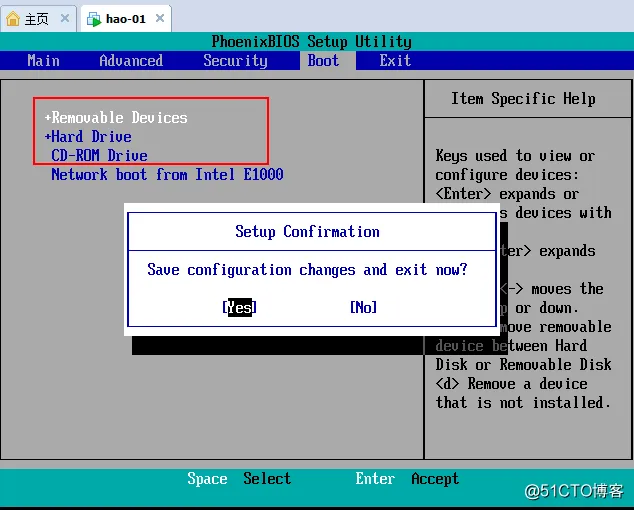
右键主机名——电源——启动时进入BIOS
13. 开机——登录更改的root密码:
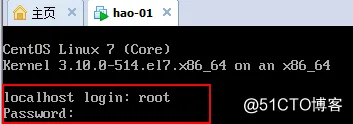
1.15 克隆虚拟机
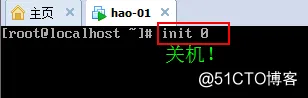
用init 0或poweroff关机命令 关机!!!
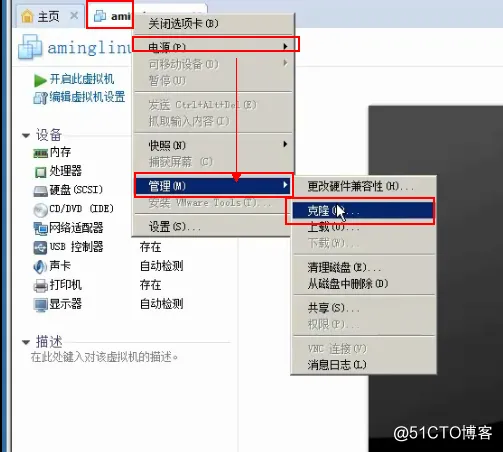
1. 克隆虚拟机:(克隆出一模一样的系统出来)
右键:主机名——电源——管理——克隆
2. 克隆虚拟机向导:
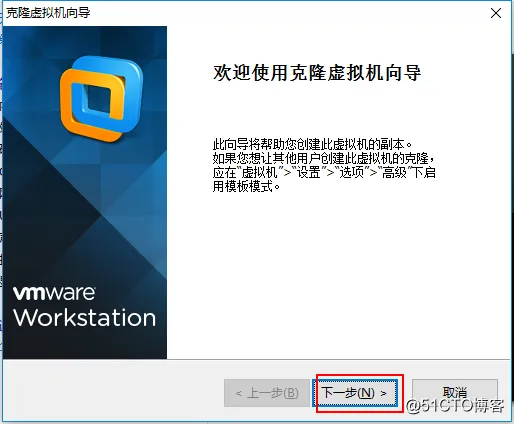
3. 虚拟机中的当前状态——下一步
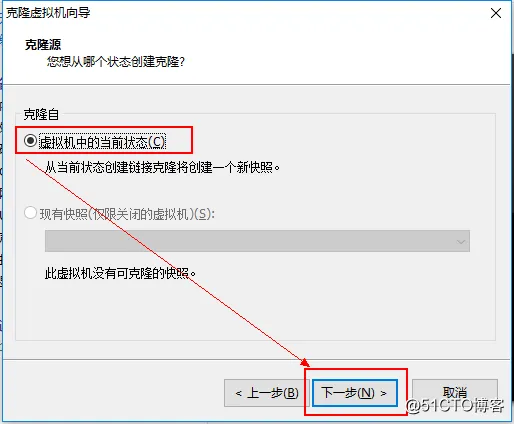
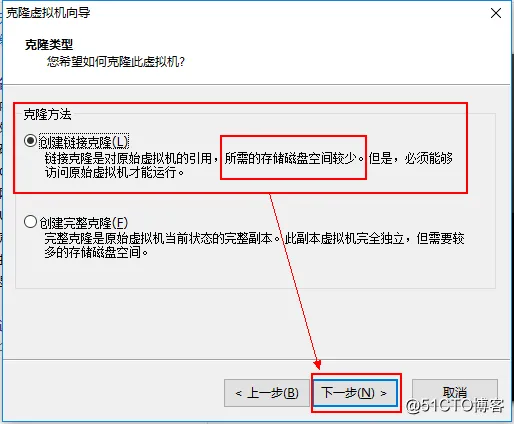
4. 创建链接克隆——下一步
链接克隆适合虚拟机测试,完整克隆占用空间大,不适合测试!
5. 自定义克隆:
虚拟机名称——完成
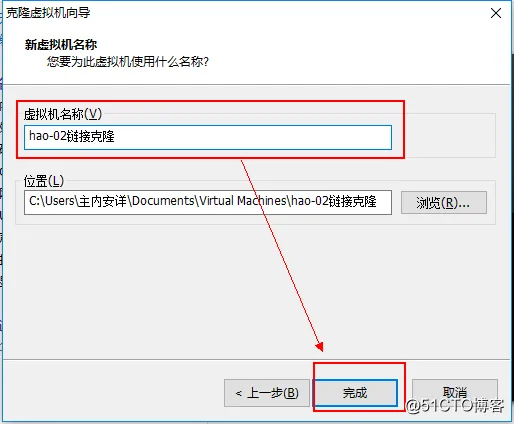
6. 开启刚刚克隆的虚拟机:
hao-02链接克隆
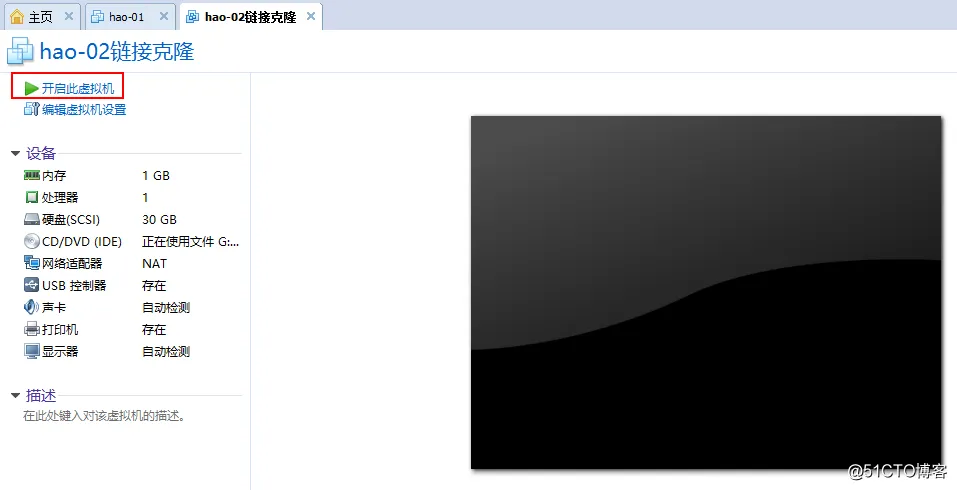
7. 用dhclient命令,重新获取分配一个ip地址:
[root@hao1 ~]# dhclient
8. 查看:获取到的ip地址:
[root@hao1 ~]# ifconfig
9. 编辑网卡配置文件:
更换:ip地址——删除:UUID=这行
(ip地址是从hao-01主机克隆来的,直接更换:获取到的ip
,避免两台主机同时开启造成ip冲突,UUID直接删除即可)
[root@hao1 ~]# vi /etc/sysconfig/network-scripts/ifcfg-ens33
10. 重启网络服务命令:(重启network.service网络服务)
[root@lhao1 ~]# systemctl restart network.service
11. 查看本机ip:
[root@hao1 ~]# ifconfig
12. 查看CentOS操作系统主机名命令:
[root@hao1 ~]# hostname
13. 更改CentOS操作系统主机名命令:
[root@hao1 ~]# hostnamectl set-hostname hao-02
14. 查看CentOS操作系统主机名命令:
[root@hao1 ~]# hostname
15. 重启hao-2主机:重启之后,主机名就会生效显示了!
[root@hao1~]# init 6 或reboot
16. 虚拟机:hao-02链接克隆 做快照:
17. 打开Xshell客户端:
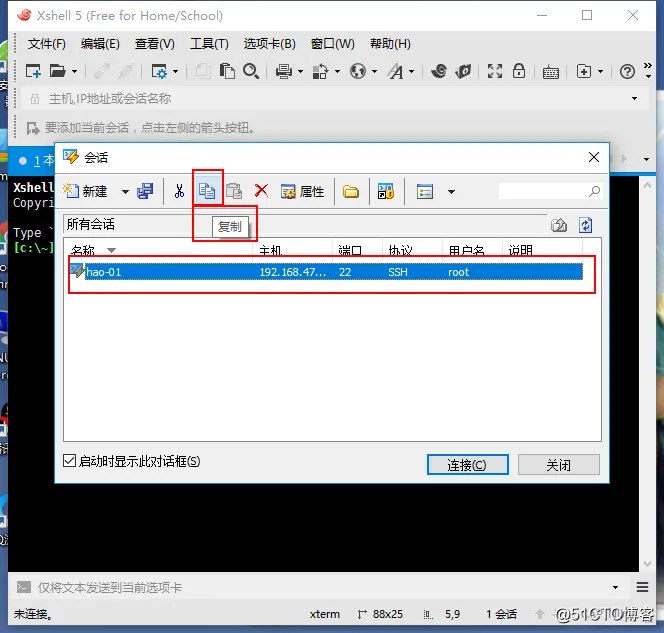
hao-02主机的Xshell密钥认证,是克隆了hao-01主机的密钥认证,
复制:hao-01远程会话,粘贴:hao-01副本远程会话,
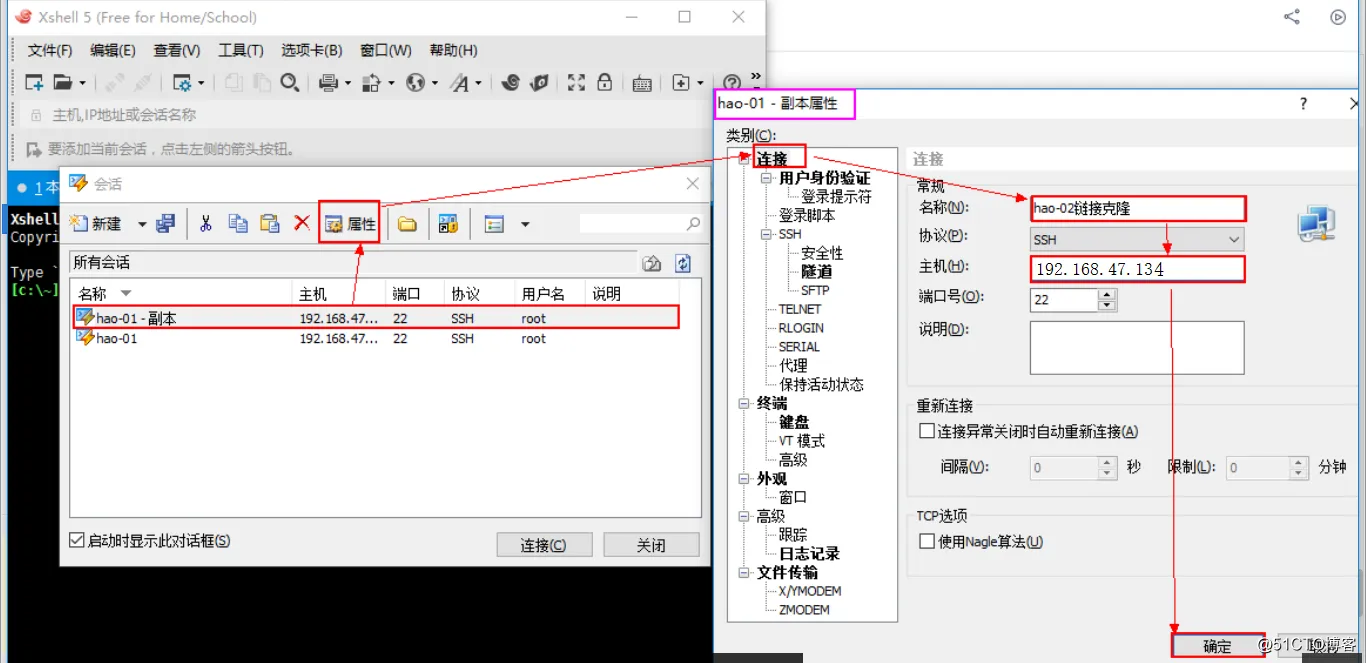
副本重命名:hao-02,修改远程连接ip:hao-02静态ip
18. 选中:hao-01-副本——属性——更改:主机名——更改:ip
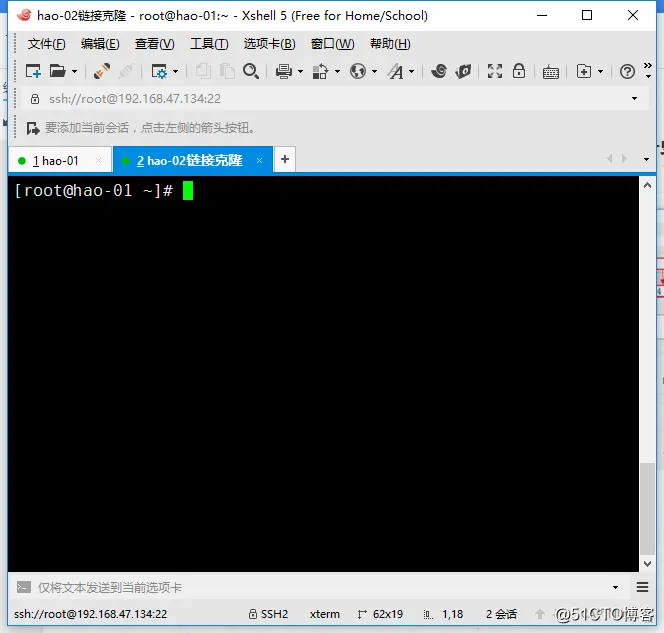
19. 两个主机同时登陆成功!
1.16 Linux机器相互登录
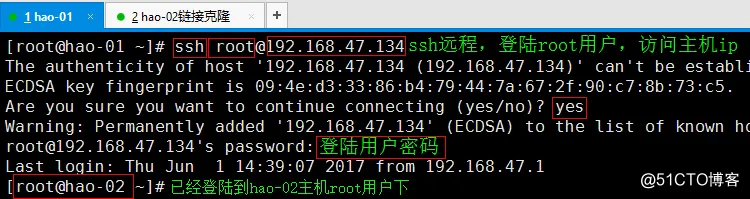
1. hao-01远程hao-02: ssh 跟登陆用户名@远程ip
[root@hao-01 ~]# ssh root@192.168.47.134
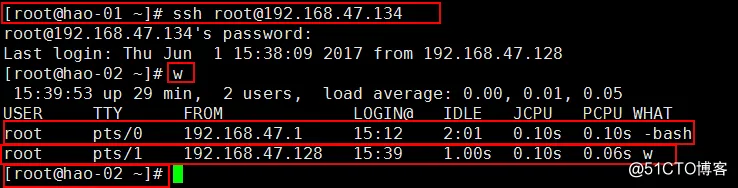
2. 查看当前登陆账号下的主机,有哪些客户端在连接访问:
[root@hao-02 ~]# w
192.168.47.1是windos电脑的ip;192.168.47.128是hao-01的ip
3. ssh远程退出:
[root@hao-02 ~]# exit
4. hao-02远程hao-01: ssh 跟登陆用户名@远程ip
[root@hao-02 ~]# ssh root@192.168.47.128
5. 查看当前登陆账号下的主机,有哪些客户端在连接访问:
[root@hao-02 ~]# w
6. 指定端口远程连接: ssh -p 跟端口号 跟登陆用户名@远程ip
[root@hao-02 ~]# ssh -p 22 root@192.168.47.128
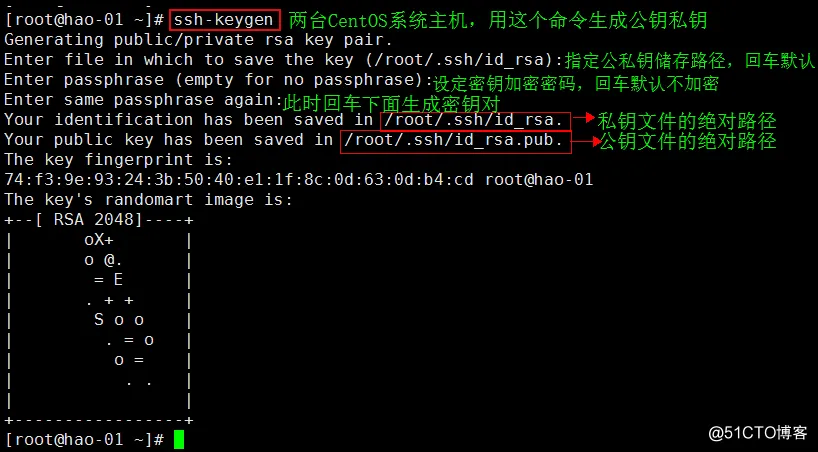
7. CentOS系统主机,互相访问,用ssh keygen生成密钥:
[root@hao-01 ~]#ssh-keygen
设定:公钥私钥储存路径,回车默认——设定:密钥加密密码,回车默认不加密——回车(下面就会生成私钥公钥文件)
8. 默认生成的公钥私钥文件路径在root/.ssh目录下:
id_rsa为私钥文件 id_rsa.pub为公钥文件
[root@hao-01 ~]# ls /root/.ssh
9. 查看公钥文件内容:
复制公钥密令,粘贴到远程访问的主机-密钥文件内:
[root@hao-01 ~]# cat /root/.ssh/id_rsa.pub

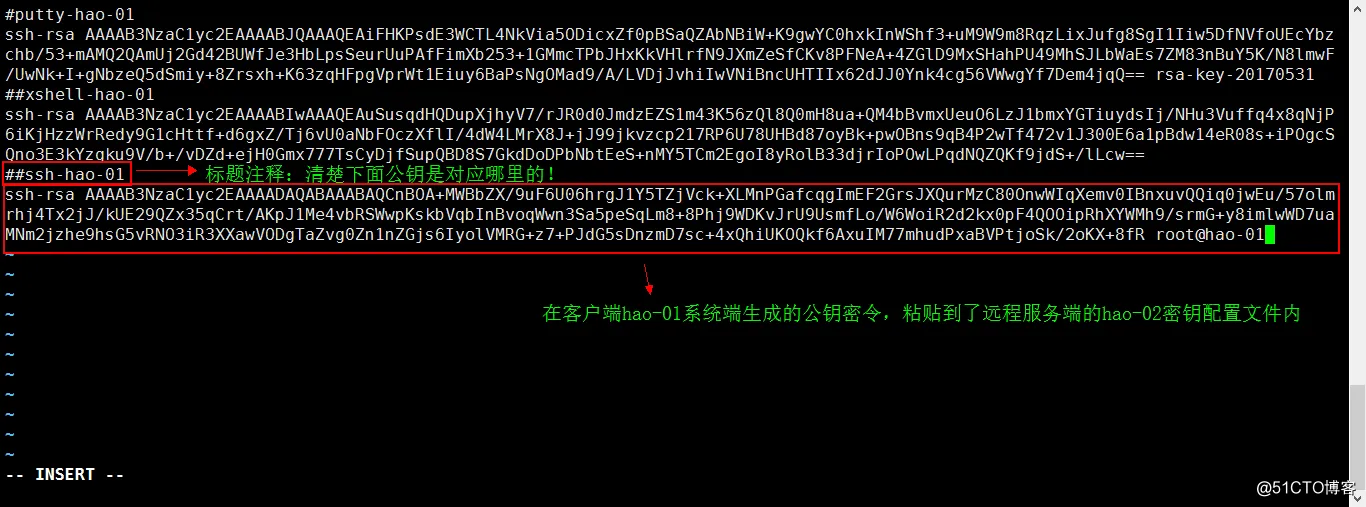
10. 在要访问的hao-02系统操作,编辑密钥文件:
[root@hao-02 ~]# vi /root/.ssh/authorized_keys
##ssh-hao-01
粘贴客户端hao-01生成的公钥密令
11. 查看selinux防火墙状态命令:
[root@hao-02 ~]# getenforce
Enforcing (打开状态)
12. 临时关闭selinux防火墙:
[root@hao-02 ~]# setenforce 0
查看selinux防火墙状态命令:
[root@hao-02 ~]# getenforce
Permissive (关闭状态)
13. hao-01远程hao-02 密钥认证登陆:
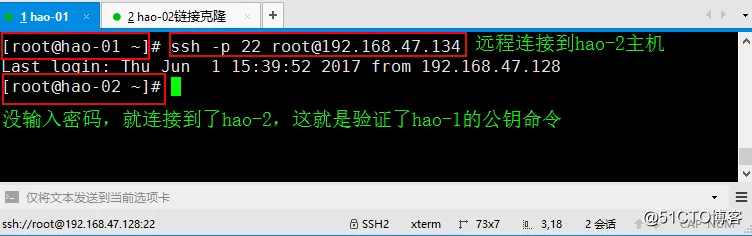
[root@hao-01 ~]# ssh -p 22 root@192.168.47.134
没有输入:hao-02 root登陆密码,及登陆上了,
这就是自动认证了hao-01生成的公钥密令!及:密钥认证