1.安装Git
yum install git git-daemon
2.生成SSH公钥
ssh-keygen -t dsa -P '' -f ~/.ssh/id_dsa
cat ~/.ssh/id_dsa.pub >> ~/.ssh/authorized_keys
测试登陆 ssh localhost:
$ ssh localhost
正常情况下会登陆成功
调试步骤
配置登陆失败了,按照以上步骤依旧提示要输入密码。用ssh -v 显示详细的登陆信息查找原因:
$ ssh -v localhost
修改文件authorized_keys的权限
$ chmod 600 ~/.ssh/authorized_keys
3.创建Git用户
useradd git
passwd git
4.初始化仓库
$ cd /home/git/
$ mkdir project.git
$ chown git:git /home/git
$ cd project.git
$ git --bare init
5.在工作机上提交首个文件
cd myproject
git init
touch README
git add .
git commit -m 'initial commit'
git remote add origin git@127.0.0.1:/home/git/project.git
git push origin master
6.在某目录克隆项目
cd /home/gittest
git clone git://git@127.0.0.1:/home/git/project.git
GIT常用命令
初始化:
git init
添加当前目录所有内容:
git add .
查看状态:
git status
添加commit:
git commit -am "first commit."
版本对比:
git diff
查看历史记录:
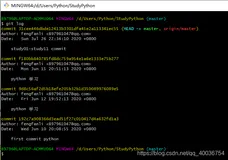
git log
看一下每一次版本的大致变动情况,可以使用
git log –stat –summary
用git show命令查看
$ git show dfb02e6e4f2f7b573337763e5c0013802e39281
此方法可能使用的时候感觉特别的麻烦,其实可以用另外一种方便的方法.
$ git show dfb02 # 一般只使用版本号的前几个字符即可
$ git show HEAD # 显示当前分支的最新版本的更新细
分支操作
查看分支:$ git branch
创建分支:$ git branch 分支名称 (注意:请不要在服务端建立分支)
切换分支:$ git checkout 分支名称
删除分支:$ git branch -d 分支名称
加入服务器
git remote add 用户名@计算机名或IP:~/某个目录
推送数据
git push master master #本地master推送到远端master
如果想快捷的使用git push就推送到默认远端分支master,可以做个一次性设置:
git remote add origin <实际的ssl用户名>@<IP地址>:<Git在远端的path>
做完以上设置,以后直接使用git push 就会自动推送到上述设置地址了,但如果要推送到其他分支,还是需要加参数的,这个设置只是相当于一个默认参数而已。
接收数据
git pull origin master
如果想直接使用git pull直接接收,同样需要提前做一个一次性设置(同样也是不能应用多分支pull情况):
git branch --set-upstream master origin/master
本地库设置个人姓名和邮件
git config --global user.name "你的姓名,最好由没有符合和空格的英文字母组成"
git config --global user.email <邮件名>@<邮箱服务商后缀>
如果不设置个人信息,提交的信息将不会有更改者信息,这样会加大项目管理的难度。
#回退所有内容到上一个版本
git reset HEAD^
#回退a.py这个文件的版本到上一个版本
git reset HEAD^ a.py
#向前回退到第3个版本
git reset –soft HEAD~3
#将本地的状态回退到和远程的一样
git reset –hard origin/master
#回退到某个版本
git reset 057d
#回退到上一次提交的状态,按照某一次的commit完全反向的进行一次commit
git revert HEAD
#新建old_master分支做备份
git branch old_master
#push到远程
git push origin old_master:old_master
#本地仓库回退到某个版本
git reset –hard bae168
#删除远程的master分支
git push origin :master
#重新创建master分支
git push origin master
推送文件
cd /data/hometest
git add –A .
git commit –m “test”
git push origin master
更新文件
cd /home/data/home/test
git pull
签出版本
git checkout -f
本文转自 ppabc 51CTO博客,原文链接:http://blog.51cto.com/ppabc/1004914