1、检查可用的安装包
1.1、检查java安装包
|
1
|
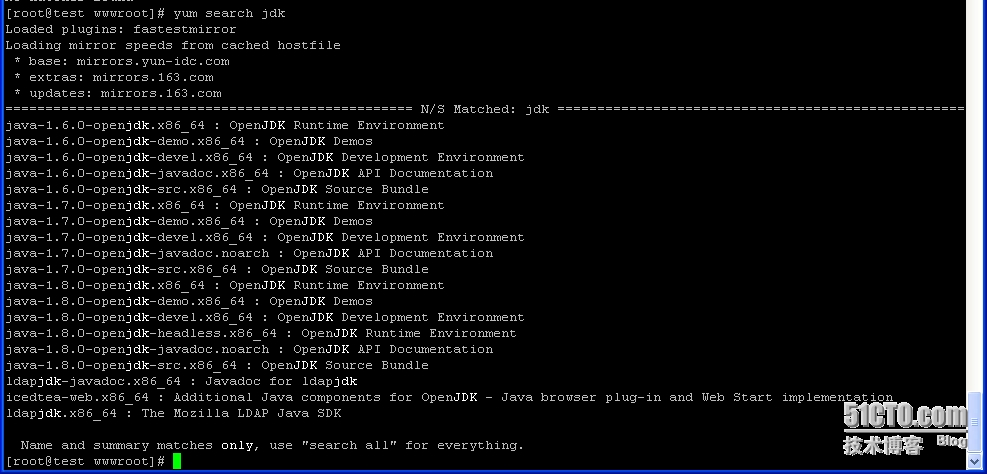
yum search java
|
显示如下:
1.2、tomcat安装包
|
1
|
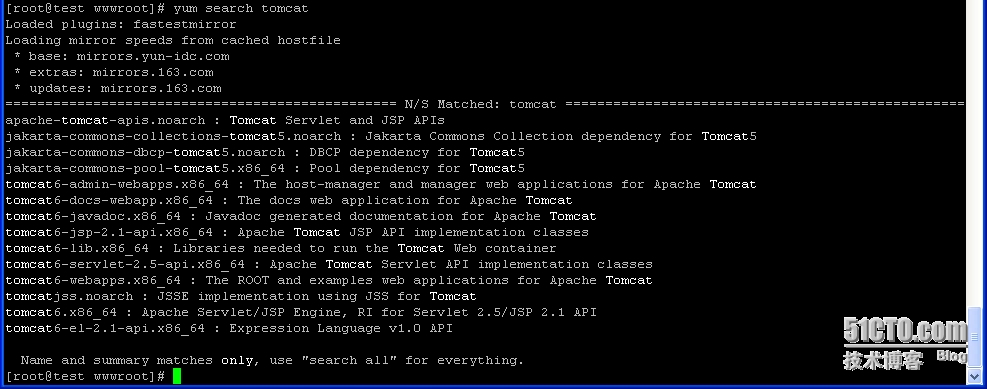
yum search tomcat
|
显示如下:
1.3、检查mysql安装包
|
1
|
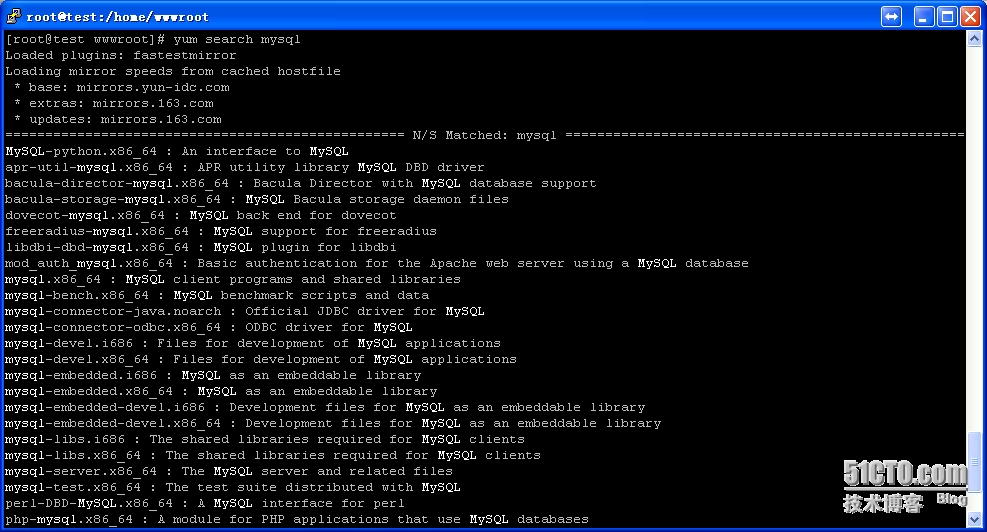
yum search mysql
|
显示如下:
1.4、安装所需的安装包
|
1
|
yum -y
install
tomcat6 tomcat6-webapps tomcat6-admin-webapps tomcat6-docs-webapp tomcat6-javadoc mysql-server java-1.7.0-openjdk
|
2、服务设置服务和自启动
2.1、启动服务
|
1
|
service mysqld startservice tomcat6 start
|
2.2、设置服务开机自启动:
|
1
|
chkconfig mysqld onchkconfig tomcat6 on
|
3、mysql设置
3.1、设置mysq密码(初始密码为空)
|
1
|
mysqladmin -u root password
|
|
1
2
|
mysql>
grant
all
privileges
on
*.*
to
‘root’@’%’ identified
by
‘myPassword’
with
grant
option
;
mysql>flush
privileges
;
|
3.2、修改mysql的默认存储引擎(很多项目需要)
登录mysql后执行如下命令
|
1
|
mysql>show engines;
|
输出结果如下:
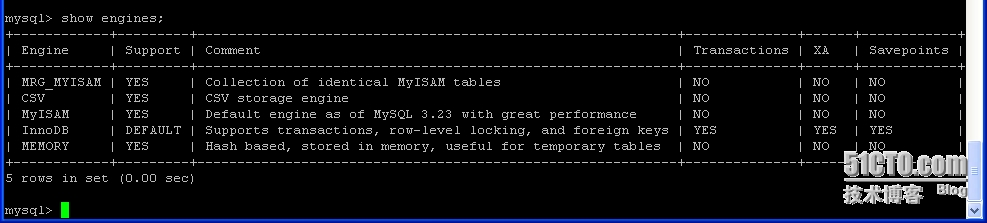
默认引擎如果不是INNODB,vim /etc/my.cnf 在[mysqld]配置节里面添加:
|
1
|
default-storage-engine=INNODB
|
保存退出并重新启动mysql服务
|
1
|
service mysql restart
|
如果不在默认位置可以执行如下命令查找:
|
1
|
find
/ -name my.cnf
|
3.3、解决中文乱码问题
vim /etc/my.cnf并分别在[mysqld]与[client]下加入如下内容:
|
1
2
3
4
|
[mysqld]
default-character-
set
=utf8
[client]
default-character-
set
=utf8
|
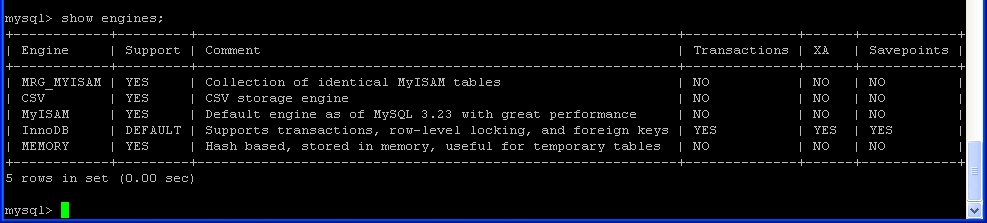
登录mysql后执行如下命令
|
1
|
mysql>show engines;
|
输出结果如下:
3.4、设置MySQL wait_timeout
方法一:
|
1
2
|
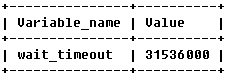
mysql>
set
global
wait_timeout=31536000;
mysql> show
global
variables
like
'wait_timeout'
;
|
方法二:
vi /etc/my.cnf文件,在[mysqld]下方添加文字:
|
1
|
wait_timeout=31536000
|
4、Tomcat6配置
4.1、Tomcat6的应用程序部署目录及配置文件位置
|
1
|
/usr/share/tomcat6/webapps/ROOT/etc/tomcat6
|
4.2、创建虚拟机目录
|
1
2
|
mkdir
-p
/home/wwwroot/example
chown
root:tomcat
/home/wwwroot/example
|
vim /etc/tomcat6/server.xml并找到</Host>下一行插入新的<Host>内容如下:
|
1
2
3
4
5
|
<
Host
name
=
"www.example.com"
appBase
=
"/home/wwwroot/"
unpackWARs
=
"false"
autoDeploy
=
"true"
xmlValidation
=
"false"
xmlNamespaceAware
=
"false"
>
<
Context
path
=
""
docBase
=
"example"
debug
=
"0"
reloadable
=
"true"
crossContext
=
"true"
/>
</
Host
>
|
重启tomcat服务:
|
1
|
/etc/init
.d
/tomcat6
restart
|
4.3、解决乱码问题
|
1
2
3
4
|
<
Connector
port
=
"8080"
protocol
=
"HTTP/1.1"
connectionTimeout
=
"20000"
useBodyEncodingForURI
=
"true"
redirectPort
=
"8443"
URIEncoding
=
'utf-8'
/>
|
如上所示,增加第3和4行代码,即可解决乱码问题。
5、检查mysql和tomcat是否启动成功
查看端口:
|
1
|
netstat
-antp
|
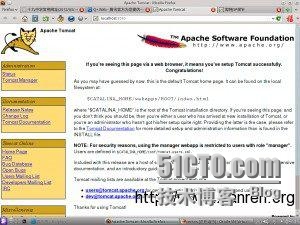
如有有3306端口和8080端口说明成功,当然你可以通过浏览器测试tomcat是否启动更直接:
6、防火墙配置
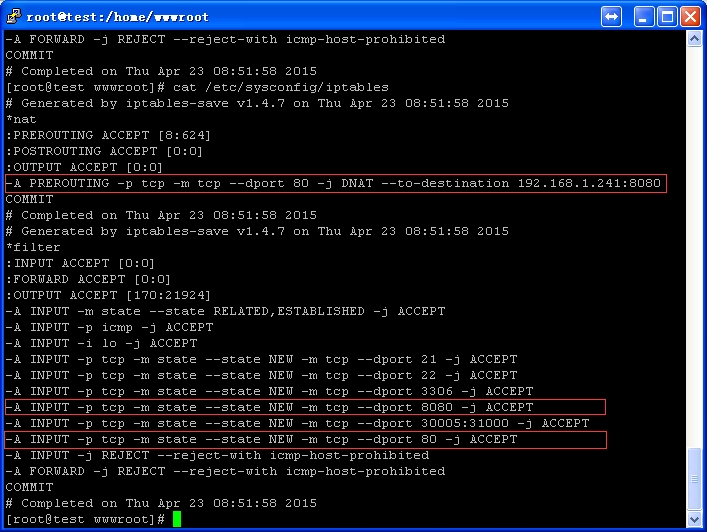
vim /etc/sysconfig/iptables并增加以下内容:
NAT表配置端口转发(目标80端口通讯转到192.168.1.241的8080端口):
|
1
|
-A PREROUTING -p tcp -m tcp --dport 80 -j DNAT --to-destination 192.168.1.241:8080
|
Filter表允许8080与80的外部访问:
|
1
2
3
|
-A INPUT -p tcp -m state --state NEW -m tcp --dport 8080 -j ACCEPT
-A INPUT -p tcp -m state --state NEW -m tcp --dport 80 -j ACCEPT
-A INPUT -p tcp -m state --state NEW -m tcp --dport 3306 -j ACCEPT
|
结果如下图:
测试
本文转自 tanzhenchao 51CTO博客,原文链接:http://blog.51cto.com/cmdschool/1696206,如需转载请自行联系原作者