FTP服务器开启防火墙相关配置

简介:

    由于工作需要公司最近的一台服务器需要开启启用FTP服务,用来传输文件。

    但是考虑到该服务器是在公网,基于安全的考虑一般都是要开启防火墙的。而公司内部的FTP服务器,一般情况下我都是关闭防火墙的。

    下面我就将有关防火墙的配置流出如下:

    OS:windows server 2003、2008 FTP:Filezilla Server 0.9.41

    首先是安装FTP服务器,在此我使用时开源FTP服务器Filezill Server。有关Filezilla Server的安装与使用,你可以去百度,网上的文章比较多。在此我就不多介绍。

    FTP协议的传输比较特别,不像其他协议使用一个端口。FTP协议需要使用两个端口,一个是21号端口,用来传输相关的命令。一个是数据端口,默认是20端口,用来传输文件数据。

    所以我们需要在防火墙上开放两个端口21和20端口。

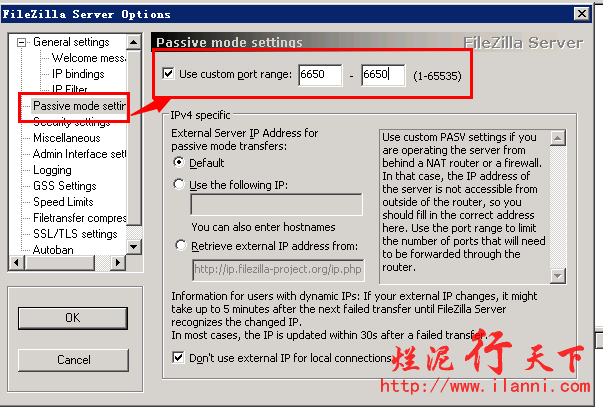
    毕竟是公网传输,所以我们不得不考虑到安全,在此我们把FTP对应的端口修改为2121和6650。除此之外,我们还限制只有指定的IP地址才能连接FTP服务器。

  如下图:

image

image

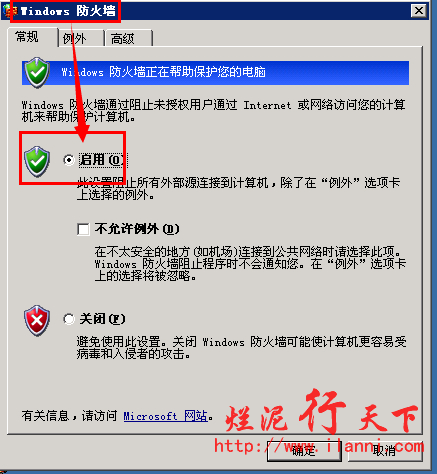
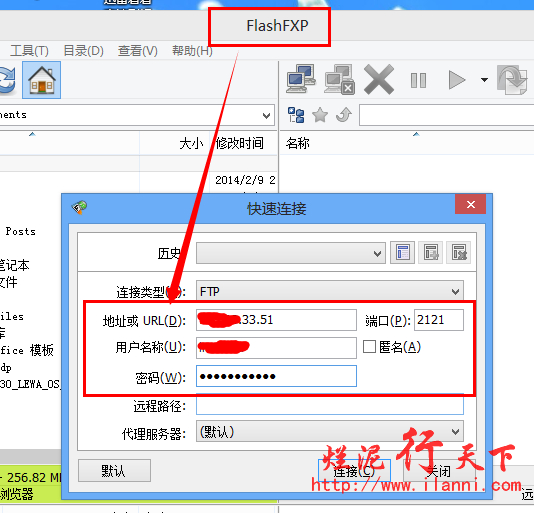
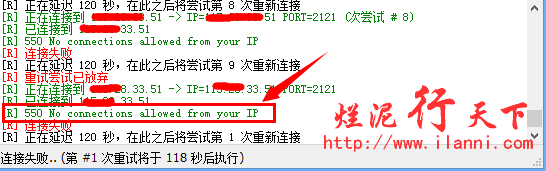
    现在防火墙是开启状态,我们先来远程连接下。

image

image

image

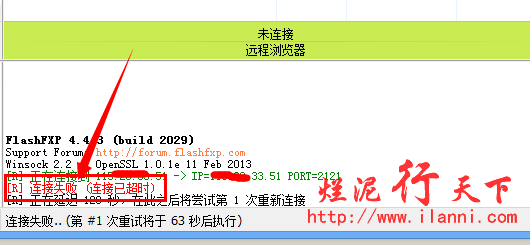
    可以看到无法连接FTP服务器。

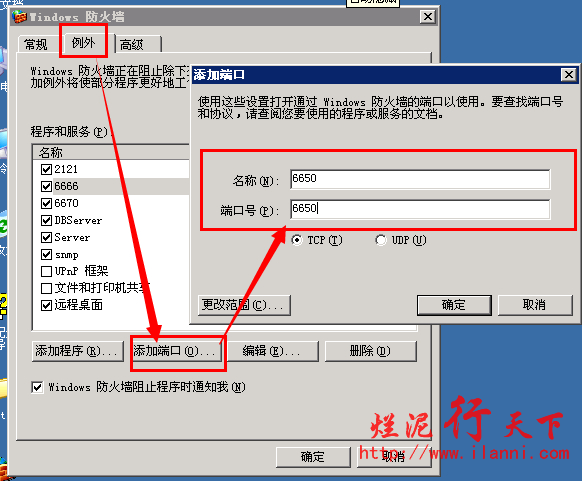
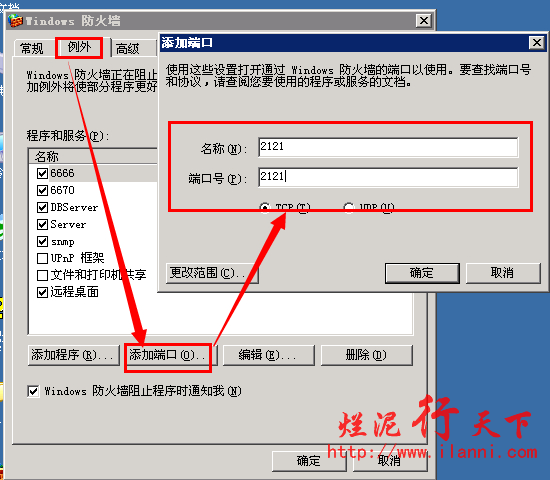
    现在我们在防火墙上开放2121和6650端口,如下:
image

image

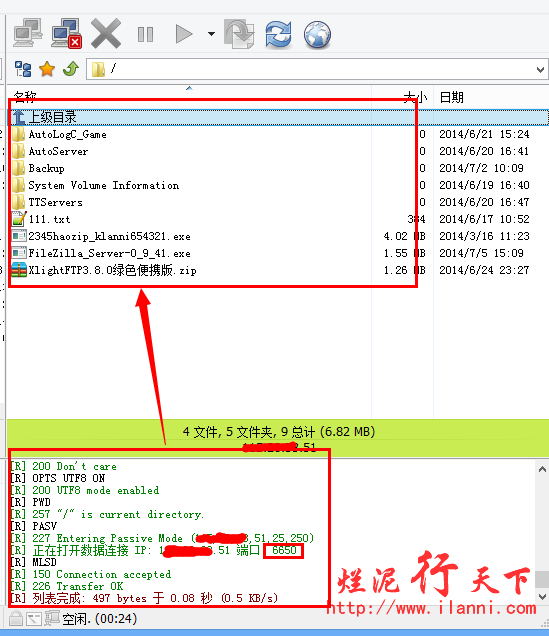
    现在我们在此连接FTP服务器,如下图:

image

    通过上图可以看到,目前FTP客户端已经成功连接FTP服务器。

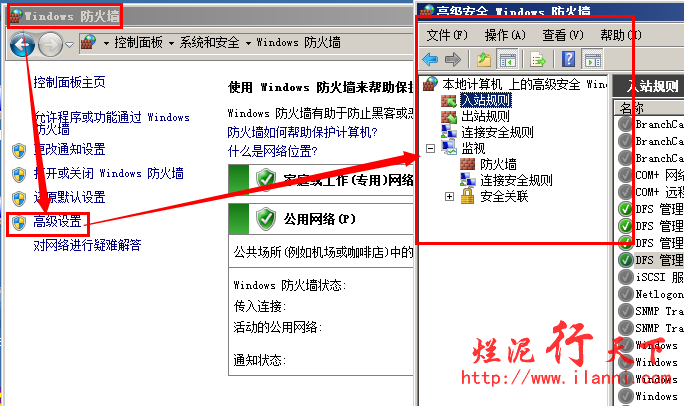
    以上防火墙是在windows server 2003 上进行操作的,下面我们来看看windows server 2008上的防火墙设置。
image

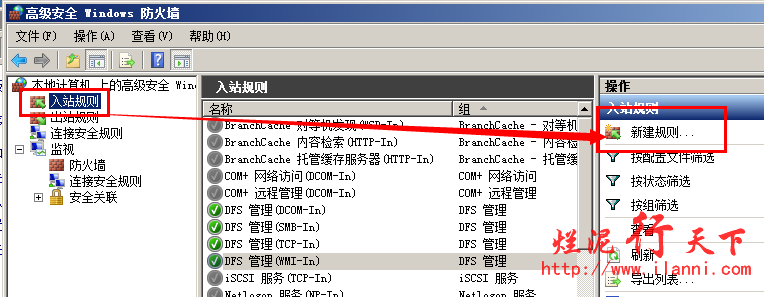
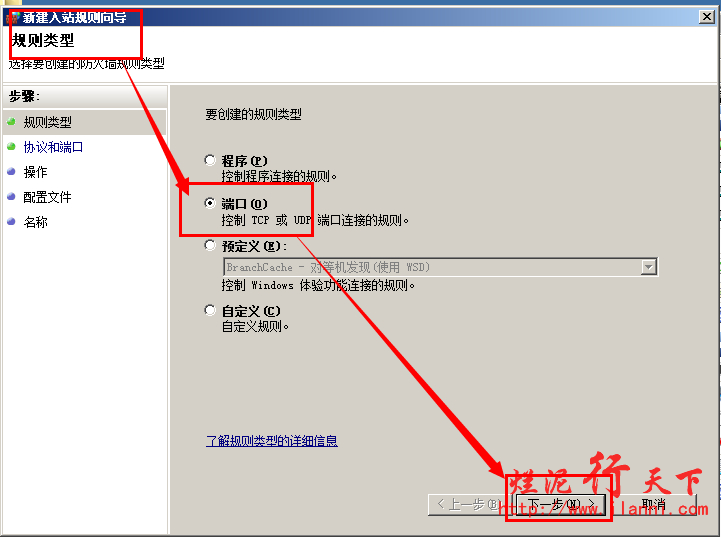
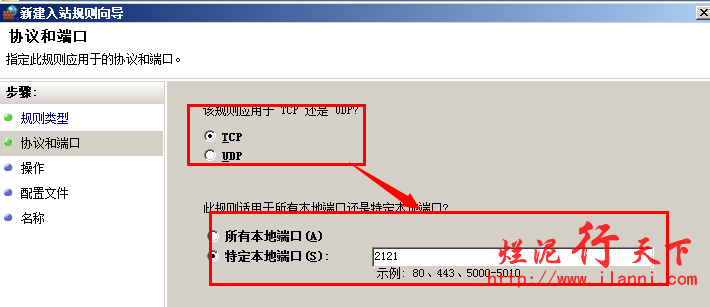
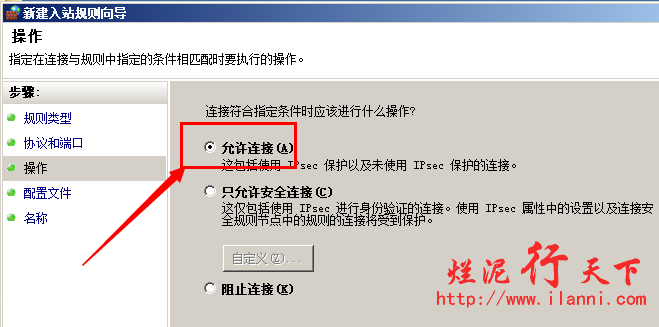
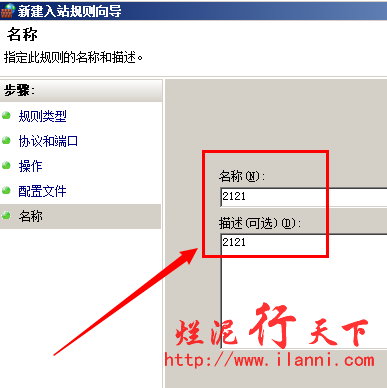
    在防火墙的规则选项中,我们只需要配置入站规则即可。如下图:

image

image

image

image

image

image

入站规则中,以同样的方法开放6650端口。

image

    以上是有关如何在防火墙上开放相应的端口,下面我们来配置指定的IP地址来连接FTP服务器。

    其实有两种方法我们来指定IP地址来连接FTP服务器,一种是在Filezilla Server上进行设置,另外一种就是我们本文的重点防火墙。

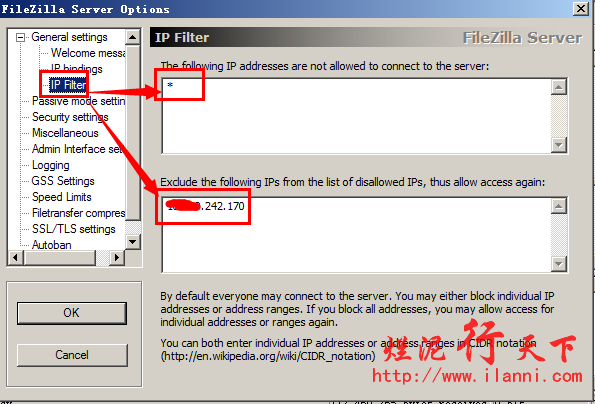
    首先,我们来看看Filezilla Server上边如何设置。打开Filezilla Server选择全局配置项,其中IP Filter是非常重要的。

IP Filter中上半部分填入禁止连接的IP地址,下半部分允许连接FTP服务器的IP地址。在此我们默认是所有的IP都不能连接FTP服务器,所以上半部分我们填入“*”。如下图:
image

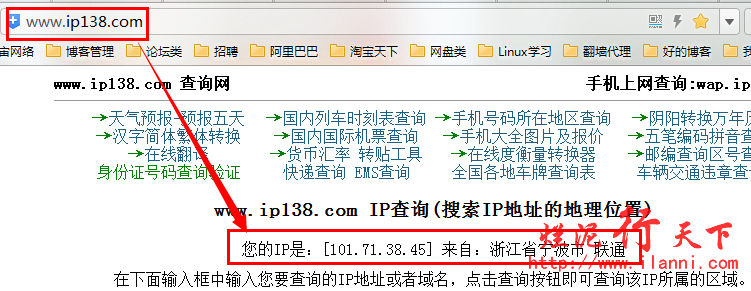
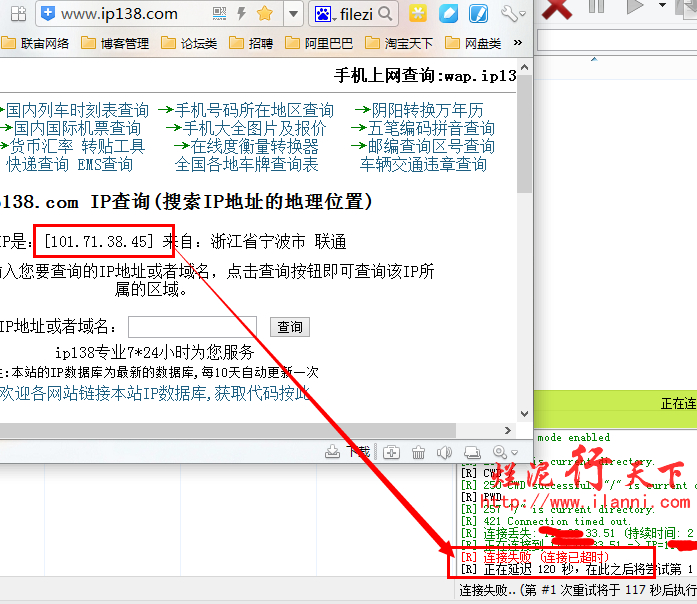
    现在我们来连接试试,我本地的公网IP为:

image

image

    通过上图可以我本地是无法连接FTP服务器的。那么被允许的IP地址能不能连接呢?如下图:
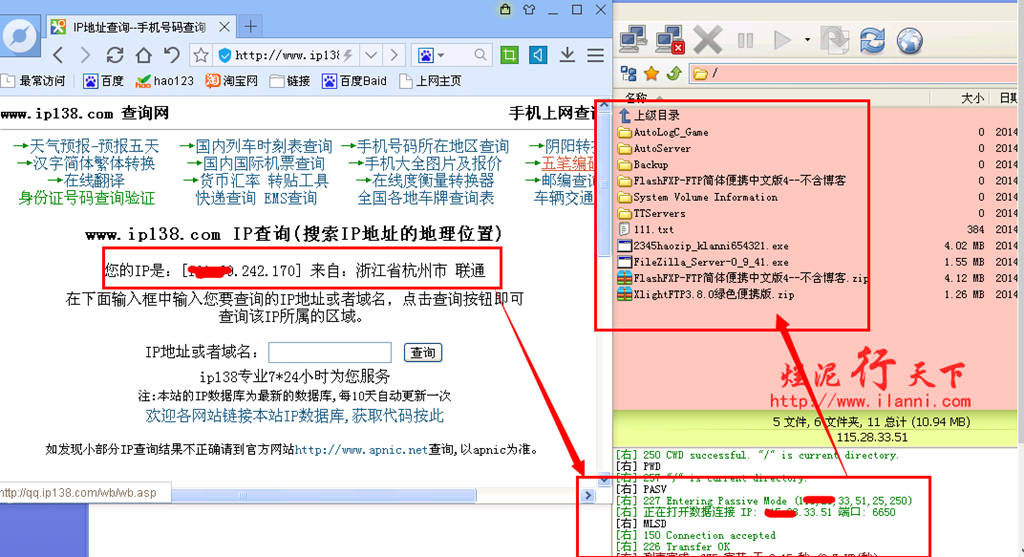
image

    可以很明显的看到是可以连接的。

    以上是Filezilla Server本身有关IP地址过滤的设置。下面我们不使用Filezilla Server的设置,使用防火墙的设置。

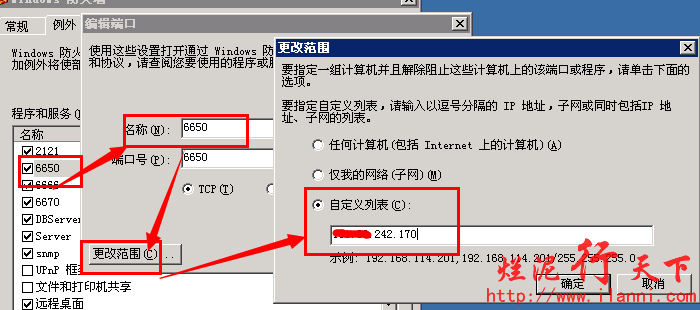
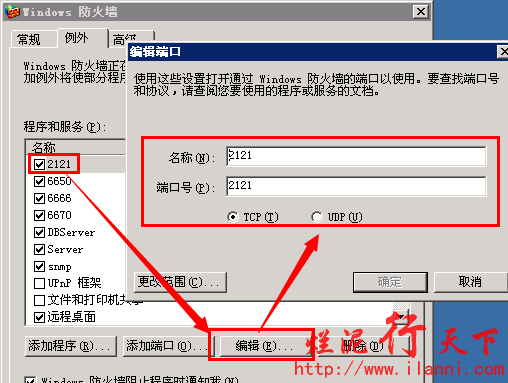
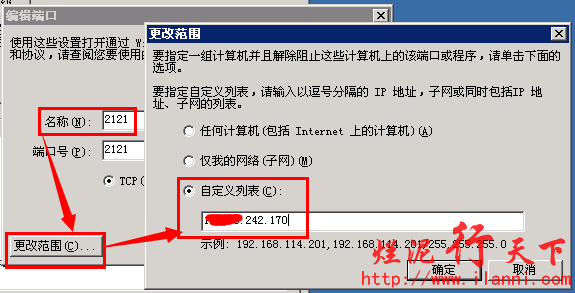
    打开防火墙配置的2121和6650端口选项,如下图:
image

点击“更改范围”—“自定义列表”,在自定义列表中填入允许访问的IP地址。如下图:
image

image

    以上防火墙设置完毕后,我们再来连接测试。

image

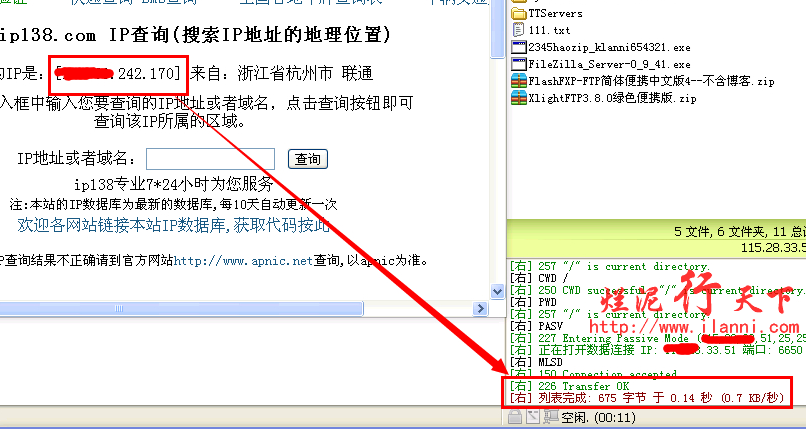
    可以看到我本地还是不能连接FTP服务器的,那么被允许的IP地址呢?如下图:
image

    可以看到被允许的IP地址是可以连接FTP服务器的。

    通过以上实验,我们可以知道。如果我们有特殊需要,比如开放服务器的80端口只能被指定的IP地址访问,这样就提高了相关应用程序的安全性。

    特别是对于开放了3389端口的服务器,我们完全可以通过这种方法来降低服务器被攻击的可能性。

    PS:Filezilla Server从0.9.42版本以后就不在支持windows Server 2003 操作系统。

相关文章
|
10月前
|
网络协议 Linux 网络安全
CentOS防火墙管理:查询与配置开放端口的技巧
遵循以上步骤,CentOS系统管理员能够灵活地查询和管理系统端口的开放情况,并且能适用于大多数防火墙管理场合。务必在改变防火墙规则后认真审核和测试,以确保网络安全性与服务的正常运行。
1568 0
|
Ubuntu 安全 Linux
CentOS与Ubuntu中防火墙配置命令集汇
有了这些,你就能遨游在 CentOS 和 Ubuntu 的海洋中,频繁地改变你的防火墙设置,快速地应对各种安全威胁,同时也能保证你的系统可以正常工作。出发吧,勇敢的编程者,随着这些命令集的涌动,扬帆起航,走向安全的网络世界!
426 5
|
Ubuntu 安全 网络安全
在Ubuntu系统下使用vsftpd配置FTP服务器的步骤
以上就是在Ubuntu系统下使用vsftpd配置FTP服务器的步骤。这些步骤都是基础的,但足够让你建立一个简单的FTP服务器。如果你需要更高级的功能,例如SSL加密、虚拟用户等,你可能需要进一步研究vsftpd的配置选项。
855 13
|
安全 编译器 Linux
深入解析与防范:基于缓冲区溢出的FTP服务器攻击及调用计算器示例
本文深入解析了利用缓冲区溢出漏洞对FTP服务器进行远程攻击的技术,通过分析FreeFlow FTP 1.75版本的漏洞,展示了如何通过构造过长的用户名触发缓冲区溢出并调用计算器(`calc.exe`)。文章详细介绍了攻击原理、关键代码组件及其实现步骤,并提出了有效的防范措施,如输入验证、编译器保护和安全编程语言的选择,以保障系统的安全性。环境搭建基于Windows XP SP3和Kali Linux,使用Metasploit Framework进行攻击演示。请注意,此内容仅用于教育和研究目的。
623 4
|
网络协议 Ubuntu 网络安全
|
运维 安全 Linux
全面提升系统安全:禁用不必要服务、更新安全补丁、配置防火墙规则的实战指南
829 12
|
监控 安全 网络安全
Windows Defender防火墙配置错误与GPO:梳理关键点
许多企业的网络中包含Windows Defender防火墙、GPO和AD基础设施等组件,这些组件可能存在漏洞,一旦被利用,可能引发连锁反应,导致严重后果。本文介绍了如何识别和减少网络中的弱点,通过优化默认设置、配置GPO来加强Windows Defender防火墙的安全性,并使用SIEM工具进行日志管理和网络监控,以提高整体网络安全水平。
143 0
|
Linux 网络安全
FTP被动模式配置
FTP被动模式配置
1457 1
|
网络协议 文件存储 Windows
Windows Server 2019 FTP服务器搭建
750 0
|
安全 网络协议 网络安全
Windows Server 2003 FTP服务器搭建
357 0