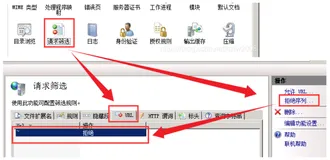
本文供初学者使用,详见附件
第一步
在“开始
/
程序
/
管理工具”中,打开“
Internet
信息服务
(IIS)
管理 器”。
第二步
添加虚拟目录,首先选中“站点”,右键点击“新建”
à
“虚拟目录”。
第三步
弹出“虚拟目录创建向导”。
第四步
给虚拟目录命名,这里我们取名“
wwwlogs
”。
第五步
选择日志所在路径,
c:\winnt\system32\LogFiles\W3SVC*
当前日志所 在的目录名称。
第六步
设置所设置的虚拟目录权限,从安全性考虑通常建议只允许“读取”和“浏览”。
(Win2003
系统默认只有读取的权限
)
第七步
点击“完成”按扭完成虚拟目录的设置。
以下就是设置完成后的效果,我们可以看到在“默认站点”里多了一个
wwwlogs
的虚拟目录及该目录中的日志文件。
第八步
设置虚拟目录访问权限
右键
wwwlogs
虚拟目录
,
单击
”
权限
(I)”
在
”
安全
”
选项内单击
”
添加
(D)…”
在出现的
”
选择用户或组
”
的对话框内选点选
”
高级
(A)…”
按钮
将
”Everyone”
组帐号添加到对象框内
赋予
Everyone
帐号
”
完全控制
”
的权限
,
确定选择
第九步
设置虚拟目录
IP
访问限制
打开虚拟目录
wwwlogs
属性页面中的“目录安全性”,如下图:
然后点击“
IP
地址及域名限制”的“编辑”按钮,选择“默认情况下所有计算机将被拒绝访问,除
xxx.xxx.xxx.xxx IP
地址外”,
xxxx.xxx.xxx.xxx
也就是授权可以访问虚拟目录的网站
服务器,如下图(例子中假设网站
服务器
IP
地址为
10.10.10.10
)
第十步
设置
IIS6
允许下载
”.log”
文件
右键
wwwlogs
虚拟目录
,
单击
”
属性
(R)”
wwwlogs
虚拟目录属性选
”HTTP
头
”
项
,
再选择
”MIME
类型
(M)”
在新建
MIME
类型内
,
新建
MIME
类型
,
扩展名为
”.log” MIME
类型
填入
”application”,
确定保存退出
附件:http://down.51cto.com/data/2350491
本文转自 saturn 51CTO博客,原文链接:http://blog.51cto.com/saturn/95240