一、环境准备:
1、JDK:http://www.oracle.com/technetwork/java/javase/downloads/index.html
2、Jmeter:http://jmeter.apache.org/download_jmeter.cgi
3、Ant:http://ant.apache.org/bindownload.cgi
4、Jenkins:http://jenkins-ci.org/
具体可参见我另一篇博客:http://www.cnblogs.com/puresoul/p/4808416.html
二、Jemter脚本准备:
1、脚本目录:D:\B_TOOLS\apache-jmeter-2.13\demo
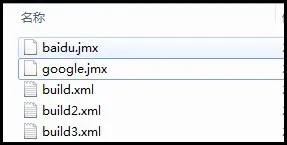
2、脚本内容:都是简单的访问百度或google首页
baidu.jmx google.jmx

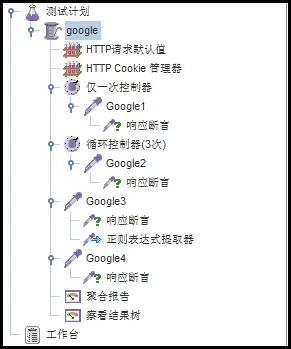
三、ANT的build.xml代码准备:
build3.xml

 1 <?xml version="1.0" encoding="UTF-8"?>
 2
 3 <project name="ant-jmeter-test" default="run" basedir=".">
 4     <tstamp>
 5         <format property="time" pattern="yyyyMMddhhmm" />
 6     </tstamp>
 7
 8     <property environment="env"/>
 9     <property name="ReportName" value="TestReport" />
10     <!-- 需要改成自己本地的 Jmeter 目录-->
11     <property name="jmeter.home" value="D:\B_TOOLS\apache-jmeter-2.13" />
12     <!-- jmeter生成jtl、html格式的结果报告的路径-->
13     <property name="jmeter.result.dir" value="${env.WORKSPACE}/results/${env.BUILD_ID}" />
14     <!-- 生成的报告的前缀-->
15     <property name="jmeter.result.jtlName" value="${jmeter.result.dir}/${ReportName}.jtl" />
16     <property name="jmeter.result.htmlName" value="${jmeter.result.dir}/${ReportName}.html" />
17
18     <target name="run">
19         <echo message="start..."/>
20         <antcall target="clean" />
21         <antcall target="test" />
22         <antcall target="report" />
23     </target>
24
25     <target name="clean">
26         <mkdir dir="${env.WORKSPACE}/results/${env.BUILD_ID}" />
27     </target>
28
29     <target name="test">
30         <taskdef name="jmeter" classname="org.programmerplanet.ant.taskdefs.jmeter.JMeterTask" />
31         <jmeter jmeterhome="${jmeter.home}" resultlog="${jmeter.result.jtlName}">
32             <!-- 声明要运行的脚本"*.jmx"指包含此目录下的所有jmeter脚本-->
33             <testplans dir="D:\B_TOOLS\apache-jmeter-2.13\demo" includes="*.jmx" />
34
35             <property name="jmeter.save.saveservice.output_format" value="xml"/>
36         </jmeter>
37     </target>
38
39     <target name="report">
40         <xslt in="${jmeter.result.jtlName}"
41               out="${jmeter.result.htmlName}"
42               style="${jmeter.home}/extras/jmeter-results-detail-report_21.xsl" />
43         <!-- 因为上面生成报告的时候,不会将相关的图片也一起拷贝至目标目录,所以,需要手动拷贝 -->
44         <copy todir="${jmeter.result.dir}">
45             <fileset dir="${jmeter.home}/extras">
46                 <include name="collapse.png" />
47                 <include name="expand.png" />
48             </fileset>
49         </copy>
50     </target>
51 </project>
四、配置Jenkins Job并运行:
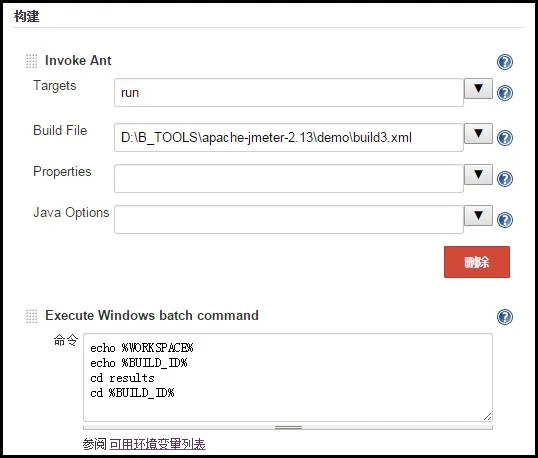
1、job配置如下:
2、job运行结果:
 1 Started by user anonymous
 2 Building in workspace D:\B_TOOLS\jenkins\jobs\TestJenkins\workspace
 3 [demo] $ cmd.exe /C '"ant.bat -file build3.xml run && exit %%ERRORLEVEL%%"'
 4 Buildfile: build3.xml
 5
 6 run:
 7      [echo] start...
 8
 9 clean:
10     [mkdir] Created dir: D:\B_TOOLS\jenkins\jobs\TestJenkins\workspace\results\15
11
12 test:
13    [jmeter] Executing test plan: D:\B_TOOLS\apache-jmeter-2.13\demo\baidu.jmx ==> D:\B_TOOLS\jenkins\jobs\TestJenkins\workspace\results\15\TestReport.jtl
14    [jmeter] Creating summariser <summary>
15    [jmeter] Created the tree successfully using D:\B_TOOLS\apache-jmeter-2.13\demo\baidu.jmx
16    [jmeter] Starting the test @ Tue Sep 22 15:50:33 CST 2015 (1442908233010)
17    [jmeter] Waiting for possible shutdown message on port 4445
18    [jmeter] summary +      1 in     1s =    2.0/s Avg:   254 Min:   254 Max:   254 Err:     0 (0.00%) Active: 1 Started: 1 Finished: 0
19    [jmeter] summary +      5 in     1s =    7.3/s Avg:   131 Min:    96 Max:   196 Err:     0 (0.00%) Active: 0 Started: 1 Finished: 1
20    [jmeter] summary =      6 in   1.2s =    5.0/s Avg:   151 Min:    96 Max:   254 Err:     0 (0.00%)
21    [jmeter] Tidying up ...    @ Tue Sep 22 15:50:34 CST 2015 (1442908234310)
22    [jmeter] ... end of run
23    [jmeter] Executing test plan: D:\B_TOOLS\apache-jmeter-2.13\demo\google.jmx ==> D:\B_TOOLS\jenkins\jobs\TestJenkins\workspace\results\15\TestReport.jtl
24    [jmeter] Creating summariser <summary>
25    [jmeter] Created the tree successfully using D:\B_TOOLS\apache-jmeter-2.13\demo\google.jmx
26    [jmeter] Starting the test @ Tue Sep 22 15:50:35 CST 2015 (1442908235240)
27    [jmeter] Waiting for possible shutdown message on port 4445
28    [jmeter] summary +      1 in     1s =    1.9/s Avg:   253 Min:   253 Max:   253 Err:     1 (100.00%) Active: 1 Started: 1 Finished: 0
29    [jmeter] summary +      5 in   1.1s =    4.4/s Avg:   209 Min:    97 Max:   420 Err:     0 (0.00%) Active: 0 Started: 1 Finished: 1
30    [jmeter] summary =      6 in     2s =    3.6/s Avg:   216 Min:    97 Max:   420 Err:     1 (16.67%)
31    [jmeter] Tidying up ...    @ Tue Sep 22 15:50:36 CST 2015 (1442908236992)
32    [jmeter] ... end of run
33
34 report:
35      [xslt] Processing D:\B_TOOLS\jenkins\jobs\TestJenkins\workspace\results\15\TestReport.jtl to D:\B_TOOLS\jenkins\jobs\TestJenkins\workspace\results\15\TestReport.html
36      [xslt] Loading stylesheet D:\B_TOOLS\apache-jmeter-2.13\extras\jmeter-results-detail-report_21.xsl
37      [copy] Copying 2 files to D:\B_TOOLS\jenkins\jobs\TestJenkins\workspace\results\15
38
39 BUILD SUCCESSFUL
40 Total time: 5 seconds
41 [workspace] $ cmd /c call D:\Users\heman793\AppData\Local\Temp\hudson4765606743104861298.bat
42
43 D:\B_TOOLS\jenkins\jobs\TestJenkins\workspace>echo D:\B_TOOLS\jenkins\jobs\TestJenkins\workspace
44 D:\B_TOOLS\jenkins\jobs\TestJenkins\workspace
45
46 D:\B_TOOLS\jenkins\jobs\TestJenkins\workspace>echo 15
47 15
48
49 D:\B_TOOLS\jenkins\jobs\TestJenkins\workspace>cd results
50
51 D:\B_TOOLS\jenkins\jobs\TestJenkins\workspace\results>cd 15
52
53 D:\B_TOOLS\jenkins\jobs\TestJenkins\workspace\results\15>exit 0
54 Finished: SUCCESS
3、在job的workspace目录下会生成结果报告:

4、TestReport.html:
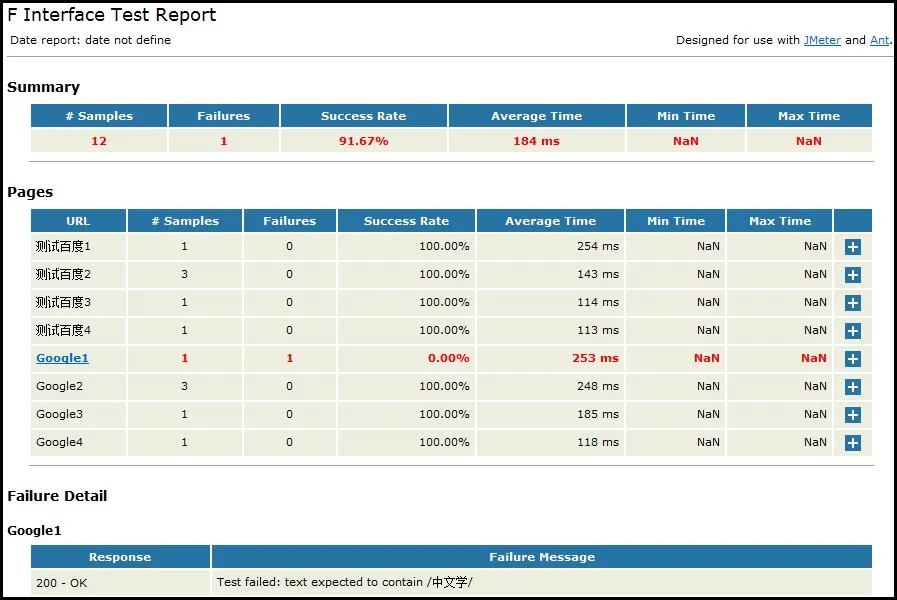
更新补充:
上面生成的报告有如下两个问题,解决办法参见Jmeter自带报告优化(一):
1、Date report这里的时间没有正确显示出来
2、Summary里的字段Min Time和Max Time显示的是NaN,没有显示正确的时间。
五、配置发送邮件功能
1、自已写一个发送邮件的功能并打成sendmail.jar包,放在job的workspace目录中

2、jenkins增加构建步骤
a)进入到测试报告的目录
b) 调用sendmail.jar命令发送邮件

说明:
1、由build3.xml的第12、13行可知,报告文件生成目录为:${env.WORKSPACE}/results/${env.BUILD_ID},所以这里我要先cd到具体执行的那个build_id目录下。
2、我们也可以把上面的两行命令写在成一个批处理文件,例如我第1步有个sendmail.bat文件就是的,然后调用时直接写sendmail.bat就好了。
另外,我本文所有脚本都在我本地,其实更好的办法是使用SVN统一管理,这里就不介绍了,感觉的可以自己研究下。
本文转自贺满博客园博客,原文链接:http://www.cnblogs.com/puresoul/p/4737716.html,如需转载请自行联系原作者。