在实际项目中,我们通常会在XAML代码中创建控件的动画效果,但在某一些特殊情况下,需要后台进行动画效果的自定义修改。那么我们就需要用到本节中讲述的相关动画效果自创建知识。在Silverlight中常用的动画创建方式有4种分别为DoubleAnimation,ColorAnimation,PointAnimation,DoubleAnimationUsingKeyFrames。
•DoubleAnimation是控制控件的某一些Double值的属性的变化来形成动画的,比如让某个空间的Opactiy变大变小,就是透明度变大变小。
•ColorAnimation是控制控件的颜色的渐变,从绿色变蓝色。
•PointAnimation是控制控件的Point点位置的变化而操作控件的动画效果的。如本例中的中心点位置
•DoubleAnimationUsingKeyFrames 这个是添加帧片段,在这些片段中控制了某个控件的某一些属性在时间轴上的变化
DoubleAnimation,ColorAnimation,PointAnimation这三种动画基本上都有以下相似的属性:
•TargetName(要进行动画动画处理的对象的名称)
•TargetProperty(要进行动画动画处理的对象的属性)
•BeginTime (触发动画的时间点)
•From( 动画的起始值)
•To(动画的结束值)
•By(动画从起始值动画起始计算所需变化的总量)
•Duration(时间线的持续时间)
•RepeatBehavior (动画重复播放动画播放的时间、次数或类型)
DoubleAnimationUsingKeyFrames动画则是其内部可以添加多种动画类型的关键帧分别是ColorAnimationUsingKeyFrames 、DoubleAnimationUsingKeyFrames 、PointAnimationUsingKeyFrames 等等,在这里不过多详述。
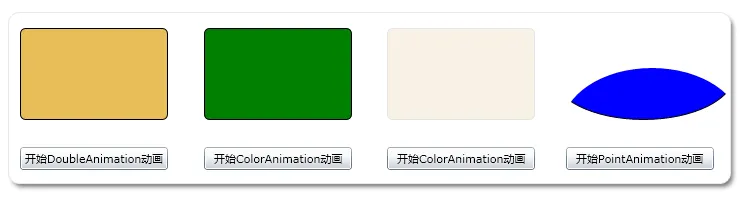
现在我们首先看一个XAML文件,这里有4个按钮和4个可控制的控件通过点击不同的按钮我们调用不同的动画:

   <
   Canvas x:Name
   =
   "
   LayoutRoot
   "
    Background
   =
   "
   White
   "
   >


   <
   Rectangle  RadiusX
   =
   "
   5
   "
    RadiusY
   =
   "
   5
   "
    Fill
   =
   "
   #FFE8BE59
   "
     Height
   =
   "
   92
   "
    Name
   =
   "
   rectangle1
   "
    Stroke
   =
   "
   Black
   "
    StrokeThickness
   =
   "
   1
   "
    Width
   =
   "
   148
   "
    Canvas.Left
   =
   "
   47
   "
    Canvas.Top
   =
   "
   76
   "

   />


   <
   Button Canvas.Left
   =
   "
   47
   "
    Canvas.Top
   =
   "
   195
   "
    Content
   =
   "
   开始DoubleAnimation动画
   "
    Height
   =
   "
   23
   "
    Name
   =
   "
   button1
   "
    Width
   =
   "
   148
   "
    Click
   =
   "
   button1_Click
   "

   />


   <
   Rectangle Canvas.Left
   =
   "
   231
   "
    Canvas.Top
   =
   "
   76
   "
    Fill
   =
   "
   Green
   "
    Height
   =
   "
   92
   "
    Name
   =
   "
   rectangle2
   "
    RadiusX
   =
   "
   5
   "
    RadiusY
   =
   "
   5
   "
    Stroke
   =
   "
   Black
   "
    StrokeThickness
   =
   "
   1
   "
    Width
   =
   "
   148
   "

   />


   <
   Rectangle Canvas.Left
   =
   "
   414
   "
    Canvas.Top
   =
   "
   76
   "
    Fill
   =
   "
   DarkGoldenrod
   "
    Height
   =
   "
   92
   "
    Name
   =
   "
   rect
   "
    Opacity
   =
   "
   0.1
   "
    RadiusX
   =
   "
   5
   "
    RadiusY
   =
   "
   5
   "
    Stroke
   =
   "
   Black
   "
    StrokeThickness
   =
   "
   1
   "
    Width
   =
   "
   148
   "

   />


   <
   Button Canvas.Left
   =
   "
   414
   "
    Canvas.Top
   =
   "
   195
   "
    Content
   =
   "
   开始ColorAnimation动画
   "
    Height
   =
   "
   23
   "
    Name
   =
   "
   button2
   "
    Width
   =
   "
   148
   "
    Click
   =
   "
   button2_Click
   "

   />


   <
   Button Canvas.Left
   =
   "
   231
   "
    Canvas.Top
   =
   "
   195
   "
    Content
   =
   "
   开始ColorAnimation动画
   "
    Height
   =
   "
   23
   "
    Name
   =
   "
   button3
   "
    Width
   =
   "
   148
   "
    Click
   =
   "
   button3_Click
   "

   />


   <
   Button Canvas.Left
   =
   "
   593
   "
    Canvas.Top
   =
   "
   195
   "
    Content
   =
   "
   开始PointAnimation动画
   "
    Height
   =
   "
   23
   "
    Name
   =
   "
   button4
   "
    Width
   =
   "
   148
   "
    Click
   =
   "
   button4_Click
   "

   />


   <
   Ellipse Canvas.Left
   =
   "
   579
   "
    Canvas.Top
   =
   "
   76
   "
    Height
   =
   "
   92
   "
    Name
   =
   "
   ellipse1
   "
    Fill
   =
   "
   Blue
   "
    Stroke
   =
   "
   Black
   "
    StrokeThickness
   =
   "
   1
   "
    Width
   =
   "
   183
   "

   >


   <
   Ellipse.Clip
   >


   <
   EllipseGeometry Center
   =
   "
   100,100
   "
    x:Name
   =
   "
   elgeome
   "
    RadiusX
   =
   "
   90
   "
    RadiusY
   =
   "
   60
   "

   />


   </
   Ellipse.Clip
   >


   </
   Ellipse
   >


   </
   Canvas
   >
现在我们看MainPage.xaml.cs文件。在本代码中进行了相关的动画操作。我们再创建4个全局的故事板:
   //
   装载DoubleAnimation动画的故事板


           Storyboard sboard
   =

   new
    Storyboard();


   //
   装载ColorAnimation动画的故事板


           Storyboard colorboard
   =

   new
    Storyboard();


   //
   装载DoubleAnimationUsingKeyFrames动画的故事板


           Storyboard keyFrameboard
   =

   new
    Storyboard();


   //
   装载PointAnimation动画的故事板


           Storyboard pointboard
   =

   new
    Storyboard();
DoubleAnimation类型动画的后台代码创建以及操作:
   #region
    后台代码添加DoubleAnimation动画


DoubleAnimation danima
   =

   new
    DoubleAnimation();


   //
   设置rectangle1矩形控件的透明度的Double类型数字变化


   danima.SetValue(Storyboard.TargetNameProperty,
   "
   rectangle1
   "
   );

danima.SetValue(Storyboard.TargetPropertyProperty,
   new
    PropertyPath(
   "
   UIElement.Opacity
   "
   ));


   //
   透明度从0.1到1


   danima.From
   =

   0.1
   ;

danima.To
   =

   1
   ;

danima.Duration
   =

   new
    Duration(
   new
    TimeSpan(
   0
   ,
   0
   ,
   5
   ));

sboard.Children.Add(danima);


   this
   .LayoutRoot.Resources.Add(
   "
   Storyboard
   "
   , sboard);


   #endregion
ColorAnimation类型动画的后台代码创建以及操作:
   #region
    后台代码添加ColorAnimation动画


ColorAnimation coloranima
   =

   new
    ColorAnimation();


   //
   设置rectangle2矩形控件的颜色的改变动画


   coloranima.SetValue(Storyboard.TargetNameProperty,
   "
   rectangle2
   "
   );

coloranima.SetValue(Storyboard.TargetPropertyProperty,
   new
    PropertyPath(
   "
   (Shape.Fill).(SolidColorBrush.Color)
   "
   ));


   //
   设置颜色动画从绿色变到蓝色


   coloranima.From
   =
    Colors.Green;

coloranima.To
   =
    Colors.Blue;

colorboard.Children.Add(coloranima);

LayoutRoot.Resources.Add(
   "
   colorboard
   "
   , colorboard);


   #endregion
PointAnimation类型动画的后台代码创建以及操作:
   #region
    后台代码添加PointAnimation动画


PointAnimation pointanima
   =

   new
    PointAnimation();


   //
   EllipseGeometry的中心点的变化


   pointanima.From
   =

   new
    Point(
   100
   ,
   100
   );

pointanima.To
   =

   new
    Point(
   200
   ,
   100
   );


   //
   经过2秒的时间


   pointanima.Duration
   =

   new
    TimeSpan(
   0
   ,
   0
   ,
   2
   );


   //
   设置EllipseGeometry控件的中心点EllipseGeometry.CenterProperty位置的变化


   Storyboard.SetTarget(pointanima, elgeome);

Storyboard.SetTargetProperty(pointanima,
   new
    PropertyPath(EllipseGeometry.CenterProperty));

pointboard.Children.Add(pointanima);

LayoutRoot.Resources.Add(
   "
   pointboard
   "
   , pointboard);


   #endregion
DoubleAnimationUsingKeyFrames类型动画的后台代码创建以及操作:
   #region
    后台代码添加DoubleAnimationUsingKeyFrames动画


DoubleAnimationUsingKeyFrames dakeyframe
   =

   new
    DoubleAnimationUsingKeyFrames();


   //
   设置rect矩形控件的Opacity透明度,并且开始动画事件为0秒的时候。


   Storyboard.SetTarget(dakeyframe,rect);

Storyboard.SetTargetProperty(dakeyframe,
   new
    PropertyPath(
   "
   UIElement.Opacity
   "
   ));

dakeyframe.BeginTime
   =

   new
    TimeSpan(
   0
   ,
   0
   ,
   0
   );


   //
   添加一个在第二秒的时候Opacity透明度值为1的关键帧


   SplineDoubleKeyFrame SKeyFrame
   =

   new
    SplineDoubleKeyFrame();

SKeyFrame.KeyTime
   =
    KeyTime.FromTimeSpan(TimeSpan.FromSeconds(
   2
   ));

SKeyFrame.Value
   =

   1
   ;

dakeyframe.KeyFrames.Add(SKeyFrame);


   //
   添加一个在第四秒的时候Opacity透明度值为0.1的关键帧


   SplineDoubleKeyFrame SKeyFrame1
   =

   new
    SplineDoubleKeyFrame();

SKeyFrame1.KeyTime
   =
    KeyTime.FromTimeSpan(TimeSpan.FromSeconds(
   4
   ));

SKeyFrame1.Value
   =

   0.1
   ;

dakeyframe.KeyFrames.Add(SKeyFrame1);


keyFrameboard.Children.Add(dakeyframe);


   #endregion
以上就是4中动画的后台创建方式,相关的注释也在代码中,在这里就不一一解释。最后点击相应的按钮,运行相应的故事板Begin()方法开始动画。
本实例采用VS2010+Silverlight4.0编写。点击 SLAnimation.rar 下载本实例源码。预览图如下所示: