Windows系统端口占用情况检查脚本

简介: 写了一段检查Windows下端口占用情况的脚本,代码如下: function checkPid($result,$port){ $port = $port.split(":")[1] if(($result.

写了一段检查Windows下端口占用情况的脚本,代码如下:

function checkPid($result,$port){
    $port = $port.split(":")[1]
    if(($result.split())[6].split(":")[($result.split())[6].split(":").Count-1] -eq $port){
        $tPid = ($result.split())[($result.split()).count-1]
        if($tPid -ne "0"){
            Write-Host "您查询的端口被以下程序占用:" -ForegroundColor Red
            $target = tasklist|findstr $tPid
            Write-Host $target
            $sig = $true
        }else{
            $sig = $false
        } 
    }else{
        $sig = $false
    }
    $sig
}
function checkPort($port){
    $port = ":" + $port
    $results = netstat -ano|findstr $port
    if($results.count -gt 0){
        if($results.count -eq 1){
            $sig = checkPid $results $port
            if($sig -eq $false){
                Write-Host "您所查询的端口未被占用!" -ForegroundColor Green
            }
        }else{
            foreach($result in $results){
                if($result){
                   $sig = checkPid $result $port
                   if($sig -eq $true){
                       break
                   }
                }
            }
            if($sig -eq $false){
                Write-Host "您所查询的端口未被占用!" -ForegroundColor Green        
            }
        }
    }else{
        Write-Host "您所查询的端口未被占用!" -ForegroundColor Green
    }
}
$port = $null
while($port -ne "exit()"){
    $port = Read-Host "请输入要查询的端口号"
    if($port -eq "exit()"){
        break
    }
    checkPort $port
}

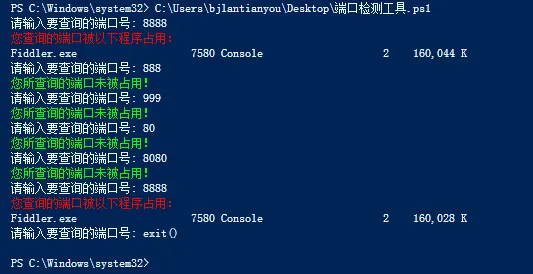
保存脚本到本地ps1文件,右键选择用PowerShell运行效果如下,按提示输入端口号进行查询,输入“exit()”退出查询:
相关文章
|
安全 数据安全/隐私保护 Windows
如何在Windows 10系统中查看已连接WiFi密码-亲测可用-优雅草卓伊凡
1670 16
如何在Windows 10系统中查看已连接WiFi密码-亲测可用-优雅草卓伊凡
|
关系型数据库 虚拟化 UED
Omnissa Horizon Windows OS Optimization Tool 2503 - Windows 系统映像优化工具
681 7
Omnissa Horizon Windows OS Optimization Tool 2503 - Windows 系统映像优化工具
|
Windows
Windows无法连接到打印机,请检查打印机名并重试 - 配置Windows 共享打印机出错;
WIN7共享打印机无法被WIN11连接,出现错误代码0x0000011b或0x00000709,可能是系统版本不兼容所致。本文提供多个轻量级修复工具,无需安装,双击即用,专为解决此类小问题设计,操作简单,适合普通用户快速修复打印机连接异常。
1526 0
|
运维 安全 Linux
【清爽加速】Windows 11 Pro 24H2-Emmy精简系统
“清爽加速”Windows 11 Pro 24H2 针对老旧或低配设备,通过精简系统、优化服务与简化装机流程,降低资源占用,提升运行流畅度,兼顾安全性与稳定性,让老设备也能轻松应对日常办公与轻度娱乐需求。
874 1
【清爽加速】Windows 11 Pro 24H2-Emmy精简系统
|
安全 搜索推荐 开发者
【适度精简】Windows 7 旗舰版-emmy精简系统
Windows 7旗舰版因硬件占用高、冗余组件多、兼容性差及缺乏安全更新等问题,逐渐难以满足用户需求。适度精简版通过去除无用组件、优化性能与安全性,提升老旧设备运行效率,增强兼容性与稳定性,同时保留用户熟悉的操作界面,降低学习成本,满足个性化需求,延续Windows 7的实用价值。
648 2
|
安全 数据安全/隐私保护 Windows
ZyperWin++使用教程!让Windows更丝滑!c盘飘红一键搞定!ZyperWin++解决系统优化、Office安装和系统激活
ZyperWin++是一款仅5MB的开源免费Windows优化工具,支持快速优化、自定义设置与垃圾清理,兼具系统加速、隐私保护、Office安装等功能,轻便无广告,小白也能轻松上手,是提升电脑性能的全能管家。
2967 0
|
Ubuntu Linux 数据安全/隐私保护
Windows中安装WSL 2和Ubuntu系统的教程
回看这一路,有趣吧?你已经跨界成为了一个Windows和Linux的桥梁。期待在代码的世界里,把一切玩得风生水起!
683 13
|
Ubuntu Linux Windows
windows11系统安装ubuntu系统详细步骤
安装后,您可以直接从商店启动应用程序来源
2005 0
|
持续交付 Windows
如何使用Sysprep准备Windows系统并使用自动应答
通过Sysprep准备Windows系统,可实现SID重置与系统定制。进入Sysprep后,可安装软件、设置默认桌面文件,并使用Windows SIM创建应答文件以实现自动化部署。适用于系统克隆与批量部署场景。
|
JSON 安全 数据可视化
Elasticsearch(es)在Windows系统上的安装与部署(含Kibana)
Kibana 是 Elastic Stack(原 ELK Stack)中的核心数据可视化工具,主要与 Elasticsearch 配合使用,提供强大的数据探索、分析和展示功能。elasticsearch安装在windows上一般是zip文件,解压到对应目录。文件,elasticsearch8.x以上版本是自动开启安全认证的。kibana安装在windows上一般是zip文件,解压到对应目录。elasticsearch的默认端口是9200,访问。默认用户是elastic,密码需要重置。
7015 0