开发环境
Vs2010 、 Silverlight4 、 Java Jdk1.6 U 21 、 Apache-tomcat-6.0.20 、 Myeclipse8.5 、 Apache-ant-1.8.1 、 Axis2 、 Geronimo-tomcat6-javaee5-2.2
下载地址:
Apache-tomcat : http://apache.ziply.com/tomcat/
Apache-ant : http://apache.ziply.com/ant/
Axis2 : http://apache.ziply.com/ws/axis2/
Geronimo-tomcat : http://apache.ziply.com/geronimo/
编写 Webservice
其实就是写个 java class ,步骤如下:
1、 使用 Myeclipse 新建个 java project
2、 在工程的 src 目录下新建个 java class (注:没有用 package ) SlWebServiceHelloWorld.java ,内容如下:
3、 找到这个 SlWebServiceHelloWorld 的 class 文件 ,发布的时候有用。
SlWebServiceHelloWorld.java
/**
* Webservice 业务方法
*
* @return " XXX , Hello World!"
*/
public String sayHelloWorld(String name) {
return name + " , Hello World! " ;
}
生成 Axis2
Axis2 是一套崭新的 WebService 引擎,该版本是对 Axis1.x 重新设计的产物。 Axis2 不仅支持 SOAP1.1 和 SOAP1.2 ,还集成了非常流行的 REST WebService ,同时还支持 Spring 、 JSON 等技术。我们直接使用现成的 Axis2 War 文件。
1、 将 下载好的 axis2-1.5.1 和 apache-ant-1.8.1 解压。
2、 通过 运行 , 进入 axis2-1.5.1\webapp 文件夹下

3、 配置好 Ant!
set ANT_HOME= D:\ apache-ant-1.8.1 (Ant 解压的路径 )
set PATH=%ANT_HOME%\bin
4、 打开 axis2-1.5.1\webapp\WEB-INF , 在文件夹下新建个 名为 pojo 的文件夹,把SlWebServiceHelloWorld.class (上步编写好 java 类的 Class 文件) 粘帖到这:

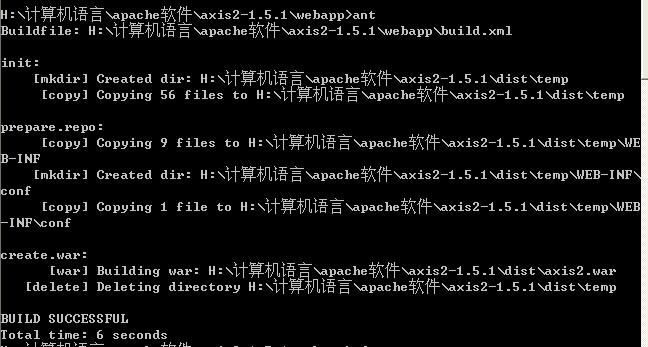
5、 运行 ant 命令 , 自动在上级添加 dist 文件夹 ,生成 axis2.war。
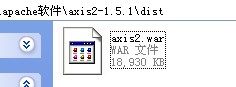
6、 打开 axis2-1.5.1\dist 文件夹, 你会发现已经有 axis2.war 存在。
发布 Axis2
众所周知,若要允许 Silverlight 控件访问其他域上的服务,该服务必须明确选择允许跨域访问。 Silverlight 4 支持两种不同的机制供服务选择跨域访问:
在承载服务的域的根目录中放置一个 clientaccesspolicy.xml 文件,以配置服务允许跨域访问。
在承载服务的域的根目录中放置一个有效的 crossdomain.xml 文件。
我们这边使用的是 clientaccesspolicy.xml 。内容如下:
clientaccesspolicy.xml
< access-policy >
< cross-domain-access >
< policy >
< allow-from http-request-headers ="SOAPAction" >
< domain uri ="*" />
</ allow-from >
< grant-to >
< resource path ="/" include-subpaths ="true" />
</ grant-to >
</ policy >
</ cross-domain-access >
</ access-policy >
(1) 使用 Tomcat 发布
1 、把clientaccesspolicy.xml 放在apache-tomcat-6.0.20\webapps\ROOT 下。
2 、把 axis2.war 文件 复制 粘帖到 Tomcat 的 webapps 文件夹下: apache-tomcat-6.0.20\webapps\axis2.war
1、 启动 Tomcat ( apache-tomcat-6.0.20\bin\startup.bat )
2、 在浏览器中输入: http://localhost:8080/axis2/services/listServices 结果如下:

你会发现有你部署上的 SlWebServiceHelloWorld 。
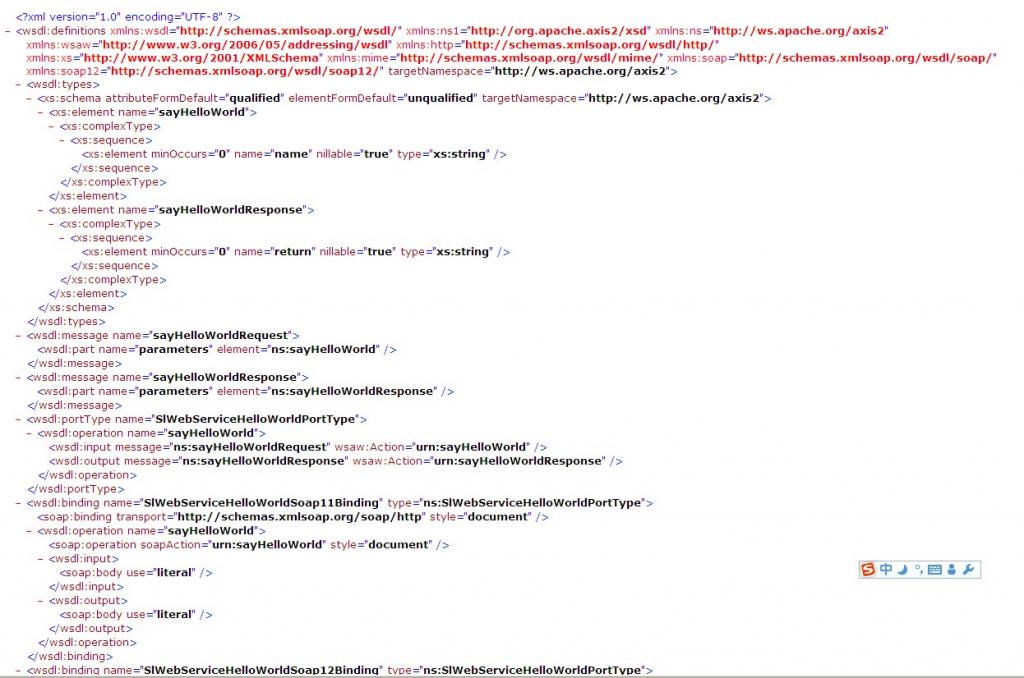
3、 点击页面中的 SlWebServiceHelloWorld ,你能看见 部署的 webservice 结果如下:
4、 测试你的 webservice 运行
http://localhost:8080/axis2/services/SlWebServiceHelloWorld/sayHelloWorld?name=” Sweet ”
结果如下:

恭喜你, webservice 部署 ok !
(2)使用 Geronimo 发布
1、 把 clientaccesspolicy.xml 放在 geronimo-tomcat6-javaee5-2.2\repository\org\apache\geronimo\configs\welcome-tomcat\2.2\welcome-tomcat-2.2.car 下 。
2、 运行 Geronimo 服务,并登陆后台http://localhost:8080/console/portal/Welcome。
UserName:system
PassWord :manager
3、 点击“ 部署新应用” 部署 Axis2.war。
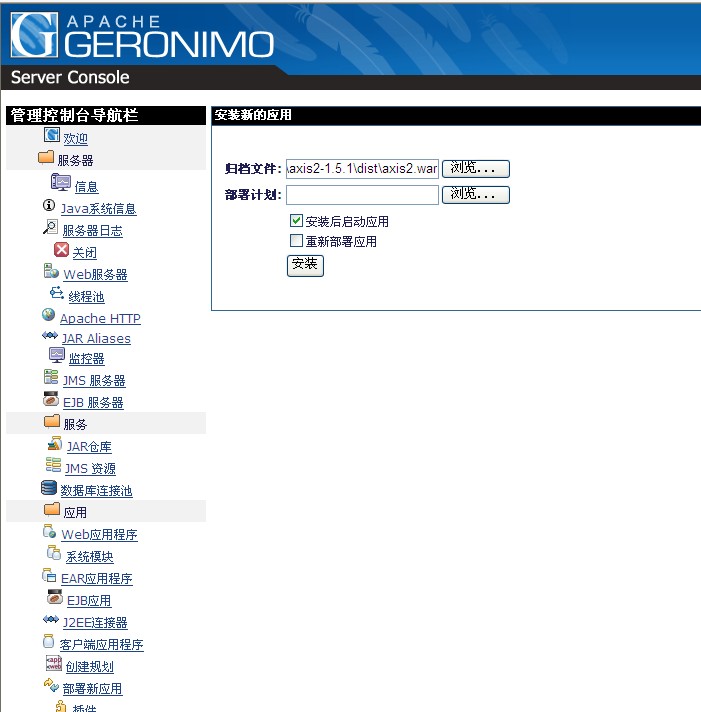
4、部署成功 点击“ web 应用程序”, 在浏览器中运行 http://localhost:8080/axis2/services/listServices。
效果如下:
和 Tomcat 一样 ,你会发现有你部署上的 SlWebServiceHelloWorld 。
5、 点击页面中的 SlWebServiceHelloWorld ,你能看见 部署的 webservice 结果如下:
和 Tomcat 部署一样。
6、 测试下运行的 webservice,http://localhost:8080/axis2/services/SlWebServiceHelloWorld/sayHelloWorld?name="Geronimo "。
因为 Tomcat 和 Geronimo 部署的项目都一样 , 所以 效果都一样。
Silverlight 测试 Webservice
1、 新建个 silverlight 项目 ,命名为: SlApacheWebServiceTest
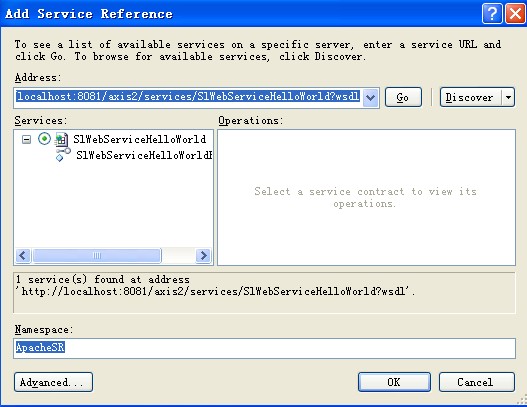
2、 Add Service Reference ,填入http://localhost:8081/axis2/services/SlWebServiceHelloWorld?wsdl。
命名为: ApacheSR 如下:
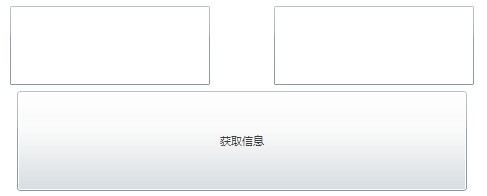
3、 设计界面,编写方法。 因为用于测试,所以界面 比较随便。效果如下:
左边文本框填入信息,右边文本框接收信息。
Xaml
xmlns ="http://schemas.microsoft.com/winfx/2006/xaml/presentation"
xmlns : x ="http://schemas.microsoft.com/winfx/2006/xaml"
xmlns : d ="http://schemas.microsoft.com/expression/blend/2008"
xmlns : mc ="http://schemas.openxmlformats.org/markup-compatibility/2006"
mc : Ignorable ="d"
d : DesignHeight ="300" d : DesignWidth ="800" >
< Grid >
< TextBox x : Name ="tbName"
Height ="79"
Width ="200"
Margin ="131,81,469,139" />
< Button x : Name ="btnSend"
Content =" 获 ? 取 ¨? 信 ? 息 ¡é"
Height ="100"
Width ="450"
Click ="btnSend_Click"
Margin ="131,167,205,33" />
< TextBox x : Name ="tbMessage"
Height ="79"
Width ="200"
Margin ="395,81,205,139" />
</ Grid >
</ UserControl >
Cs
{
public partial class MainPage : UserControl
{
public MainPage()
{
InitializeComponent();
}
private void btnSend_Click( object sender, RoutedEventArgs e)
{
ApacheSR.SlWebServiceHelloWorldPortTypeClient ws = new ApacheSR.SlWebServiceHelloWorldPortTypeClient ();
ws.sayHelloWorldAsync(tbName.Text.Trim());
ws.sayHelloWorldCompleted += new EventHandler < ApacheSR.sayHelloWorldCompletedEventArgs > (ws_sayHelloWorldCompleted);
}
void ws_sayHelloWorldCompleted( object sender, ApacheSR.sayHelloWorldCompletedEventArgs e) {
tbMessage.Text = e.Result.ToString();
}
}
}
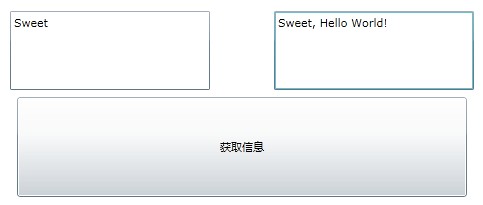
4、 F5 运行,输入 Sweet , 得到结果 Sweet, Hello World! 。 效果如下:
测试 Pass !
(注意:我使用的 Tomcat 端口为 8081 ,大家注意自己的端口!
跨域文件 clientaccesspolicy.xml 的路径:
Tomcat : apache-tomcat-6.0.20\webapps\ROOT
Geronimo :geronimo-tomcat6-javaee5-2.2\repository\org\apache\geronimo\configs\welcome-tomcat\2.2\welcome-tomcat-2.2.car )