将WPF UI单元复制到“.NET研究”剪贴板

简介:   大家在日常工作中应该遇到过这样的问题:需要对应用程序界面进行截屏操作,然后将截屏内容拷贝到其他文档中使用。通常情况下我们会使用一些截屏软件或者“Ctrl+PrtSc ”,本篇将介绍如何在WPF 程序中将UI 单元直接以图片形式复制到剪贴板,以达到为应用程序界面制作快照(Snapshot)的功能。

  大家在日常工作中应该遇到过这样的问题:需要对应用程序界面进行截屏操作,然后将截屏内容拷贝到其他文档中使用。通常情况下我们会使用一些截屏软件或者“Ctrl+PrtSc ”,本篇将介绍如何在WPF 程序中将UI 单元直接以图片形式复制到剪贴板,以达到为应用程序界面制作快照(Snapshot)的功能。

  以我之前做过的一个“WPF 员工卡”的文章为例。首先,要为程序添加一个自定义命令(Command):CopyUI。该命令的快捷键方式为“上海网站建设Ctrl+U”,在命令中定义两种事件CanExecute、Executed。关于自定义命令可以参考这里

<Window.Resources>
<
Storyboard x:Key="flashClose">
... ...

</
Storyboard>
<
RoutedUICommand x:Key="CopyUI" Text="Copy WPF UI as Image" />
</
Window.Resources>
<
Window.InputBindings上海闵行企业网站制作span>>
<
KeyBinding Mo上海闵行企业网站设计与制作difiers="Ctrl" Key="U" 上海企业网站设计与制作span style="color: red;">Command
="{StaticResource CopyUI}"/>
</
Window.InputBindings>
<
Window.CommandBindings>
<
CommandBinding Command="{StaticResource CopyUI}"
CanExecute="CommandBinding_CanExecute"
Executed="CommandBinding_Executed"/>
</
Window.CommandBindings>

  完成命令的定义后,就可以为它们添油加醋了。

private void CommandBinding_CanExecute(object sender, CanExecuteRoutedEventArgs e)
{
e.CanExecute = true;
}

private void CommandBinding_Executed(object sender, ExecutedRoutedEventArgs e)
{
CopyUIElementToClipboard(this.empCard);
}

  到这里有些朋友可能已经发现CommandBinding_Executed 事件里CopyUIElementToClipboard 方法才是关键部分。empCard 是员工卡整体UI 结构。通过CopyUIElementToClipboard 将WPF UI 单元绘制成图片并复制到剪贴板中,如下代码:

public static void CopyUIElementToClipboard(FrameworkElement ui)
{
double width = ui.ActualWidth;
double height = ui.ActualHeight;
RenderTargetBitmap bmp = new RenderTargetBitmap((int)Math.Round(width),
(int)Math.Round(height), 96, 96, PixelFormats.Default);
DrawingVisual dv = new DrawingVisual();
using (DrawingContext dc = dv.RenderOpen())
{
VisualBrush vb = new VisualBrush(ui);
dc.DrawRectangle(vb, null,
new Rect(上海企业网站制作le="color: blue;">new Point(), new Size(width, height)));
}
bmp.Render(dv);
Clipboard.SetImage(bmp);
}

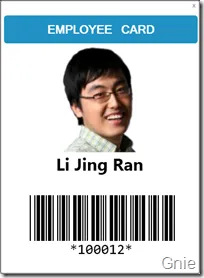
  接下来运行程序,按“Ctrl+U” 对UI 进行复制。
image

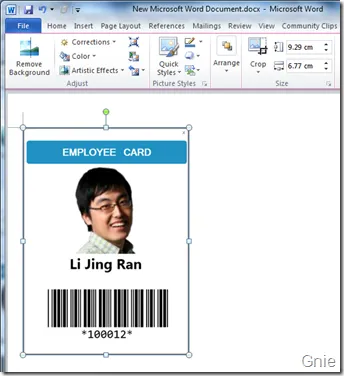
  “Ctrl+V” 到Word 后的效果,这样就可以比较方便的复制UI 结构,当然也可以复制程序中生成的柱状图,放到PPT中做为报告使用。
image

目录
相关文章
|
10月前
|
人工智能 机器人
D1net阅闻 | 谷歌DeepMind研究发现LLM新特性
|
Linux C# Android开发
一个开源、跨平台的.NET UI框架 - Avalonia UI
820 3
|
搜索推荐 前端开发 C#
推荐7款美观且功能强大的WPF UI库
推荐7款美观且功能强大的WPF UI库
1216 2
|
vr&ar C# 图形学
WPF与AR/VR的激情碰撞:解锁Windows Presentation Foundation应用新维度,探索增强现实与虚拟现实技术在现代UI设计中的无限可能与实战应用详解
【8月更文挑战第31天】增强现实(AR)与虚拟现实(VR)技术正迅速改变生活和工作方式,在游戏、教育及工业等领域展现出广泛应用前景。本文探讨如何在Windows Presentation Foundation(WPF)环境中实现AR/VR功能,通过具体示例代码展示整合过程。尽管WPF本身不直接支持AR/VR,但借助第三方库如Unity、Vuforia或OpenVR,可实现沉浸式体验。例如,通过Unity和Vuforia在WPF中创建AR应用,或利用OpenVR在WPF中集成VR功能,从而提升用户体验并拓展应用功能边界。
402 1
|
C# 开发者 Windows
一款基于Fluent设计风格、现代化的WPF UI控件库
411 1
|
数据库 C# 开发者
WPF开发者必读:揭秘ADO.NET与Entity Framework数据库交互秘籍,轻松实现企业级应用!
【8月更文挑战第31天】在现代软件开发中,WPF 与数据库的交互对于构建企业级应用至关重要。本文介绍了如何利用 ADO.NET 和 Entity Framework 在 WPF 应用中访问和操作数据库。ADO.NET 是 .NET Framework 中用于访问各类数据库(如 SQL Server、MySQL 等)的类库;Entity Framework 则是一种 ORM 框架,支持面向对象的数据操作。文章通过示例展示了如何在 WPF 应用中集成这两种技术,提高开发效率。
372 0
|
C# 开发者 设计模式
WPF开发者必读:命令模式应用秘籍,轻松简化UI与业务逻辑交互,让你的代码更上一层楼!
【8月更文挑战第31天】在WPF应用开发中,命令模式是简化UI与业务逻辑交互的关键技术,通过将请求封装为对象,实现UI操作与业务逻辑分离,便于代码维护与扩展。本文介绍命令模式的概念及实现方法,包括使用`ICommand`接口、`RelayCommand`类及自定义命令等方式,并提供示例代码展示如何在项目中应用命令模式。
266 0
|
开发者 C# 存储
WPF开发者必读:样式与模板的艺术,轻松定制UI外观,让你的应用程序更上一层楼!
【8月更文挑战第31天】在WPF应用开发中,样式与模板是实现美观界面与一致性的关键工具。样式定义了控件如字体、颜色等属性,而模板则允许自定义控件布局与子控件,两者均可存储于`.xaml`文件中。本文介绍了样式与模板的基础知识,通过示例展示了如何创建并应用它们来改变按钮的外观,从而提升用户体验。
405 0
|
C# Windows 开发者
超越选择焦虑:深入解析WinForms、WPF与UWP——谁才是打造顶级.NET桌面应用的终极利器?从开发效率到视觉享受,全面解读三大框架优劣,助你精准匹配项目需求,构建完美桌面应用生态系统
【8月更文挑战第31天】.NET框架为开发者提供了多种桌面应用开发选项,包括WinForms、WPF和UWP。WinForms简单易用,适合快速开发基本应用;WPF提供强大的UI设计工具和丰富的视觉体验,支持XAML,易于实现复杂布局;UWP专为Windows 10设计,支持多设备,充分利用现代硬件特性。本文通过示例代码详细介绍这三种框架的特点,帮助读者根据项目需求做出明智选择。以下是各框架的简单示例代码,便于理解其基本用法。
977 0
分享一份 .NET Core 简单的自带日志系统配置,平时做一些测试或个人代码研究,用它就可以了
236 0