有时候,将ActiveReports设计器集成到业务系统中,为用户提供一些自定义的数据表,用户不需要了解如何底层的逻辑关系和后台代码,只需要选择几张关联的数据表,我们会根据用户的选择生成可供用户直接使用的数据集。本文第一部分主要讲解了,如何构造三种报表模板,第二部分主要讲解了对于DataRelation类在动态绑定数据集之间的用法。
首先需要构造LayoutBuilder类,该类主要构造三种类型的报表以及为它们添加数据集字段。
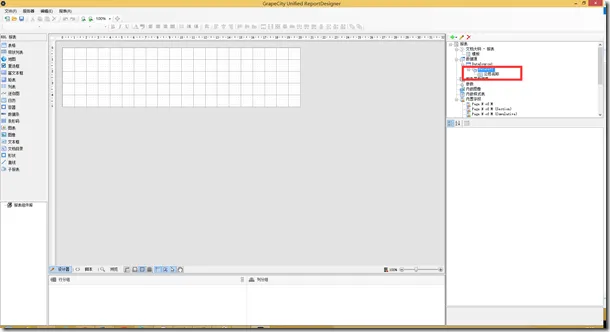
1. 创建RDL 报表
使用PageReport对象,并添加属性
 public static void BuildRdlReportLayout(Design.Designer designer)
        {
            PageReport report = new PageReport();

            report.Report.Body.Height = "5cm";
            report.Report.Width = "20cm";

            report.Load(new StringReader(report.ToRdlString()));

            //report = LayoutBuilder.AddDataSetDataSource(report);//Adding DataSources to the PageReport object
            report = LayoutBuilder.addDataSet(report);
            MemoryStream reportStream = LayoutBuilder.LoadReportToStream(report);//Loading the PageReport object to a stream
            reportStream.Position = 0;


            designer.LoadReport(XmlReader.Create(reportStream), DesignerReportType.Page);
        }
2. 创建页面报表
页面报表使用页面报表的构造字符串的方式来创建,否则会默认生成RDL报表
 // 创建页面报表
        public static void BuildPageReportLayout(Design.Designer designer)
        {
            PageReport report = new PageReport();
            report.Load(new StringReader(
              @"<Report xmlns=""http://schemas.microsoft.com/sqlserver/reporting/2005/01/reportdefinition"">
                <Body>
                    <Height>27.9cm</Height>
                    <ReportItems>
                        <FixedPage Name=""FixedPage1"">
                            <Pages>
                                <Page />
                            </Pages>
                        </FixedPage>
                    </ReportItems>
                </Body>
                <BottomMargin>2.5cm</BottomMargin>
                <LeftMargin>2.5cm</LeftMargin>
                <PageHeight>27.9cm</PageHeight>
                <PageWidth>21.6cm</PageWidth>
                <RightMargin>2.5cm</RightMargin>
                <TopMargin>2.5cm</TopMargin>
                <Width>21.6cm</Width>
                  </Report>"));

            report = LayoutBuilder.AddDataSetDataSource(report);//Adding DataSources to the PageReport object
            MemoryStream reportStream = LayoutBuilder.LoadReportToStream(report);//Loading the PageReport object to a stream
            reportStream.Position = 0;

            designer.LoadReport(XmlReader.Create(reportStream), DesignerReportType.Page);
        }
3. 页面报表和RDL添加数据方法
因为页面报表和RDL报表从代码级别而言,是相同的,都被视为PageReport,所以对于页面报表和RDL报表执行的类和接口也都相同。
添加数据集采用的是绑定预先设计的字段,因为在使用过程中用户只需要使用现成的数据来设计报表,所以我们需要为报表预先绑定好可以使用的字段,代码如下:
 public static PageReport AddDataSetDataSource(PageReport report)
        {
            // create DataSource for the report
            DataSource dataSource = new DataSource();
            dataSource.Name = "Reels Database";
            dataSource.ConnectionProperties.DataProvider = "DATASET";
            dataSource.ConnectionProperties.ConnectString = "";

            //Create DataSet with specified query and load database fields to the DataSet
            DataSet dataSet = new DataSet();
            Query query = new Query();
            dataSet.Name = "Sample DataSet";
            query.DataSourceName = "Reels Database";
            query.CommandType = QueryCommandType.Text;
            query.CommandText = "";
            dataSet.Query = query;
            String[] fieldsList = new String[] { "MoviedID", "Title", "YearReleased", "MPAA" };
            foreach (string fieldName in fieldsList)
            {
                Field field = new Field(fieldName, fieldName, null);
                dataSet.Fields.Add(field);
            }
            //create report definition with specified DataSet and DataSource
            report.Report.DataSources.Add(dataSource);
            report.Report.DataSets.Add(dataSet);
            return report;
        }
4. 创建区域报表及添加数据:
区域报表的创建方式与页面报表类似,采用字符串读取的形式,并直接添加数据字段。
 public static void BuildSectionReportLayout(Design.Designer designer)
        {
            // 空白区域报表
            string rpx = "<?xml version=\"1.0\" encoding=\"utf-8\"?> <ActiveReportsLayout Version=\"3.2\" PrintWidth=\"9360\" DocumentName=\"ActiveReports Document\" ScriptLang=\"C#\" MasterReport=\"0\">                              <StyleSheet>                                <Style Name=\"Normal\" Value=\"font-family: Arial; font-style: normal; text-decoration: none; font-weight: normal; font-size: 10pt; color: Black; text-align: left; vertical-align: top; ddo-char-set: 1\" />                                <Style Name=\"Heading1\" Value=\"font-family: Arial; font-size: 16pt; font-style: normal; font-weight: bold\" />                                <Style Name=\"Heading2\" Value=\"font-family: Times New Roman; font-size: 14pt; font-style: italic; font-weight: bold\" />                                <Style Name=\"Heading3\" Value=\"font-family: Arial; font-size: 13pt; font-style: normal; font-weight: bold\" />                              </StyleSheet>                              <Sections>                                <Section Type=\"PageHeader\" Name=\"PageHeader1\" Height=\"360\" BackColor=\"16777215\" />                                <Section Type=\"Detail\" Name=\"Detail1\" Height=\"2880\" BackColor=\"16777215\" />                                <Section Type=\"PageFooter\" Name=\"PageFooter1\" Height=\"360\" BackColor=\"16777215\" />                              </Sections>                              <ReportComponentTray />                              <PageSettings />                              <Parameters />                            </ActiveReportsLayout>";

            // 区域报表数据源结构
            System.Data.DataTable dt = new System.Data.DataTable();
            dt.Columns.Add("Col1");
            dt.Columns.Add("Col2");
            dt.Columns.Add("Col3");

            designer.Report = null;

            // 加载区域报表到设计器
            designer.LoadReport(XmlReader.Create(LayoutBuilder.CovertStringToStream(rpx)), DesignerReportType.Section);

            // 设置区域报表数据源
            SectionReport sr2 = designer.Report as SectionReport;
            sr2.DataSource = dt;
        }
5. 修改ReportsForm_Load 方法
LayoutBuilder.BuildRdlReportLayout(this.reportDesigner);
这样打开设计器之后,则会呈现带字段的数据集,当用户可以直接使用数据集字段,设计满足需求的报表了,当用户设计完成可能需要预览报表,这样就需要为报表返回实际的数据了。
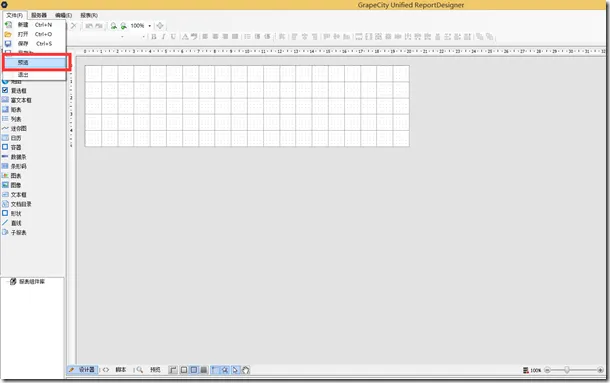
首先在报表设计器中添加“预览”按钮
        // 添加预览报表菜单
            fileMenu.DropDownItems.Add(new ToolStripMenuItem("预览", null, new EventHandler(OnViewReport)));
实现预览方法,将当前设计的报表传给ReportViewer:
 private void OnViewReport(object sender, EventArgs e)
        {
            ReportViewer viewer = new ReportViewer();
            viewer.Report = reportDesigner.Report;
            viewer.ReportType = reportDesigner.ReportType;
            viewer.ShowDialog();
        }
获取到保镖对象后,通过LocateDataSource来绑定字段:
switch (ReportType)
            {
                case DesignerReportType.Page:
                    PageReport report1 = Report as PageReport;

                    viewer1.LoadDocument(report1.Document);
                    break;
                case DesignerReportType.Rdl:
                    PageReport report2 = Report as PageReport;
                    PageDocument reportD = new PageDocument(report2);
                    reportD.LocateDataSource += new LocateDataSourceEventHandler(LoadDataSet);
                    viewer1.LoadDocument(reportD);
                    break;
其中我们在DataSet中使用了DataRelation 对象,用来创建Table之间的关系,但是AR对DataRelation的支持只限于父级数据的访问。
访问父数据表的字段时,字段的前缀应该为合适的数据表的关系名称,使用“.”进行分割。举例说明,有一个数据表OrderDetails作为子表关联到数据表Orders,两个数据表之间的关系名称为Orders_OrderDetails。可以使用下面的语法访问父数据表的字段OrderDate:Orders_OrderDetails.OrderDate
使用同样的语法可以访问嵌套多层的数据表字段。如,上例中的数据表Orders也存在父数据表Customers,关系名称为Customers_orders。命令行文本中指定数据表OrderDetails为主表,使用下面的语法访问父数据表的字段CustomerName:Customers_Orders.Orders_OrderDetails.CustomerName
注:当字段名称和关系使用相同名称时会发生错误,暂时不支持。
private void LoadDataSet(object sender, LocateDataSourceEventArgs args)
        {
           string constr = @"Provider=sqloledb; password=xA123456;data source=10.32.2.28;initial catalog=NWind_CHS;user id=sa;";

            //此处修改为AR的测试数据库

           // 创建DataSet
           DataSet myDataSet = new DataSet();
           //string connStr = Properties.Resources.ConnectionString;
           OleDbConnection conn = new OleDbConnection(constr);
           DataTable[] myDataTables = new DataTable[3];
           myDataTables[0] = new DataTable(Constants.SaleTableName);
           myDataTables[1] = new DataTable(Constants.SaleDetailsTableName);
           myDataTables[2] = new DataTable(Constants.CustomerTableName);

            //创建DataTable
           myDataSet.Tables.Add(myDataTables[0]);
           OleDbCommand cmd1 = new OleDbCommand(Constants.cmdText1, conn);
           OleDbDataAdapter oleAdapter1 = new OleDbDataAdapter(cmd1);
           oleAdapter1.Fill(myDataSet.Tables[0]);

           //为Table 添加数据
           myDataSet.Tables.Add(myDataTables[1]);
           OleDbCommand cmd2 = new OleDbCommand(Constants.cmdText2, conn);
           OleDbDataAdapter oleAdapter2 = new OleDbDataAdapter(cmd2);
           oleAdapter2.Fill(myDataSet.Tables[1]);

           //为Table 添加数据
           myDataSet.Tables.Add(myDataTables[2]);
           OleDbCommand cmd3 = new OleDbCommand(Constants.cmdText3, conn);
           OleDbDataAdapter oleAdapter3 = new OleDbDataAdapter(cmd3);
           oleAdapter3.Fill(myDataSet.Tables[2]);


           //创建 “DataRelation Customers_Orders”
           DataRelation Customers_Orders = new DataRelation("C_O",myDataSet.Tables[2].Columns["客户ID"],
               myDataSet.Tables[0].Columns["客户ID"] );
           myDataSet.Relations.Add(Customers_Orders);

           //创建 “DataRelation ”
           DataRelation Orders_OrderDetails = new DataRelation("O_OD ", myDataSet.Tables[0].Columns["订单ID"],
                              myDataSet.Tables[1].Columns["订单ID"]);
           myDataSet.Relations.Add(Orders_OrderDetails);

            //返回从表数据
            args.Data = myDataSet.Tables[0];
到这里本篇内容就已经讲述完了,主要对于开发CRM系统的一些用户数据处理,和如何绑定到报表中进行了讲述,希望对大家有所帮助。
Demo 下载