原文:
Windows Phone开发(25):启动器与选择器之WebBrowserTask
从名字上就看出来,这个家伙就是打开浏览并浏览到指定页面。
它有两个用途完全一样的属性:Uri属性是System.Uri类型,这是新写进的属性;
URL是字符串类型,但如果使用该属性,会发出警告“已过时”,所以建议使用前者。
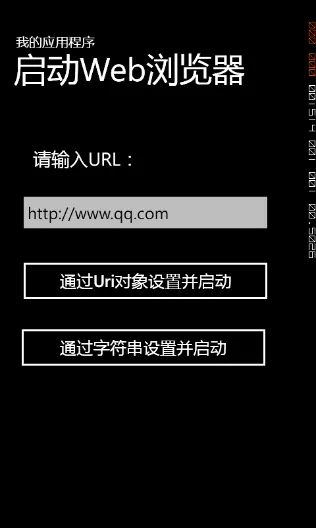
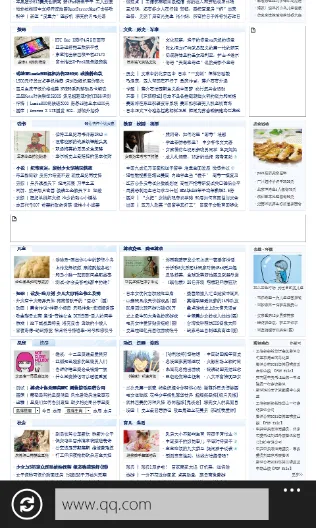
下面这个例子,点击按钮后都是打开WEB浏览器并定位到文本框中输入的地址,但分别用了上面所说的两个属性,当程序运行后,你会发现其效果是一样的。
<phone:PhoneApplicationPage
    x:Class="WebTask.MainPage"
    xmlns="http://schemas.microsoft.com/winfx/2006/xaml/presentation"
    xmlns:x="http://schemas.microsoft.com/winfx/2006/xaml"
    xmlns:phone="clr-namespace:Microsoft.Phone.Controls;assembly=Microsoft.Phone"
    xmlns:shell="clr-namespace:Microsoft.Phone.Shell;assembly=Microsoft.Phone"
    xmlns:d="http://schemas.microsoft.com/expression/blend/2008"
    xmlns:mc="http://schemas.openxmlformats.org/markup-compatibility/2006"
    mc:Ignorable="d" d:DesignWidth="480" d:DesignHeight="768"
    FontFamily="{StaticResource PhoneFontFamilyNormal}"
    FontSize="{StaticResource PhoneFontSizeNormal}"
    Foreground="{StaticResource PhoneForegroundBrush}"
    SupportedOrientations="Portrait" Orientation="Portrait"
    shell:SystemTray.IsVisible="True">

    <!--LayoutRoot 是包含所有页面内容的根网格-->
    <Grid x:Name="LayoutRoot" Background="Transparent">
        <Grid.RowDefinitions>
            <RowDefinition Height="Auto"/>
            <RowDefinition Height="*"/>
        </Grid.RowDefinitions>

        <!--TitlePanel 包含应用程序的名称和页标题-->
        <StackPanel x:Name="TitlePanel" Grid.Row="0" Margin="12,17,0,28">
            <TextBlock x:Name="ApplicationTitle" Text="我的应用程序" Style="{StaticResource PhoneTextNormalStyle}"/>
            <TextBlock x:Name="PageTitle" Text="启动Web浏览器" Margin="9,-7,0,0" FontSize="50"/>
        </StackPanel>

        <!--ContentPanel - 在此处放置其他内容-->
        <Grid x:Name="ContentPanel" Grid.Row="1" Margin="12,0,12,0">
            <TextBlock Height="40" HorizontalAlignment="Left" Margin="38,57,0,0" Name="textBlock1" Text="请输入URL:" VerticalAlignment="Top" Width="286" FontSize="28"/>
            <TextBox Height="72" HorizontalAlignment="Left" Margin="12,122,0,0" Name="txtUrl" VerticalAlignment="Top" Width="394" />
            <Button Content="通过Uri对象设置并启动" Height="79" HorizontalAlignment="Left" Margin="12,222,0,0" Name="button1" VerticalAlignment="Top" Width="394" Click="button1_Click" />
            <Button Content="通过字符串设置并启动" Height="79" HorizontalAlignment="Left" Margin="9,323,0,0" Name="button2" VerticalAlignment="Top" Width="394" Click="button2_Click" />
        </Grid>
    </Grid>


</phone:PhoneApplicationPage>
using System;
using System.Collections.Generic;
using System.Linq;
using System.Net;
using System.Windows;
using System.Windows.Controls;
using System.Windows.Documents;
using System.Windows.Input;
using System.Windows.Media;
using System.Windows.Media.Animation;
using System.Windows.Shapes;
using Microsoft.Phone.Controls;
using Microsoft.Phone.Tasks;

namespace WebTask
{
    public partial class MainPage : PhoneApplicationPage
    {
        // 构造函数
        public MainPage()
        {
            InitializeComponent();
        }

        private void button1_Click(object sender, RoutedEventArgs e)
        {
            // 通过Uri对象设置
            WebBrowserTask wt = new WebBrowserTask();
            wt.Uri = new Uri(txtUrl.Text, UriKind.Absolute);
            wt.Show();
        }

        private void button2_Click(object sender, RoutedEventArgs e)
        {
            // 通过字符串设置
            WebBrowserTask wt = new WebBrowserTask();
            wt.URL = txtUrl.Text;
            wt.Show();
        }
    }
}