大家好,书接上期。上期我们在一台新电脑上装好了 OpenCode、Codex 和 Claude Code,接上了本地显卡跑的模型;这期接着往下:让 AI 不只会写代码,还能做表格、开网页、操作桌面,还能组队分工。还是用微子中枢来部署,它是一个跨主流操作系统部署 AI 时代应用的面板,加一套安全的外部访问路由。
- 源码:https://github.com/iffiX/neutrino
- 手册:https://neutrinohub.net/
- 在线演示:https://neutrinohub.net/demo/
- 国内版下载:https://cnb.cool/iffi-X/neutrino/-/releases
看完这篇,你能做到:
- 在一个网页里,用 DeepSeek 这类国产模型驱动 OpenCode、Codex 这些 AI 编程助手。
- 一句话让 AI 做出真正的 Excel、Word、PPT 文件,边做边在网页里看。
- 让 AI 打开网页查资料、在你的桌面上点开软件干活。
- 让 AI 组队分工:一个当组长,把大活拆给几个组员同时做。
- 出门在外,用手机和笔记本打开家里的 Codeg 接着干活。
先认识几个词
- Agent:能自己读文件、改文件、跑命令的 AI 助手。Claude Code、Codex、OpenCode 都是 Agent,平时在终端(就是敲命令的黑窗口)里用。
- Codeg:一个网页版的工作台,把好几个 Agent 放进同一个网页里用,不用再开一堆黑窗口。
- MCP:给 Agent 装的"插件"。装一个浏览器 MCP,Agent 就会开网页;装一个桌面 MCP,Agent 就会点你屏幕上的软件。
- Skill:写给 Agent 的一份"操作说明书",教它怎么做某件事,比如怎么排版一份 Word。
- AI 网关:微子中枢里的一个服务,你的 API 密钥存在这里,所有 Agent 都从这里用模型,换模型只改一处。
为什么要折腾这些
Claude Code 很强,很大一部分是因为 Anthropic 把周边都做好了:一次派出一队 Agent 分头干活,用 Chrome 插件直接操作你已登录的浏览器,Gmail、Google 日历点一下就连上。我自己平时也是用编辑器加 Claude Code。
可这些都要 Anthropic 的订阅账号才有。按 Claude Code 的文档,只要改成用 API 密钥接别的模型(接国产模型就是这样接的),这些连接就全关了,只剩 MCP 能用。
所以用国产模型的人,要自己用 MCP 和 Skill 把这些本事补回来。Codeg 把"给每个 Agent 装 MCP、装 Skill"做成了网页上点一点,下面就用它来补。
准备:先装好微子中枢
已经跟着第一期装好的,直接跳到第一步。还没装的,按下面三步来,每一步更详细的截图见第一期:微子中枢 AI 工作流配置第一期:新的 Win/Linux/Mac 上快速部署 OpenCode,并接入显卡本地跑大模型
1. 安装微子中枢。 Linux 和 macOS 打开"终端",Windows 打开"PowerShell",把下面对应的一行粘贴进去,按回车。
Linux 和 macOS:
curl -fsSL https://cnb.cool/iffi-X/neutrino/-/git/raw/main/packaging/install/install.sh | sh
Windows:
irm https://cnb.cool/iffi-X/neutrino/-/git/raw/main/packaging/install/install.ps1 | iex
不想敲命令的话,也可以到上面的国内版下载页下载安装包,文件名以 neutrino-hub 开头,双击安装。
Windows 上运行这行命令时,系统会弹出"你要允许此应用对你的设备进行更改吗?",按 是。装完以后,PowerShell 窗口里会接着出现一个文字版的向导,不用管它,直接关掉这个窗口就行。
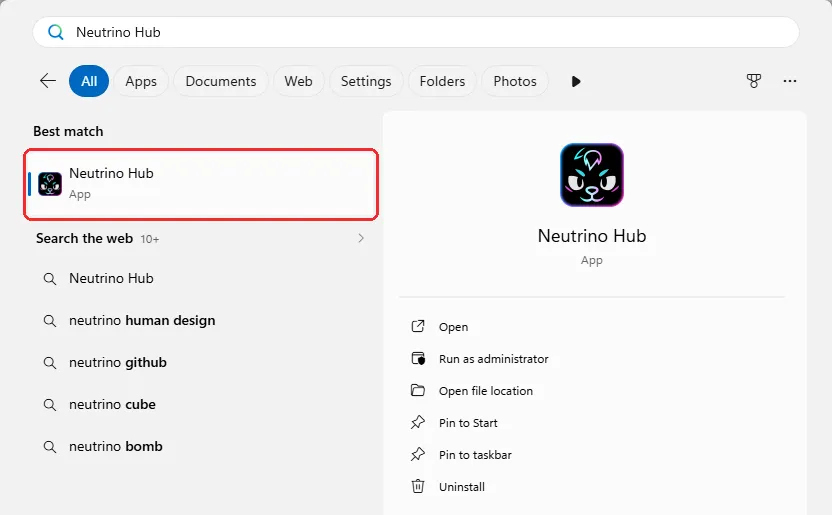
2. 跟着向导走。 装好以后,在开始菜单或应用列表里搜索 Neutrino Hub,点开它(Windows 会再问一次能不能更改设备,按 是),浏览器会打开配置向导。
向导大部分保持默认:语言选 简体中文,设好面板密码和保险库口令(自己记住;保险库口令至少 16 个字符,要同时有大写字母、小写字母、数字和符号),用途选 服务器。你在这个系统上的账户 选你平时登录电脑的那个账户,后面的工具都装给它(Windows 上还要填这个账户的登录密码)。最后按 开始配置这个系统,再按 打开面板。
3. 接上模型。 这里用 DeepSeek 举例,先到 DeepSeek 开放平台注册、充值,创建一个 API 密钥(一串 sk- 开头的字符)。
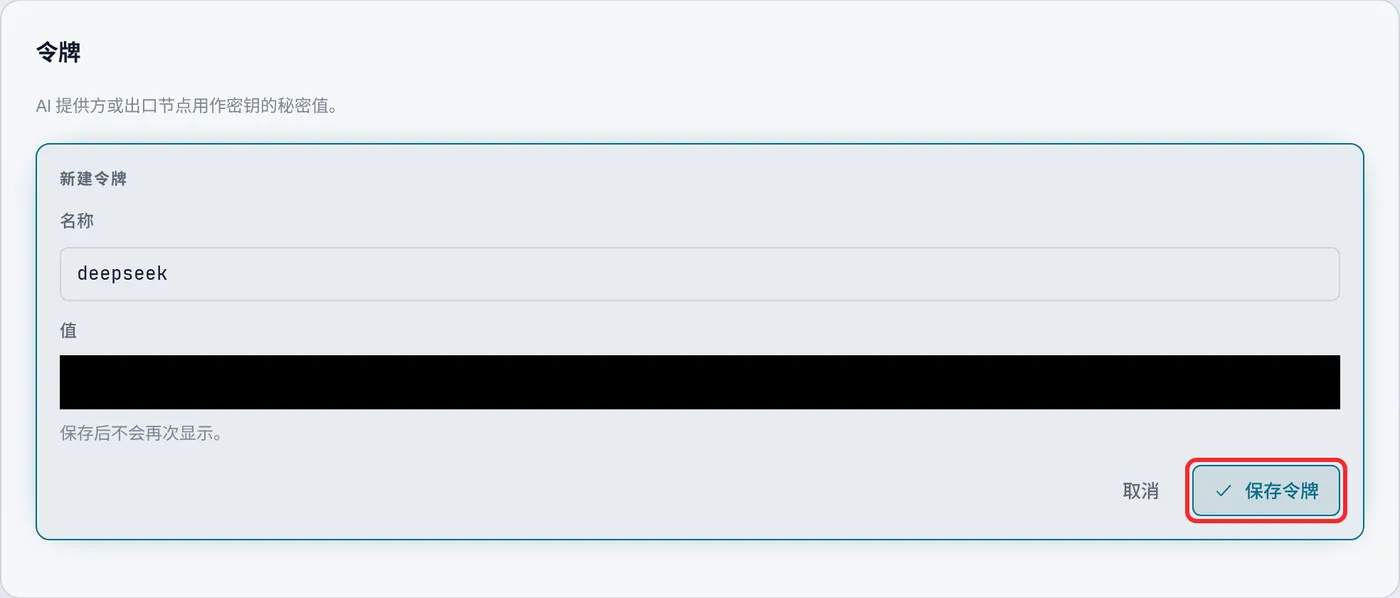
在面板左侧栏点 凭据,在 令牌 一栏按 添加令牌,名称随便填,比如 deepseek,值粘贴你的 API 密钥,按 保存令牌。
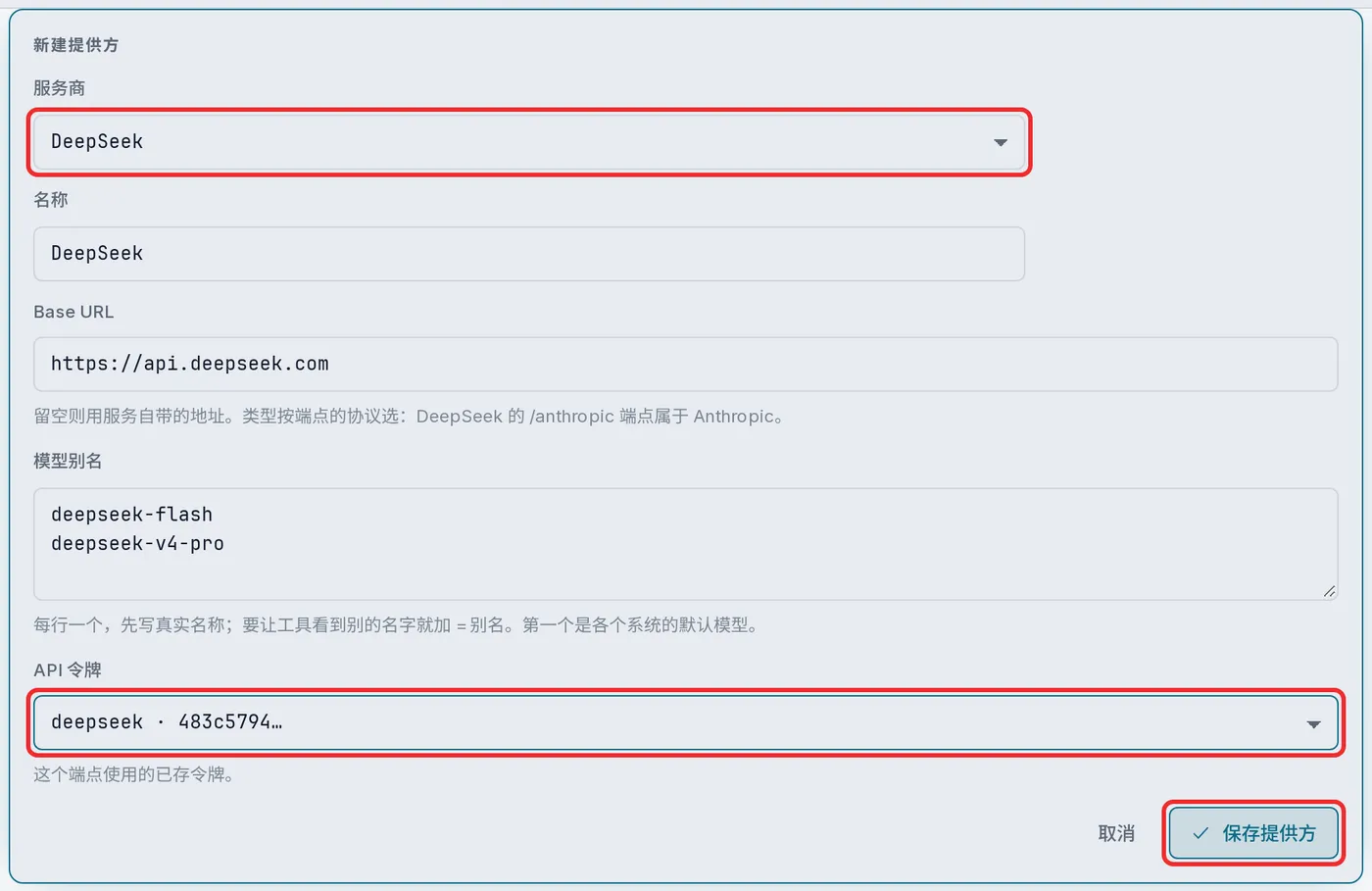
在左侧栏点 AI,在 提供方 一栏按 添加提供方。服务商 选 DeepSeek,地址和模型名会自动填好;API 令牌 选刚才存的 deepseek,按 保存提供方,再按 应用提供方。
第一步:装 OpenCode 和 Codeg
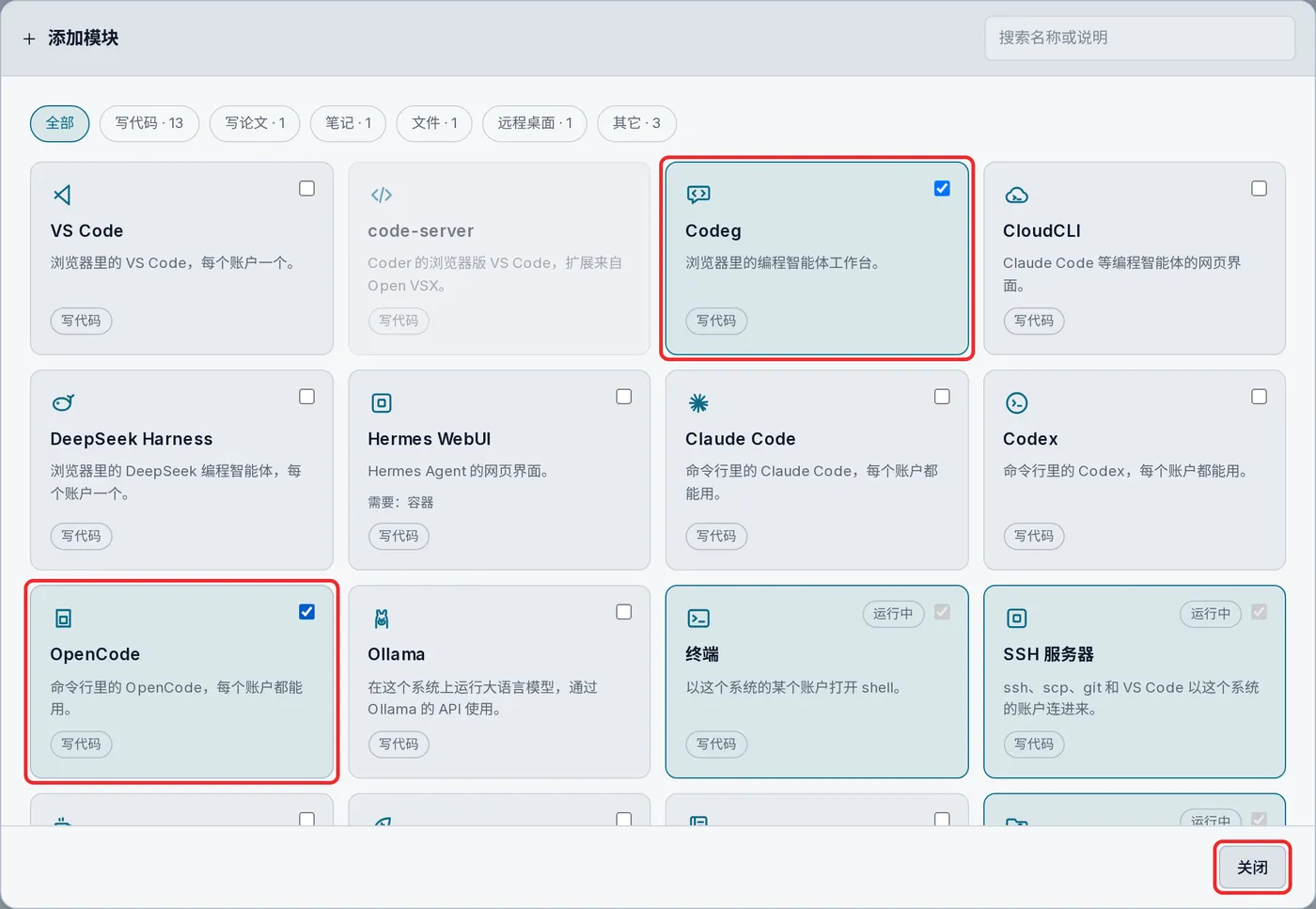
1. 装 OpenCode。 Codeg 自己不是 AI,它要驱动一个 Agent 来干活,这里用开源的 OpenCode。微子中枢 0.6.4 装的就是 OpenCode 2 和 Codeg 0.49,两个直接配好,不用再升级。在面板左侧栏下半部分点你的电脑,在 模块配置 里按 + 添加模块,勾上 OpenCode 和 Codeg 两张卡片,按 关闭。
2. 安装。 在左边的列表里点 OpenCode,按 安装;再点 Codeg,按 安装。如果显示 失败,再按一次 安装 就好。
3. 让 Agent 用上 DeepSeek。 还是这台电脑的页面,往下找到 可用账户,在你的账户那一行按 编辑,打开 AI 工具使用中枢网关,在 OpenCode 的模型里选 deepseek-flash,按 保存。这样 Codeg 里的 OpenCode 用的就是你的 DeepSeek。
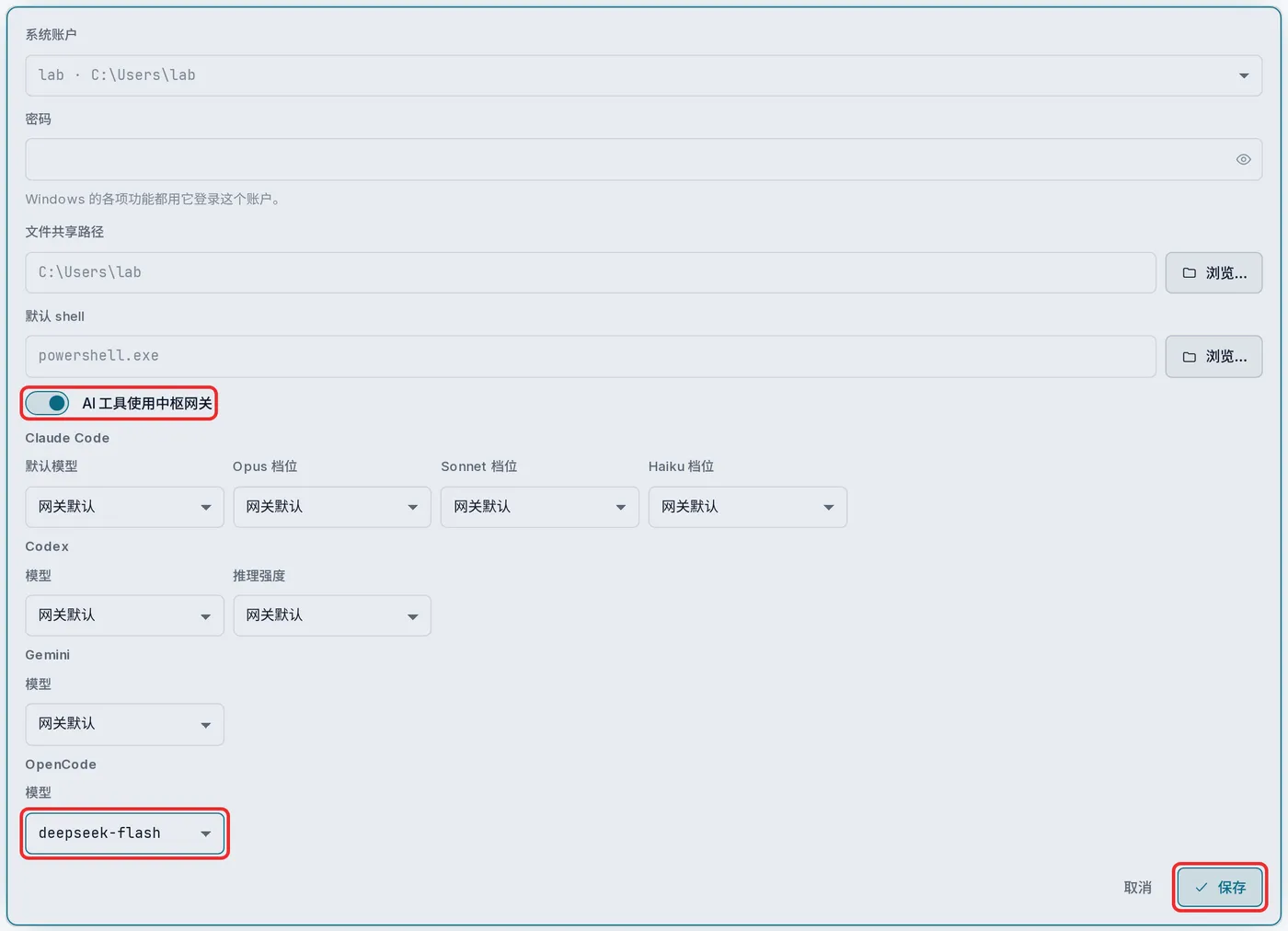
DeepSeek 现在有两个模型:deepseek-flash 便宜、快,还能看懂图片;deepseek-v4-pro 更聪明一些,但不能看图,价钱是 flash 的四五倍。两个都会调用工具,上下文都是 100 万。这篇的配方用 flash 就够了,配方三操作桌面时它还能看截图。
4. 打开 Codeg。 在左侧栏点 服务,找到 Codeg,按 打开,浏览器会直接进入 Codeg,不用输密码。(这是 0.6.3 的新功能:在家里用时,服务页里的网页应用都能直接按 打开;人在外面时,才用客户端连回来。)

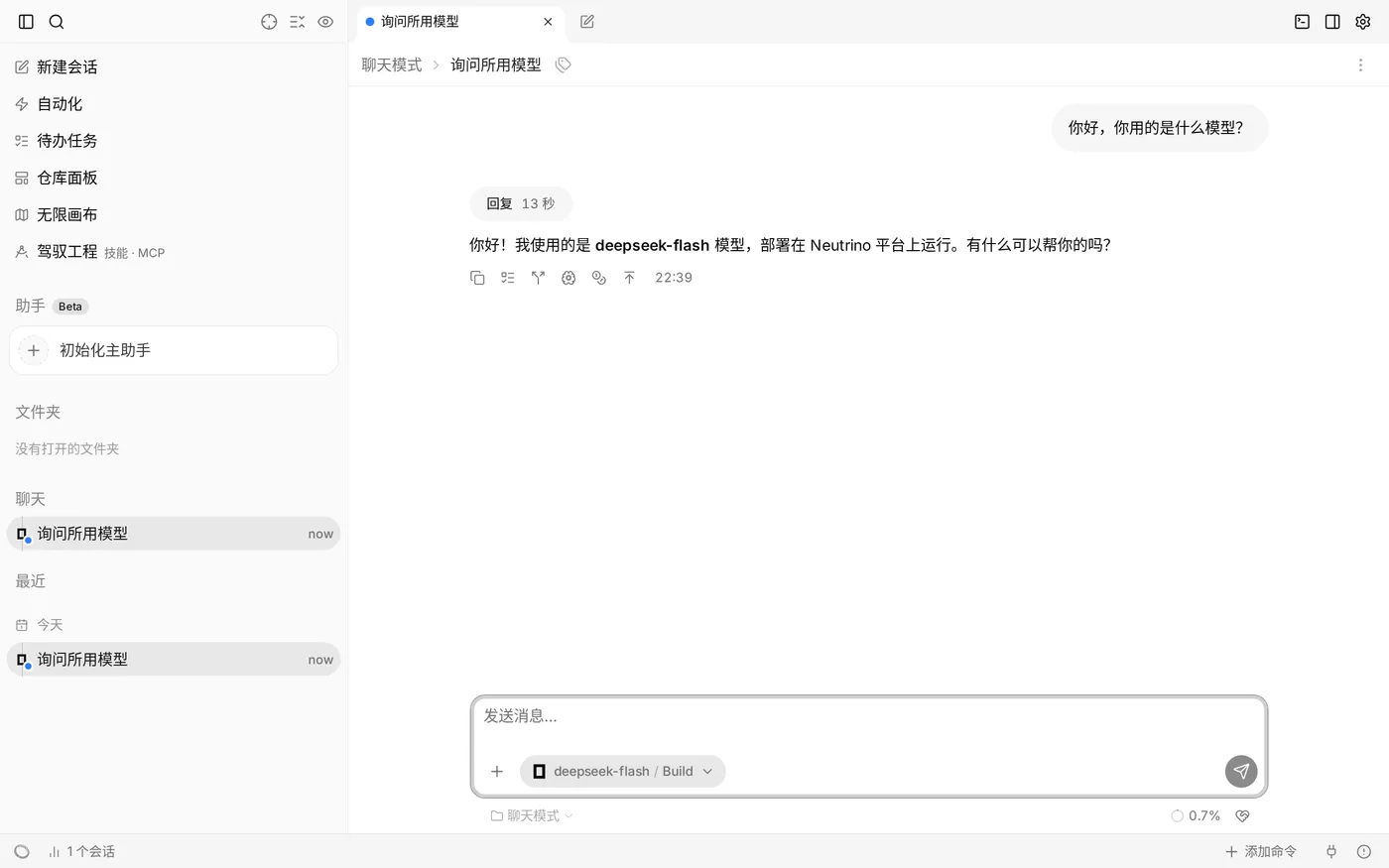
5. 试一下。 回到工作区。第一次打开时会先显示"暂无已启用的 Agent",等几秒,输入框上方就会出现 Agent 的图标。选 OpenCode,输入"你好,你用的是什么模型?",按发送。它回答了,就说明 Codeg、OpenCode 和 DeepSeek 都接通了。
第二步:认识驾驭工程页
后面所有本事都在这一页里加。在 Codeg 左侧栏上面那组按钮里点 驾驭工程(旁边写着 技能 · MCP),上面有五个标签:
- 发现:别人发布的 Skill 和 MCP 的大目录,上千个 Skill、两万多个 MCP,可以搜。
- MCP:这台电脑上每个 Agent 已经装了哪些 MCP。
- 技能:已经装了哪些 Skill。
- 插件:已经装的插件。
- 技能包:Codeg 自带的几套 Skill,其中一套是办公工具。
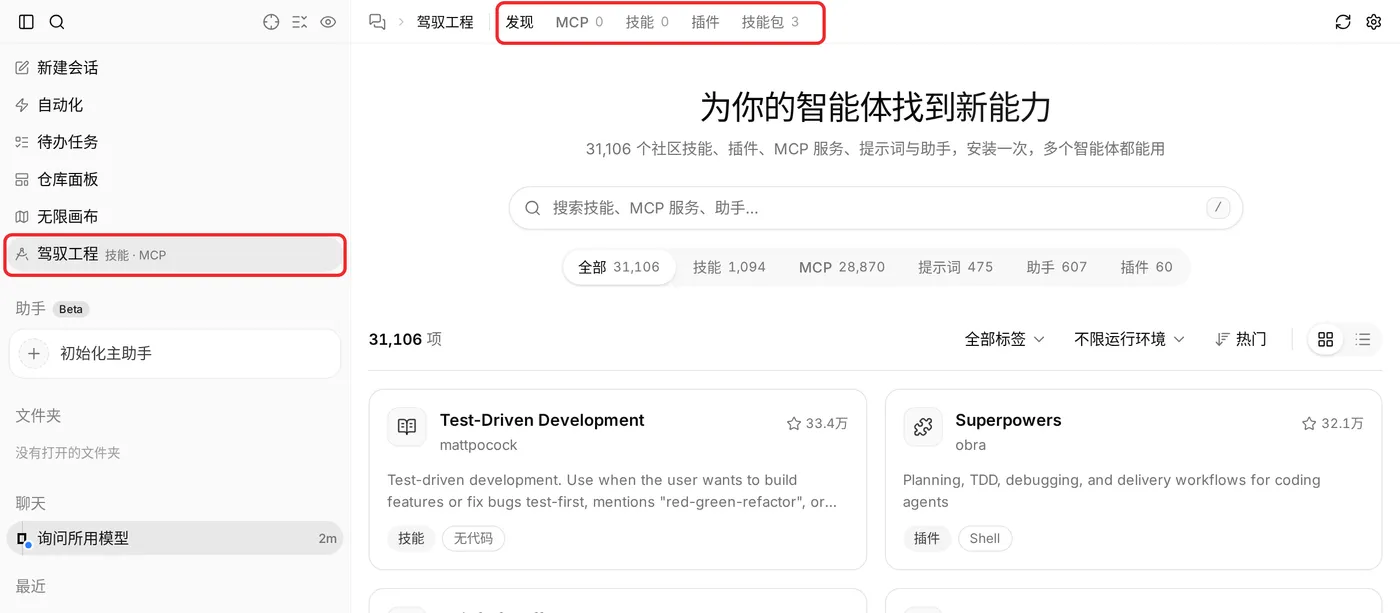
在这里加的 MCP 和 Skill,Codeg 里的每个 Agent 都能用。
配方一:让 AI 做 Excel、Word、PPT
1. 装办公引擎。 驾驭工程 → 技能包 → 办公工具,在最上面的 OfficeCLI 卡片里按 安装。OfficeCLI 是一个能生成真正 Office 文件的小程序,Codeg 会替你装好,卡片显示 已安装 就行。
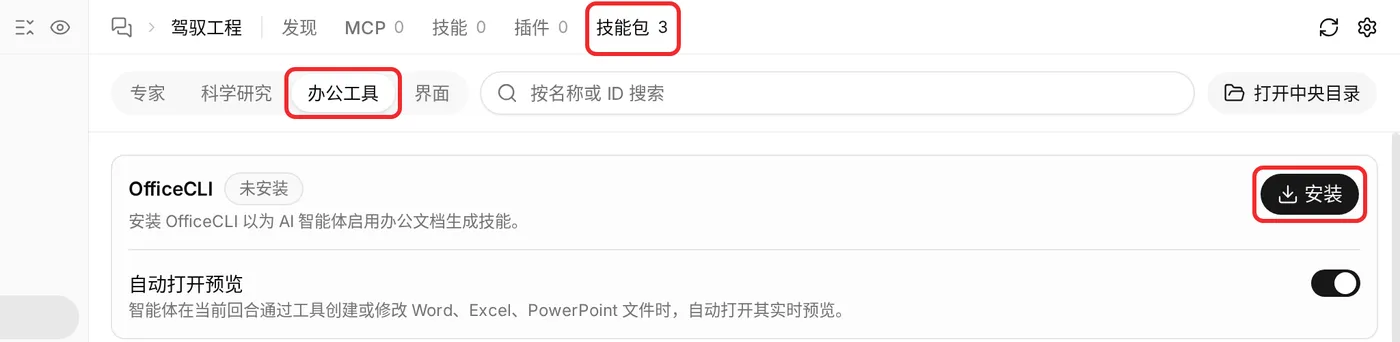
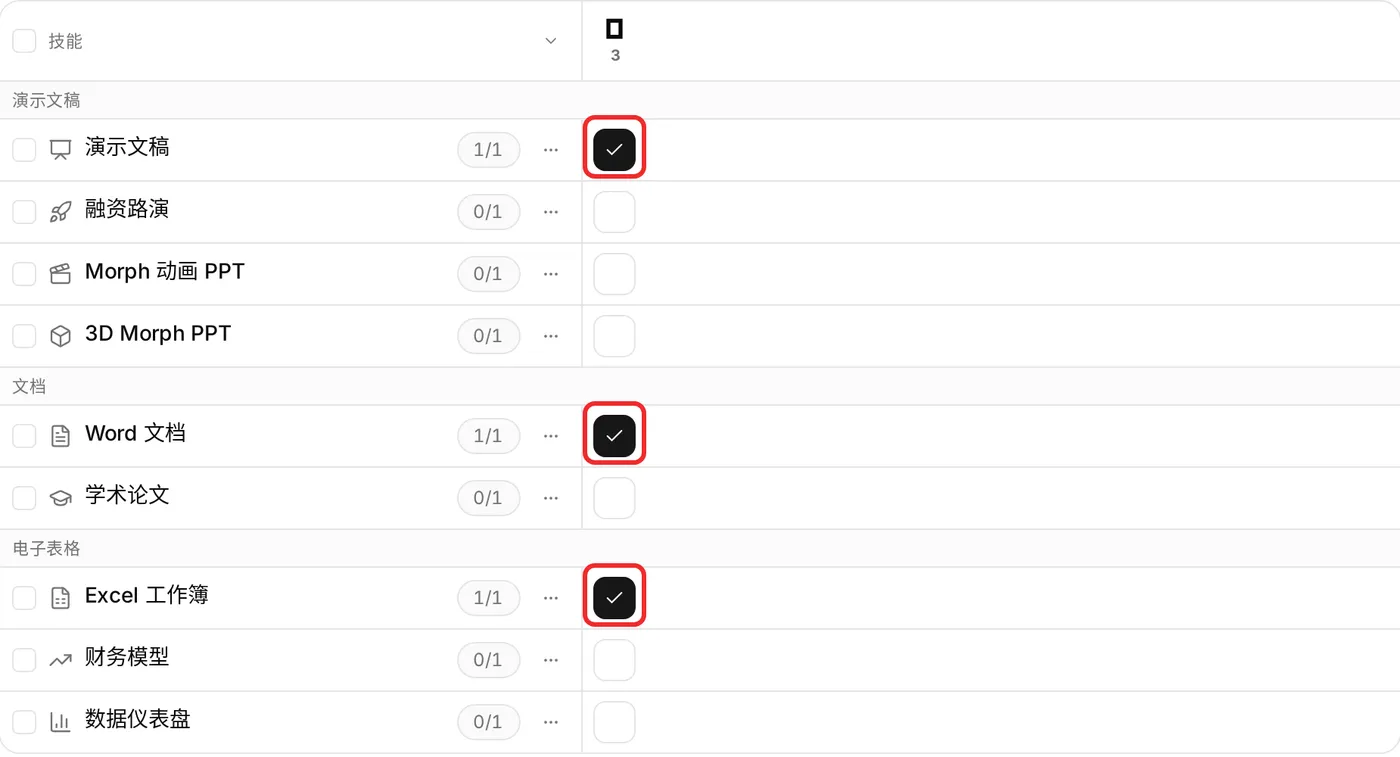
2. 给 OpenCode 打开技能。 卡片下面是一张表,每行一个技能,每列一个 Agent(列头只有 Agent 的图标,OpenCode 是一个方块)。在 OpenCode 那一列,把 Excel 工作簿、Word 文档、演示文稿 这几格打开。
3. 先打开一个文件夹。 回到工作区,在左侧栏点 文件夹 → 打开文件夹,选一个放作业的文件夹,比如在"文档"里新建一个 study。这样 AI 做出来的文件就放在这里,你一眼能找到。
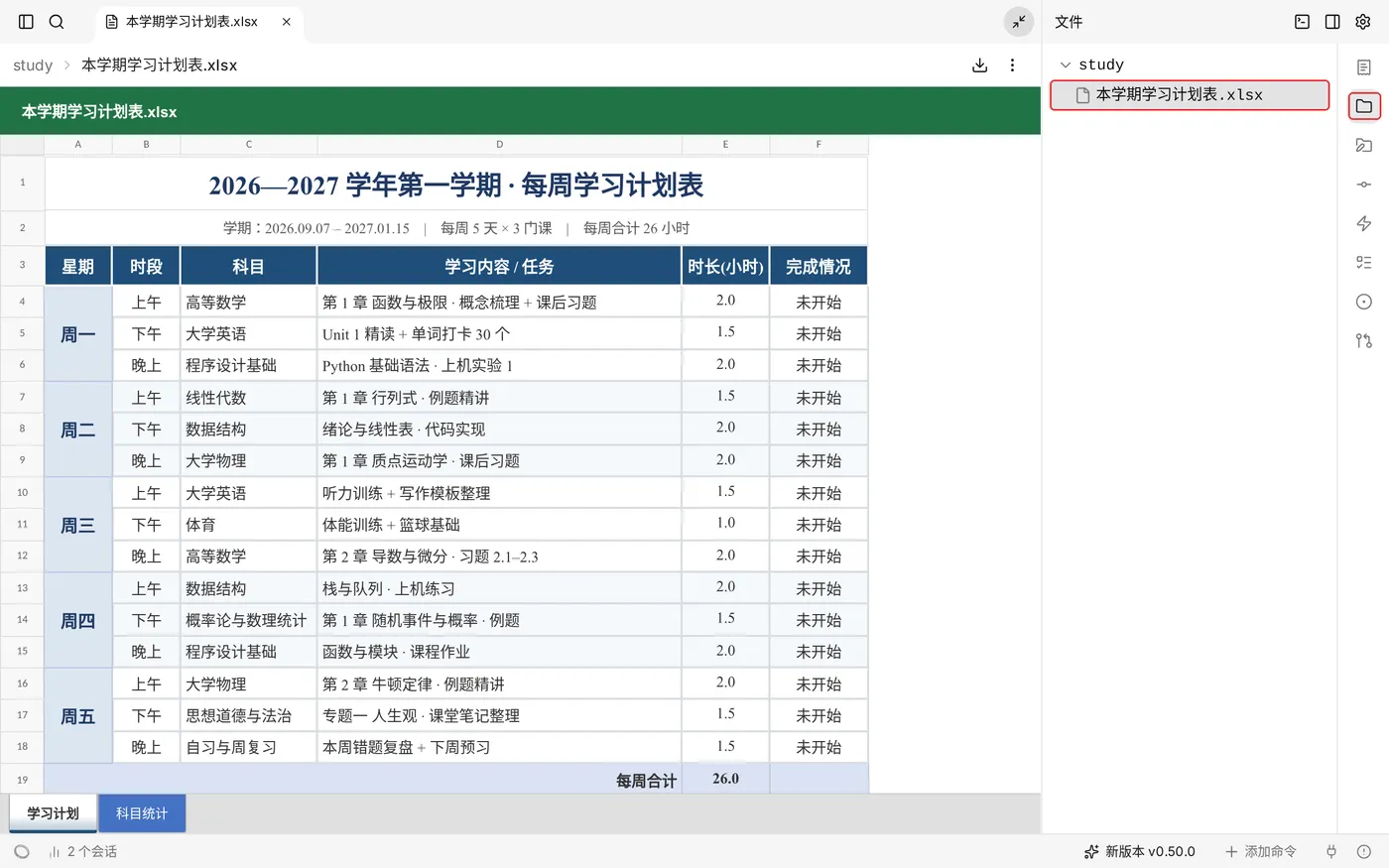
4. 做一个 Excel。 在这个文件夹里新开一个对话,选 OpenCode,在欢迎页上点 日常办公,再点 Excel 工作簿 卡片,输入框里会出现一段模板,把其中的"[在此描述你的数据、表格、公式和图表]"换成你的要求;或者在输入框里输入 /officecli-xlsx,后面跟上你的要求:
/officecli-xlsx 做一个本学期的学习计划表:周一到周五每天三门课,加一列"完成情况",最后一页按科目统计每周的学习时长,配一张柱状图
5. 看结果。 AI 做完会告诉你文件名。在右边的辅助面板点 文件,双击这个 xlsx,Codeg 就会打开整张表给你看。不满意就接着说,比如"把柱状图换成饼图",改完关掉预览再双击一次,看到的就是最新的。这是标准的 Excel 文件,也可以用 WPS 或 Office 直接打开。
Word 和 PPT 也一样,把 /officecli-xlsx 换成 /officecli-docx 或 /officecli-pptx。
配方二:让 AI 打开网页查资料
用 Google 官方出的 Chrome DevTools MCP,装上它,Agent 就能自己开一个看不见的浏览器去读网页。
它驱动的是电脑上装好的 Google Chrome,自己不会下载浏览器。所以先装好 Chrome;Windows 上不想装 Chrome 的话,可以用系统自带的 Edge,见第 2 步。
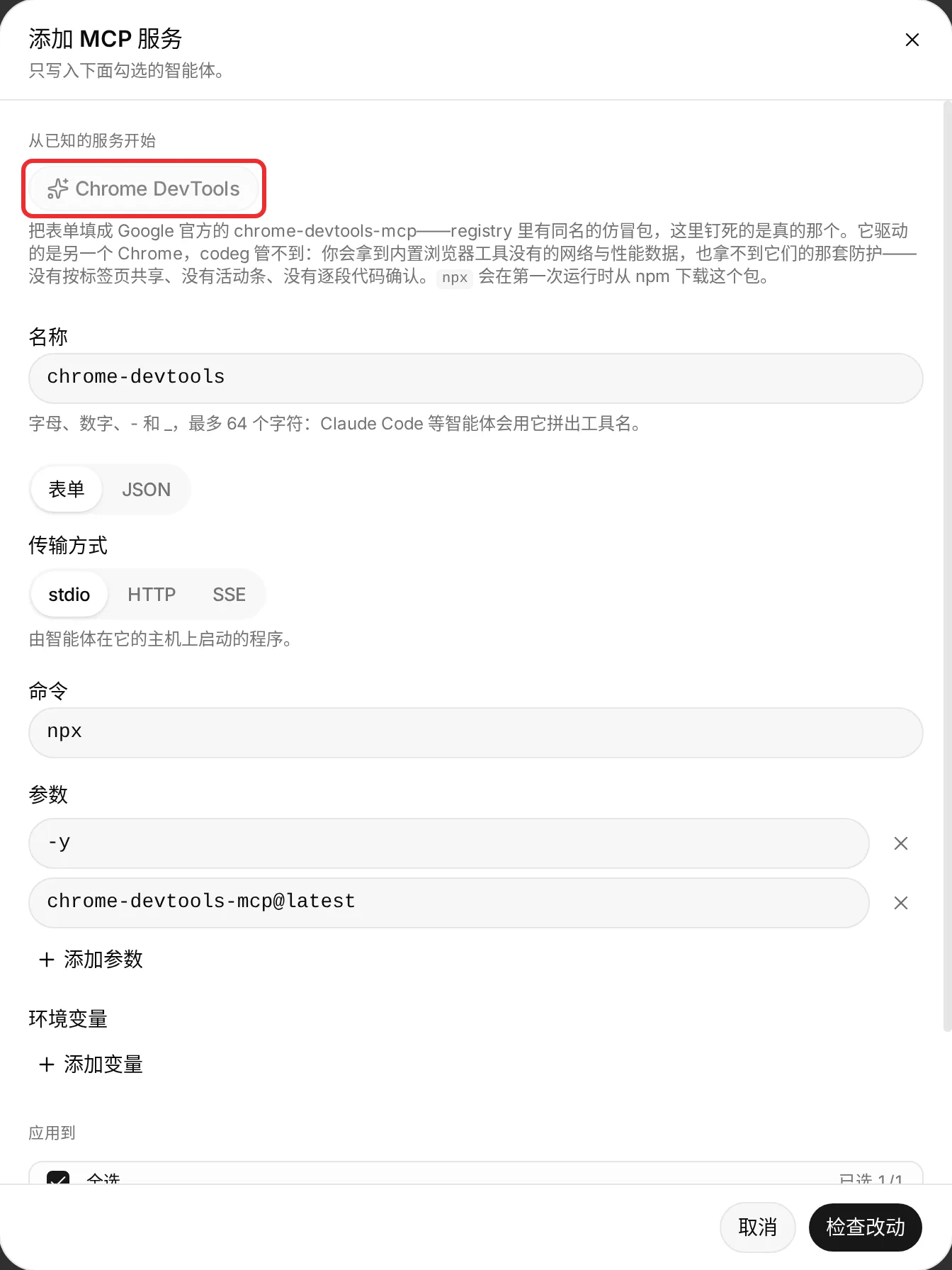
1. 添加。 驾驭工程 → MCP → 添加 → 手动添加,在 从已知的服务开始 下面点 Chrome DevTools,表单会自动填好。
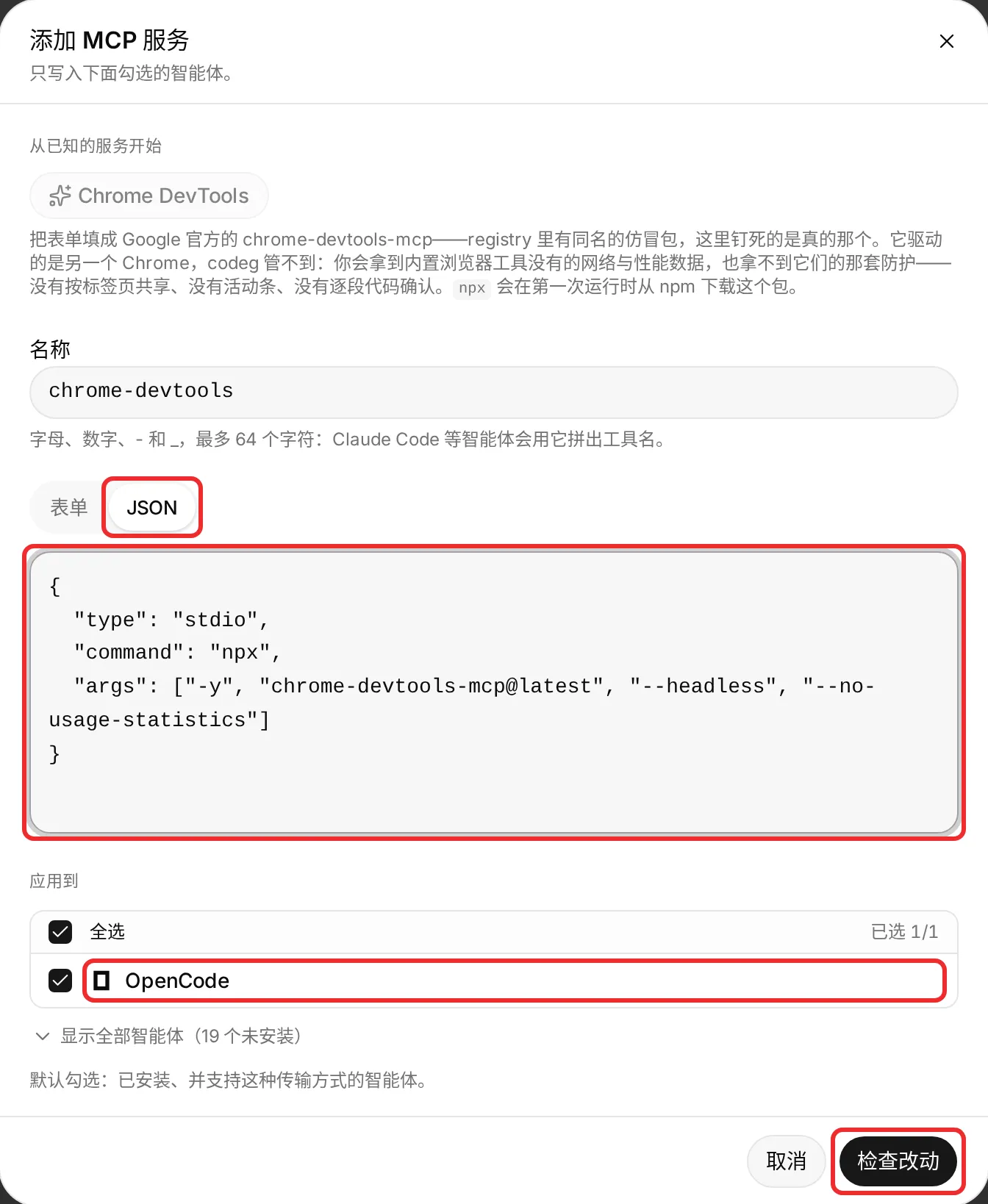
2. 加两个参数。 编辑方式切到 JSON,把内容改成下面这样。--headless 的意思是不弹出浏览器窗口,因为微子中枢里的 Codeg 在后台运行,没有屏幕;--no-usage-statistics 是不向 Google 发使用统计。
{

  "type": "stdio",
  "command": "npx",
  "args": ["-y", "chrome-devtools-mcp@latest", "--headless", "--no-usage-statistics"]
}
Windows 上用自带的 Edge,就在 args 最后再加两项,告诉它 Edge 在哪:
{

  "type": "stdio",
  "command": "npx",
  "args": ["-y", "chrome-devtools-mcp@latest", "--headless", "--no-usage-statistics",
           "--executablePath", "C:\\Program Files (x86)\\Microsoft\\Edge\\Application\\msedge.exe"]
}
3. 保存。 应用到 里确认 OpenCode 已经勾上(装好的 Agent 默认就勾着),按 检查改动,再按 保存。
4. 试一下。 新开一个对话(已经开着的对话要重新连接才能用上新 MCP),输入:
打开 https://neutrinohub.net/ ,告诉我微子中枢能一键部署哪些应用
Codeg 里的 OpenCode 默认允许所有工具,不会停下来问你。OpenCode 自己还带一个"抓取"工具,像这样只读一个页面的活,它常常直接用抓取,不开浏览器;要点按钮、要等页面加载完的网页,才轮到 Chrome DevTools。
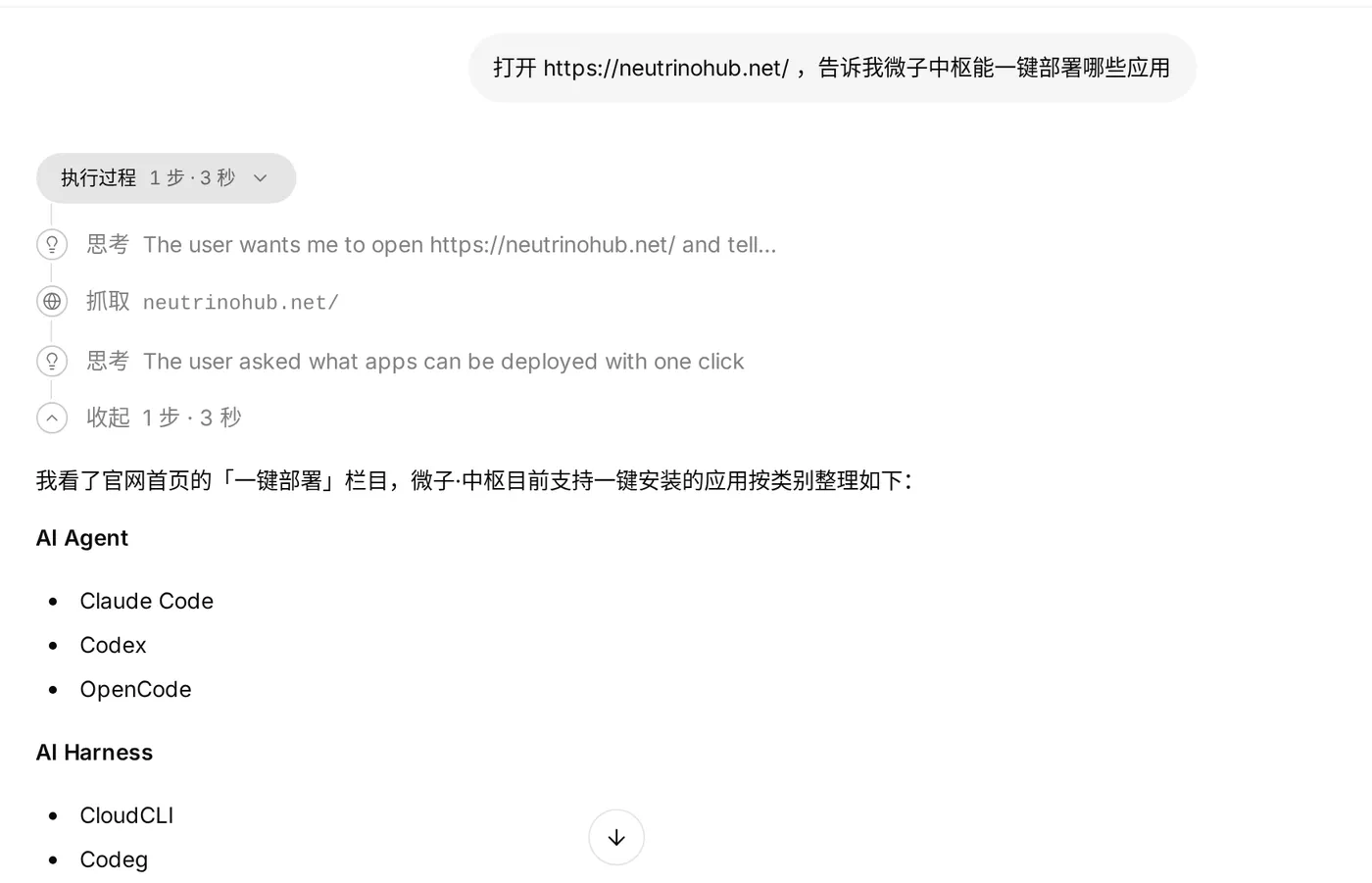
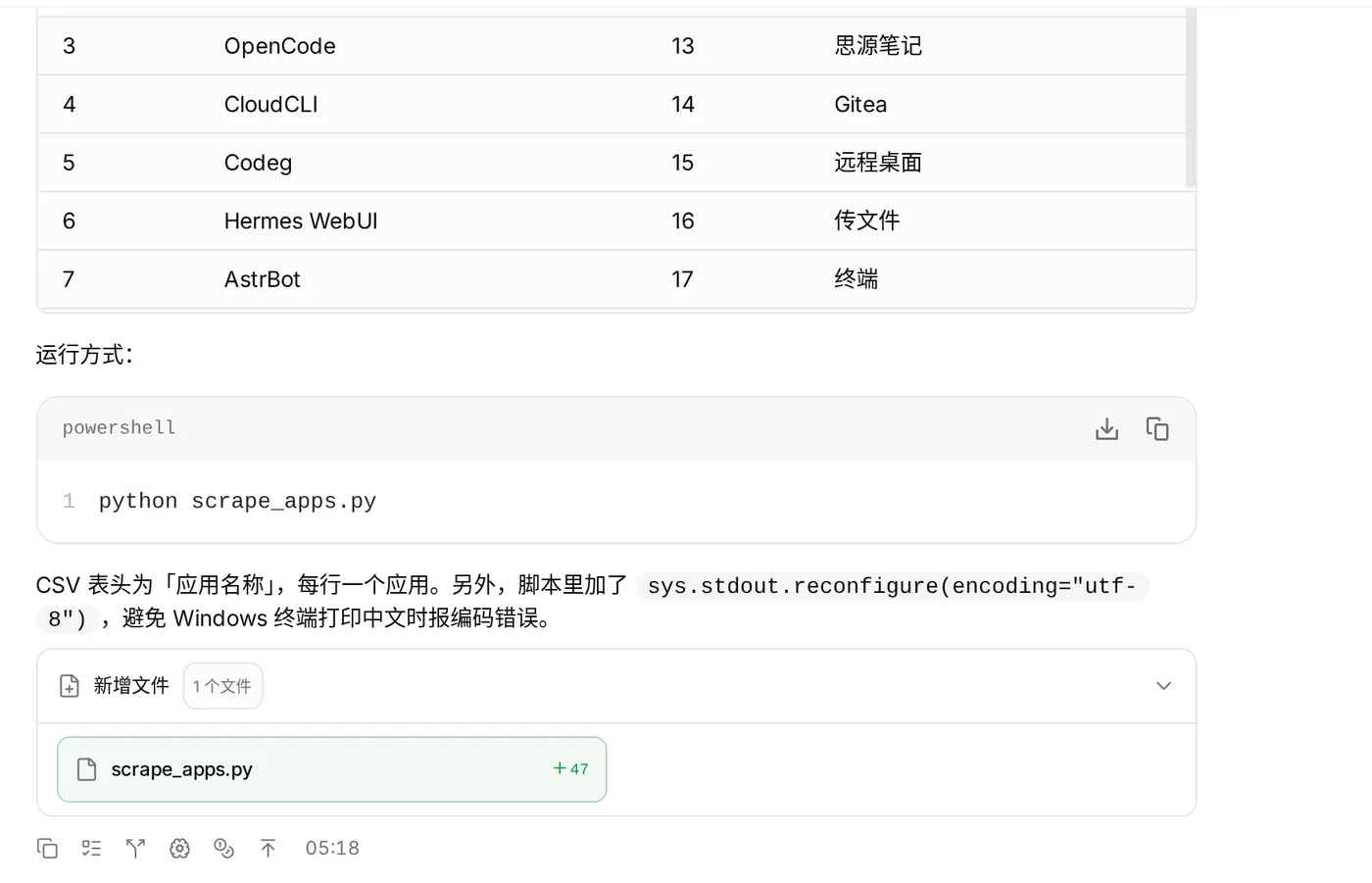
另一个办法:让 AI 自己写 Playwright 脚本。 Playwright 是微软出的一个"用代码控制浏览器"的库。不装 MCP 也行,直接跟 OpenCode 说:
用 Python 的 Playwright 写个脚本:打开 https://neutrinohub.net/ ,把页面上列出的应用名字存成 apps.csv,然后运行它
它会自己装好 Playwright 和浏览器(电脑上没有 Python 的话,Windows 上它会先用 winget 把 Python 装上),写脚本、运行、把结果文件放在这次对话的文件夹里。适合每天都要重复的活,比如定时抓一个网页的数据:脚本留着,下次直接让它再跑一遍。Codeg 在后台运行,所以脚本里的浏览器也是不弹窗口的,想看着它点,要用下一个配方里的桌面工具。
配方三:让 AI 操作桌面
先说清楚为什么这一步要多绕一下:微子中枢里的 Codeg 是个后台服务,它看不到你的屏幕。所以要在你登录着的桌面里另外跑一个小程序,叫"桌面助手",它能看到窗口、能点能打字;Codeg 再通过一个本机地址连到它。这些桌面助手读的是窗口里的按钮和文字,不靠截图,DeepSeek 这类不能看图的模型也能用。
Windows:用 Windows-MCP。
用你平时的账户登录桌面,打开 PowerShell,先装 uv(一个 Python 工具管理器,会顺便帮你装好需要的 Python):
powershell -ExecutionPolicy ByPass -c "irm https://astral.sh/uv/install.ps1 | iex"关掉 PowerShell 再打开一个新的,装 Windows-MCP,并让它每次登录都自动在后台启动:
uv tool install windows-mcp
windows-mcp install --transport streamable-http --host 127.0.0.1 --port 8000
第二行运行后会弹出一个黑色的命令行窗口,那就是桌面助手在运行,别关它,可以最小化。关掉了的话,重新登录一次电脑它会再启动。
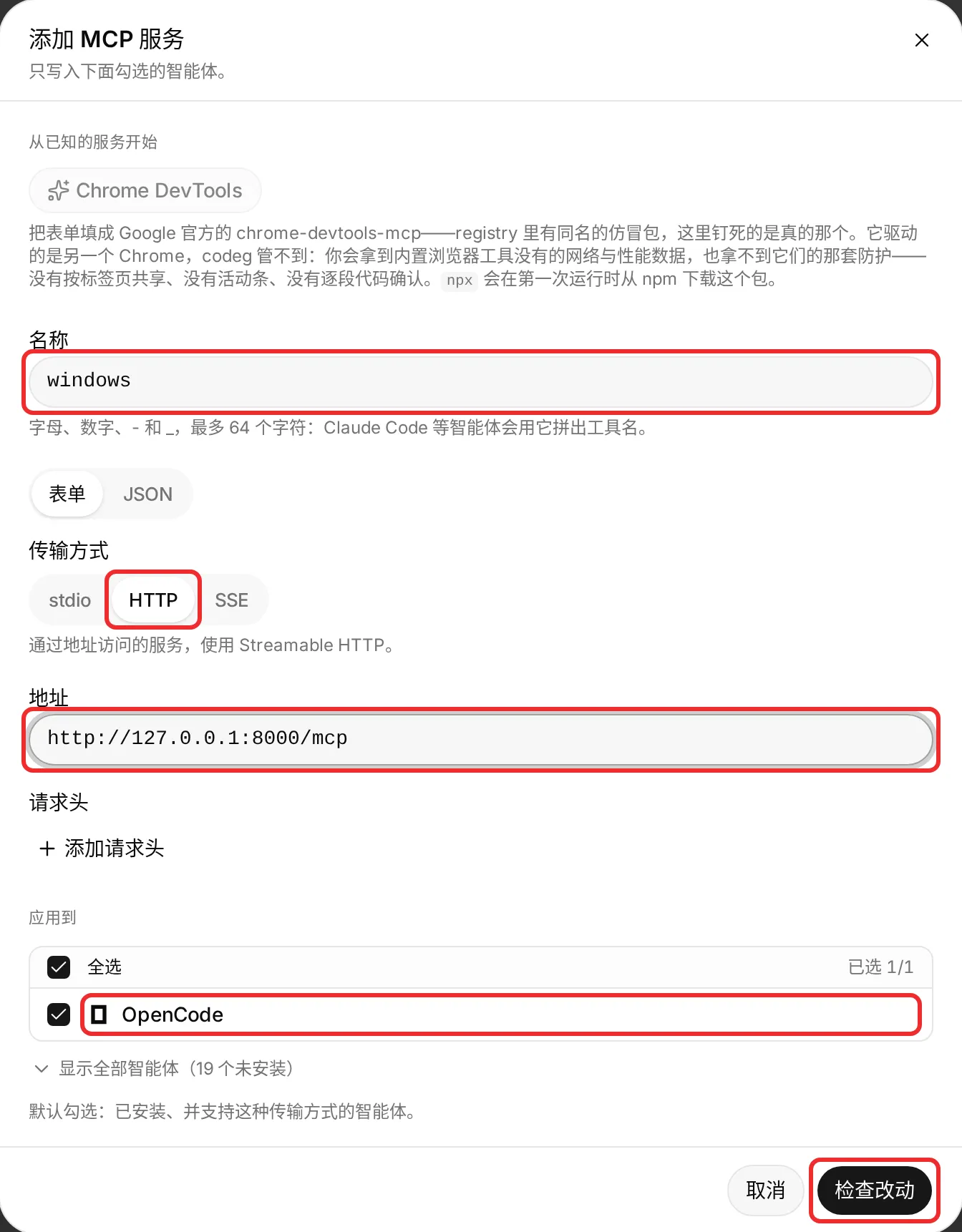
回到 Codeg,驾驭工程 → MCP → 添加 → 手动添加,名称填
windows,传输方式 选 HTTP,地址填http://127.0.0.1:8000/mcp,应用到 确认 OpenCode 已勾上,按 检查改动、保存。
Linux:用 computer-use-linux。 它支持 GNOME、KDE 等常见桌面,Wayland 和 X11 都行。
在桌面上打开终端,先装 Node.js(它带着 npm),再装好它,让它检查一下桌面准备好了没有(
doctor会列出缺什么,setup会打开系统的无障碍功能)。下面是 Debian 和 Ubuntu 的命令:sudo apt update && sudo apt install -y nodejs npm sudo npm install -g @agent-sh/computer-use-linux computer-use-linux setup computer-use-linux doctorsetup如果说没能打开无障碍功能(精简的桌面常缺这两样),先运行sudo apt install -y libglib2.0-bin at-spi2-core,再运行一次computer-use-linux setup。设一个口令(换成你自己想的一串字符),然后启动:
export COMPUTER_USE_LINUX_MCP_TOKEN=换成你的口令
computer-use-linux mcp --listen 127.0.0.1:5200
这个终端窗口别关。想开机自动启动的话,把这两行加进桌面的"开机启动程序"里。
回到 Codeg,手动添加一个 MCP,名称填
desktop,传输方式 选 HTTP,地址填http://127.0.0.1:5200/mcp,在 请求头 里加一行Authorization,值填Bearer 换成你的口令,勾上 OpenCode,保存。
macOS:用 macOS-MCP。 先照上面 Windows 的第 1 步在终端里装 uv(命令换成 curl -LsSf https://astral.sh/uv/install.sh | sh),再关掉终端开一个新的,运行 uv tool install macos-mcp 和 macos-mcp install --transport streamable-http --host 127.0.0.1 --port 8000,然后在 系统设置 → 隐私与安全性 里,给终端、uv 和它用到的 Python 打开 辅助功能 和 录屏与系统录音。Codeg 里添加时 传输方式 选 HTTP,地址填 http://127.0.0.1:8000/mcp。
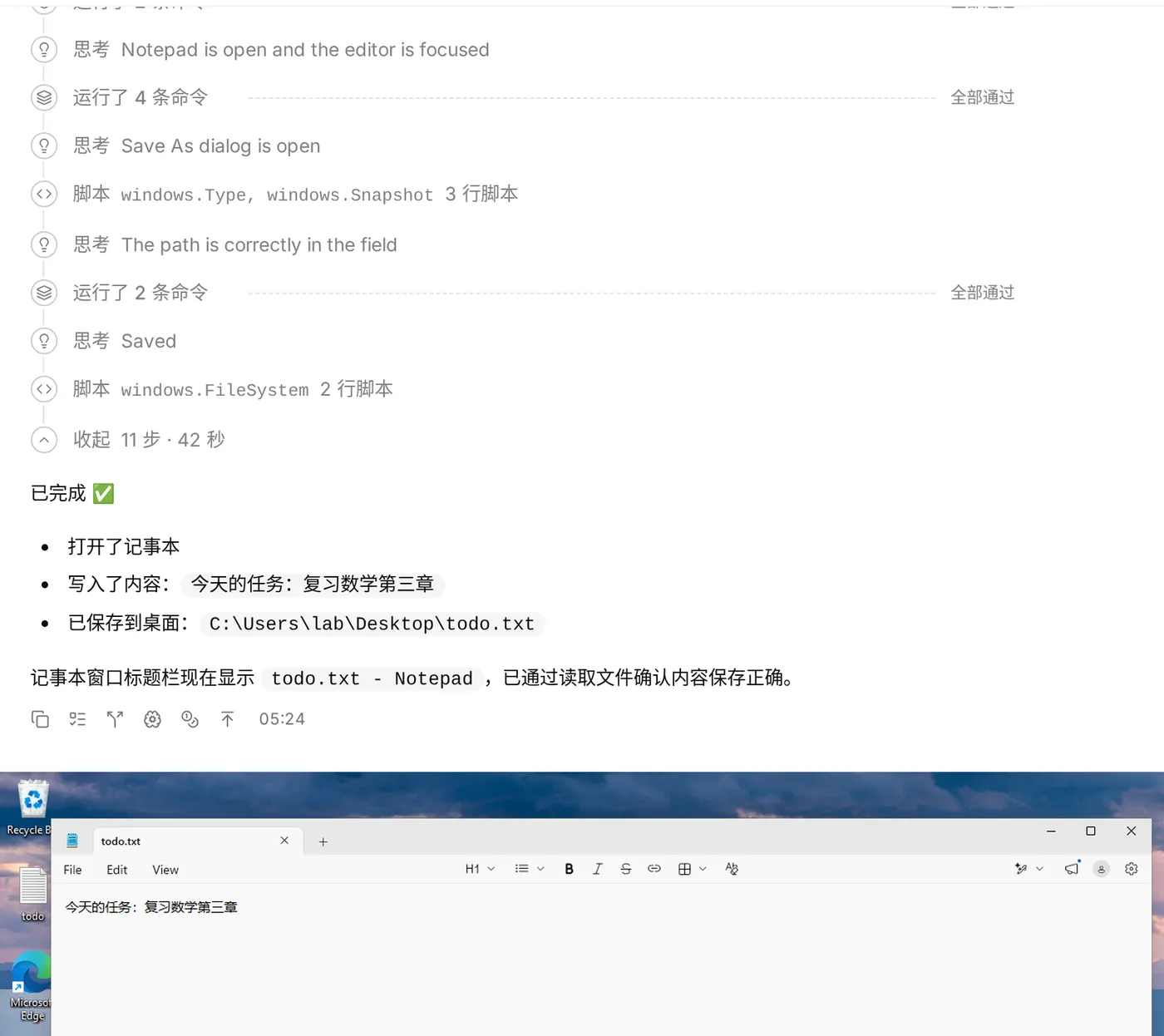
试一下。 新开一个对话,输入:
打开记事本,写一句"今天的任务:复习数学第三章",保存到桌面,文件名叫 todo.txt
你会看到记事本自己打开、自己打字、自己保存。桌面助手能点你屏幕上的任何东西,所以第一次用时,盯着它做完,别让它碰重要的文件。
能看图以后,能做的就多了。 前面选的 deepseek-flash 能看懂图片,桌面助手也能截屏给它看。这样 AI 不光能点有名字的按钮,还能像人一样看着屏幕,找到图标、输入框的位置去点。几个用得上的场景:
- 模拟用户测试。 你写了一个程序或网页,让 AI 当用户,从打开到注册、下单一路点下去,哪里点不动、哪里报错,它截图记下来告诉你。以前要专门写测试脚本的活,现在说一句话就行。
- 重复的电脑活。 每周把一堆表格里的数字抄进另一个软件、批量改文件名、把截图整理进文件夹,这些都可以交给它,你在旁边看着就行。
- 在虚拟机里放手干。 电脑配置够好(内存 16 GB 以上)的话,可以让 Agent 用 QEMU(一个免费的虚拟机软件)自己开一台虚拟机,在虚拟机里装软件、点界面、跑测试。弄坏了删掉重来,完全不碰你自己的电脑,你去睡觉它也能在后台接着干。
配方四:让 AI 组队分工
为什么要组队?AI 干活靠"上下文",也就是它在这次对话里记着的所有东西。刚开始时上下文很干净,它最聪明;聊得越久,里面堆满了试错、报错和看过的网页,它就越来越糊涂。把一件大事拆成几块,每块交给一个新开的 Agent,每个组员都从干净的上下文开始,只管自己那一块;组长只收结果,不收过程里的垃圾。用几家的模型不重要,会分配任务才是关键。
Codeg 里,一个 Agent 可以把活拆开,同时派给好几个 Agent,每个分支是一个单独的对话,并排跑,做完再汇总回来。下面让 OpenCode 当组长,同时派两个组员去查论文。
1. 再装一个 Codex。 照第一步的方法,在面板里添加并安装 Codex 模块,在 可用账户 里给 Codex 也选上 deepseek-flash,按 保存。再到 Codeg 右上角的齿轮(设置)→ 智能体 → Codex CLI,在 版本状态 一栏按 安装,这是 Codex 的适配器,等它变成 PASS。
2. 打开委托。 还是在 Codeg 的设置里,左边点 协作,把 启用委托 打开,按 保存。这个开关默认是关的,不打开的话,组长没有派活的工具。
3. 让组员都能上网。 回到 驾驭工程 → MCP,点配方二加的那个 Chrome DevTools,按 编辑,在 应用到 里把 Codex 也勾上,按 检查改动、保存。
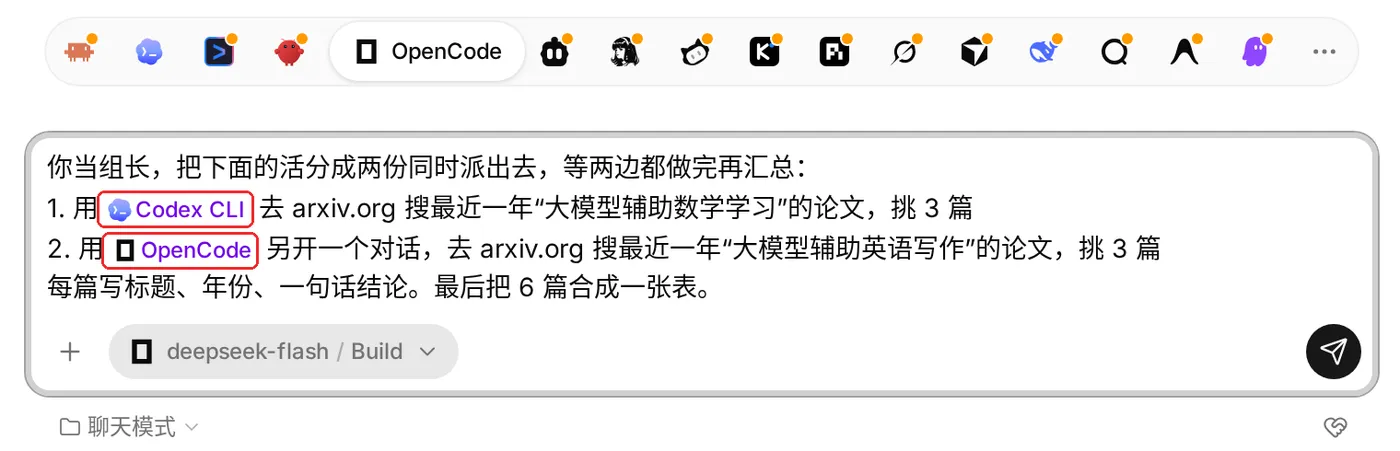
4. 派活。 新开一个 OpenCode 的对话,输入下面这段。打到 @ 时会弹出一个列表,选 Codex CLI(Codex 在 Codeg 里叫这个名字)或 OpenCode,它会变成一个带图标的名字:
你当组长,把下面的活分成两份同时派出去,等两边都做完再汇总:
1. 用 @Codex 去 arxiv.org 搜最近一年"大模型辅助数学学习"的论文,挑 3 篇
2. 用 @OpenCode 另开一个对话,去 arxiv.org 搜最近一年"大模型辅助英语写作"的论文,挑 3 篇
每篇写标题、年份、一句话结论。最后把 6 篇合成一张表。
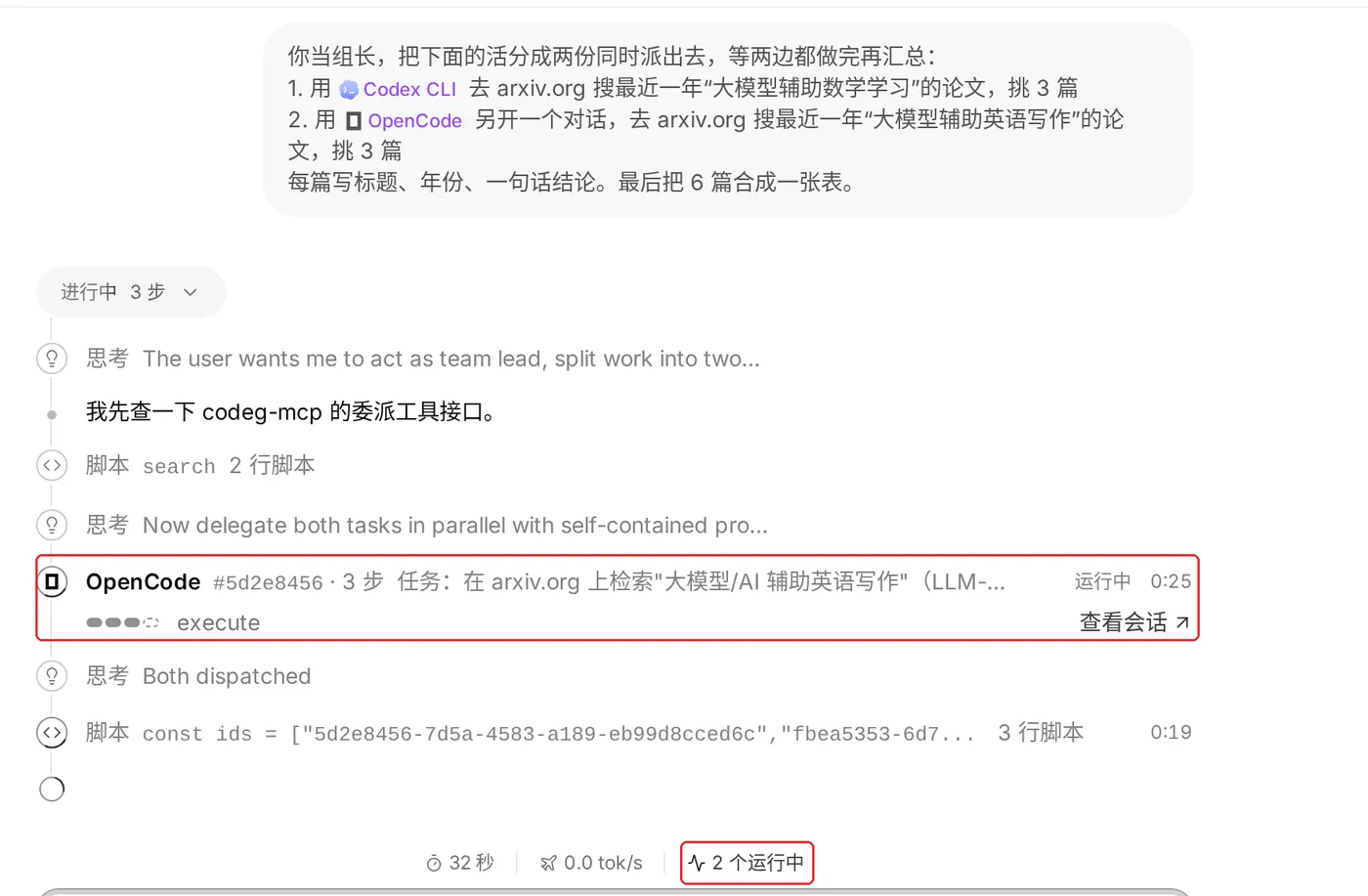
发出去以后,组长的对话里会出现分支的卡片,卡片上按 查看会话 能打开那个分支;输入框上方会显示 2 个运行中,就是 Codex 和新开的 OpenCode 同时在开网页、翻论文。
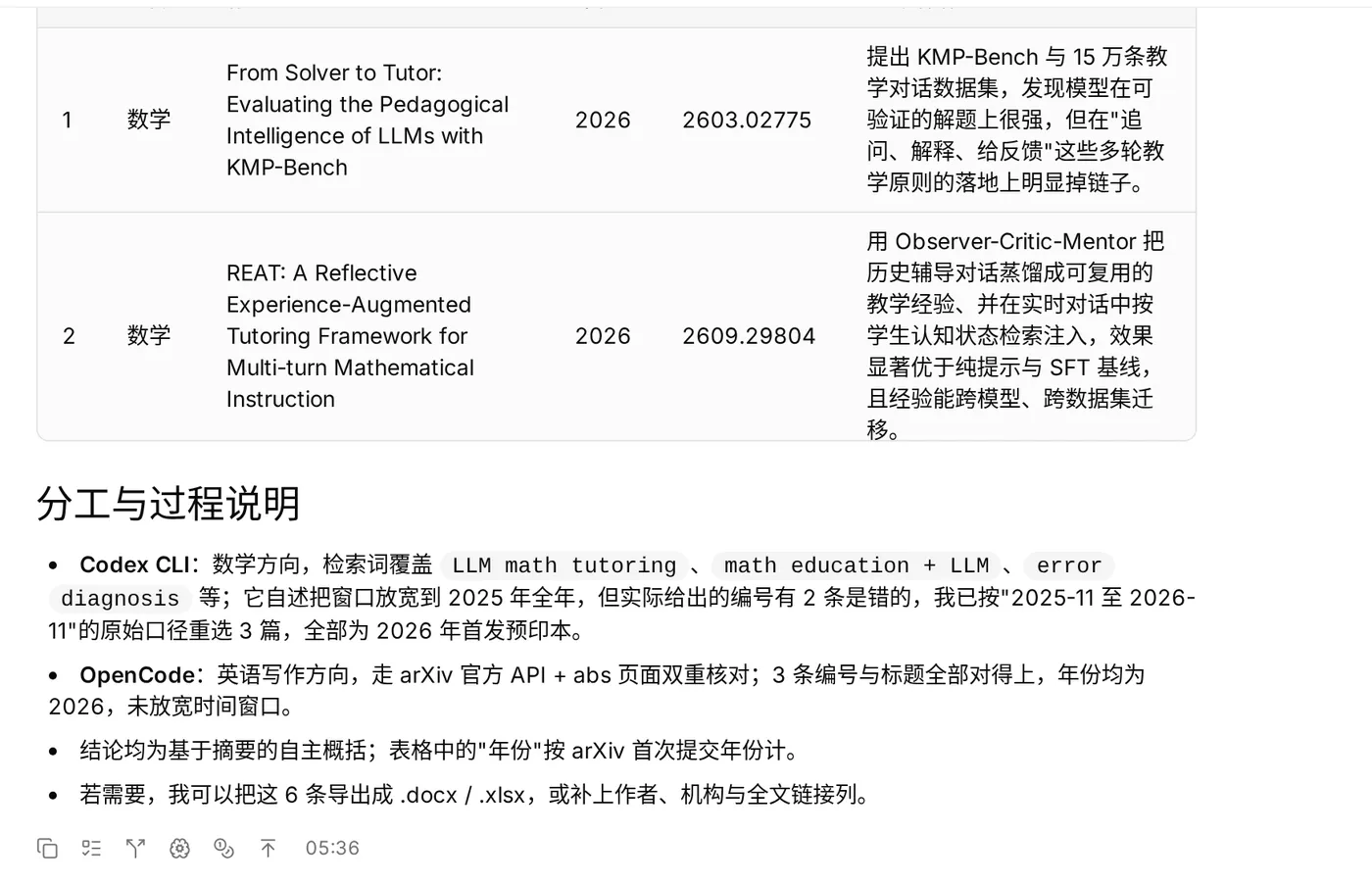
5. 汇总。 两个分支做完,结果回到组长的对话里,合成一张表。我实测时,组长还发现 Codex 给的 3 篇里有 2 篇的 arXiv 编号不对,自己去核对后换掉了。这就是组长只收结果、再把一道关的好处。你可以接着让组长把这张表写进一个 Word,用的就是配方一的办公技能。
最后:出门在外,用手机和笔记本接着用
上面这些都在家里的电脑上跑。微子中枢的主打功能之一,就是让你在手机和笔记本上接着用它们:Codeg 里的对话、做好的表格、跑到一半的组队任务,打开就能看、接着发指令。
1. 装客户端。 手机上的客户端是一个 App,名字叫 微子;Android 手机到上面的国内版下载页下载安装包(iPhone 的装法见手册的 iOS 一页)。电脑上的客户端叫 Neutrino Client(中文系统里窗口标题显示"微子·客户端"),Linux 和 macOS 在终端里运行:
curl -fsSL https://cnb.cool/iffi-X/neutrino/-/git/raw/main/packaging/install/install.sh | sh -s -- client
Windows 在 PowerShell 里运行:
& ([scriptblock]::Create((irm https://cnb.cool/iffi-X/neutrino/-/git/raw/main/packaging/install/install.ps1))) client
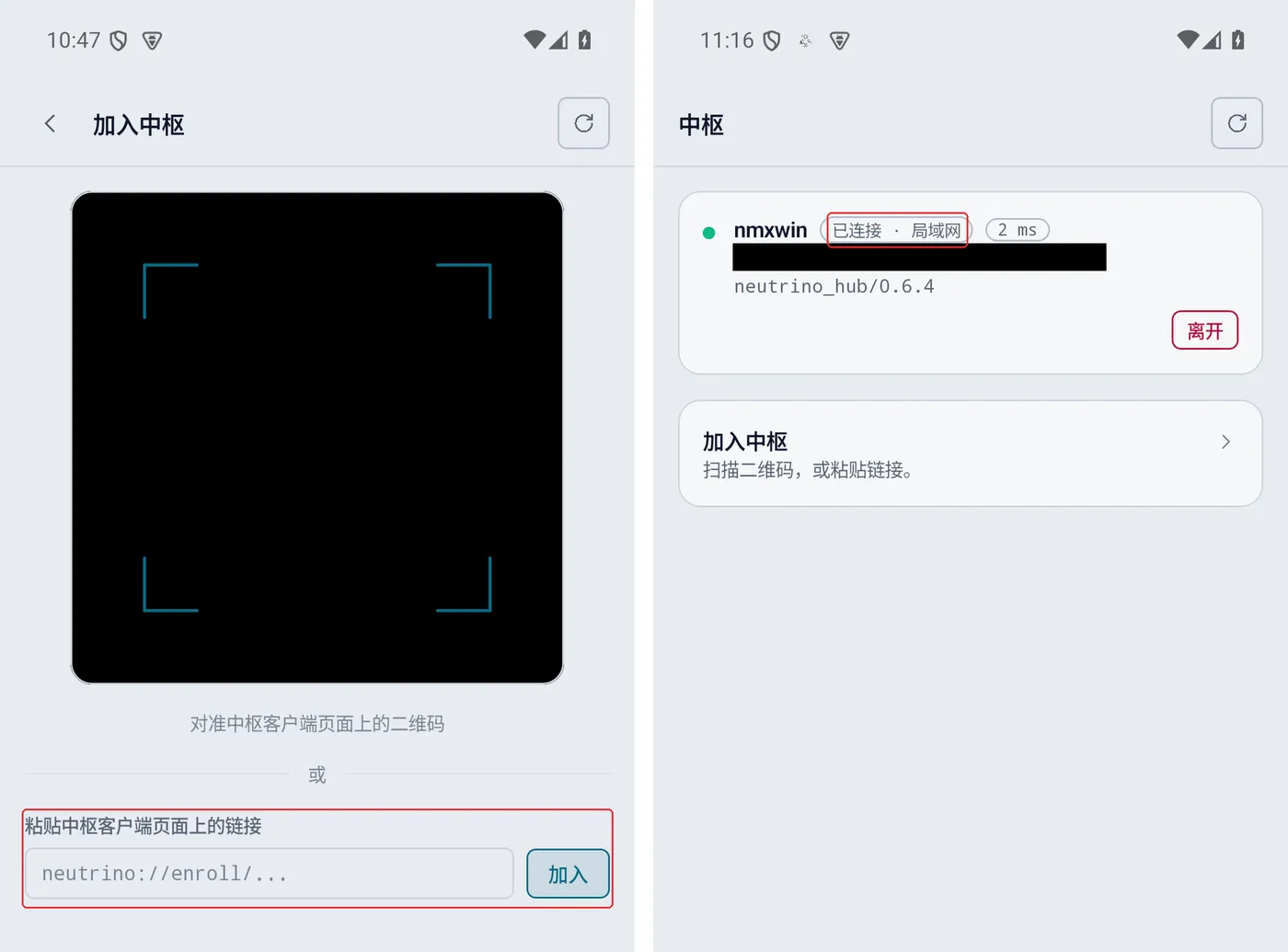
2. 把手机和笔记本加进中枢。 在家里电脑的面板左侧栏点 客户端,按右上角的 新建客户端链接,名称填"我的手机",按 生成链接,弹窗里会出现一个二维码和一条链接(二维码里有密钥,别发给别人,30 分钟内有效,只能用一次)。
- 手机:打开 微子,在 中枢 页按 加入中枢,允许使用相机,扫面板上的二维码(扫不了的话,把链接粘贴到下面的输入框,按 加入),那一行显示 已连接 就好了。
- 电脑:再生成一条链接,按 复制,打开 Neutrino Client,在 中枢 页把链接粘贴进去,按 加入。
3. 打开 Codeg。 在客户端的 应用 页找到 Codeg 这一行,按 使用,再按 打开,浏览器里就是你家里那个 Codeg,不用输密码,刚才的对话都在。手机上也一样(安卓第一次按 使用 时会问能不能发通知,按允许),用完按 停止。
接着发指令之前,看一眼输入框下方的模型:在手机和电脑上打开时,那里可能显示 OpenCode 自带的 Big Pickle,点它,选回 deepseek-flash。
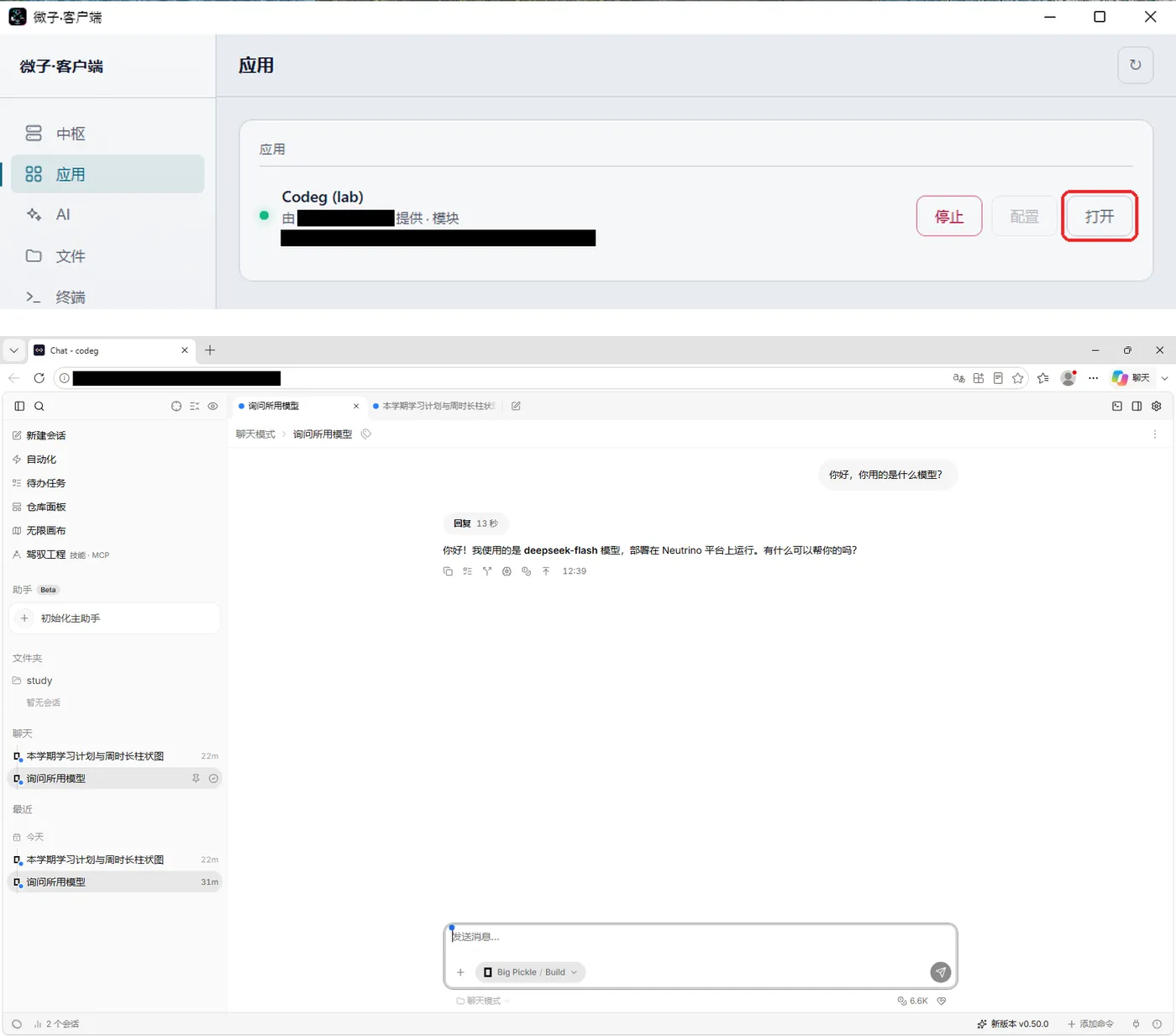
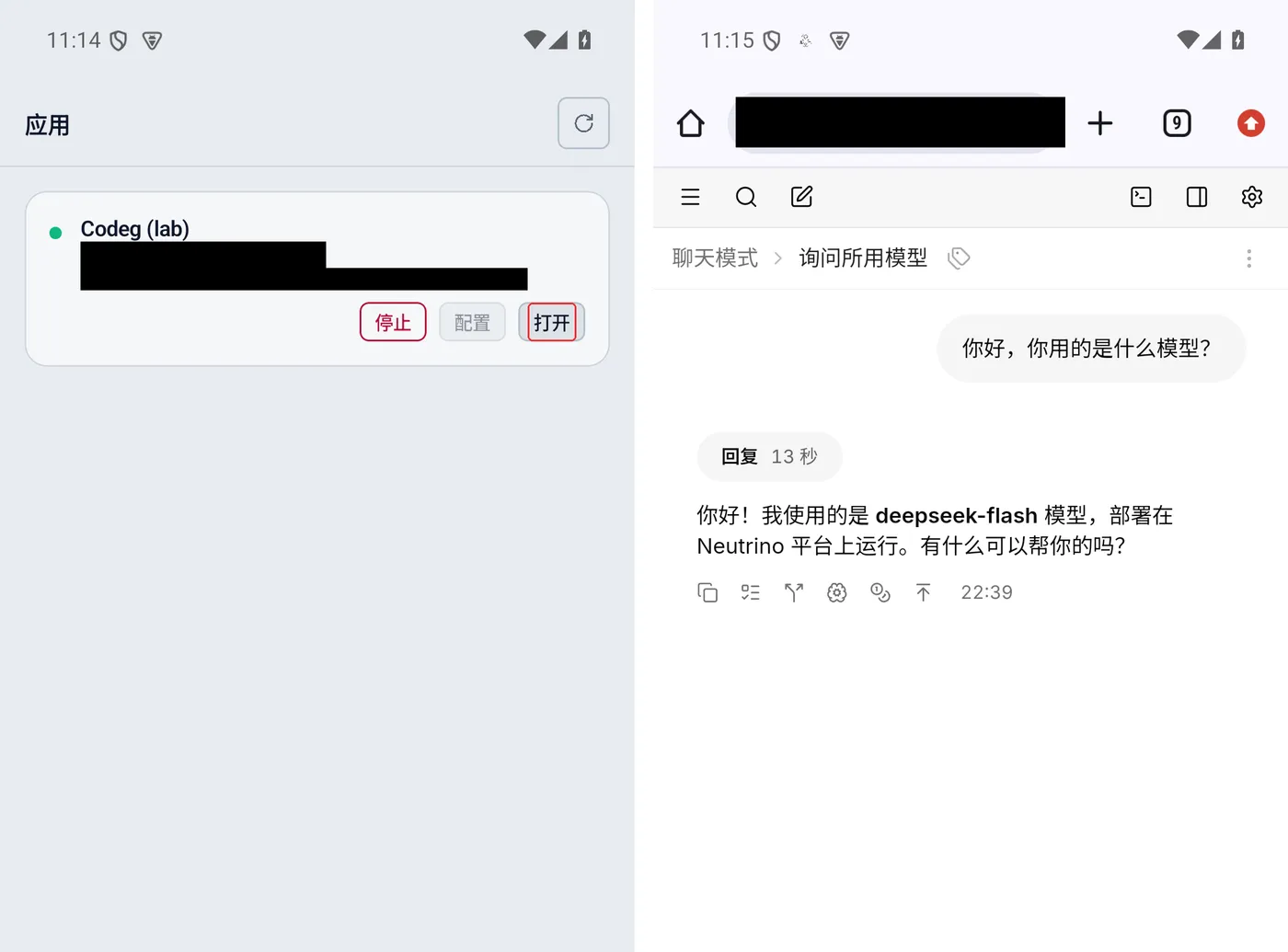
在家里同一个 Wi-Fi 下,加入以后就能用。要在外面的网络里用,先在面板的 外部访问 里开一种连回家的方式:宽带有公网地址就开 直连,什么都没有、只自己用就开 EasyTier,客户端会自动挑最快的一条。各种方式怎么开,手册里一步步写了:https://neutrinohub.net/access/ways_in
和 Claude Code 官方的比,还差什么
| 方面 | Claude Code(订阅账号) | Codeg 加国产模型 |
|---|---|---|
| 邮箱、日历 | 官方帮你连好,点一下授权 | 自己找对应的 MCP 加上 |
| 浏览器 | 直接用你已登录的 Chrome | 后台开一个看不见的浏览器,要登录的网站还得另外配 |
| 操作电脑 | Mac 上内置 | 在桌面里装一个桌面助手,Windows、Linux、Mac 都行 |
| 组队分工 | 内置 | 组长用 @ 把活派给几个分支,各自从干净的上下文开始 |
| 模型 | 只有 Claude | DeepSeek、Kimi、智谱、通义、本地模型随便换 |
| 配置 | 跟着账号走 | 每台电脑配一次 |
| 出门在外 | 官方 App 里接着聊 | 微子客户端打开家里的 Codeg,手机、笔记本都行 |
差的主要是"官方帮你配好"这一点,这边要自己加。好处是不挑模型,也不需要 Anthropic 的账号,配一次,Codeg 里的每个 Agent 都能用。
下一期聊 DeepSeek 官方出的 DeepSeek Harness,它在微子中枢里也能一键部署。
本文由 AI 辅助写作,步骤和截图来自实机操作。