
一、为什么大模型正在从云端"搬回"本地
云端 API 确实省事,但账单随用量跳动、业务数据要出网、并发一上去就被限流,对隐私敏感和成本敏感的场景越来越不友好。Ollama 把模型下载、量化、推理和后端服务打包成一条命令,让"在自己电脑上跑大模型"从折腾半天变成十分钟的事。
它的价值集中在三点:
- 数据不出本机:对话上下文与输入内容全部留在本地磁盘,断网也能继续问答;
- 零调用费用:模型跑在自己的硬件上,不再按 Token 计费;
- 协议兼容:对外提供与 OpenAI 格式高度一致的接口,原有业务代码改个
base_url就能切换。
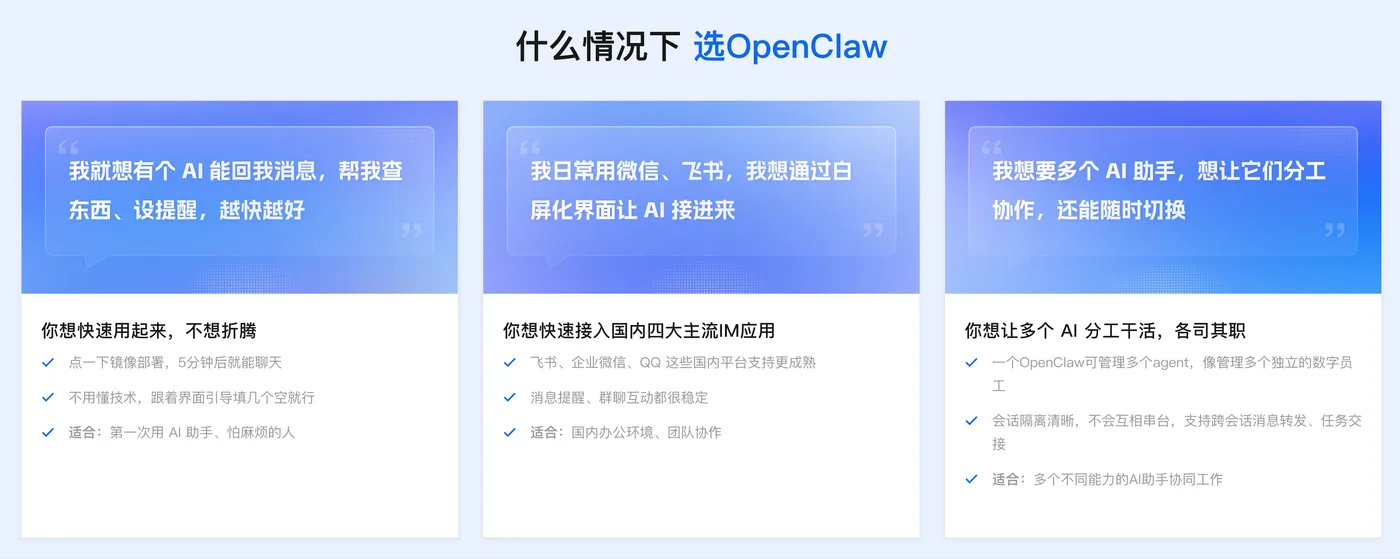
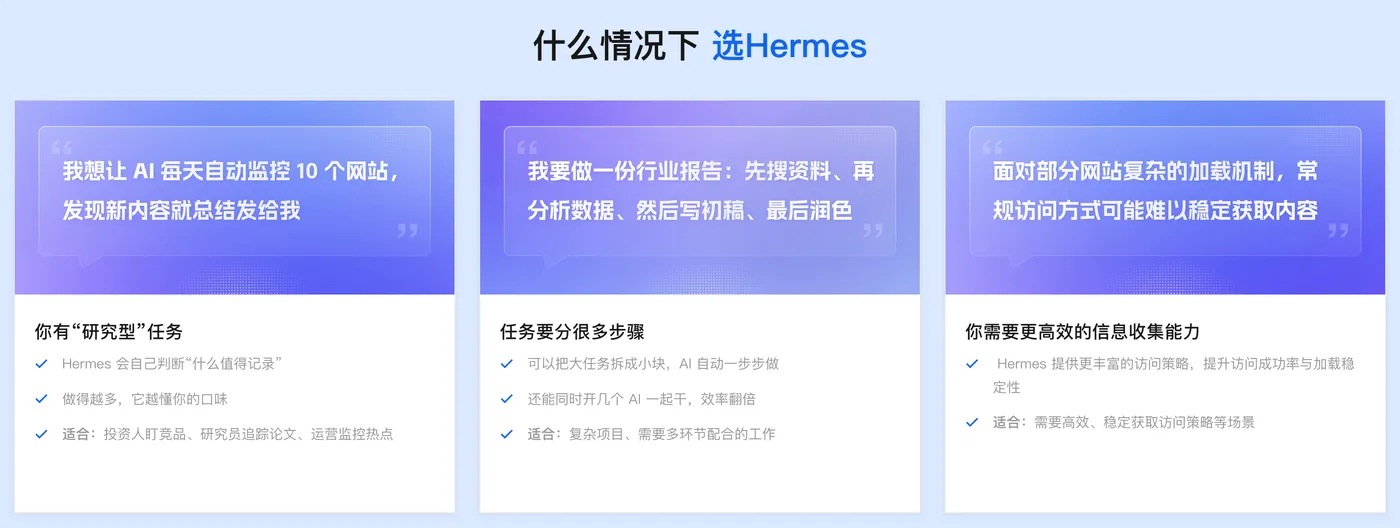
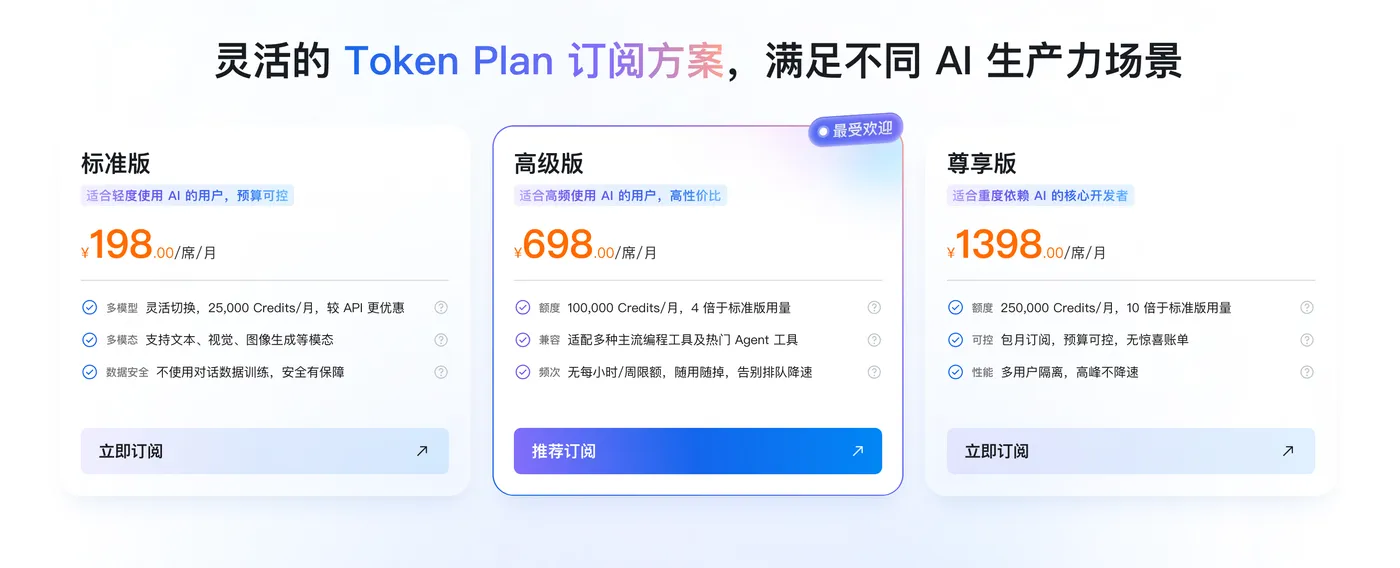
如果你连服务器都不想自己维护,还有一条更省事的路:阿里云OpenClaw/Hermes一键部署专题页面 提供了"两步上线"的 AI Agent 方案,不用敲命令行就能把云服务器变成 7×24 在线的 AI 助理;而需要把多模型、多工具的调用成本统一管起来时,阿里云百炼Token Plan AI大模型服务 用一份订阅覆盖文本、图像、视频与内置工具,额度统一抵扣,预算看得见。
二、动手之前,先算清硬件和磁盘
模型参数越大,效果越好,对内存和显存的要求也越高。先用这张表对号入座:
| 内存/显存 | 可流畅运行的模型档位 | 典型用途 |
|---|---|---|
| 8GB | 7B、8B 量化版 | 日常问答、翻译、简单脚本 |
| 16GB | 8B–14B | 中等长度文档、代码补全 |
| 32GB 及以上 | 32B 高阶模型 | 复杂推理、长文理解 |
磁盘同样要提前预留,这是新手最容易忽略的一步:
- 7B 的 Q4 量化权重约 4–5GB;
- 14B 约 8–10GB;
- 32B 会到 20GB 以上,建议直接留出 30GB。
加速方面,NVIDIA 显卡走 CUDA、Apple Silicon 走 Metal,都是开箱启用;纯 CPU 环境也能跑通,只是生成速度会明显慢一截。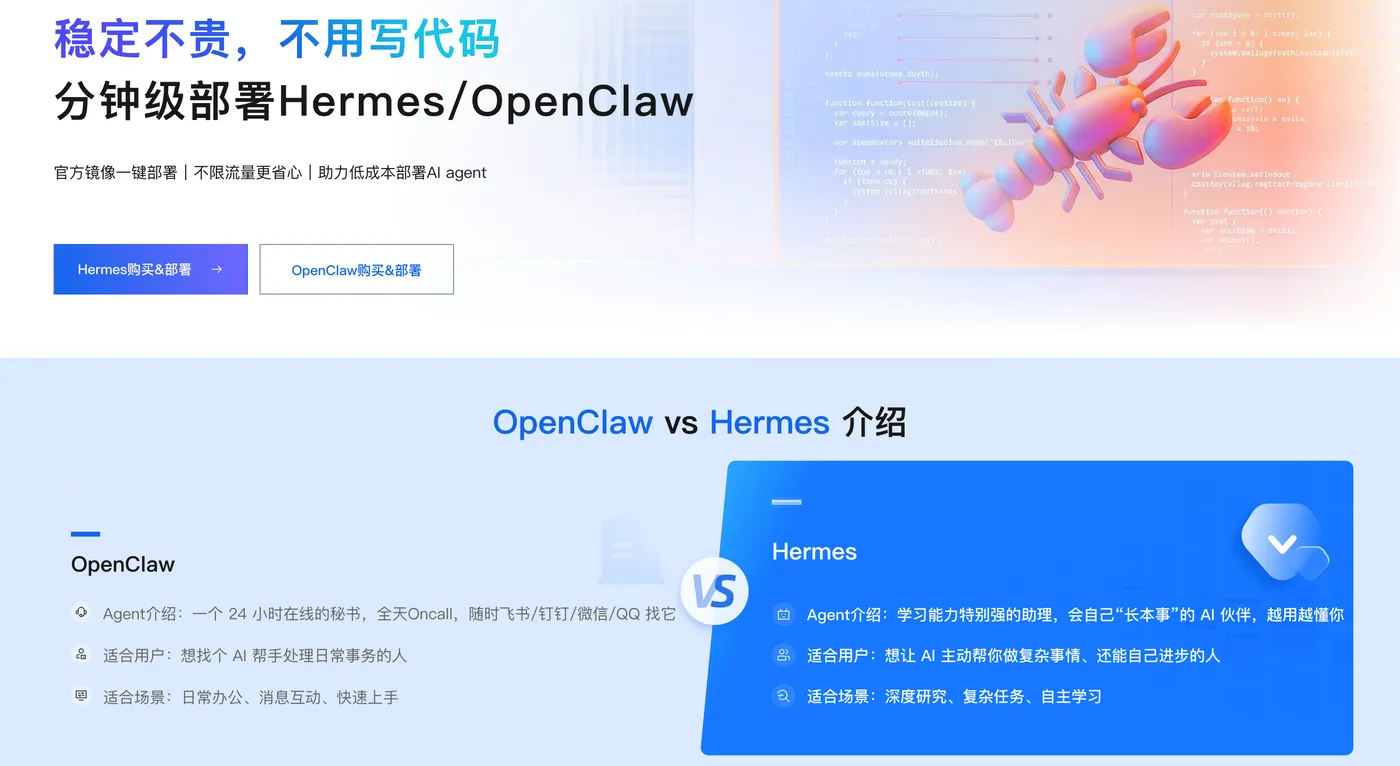
三、三端一键安装,十分钟跑起来
Windows:图形包和脚本两条路
普通用户直接去官网下载 OllamaSetup.exe,双击、点 Install,程序会自动装到用户目录,不需要手选路径。安装完成后系统托盘的羊驼图标亮起,说明后台服务已经在跑。
没有图形界面的服务器环境,用管理员权限的 PowerShell 执行一条命令即可:
irm https://ollama.com/install.ps1 | iex
macOS:拖进去就行
下载 Ollama.dmg,双击后把 Ollama 拖入"应用程序"文件夹,首次打开时按提示授权即可。装了 Homebrew 的话,一句 brew install ollama 同样干净利落。启动后菜单栏会出现羊驼图标。
Linux:一行脚本完成注册
终端里执行官方安装脚本:
curl -fsSL https://ollama.com/install.sh | sh
脚本会自动处理安装包下载、环境配置和服务注册,装完即创建一个 systemd 服务,开机自动后台启动,可用 systemctl status ollama 查看运行状态。
验证安装
三个平台通用一条命令:
ollama --version
能正常输出版本号(当前主线为 0.3x 系列)就说明环境就绪;如果提示命令不存在,Windows 先看托盘图标、macOS 和 Linux 先确认服务是否在运行。
四、第一步优化:把模型挪出 C 盘
模型权重是"大文件",默认都放在系统盘用户目录下,C 盘紧张的用户建议一开始就迁走。
- Windows:打开 Ollama 设置,找到 Model location 点 Browse 改到 D 盘;或新建系统环境变量
OLLAMA_MODELS指向新目录,然后右键托盘图标 Quit 彻底退出再重启程序生效。 - Linux:给服务注入环境变量,
sudo systemctl edit ollama后写入Environment="OLLAMA_MODELS=/data/ollama/models",再执行sudo systemctl daemon-reload && sudo systemctl restart ollama。
五、拉取模型与选型清单
选好模型后,仓库名和标签之间用冒号连接、中间不能有空格:
ollama pull qwen3:8b        # 中文能力均衡,本地首选
ollama pull deepseek-r1:7b  # 推理与代码较强
ollama pull llama3.1:8b     # 英文生态成熟
ollama pull gemma3:4b       # 低配机器友好
常用管理命令记住这几个就够了:
| 命令 | 作用 |
|---|---|
ollama run <模型> |
进入对话,本地没有会先自动拉取 |
ollama list |
查看已下载模型 |
ollama ps |
查看正在运行的模型 |
ollama rm <模型> |
删除本地模型释放磁盘 |
ollama serve |
手动前台启动服务,调试用 |
选型建议很简单:个人开发用 Qwen 系列 7B/8B;显存吃紧选 4B 级小模型;中文知识库问答上 14B 配合 RAG;企业内网 Copilot 则用 ollama serve 加一层 API 网关。
六、API 联调:从 curl 到 OpenAI SDK
Ollama 服务默认监听 http://localhost:11434,这既是命令行通信通道,也是所有外部工具接入的统一入口。
最原始的调用方式是原生 REST 接口:
curl http://localhost:11434/api/generate -d '{
  "model": "qwen3:8b",
  "prompt": "用一句话解释什么是向量数据库",
  "stream": false
}'
多轮对话改用 /api/chat,把 messages 数组按角色传进去即可。
更推荐的做法是走 OpenAI 兼容接口,几乎不用改业务代码:
from openai import OpenAI

client = OpenAI(
    base_url="http://localhost:11434/v1",
    api_key="ollama",  # 本地服务不校验,占位即可
)
resp = client.chat.completions.create(
    model="qwen3:8b",
    messages=[{
   "role": "user", "content": "帮我写一个防抖函数"}],
)
print(resp.choices[0].message.content)
想让局域网内的手机、平板或其他设备也能调用,需要改监听地址和跨域配置:
- Windows:新建用户变量
OLLAMA_HOST=0.0.0.0:11434与OLLAMA_ORIGINS=*,然后彻底退出并重启 Ollama; - Linux:在 systemd 服务里写入同名
Environment=项后重载重启; - macOS:用
launchctl setenv OLLAMA_HOST "0.0.0.0:11434"设置后重启应用。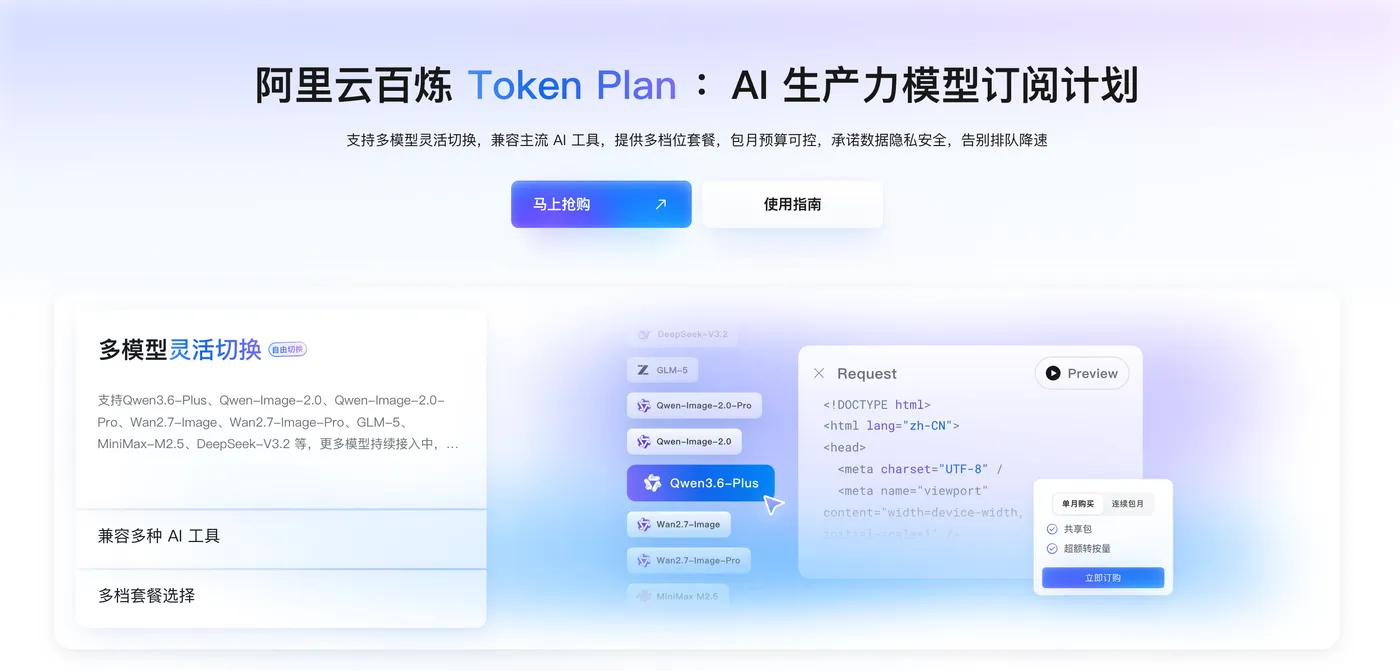
七、故障排坑实战:九个高频坑一次讲透
- Connection refused:先确认服务在跑,浏览器打开
http://localhost:11434应返回 Ollama is running;不通就重启服务或检查防火墙是否拦了 11434。 - bind: Only one usage of each socket address:默认端口被占用,用
netstat -ano | findstr 11434找到进程结束掉,或改端口避开冲突。 - pull model manifest: file does not exist:模型名写错了。
deepseek - r1这种连接符两侧带空格的写法会被拆成多个参数,正确写法是不带空格的deepseek-r1:7b,且大小写敏感。 - 下载到 90% 报错:多半是磁盘不够。模型下载在末尾写入权重文件,空间不足时才报错,先腾出 20GB 以上再重试。
- unexpected EOF / 拉取中断:网络抖动导致,重新执行同一条
ollama pull即可断点续传;国内下载慢可换用镜像加速。 - failed to load model / Error 500:显存或内存不足,换更小的量化版本,或降低
num_ctx上下文长度。 - 局域网设备连不上:Ollama 默认只绑定 127.0.0.1,必须配置
OLLAMA_HOST=0.0.0.0,改完记得完全重启服务。 - Docker 容器里调用失败:容器内的
127.0.0.1指的是容器自己,Windows/macOS 用host.docker.internal:11434,Linux 用宿主机内网 IP。 - 空闲一会儿再问就变慢:模型被卸载后又重新加载,设置
OLLAMA_KEEP_ALIVE=30m让它常驻内存,能明显改善首次响应体验。
并发场景还可以配合 OLLAMA_NUM_PARALLEL=4(并行请求数)与 OLLAMA_MAX_LOADED_MODELS=2(同时驻留模型数)调优,在显存和吞吐之间找平衡。
八、进阶打法:本地推理配上云端 Agent
本地部署擅长的是隐私和离线,但遇到长上下文、多模态生成、几十路并发这类需求,单机就会吃力。更实用的思路是"本地 + 云端"混搭:敏感数据在本地 Ollama 上处理,重活交给云端。
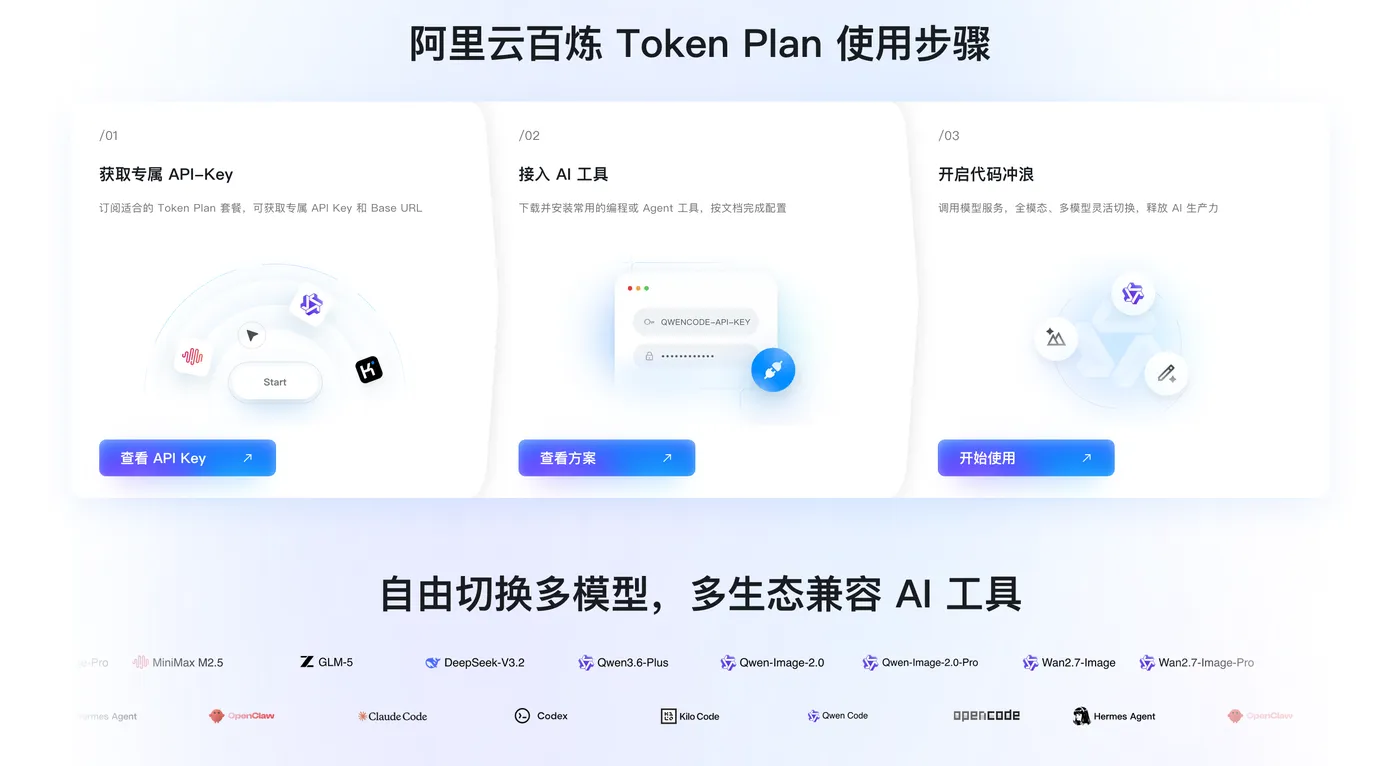
想省掉自己搭服务器、配环境、做运维的环节,阿里云OpenClaw/Hermes一键部署专题页面 描述的就是完全不写代码的两步方案——购买预装镜像的实例、填入模型 API Key,就能得到一个能读写文件、跑脚本、接钉钉飞书的 AI 员工,本地模型和云端模型还能随时切换。
而多模型调用的成本管理,交给 阿里云百炼Token Plan AI大模型服务 更省心:一份订阅用统一的 Credits 额度抵扣文本、图像、视频和内置工具消耗,兼容 OpenAI 与 Anthropic 双协议,现有工具和工作流基本不用改造,额度按月重置,预算提前锁死,不会再被突发大用量打个措手不及。
九、写在最后
从一条安装命令到一次成功的 API 调用,Ollama 把本地大模型的门槛压到了很低的水平;真正决定体验的,是安装前算清的硬件账、迁移到位的模型目录,和出问题时能对号入座的那张排错清单。把这九步走完,你的电脑就多了一个不联网、不花钱、数据不出门的 AI 底座。
需要更省运维的云端 Agent 时,从 阿里云OpenClaw/Hermes一键部署专题页面 起步;需要更可控的多模型成本时,用 阿里云百炼Token Plan AI大模型服务 收口——本地打底、云端补位,才是当下最稳的组合。

