
写文档、做表格、做演示,是大多数人绕不开的日常。想要一套装完就能用、组件齐全、对老电脑也友好的办公套件,又不想折腾授权和账号,开源的 LibreOffice 值得认真了解。
本文的主角是开源办公套件 LibreOffice 26.8.1。它由非营利组织 The Document Foundation(文档基金会)维护,源代码以 Mozilla Public License 2.0 协议开源,Windows、macOS、Linux 三平台通用,界面干净、数据全程本地处理,也没有默认开启的 AI 助手。文章覆盖组件介绍、26.8 版本新特性、下载安装、首次配置建议与常见问题避坑,适合个人用户、学生和轻量办公场景参考。
下载地址:https://pan.quark.cn/s/a8828dea3cc9 (7z 压缩包,解压后运行安装程序即可)
一、LibreOffice 是什么:一套组件打满全套办公需求
LibreOffice 源自 OpenOffice.org 项目,是目前用户量最大的开源办公套件之一,全球累计下载量已过亿。它不是"一个软件",而是六个组件的合集,日常办公需要的文档、表格、演示、绘图、公式、数据库全覆盖:
| 组件 | 对标商业软件 | 用途 |
|---|---|---|
| Writer | Word | 文字处理:文档、论文、简历排版 |
| Calc | Excel | 电子表格:公式、数据透视表、图表 |
| Impress | PowerPoint | 演示文稿:幻灯片制作与放映 |
| Draw | Visio(轻量) | 图形绘制:流程图、示意图、海报 |
| Math | 公式编辑器 | 数学/化学公式排版 |
| Base | Access | 桌面数据库管理与表单 |
格式兼容性是它最实用的能力:可以直接打开微软 Office 的 .doc、.docx、.xlsx、.pptx 文件,也能读取 OpenXML 与 ODF(开源文档格式)双向转换,甚至能直接导入 PDF 进行编辑。对手里已有 Office 文档的用户,基本不存在"旧文档打不开"的问题。
二、26.8 版本更新了什么
26.8(2026 年 8 月底发布)是当前的功能版本线,26.8.1 是该系列的稳定性修复版。相对旧版本,几个值得关注的改进:
1. Writer:排版与专注写作增强
- 新增"草稿视图"(视图 → 草稿),隐藏页面边距等元素,提供无干扰写作环境;
- 引入段落排字器(Paragraph Typographer),自动平衡连续行的词间距,中文长文档排版观感明显提升;
- 页面可显示基线网格,页内框架中的文本也能对齐网格。
2. Calc:向 Excel 靠拢
- 引入动态数组支持,溢出公式行为与新版 Excel 对齐,配套 #SPILL! 错误提示;
- 新增 Shuffle(随机重排)命令,一行菜单操作即可打乱选定区域的数据顺序,做抽样、分组练习题很方便;
- 数据透视表支持自定义计算字段。
3. Impress:演示文稿支持"分节"
幻灯片侧边栏右键即可管理章节(Presentation Sections),长 PPT 的结构管理终于不用靠改名前缀了;单个文档内还允许不同页面尺寸并存。
4. 界面与细节
主题颜色更改即时生效不再需要重启;NotebookBar(功能区界面)支持鼠标滚轮切换标签页;"安全模式"更名为更直白的"故障排除模式"。
5. 定位:私密、无内置 AI
官方对 26.8 系列的定位是"免费且私密的办公套件,无强制 AI"。文档处理全部本地完成,不联网上传内容,也没有默认开启的 AI 助手——对数据敏感的用户(论文、合同、内部资料)这一点比功能本身更重要。
三、下载与安装
3.1 Windows 安装(推荐)
第 1 步:从上文下载地址获取 7z 压缩包,解压得到安装程序;也可以在官网 libreoffice.org 自行下载,国内直连速度时快时慢。
第 2 步:双击运行安装程序,进入安装向导。
第 3 步:安装类型保持默认的"典型"即可,六个组件全部安装;如需更改安装路径,点"自定义"把目标目录从 C 盘改到其他分区。
第 4 步:等待进度条走完,点击"完成"。桌面与开始菜单会出现 LibreOffice 各组件的快捷方式。
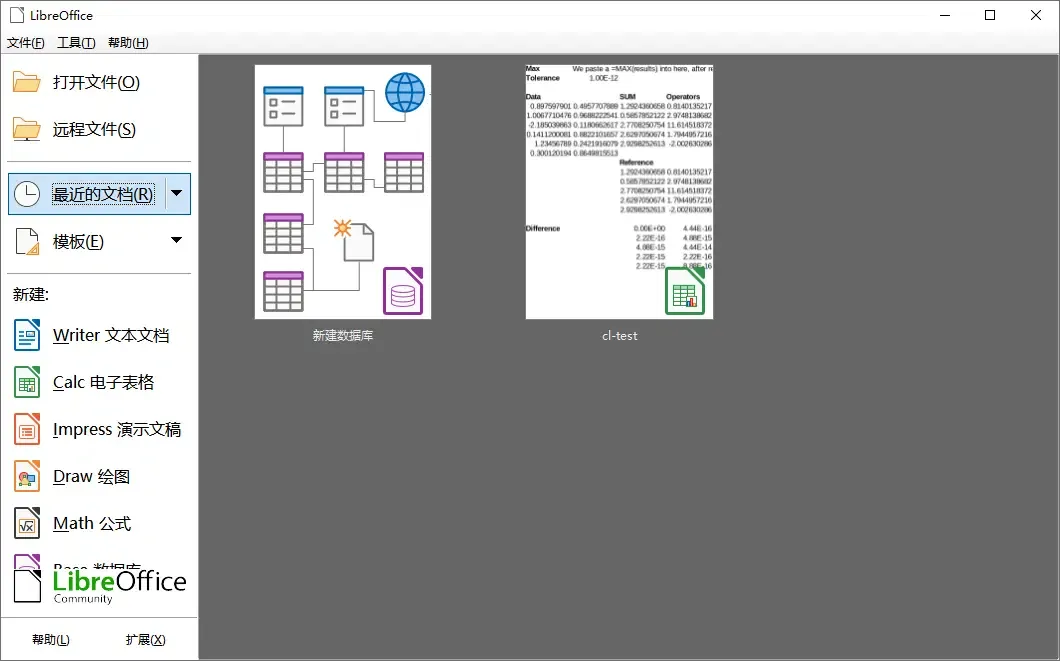
第 5 步:首次启动进入启动中心(见文首截图),左侧可新建六类文档,右侧展示最近文档。
3.2 macOS / Linux
| 平台 | 安装方式 |
|---|---|
| macOS | 下载 .dmg 镜像,挂载后将 LibreOffice 拖入"应用程序"文件夹;Apple 芯片机型选 aarch64 版本 |
| Ubuntu / Debian | 终端用 apt 安装,或从官网下载 .deb 包 |
| Fedora / RHEL | 终端用 dnf 安装,或使用 .rpm 包 |
| 通用 Linux | 也支持 Snap、Flatpak、AppImage 三种容器化分发 |
Linux 下的安装命令如下:
# Ubuntu / Debian 系
sudo apt update && sudo apt install libreoffice

# Fedora / RHEL 系
sudo dnf install libreoffice
安装完成后,在终端执行 libreoffice --version 能输出版本号即表示安装成功。
四、装完先做这 4 项配置
1. 确认界面语言
26.8.1 中文版安装后默认即为简体中文界面。若显示英文,进入 Tools → Options → Language Settings → Languages,将 User Interface 切换为 Chinese (Simplified) 后重启即可。
2. 把默认保存格式设为 Office 格式
工具 → 选项 → 加载/保存 → 常规,将"文档类型"逐一设为 Microsoft Word 2007-365 (.docx)、Microsoft Excel 2007-365 (.xlsx)、Microsoft PowerPoint 2007-365 (.pptx)。这样每次保存默认生成 docx/xlsx/pptx,发给别人不会出现格式打不开的尴尬。
3. 开启自动保存与备份
工具 → 选项 → 加载/保存 → 常规,勾选"总是创建备份副本";再在工具 → 选项 → 路径中确认 Backup 目录位置。写长文档前建议再开一次自动保存(工具 → 选项 → LibreOffice Writer → 常规,设置自动恢复间隔分钟数)。
4. 字体替换检查
打开一份原有 docx 检查字体显示,若出现字体缺失导致的错位,在工具 → 选项 → LibreOffice Writer → 替换字体中设置替换规则(例如用"思源宋体"替换缺失字体)。
五、什么场景适合选 LibreOffice
按使用场景对号入座:
- 论文、简历、长文档写作:Writer 的样式、目录与题注体系完整,基线网格和段落排字器对中文排版友好;
- 数据整理与统计:Calc 支持动态数组与数据透视表,常规表格需求全覆盖;
- 课件与汇报:Impress 支持分节管理长演示文档,结构清晰不混乱;
- 老电脑与多系统环境:内存占用约 300~500MB,冷启动稍慢但运行稳定,十年前的机器和 Linux 环境也能流畅使用;
- 深度协作场景:如果团队流程强依赖云文档与在线协作,搭配对应的商业方案更省心——工具没有最好,只有合适。
六、常见问题 FAQ
Q1:打开 Word 文档排版错乱怎么办?
多为字体缺失或复杂表格嵌套导致。先按第四节第 4 条处理字体替换;仍错位时用"另存为 .odt"再检查,或导出 PDF 查看最终排版效果。深度排版的合同类文档建议保留一份 Office 环境做最终校对。
Q2:Excel 的 VBA 宏能在 Calc 里跑吗?
Calc 支持 VBA 兼容模式,但复杂宏(涉及窗体、ActiveX、外部组件)无法保证兼容。工具 → 选项 → LibreOffice Basic → 兼容性中可按文档开启 VBA 属性支持;重度宏用户不建议整体迁移。
Q3:PDF 导入编辑效果如何?
可直接打开 PDF 并编辑文本,但对复杂页面元素(多栏、艺术字、扫描件)还原有限,可能出现错位需手动调整。轻度修改够用,重度排版建议回到源文档。
Q4:为什么启动比 Word 慢?
首次启动需加载六个组件的公共框架,属正常现象;后续从启动中心打开组件速度正常。若明显异常,可在帮助菜单进入"故障排除模式"(原安全模式)修复配置。
Q5:后续会不会收费或加广告?
LibreOffice 由文档基金会(非营利组织)维护,以 MPL 2.0 协议开源,任何人都可以自由使用和分发,商业模式上不存在收费开关,这一点与商业化产品的运营逻辑有本质区别。
总结
- LibreOffice 26.8.1 是开源、可自由使用的全平台办公套件,六大组件覆盖日常办公全场景;
- 26.8 系列带来草稿视图、动态数组、幻灯片分节等实用更新,数据全程本地处理;
- 安装后优先完成四件事:确认中文界面、默认格式设为 docx/xlsx/pptx、开启备份、检查字体替换;
- 个人本地办公可以零成本用起来;深度协作需求再搭配商业方案。
如果你正好需要一套组件齐全、本地运行的全平台办公套件,不妨花十分钟装一个试试。评论区聊聊你在办公软件上踩过的坑。

