Goland 配置 proto 文件自动格式化(Golang 开发必备)
相信不少用 Goland 做 Golang 开发的同学都有过这样的经历:团队里每个人写 proto 文件的格式都不一样——有的缩进用 2 个空格,有的用 4 个;有的字段注释在上方,有的在右侧;提交代码时总因为格式问题产生冲突。
其实 Goland 可以通过简单配置实现 proto 文件自动格式化,今天就记录分享下如何配置格式化 proto。
先说明:proto 文件本身没有官方强制的格式化标准,但行业内常用clang-format 工具来统一格式,我们的配置核心就是让 Goland 集成 clang-format,实现保存时自动格式化。
一、安装clang-format
clang-format 是一款跨平台的代码格式化工具,支持 proto、C++、Java等多种语言,这里提供不同系统的安装方式:
Windows 系统:
- 下载 LLVM 安装包(
clang-format是LLVM的一部分),官网地址:https://releases.llvm.org/,推荐下载 15.0.0 及以上版本。 - 安装时勾选
Add LLVM to the system PATH(自动配置环境变量),一路下一步完成安装。 - 验证:打开命令提示符(CMD),输入
clang-format --version,若显示版本信息则安装成功。
- 下载 LLVM 安装包(
macOS 系统:
通过 Homebrew 安装,打开终端输入:brew install clang-format验证:
clang-format --version。Linux 系统(Ubuntu/Debian):
终端输入命令安装:sudo apt-get update && sudo apt-get install clang-format验证:
clang-format --version。
二、Goland 关联配置
设置---Tools---File Watchers---新增
添加 clang-format 工具,并且配置工具的使用规则,具体配置如下图:
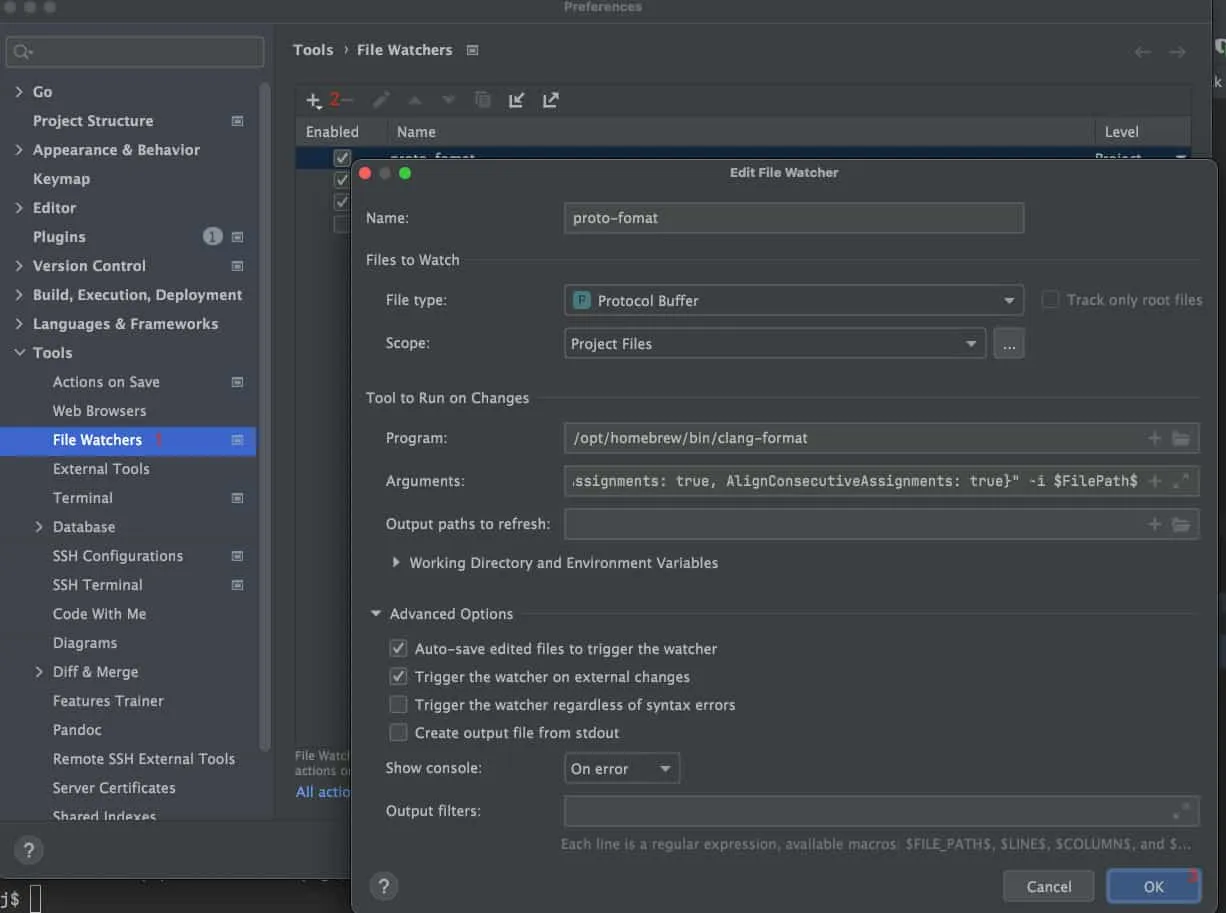
Arguments 填写以下代码
-style="{editor.defaultFormatter: zxh404.vscode-proto3}"
-i
$FilePath$
步骤如下:
让 Goland 找到我们安装的clang-format 工具:
打开Goland的设置,进入
File → Tools → External Tools。点击左上角
+号,新增外部工具,配置如下: Name:填写Clang-Format-Proto(自定义,便于识别)。Program:填写
clang-format(若环境变量配置成功,直接填工具名即可;若失败,填工具完整路径,如Windows下可能是C:\Program Files\LLVM\bin\clang-format.exe)。Arguments:填写
-i --style=Google $FilePath$,参数说明:-i:直接修改文件(而非输出到控制台)。--style=Google:采用Google的proto格式标准(也可替换为Microsoft、LLVM等,或自定义配置文件)。$FilePath$:Goland的内置变量,表示当前打开文件的路径。Working directory:填写
$FileDir$(当前文件所在目录)。点击
OK保存配置,此时外部工具列表中会出现新增的Clang-Format-Proto。
为了实现“保存文件时自动格式化”,需要配置Goland的文件保存触发动作:
进入设置
File → Tools → File Watchers。点击左上角
+号,选择Custom(自定义监视器),配置如下:
Name:填写Proto-Auto-Format。File type:选择
Protocol Buffers(仅对proto文件生效)。Scope:选择
Project Files(项目内所有文件,也可自定义为特定目录)。Program:同步骤 1 的
Program,填写clang-format或完整路径。Arguments:同步骤 1 的
Arguments,即-i --style=Google $FilePath$。Working directory:填写
$FileDir$。Auto-save edited files to trigger the watcher:勾选(保存时触发)。
Trigger the watcher on external changes:可选勾选(外部修改文件时也触发)。
点击
OK保存,此时File Watchers列表中会出现配置的监视器。
验证自动格式化效果:
创建一个格式混乱的 proto 文件,测试配置是否生效:
syntax = "proto3";
package user;
message UserInfo {
string name = 1; // 用户名
int32 age = 2; // 年龄
string email = 3; // 邮箱
}
按 Ctrl+S(Windows/Linux)或 Command+S(macOS)保存文件,Goland 会自动执行格式化
提示:若未自动格式化,检查File Watchers中的配置是否正确,或重启Goland重试。
三、自定义格式化标准
如果团队不适应 Google 标准,可通过自定义配置文件修改格式规则,比如缩进用 4 个空格、字段注释在上方等。
具体步骤:
在项目根目录创建名为
.clang-format的文件(注意开头有小数点)。在文件中填写自定义规则,示例配置(适合Golang团队的 proto 格式):
  # 基于Google标准修改
BasedOnStyle: Google
# 缩进用4个空格
IndentWidth: 4
# 字段名采用下划线命名(proto默认)
NamingStyle:
  ProtoField: snake_case
# 注释和代码之间留1个空格
SpacesBeforeTrailingComments: 1
# 消息体大括号不换行
AllowShortBlocksOnASingleLine: false
修改Goland中File Watchers的
Arguments,将--style=Google改为--style=file(表示读取项目根目录的.clang-format文件)。保存配置后,重新格式化
proto文件即可应用自定义规则。
更多规则可参考 clang-format 官方文档:https://clang.llvm.org/docs/ClangFormatStyleOptions.html。
常见问题
Q1:配置后保存 proto 文件,未触发自动格式化?
检查 File Watchers 中的
File type是否选择Protocol Buffers,若选成其他类型会不生效;确认
clang-format路径正确,可在终端执行clang-format --version验证;重启Goland,有时配置需要重启才能加载。
Q2:格式化后 proto 文件出现语法错误?
原因:clang-format 旧版本对 proto3 新语法支持不足。
解决:升级 clang-format 到 15.0.0 及以上版本,Windows用户可重新下载LLVM安装包,macOS用户执行 brew upgrade clang-format。
Q3:团队成员配置后格式仍不统一?
原因:每个人的 .clang-format 配置不同。
解决:将项目根目录的 .clang-format 文件提交到Git仓库,要求所有成员拉取后使用该配置,确保格式规则一致。
Q4:Goland 没有 Protocol Buffers 插件?
原因:Goland 版本过低或插件市场未刷新。
解决:
升级 Goland 到 2021.3 及以上版本;
进入 Plugins 页面,点击
Marketplace右侧的Refresh按钮,重新搜索插件。
总结
Goland 配置 proto 自动格式化的核心是 “插件识别文件 + 工具执行格式化 + 监视器触发动作”,三步即可实现保存时自动统一格式。
标准格式化 proto 不仅能减少团队的格式冲突,还能节省手动调整格式的时间,尤其适合多人协作的 Golang 项目。
建议将 .clang-format 配置文件纳入项目规范,让所有成员使用统一规则。
如果团队有特殊的格式需求,可基于官方文档调整配置文件中的规则,灵活适配业务场景。
你在配置过程中遇到过哪些问题?或者有更优的格式化方案?欢迎在评论区分享~~~
原文地址