一场企业培训直播,员工可能在手机上打开通知看直播,讲师需要在电脑上共享课件,主持人还要处理连麦和评论。如果要求所有人使用同一种终端,观众和主播的操作都容易受限。
私域直播定制开发可以分别选观看端和开播端。小程序适合让已有成员从熟悉的入口进入直播间。独立 APP 适合经常开播、持续观看或需要深度适配手机功能的场景。电脑网页适合安排课件共享、嘉宾连麦和主持人控场。同一场直播也可以采用「手机小程序观看、电脑网页开播」的组合,直播间、成员权限和回放记录由后台统一管理。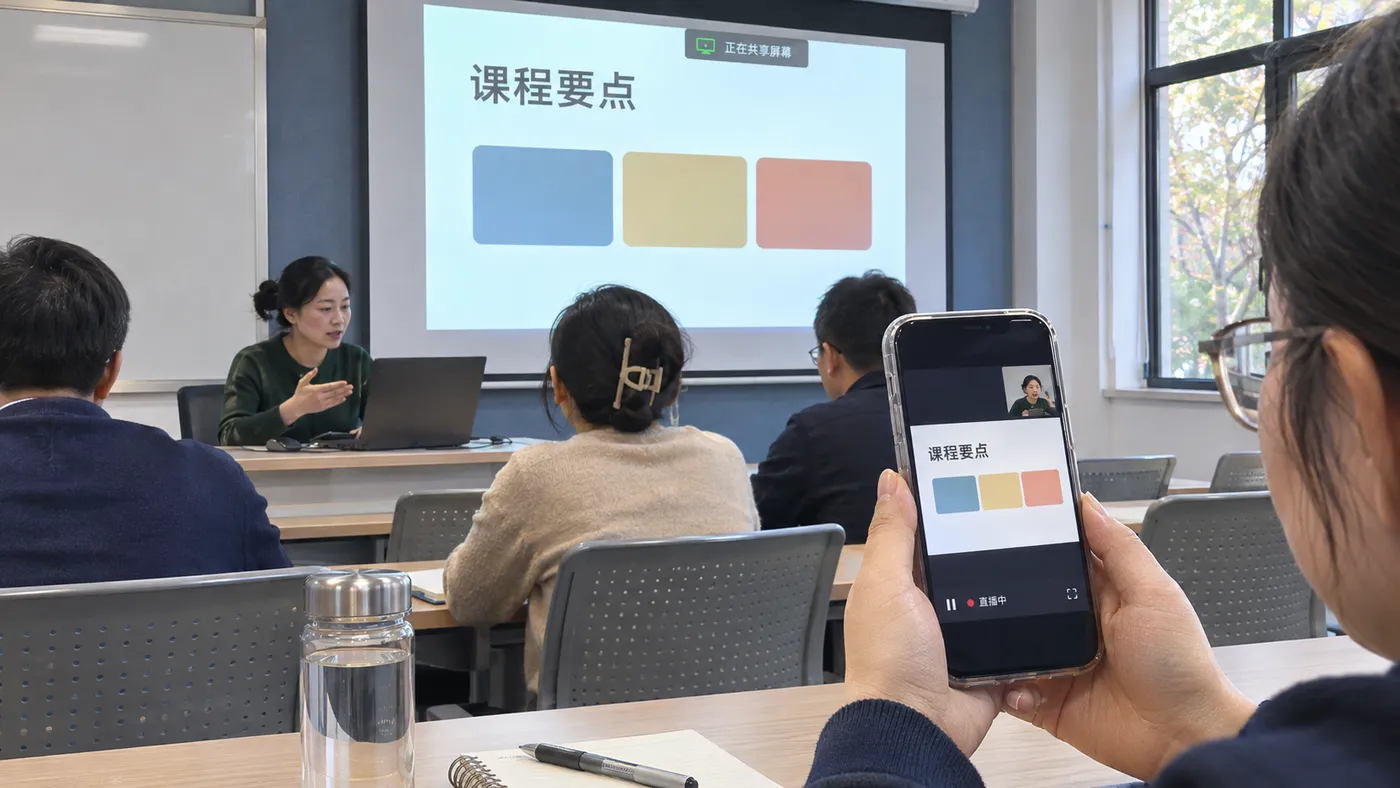
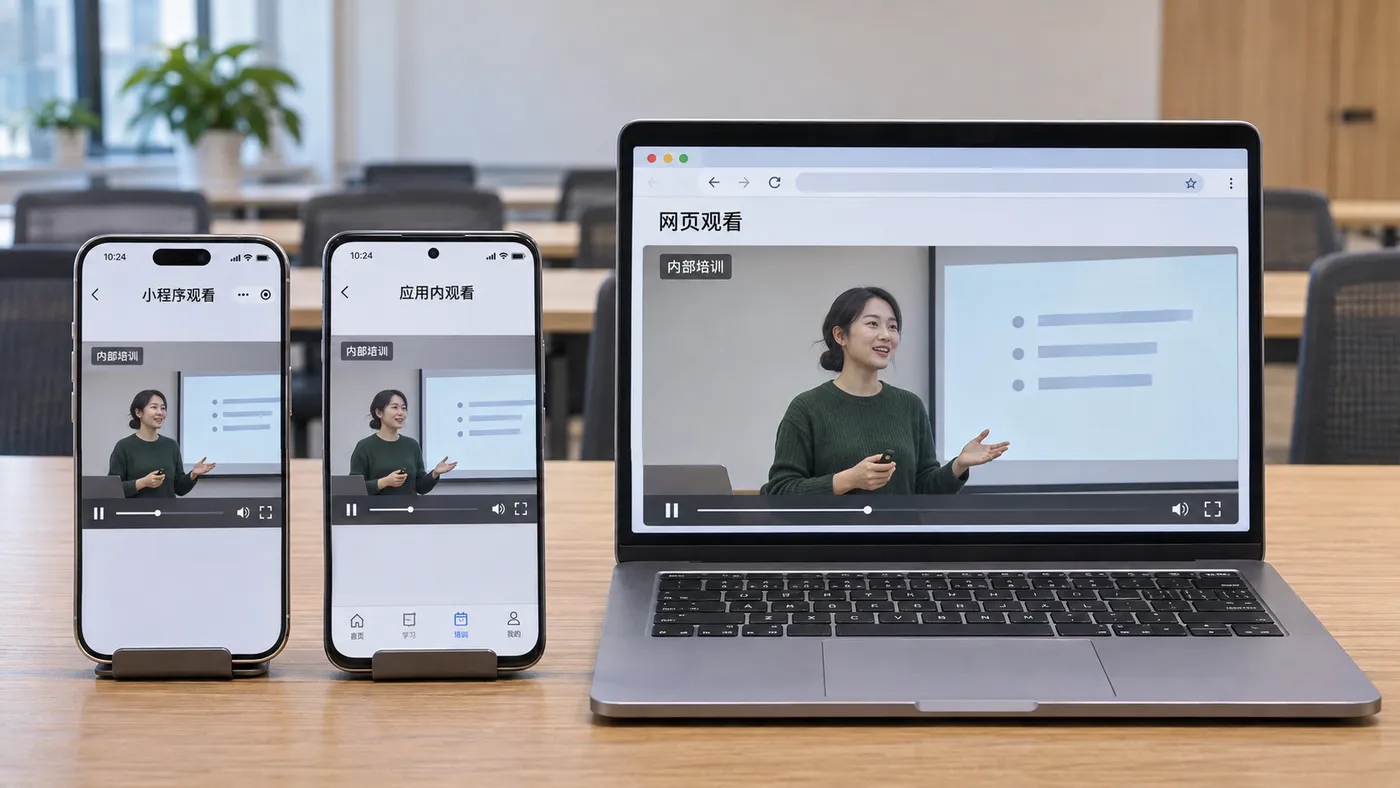
一、观看入口怎么比?从收到通知到看到画面走一遍
小程序的优势在于进入路径短。比如员工从培训通知进入后,可以直接看到直播时间、开播状态和观看按钮。如果还需要登录或绑定员工身份,最好在确认身份后返回原直播间。这样,观众点开的是哪一场,完成登录后就能继续看哪一场。
APP 更适合观众有持续使用需求的情况。比如一个学习平台每周都有直播和回放,用户可以从课程列表、消息通知或学习记录回到对应页面。选型时要把首次下载、登录和后续升级放进体验测试。对于只参加一次活动的观众,多一步安装可能就会影响进房率。
网页适合通过浏览器打开,尤其适用于坐在电脑前参加培训的人。网页也可以提供手机入口,但需要分别验证手机浏览器和常用内置浏览器里的播放、全屏和登录返回体验。测试时可以从一条实际发出的通知开始,记录观众需要经过几步才能看到画面,以及重新打开页面后能否回到原直播间。
三种入口都应按同一套直播间权限校验。比如某场直播只对指定部门开放,员工换设备后仍应看到相同的观看范围。链接被转发时,接收者能否进房也由当前账号的授权决定。
二、开播方式怎么比?把主播、嘉宾和主持人的任务拆开
手机开播通常用于现场活动、移动讲解或简单互动。主播端需要处理摄像头和麦克风授权、前后摄像头切换、网络变化和断线重连。如果主播经常在现场开播,可以先拿预期使用的手机测一遍这些操作,再决定用小程序承载,还是把开播集中到 APP。
电脑网页更适合主播要展示课件、切换窗口或与嘉宾连麦的场景。比如讲师在电脑上共享课件,主持人在另一个页面查看提问并邀请嘉宾上麦。验收时可以让讲师按实际流程操作一次:选中要共享的窗口、切到演示模式、退出共享,再切回摄像头。浏览器和系统权限、画面清晰度以及通话中断后的恢复,都能在这条流程里测到。
对于需要多机位或独立导播的项目,也可以让制作端单独负责推流,观众继续从小程序、APP 或网页观看。这样,换开播方式时仍可沿用原直播间的预约、进房和回放流程。
三、同一个直播间,怎么给不同终端提供不同功能?
一场内部培训可以在小程序里提供观看和评论,在 APP 里增加手机开播和语音连麦,在电脑网页上增加屏幕共享。三端共用直播间编号和账号权限,页面根据当前终端显示可用操作。
下面用 Python 演示如何生成直播间的入口配置。代码同时考虑三件事:这场直播开放了哪些功能、当前账号获准做什么、当前终端已适配哪些功能。终端能力清单是这个示例项目的配置,可以根据真机验证结果调整。
TERMINAL_FEATURES = {

    "mini_program": {
   "watch", "chat", "replay"},
    "app": {
   "watch", "chat", "replay", "camera_live", "voice_join"},
    "desktop_web": {

        "watch", "chat", "replay", "camera_live",
        "voice_join", "screen_share",
    },
}


def build_live_entry(terminal, room_features, granted_actions):
    supported = TERMINAL_FEATURES.get(terminal)
    if supported is None:
        raise ValueError("未知终端")

    allowed = room_features & granted_actions
    if not allowed:
        return {
   "status": "no_access", "actions": [], "other_entries": {
   }}

    actions = allowed & supported
    missing = allowed - supported

    other_entries = {

        name: sorted(missing & features)
        for name, features in TERMINAL_FEATURES.items()
        if name != terminal and missing & features
    }

    return {

        "status": "ok" if actions else "switch_terminal",
        "actions": sorted(actions),
        "other_entries": other_entries,
    }


room = {
   "watch", "chat", "camera_live", "screen_share"}

host = {
   "watch", "chat", "camera_live", "screen_share"}
viewer = {
   "watch", "chat"}

print(build_live_entry("app", room, host))
# 可观看、评论和摄像头开播,屏幕共享可切换至电脑网页

print(build_live_entry("desktop_web", room, viewer)["actions"])
# ['chat', 'watch']
在这个例子里,主播从 APP 进入可以使用摄像头开播,想共享课件时会得到电脑网页入口。普通观众即使从电脑网页进入,也只会看到观看和评论。实际开发时,granted_actions 由服务端根据账号和直播间关系取得。执行开播、邀请连麦或查看回放时,接口还要重新核对权限。页面显示的按钮用于指引操作,设备是否已经授予麦克风或屏幕共享权限,则在发起操作时检查。
四、三种终端一起做,哪些功能会增加维护成本?
直播状态、成员授权和回放记录可以由后台统一维护。比如直播结束后,三个终端可以共同展示「回放生成中」,等回放可用后再更新入口。但播放、开播、消息跳转和断线恢复仍要分别测试。手机端切到后台再返回、电脑端关闭浏览器标签页再打开,这些操作都可能影响观众是否能接着看。
还有些功能要先统一业务规则。比如直播中允许评论,回放播放时是否展示历史评论?观众在手机和电脑上同时观看,统计时是按一个账号还是两个设备计算?成员的授权被撤回后,还能否从原通知进入回放?这些规则确认后,各端再根据自身布局展示,运营人员也能按同一口径查看结果。
五、实际项目怎么选?先验证一场最常见的直播
如果主要做内部培训,观众大多用手机,讲师需要在电脑上共享课件,可以先验证「小程序观看、电脑网页开播」。如果主播需要频繁在现场用手机开播,重点验证移动端开播的操作和稳定性,再判断是否需要独立 APP。如果参与者主要在电脑前,并且经常切换窗口、连麦发言,可以先把网页端的观看、共享和主持操作做完整。
上线前,可以找一位主播、一位主持人和几位受邀观众,走一遍「收到通知、登录进房、主播开播、共享课件、断网恢复、查看回放」。重点记录观众在哪一步停住、主播在哪项操作需要换设备、三端显示的直播状态是否一致。拿一场实际直播来对比,往往就能看清哪些能力适合放在同一个终端,哪些能力值得分开实现。