导语:一次再普通不过的账号排查,花掉了整整一个下午
事情的起因很小:安全团队发来一封邮件,请IT部门确认"域内是否存在超过180天未登录的账号"。
打开域控制器,活动目录里成百上千个对象——用户、计算机、组、OU、域控制器、GPO,应有尽有。可真要回答"哪些账号半年没登录"这个看似简单的问题,却要翻脚本、查命令、导数据、对名单,一个下午就这么没了。
这几乎是每个活动目录管理员的日常。活动目录太重要了——它是整个Windows网络的心脏;但它也太"黑盒"了——数据全在里面,想看清楚却不容易。这篇文章,我们就聊聊如何用较低的成本,把活动目录看个通透。
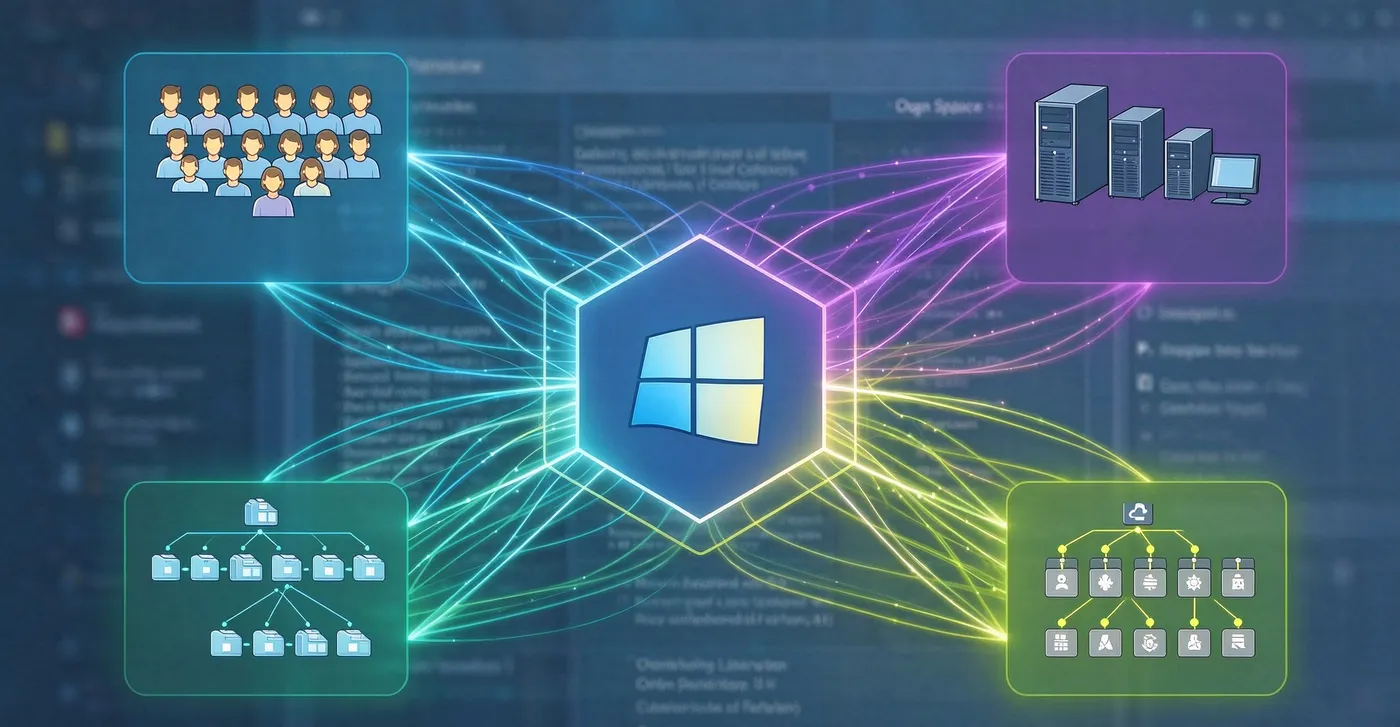
活动目录里,常见的四类高发隐患
先别急着谈方法,可以对号入座一下,以下场景在企业里并不少见:
场景一:离职员工的账号还活着。 人走了三个月,账号还能登录。不是管理员不勤快,是活动目录里几百上千个账号,靠肉眼根本盯不过来。
场景二:密码过期引发的"早高峰"。 周一早上九点,服务台电话被打爆,全是"我密码过期了登不上去"。其实完全可以提前拿到一份"密码即将过期"的名单,挨个提醒,只是很多管理员不知道从何下手。
场景三:组策略越攒越多,没人敢动。 几年下来,GPO攒了一大堆,哪些在用、哪些是空跑、哪些早就禁用了,没人说得清。想精简?怕删错出事,于是越攒越乱。
场景四:年底资产盘点,全靠Excel手搓。 域里多少台工作站、多少台服务器、各自什么系统版本,导数据、对表格,一搞就是一星期。
这些问题的根源都一样:对活动目录缺乏可见性。而破解之道,就是建立一套活动目录报表的查看机制。
用PowerShell查询活动目录,行得通但效率低
以"查找180天未登录的账号"为例,原生的PowerShell写法大致如下:
$days = (Get-Date).AddDays(-180)Get-ADUser -Filter {LastLogonDate -lt $days} -Properties LastLogonDate | Select-Object Name, SamAccountName, LastLogonDate | Export-Csv -Path "inactive-users.csv" -NoTypeInformation
这段脚本能跑通,但写过的人都懂其中的酸爽:今天领导要"所有用户列表",明天要"90天没登录的用户",后天要"按部门统计计算机"。每变一个需求,脚本就得改一遍;查询条件写错一个参数,出来的数据就南辕北辙;更别说新人接手时,面对一堆没人注释的脚本一脸茫然。
脚本不是不能用,而是把宝贵的时间耗在了重复劳动上。管理活动目录,本该有更聪明的方式。
建立活动目录报表体系,先看清这6个维度
无论用脚本还是工具,活动目录报表的核心对象都可以拆成六大类。这里不堆术语,直接说每一类能回答什么问题:
1. 用户报表——回答"人"的问题。 域里有哪些账号?谁是最近新建的?谁长期没登录?谁的密码快过期了?谁是域管理员?回到开头那封安全团队的邮件:拿到"不活跃用户"报表,哪些账号半年没登录一目了然,顺手还能筛出离职未注销的账号。对应的关键属性是 LastLogonDate、PasswordExpired、PasswordLastSet、Enabled 等。
2. 计算机报表——回答"设备"的问题。 多少台工作站、多少台服务器、哪些是域控制器、哪些计算机账户已被禁用、各自跑的是什么操作系统和服务包。年底盘点,这一类报表就是主力。对应 OperatingSystem、OperatingSystemServicePack 等属性。
3. 组报表——回答"权限归属"的问题。 哪些组是安全组、哪些是通讯组?哪些组一个成员都没有?哪些组成员多到该拆了?组的梳理精简,从此有据可依。
4. OU报表——回答"结构"的问题。 组织单位的层级长什么样?哪些OU是空的?哪些OU里只有用户没有计算机?组织架构是否清晰,一看便知。
5. 域报表——回答"全局"的问题。 域里有几个站点、几台域控制器、目录信息树的详情、各个默认容器里装了什么对象,尽在掌握。
6. GPO报表——回答"策略"的问题。 哪些GPO是最近改的?哪些链接到了OU、域或站点?哪些被禁用了、哪些压根没在用?前面说的"组策略越攒越乱",从这里下手清理最安全。可配合 Get-GPO、Get-GPInheritance 等命令核查链接与继承情况。
六大类之下还可以继续细分,几乎日常遇到的关于活动目录的常见问题,都能在这个框架里找到对应的查看口径。
从脚本到报表:两种落地方式的选择
活动目录报表的价值不在于"能做",而在于"好做"。目前主要有两条落地路径:
路径一:自建脚本库。 把常用的查询需求固化成一套PowerShell脚本,配合计划任务定期执行、输出CSV归档。优点是零成本、灵活;缺点是维护成本随需求数量线性增长,且对执行者的脚本能力有要求。
路径二:使用现成的报表工具。 市面上一些活动目录管理工具内置了开箱即用的报表能力,覆盖上述六大维度,无需编写脚本,点击几下即可生成结果,并支持按条件定制。以前查一批不活跃用户,要翻脚本、改参数、跑命令、整理输出,半小时过去了;借助工具,点开对应报表结果直接呈现,全程不超过一分钟。
两种方式并不冲突:脚本适合临时、个性化的深度查询,工具适合高频、标准化的日常巡检。团队可以根据自身规模和人力情况组合使用。
结语:管好活动目录,从"看见"开始
回头看开头那个花掉一下午的账号排查,再看看文中那四个高发场景——离职账号、密码过期、GPO堆积、资产盘点——它们难吗?其实都不难。难的从来不是解决问题,而是看不见问题。
活动目录就在那里,数据也一直都在那里。区别在于:是翻脚本、查命令、对名单,把大半天耗在一次排查上;还是建立一套稳定的报表机制,随时需要随时查看。
用户、计算机、组、OU、域、GPO——活动目录的每一个维度,都值得被看得清清楚楚。管好活动目录,不妨就从"看见"开始。
FAQs
Q1:什么是活动目录报表?
简单说,就是把活动目录里的用户、计算机、组、OU、域、GPO等信息,以结构化报表的形式呈现出来,让你对活动目录基础架构和其中的活动有完整的了解。
Q2:公司规模不大,也需要活动目录报表吗?
只要网络基于Windows域,就需要。活动目录报表能帮助组织和了解网络中的用户、活动和资源——域越小越该趁早管起来,别等乱了再收拾。
Q3:不懂PowerShell,能生成活动目录报表吗?
可以。除了学习原生命令外,也可以使用内置了报表能力的活动目录管理工具,无需编写脚本即可生成完全可定制的报表,对新手比较友好。
Q4:活动目录报表一般包含哪些内容?
通常包括用户报表、计算机报表、组报表、OU报表、域报表和GPO报表六大类,每个大类下还有若干子类别,可以进一步细化查看维度。
Q5:这些报表对安全排查有帮助吗?
报表呈现的是活动目录的真实状态,通过对这些状态的可见性和洞察,可以轻松发现异常——比如长期不活跃的账号、永不过期的密码、闲置的GPO等,这些都是常见的安全隐患入口。