
着急下载的小伙伴请直接转到:Sublime Text 最新版安装包下载(来自官网,请放心使用)
Sublime Text 是一款备受推崇的轻量级代码编辑器,最大的特点就是极速流畅,它启动飞快、内存占用极低,即使打开超大文件也不卡顿,常被称为“速度型编辑器”。
Sublime Text的核心优势主要体现在以下几点:
- 极速跳转:按下 Ctrl+P 敲几个字符,就能瞬间定位到目标文件或具体的代码行。
- 多光标编辑:强大的多光标功能,让批量修改重复代码变得极其高效。
- 高度自定义:自带包管理器,可按需安装汉化、代码格式化等插件,主题和快捷键均可完全自定义。
- 专注模式:支持无干扰的沉浸式写代码界面,体验极佳。
不过,在使用前也需要注意Sublime Text的几个短板:
- 非免费开源:未激活时每次打开会有弹窗提示(但不影响基础功能,可长期免费使用)。
- 非完整 IDE:没有内置编译器,运行代码必须提前配好语言环境。
- 调试能力偏弱:相比专业 IDE,处理复杂项目的调试不够强大。
总结:Sublime Text更适合喜欢极简界面、追求极致流畅,经常阅读源码、写小段脚本或前端页面的开发者。
下载 Sublime Text
下载地址:Sublime Text 最新版安装包下载,来自官网,请放心使用
Sublime Text 安装包为 Windows 版本,下载后直接安装即可,无需复杂前置操作。
安装Sublime Text
双击安装包,进入安装向导,点击【Next >】。

选择安装路径。

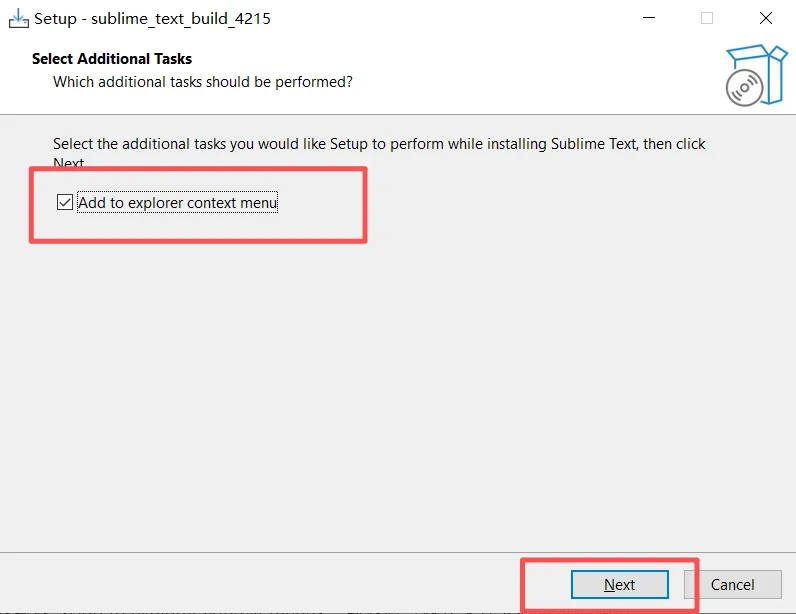
可选勾选【Add to explorer context menu】,勾选后可以在文件夹右键快速调用 Sublime Text 打开文件,新手建议勾选,设置好后点击 Next。
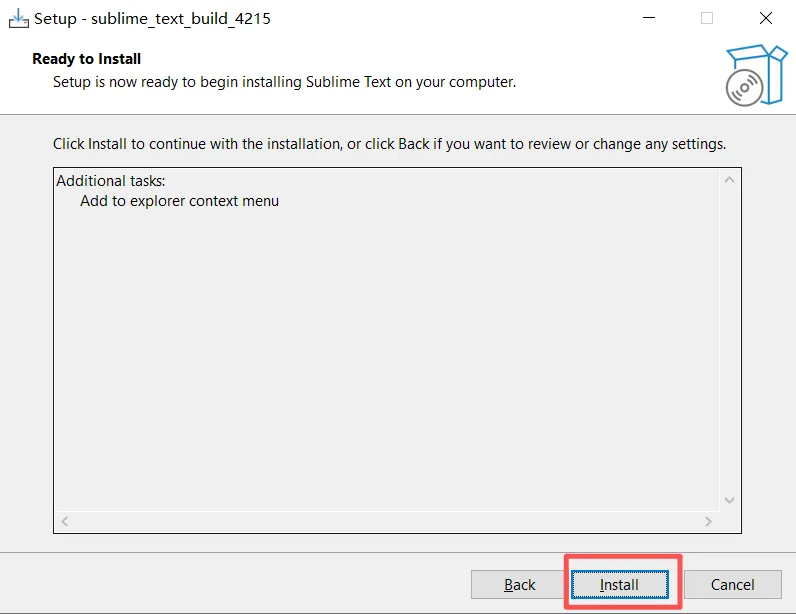
确认所有安装选项,核对无误后点击【Install】,软件开始自动安装,等待进度条走完即可打开使用。

Sublime Text 使用教程(编写并运行第一段 Python 代码)
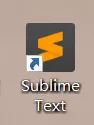
在桌面找到软件,双击打开。
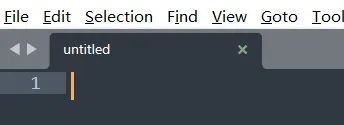
点击顶部菜单栏【File】→【New File】,创建一份空白代码文件。
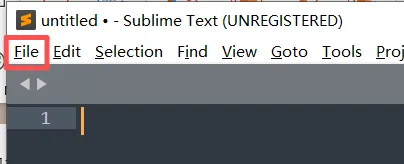
空白代码文件界面如图所示。
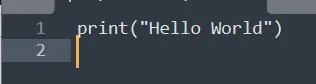
在空白编辑区域输入测试代码。
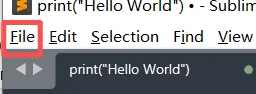
点击【File】→【Save】保存文件,文件名后缀写 .py,保存路径不要带中文。
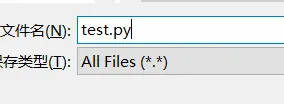
保存正确如图所示。
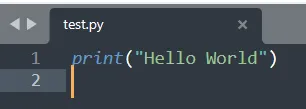
文件保存完成,接下来点击顶部菜单栏 Tools → Build System,选中电脑上的 Python 环境,作为代码的构建运行工具。
注意: 在执行这一步之前,请确保你的电脑上已经正确安装并配置好了 Python 环境;Sublime Text 只是一个编辑器,需要调用你电脑本地的 Python 来解释运行代码。如果还没安装,请参考相关教程进行安装。

选好之后,按 Ctrl+B 运行代码。(重点提示:一定要选择python 不要选择下边那个)。
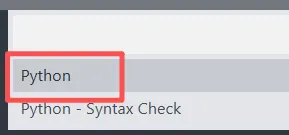
显示hello world,代表代码运行成功。
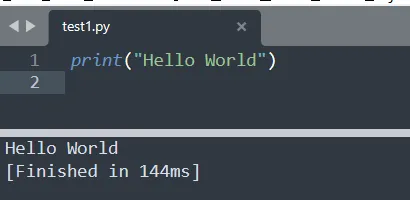
Sublime Text常见问题
1) 运行代码仅显示 [Finished in xxx ms],没有输出内容
答:构建选项选择错误,选中了 Python - Syntax Check,该功能仅用于语法检测,不会执行代码。按下 Ctrl+Shift+B,在弹出列表中选择【Python】选项即可正常运行。
2) 运行提示找不到 Python,返回 exit code 1
答:系统环境变量未识别 Python。重新安装 Python 时记得勾选【Add Python to PATH】;也可以新建自定义构建配置,使用py启动器或者 PyCharm 自带的 Python 解释器路径。
3) 文件 / 文件夹名称包含中文,代码运行失败
答:Python 对中文路径支持不稳定。存放代码的文件夹、代码文件名,建议统一使用英文、数字命名,避免中文、特殊符号。
4) 代码没有明显错误,但是出现语法标红
答:优先检查缩进、引号、括号是否配对。Sublime 没有自动语法补全功能,缺少引号、括号或者缩进错乱都会触发语法报错。
5) 如何修改字体大小、界面配色主题
答:点击顶部菜单栏【首选项】,在里面调整字体、配色方案。新手建议先使用默认样式,熟悉软件后再自定义。
6) Sublime Text 可以自带 Python 环境吗?
答:不可以。Sublime Text 属于代码编辑器,本身不内置 Python 解释器,电脑上必须预先安装 Python,才可以执行 Python 代码。

