

一、照片拍了这么多年,想找一张却要翻半天
你用智能手机多少年了?
这些年,换过几部手机?拍过多少张照片?
几千张?几万张?
这些照片,现在还能找到多少?
以前旅行时随手拍的街景、孩子小时候的照片、几年前和朋友聚会的合影……拍的时候总觉得以后会想看。可真要找一张,先得想它在哪部手机里,后来有没有导进电脑、有没有传过网盘。
好不容易确定照片还在,打开相册又是一长串缩略图。记得当时是在海边,记得照片里有谁,就是想不起拍摄的日期。往前划、往后翻,十几分钟过去,还是不一定找得到。
最麻烦的不是照片不够多,而是明明拍下来了,想看的时候却找不到。
换个思路
既然我们记住一张照片,往往靠的是“那个人”“那片海”“那次出游”,为什么找照片一定得靠文件名、日期和文件夹?
能不能把这些年散落的照片集中起来,让软件看懂照片里有什么?想找海边的照片就搜海滩,想找某个人就从人物照片里查,不必再一张张翻。
这次用到的是 Immich。它可以在家里的 NAS 上集中管理照片,利用智能搜索、人物识别等功能帮我们缩小查找范围。我们先把一套能用的相册搭起来,再看看“凭记忆找照片”这件事能不能变得简单。
二、为什么选 Immich?
我们要的不是又一个存照片的文件夹,而是照片放进去以后,能按内容找出来。
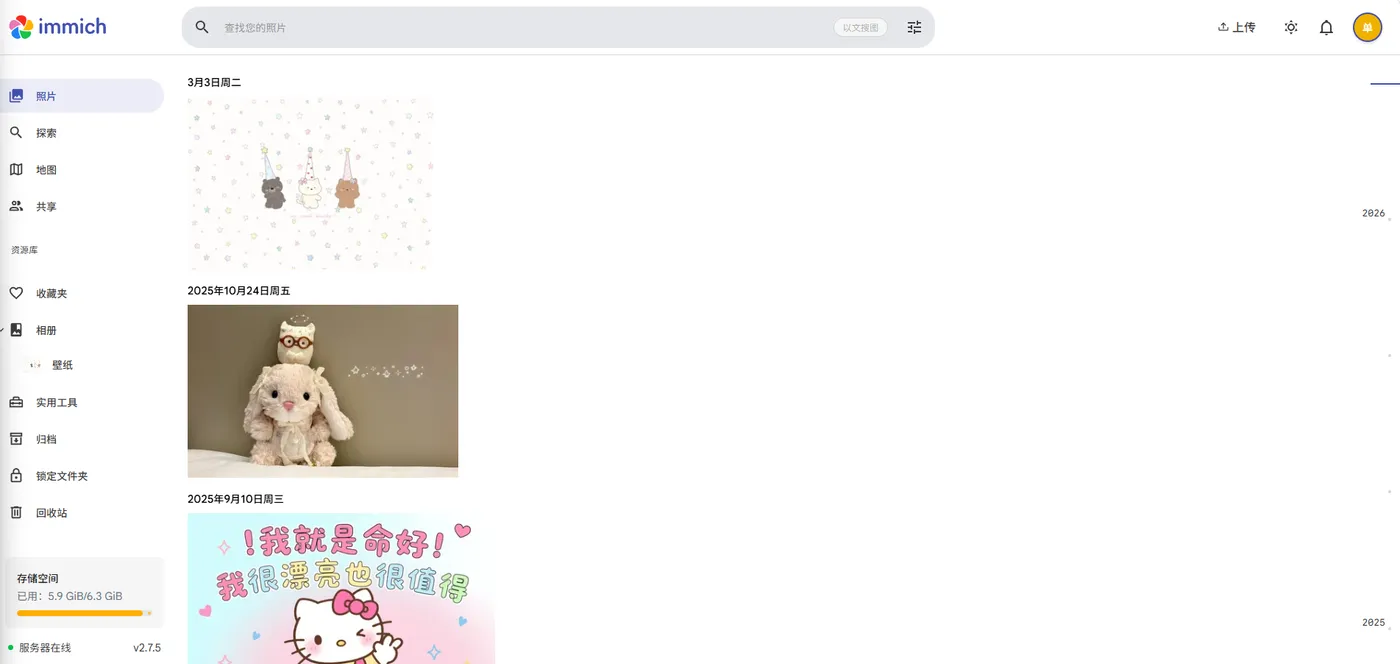
Immich 的价值就在这里:它可以集中保存照片,按时间浏览,也能通过智能搜索和人脸识别帮助查找。比如一张照片忘了是哪年拍的,但还记得画面里有海、有人,就多了几种找到它的办法。
这次使用现成的飞牛 NAS 教程。下面安装步骤和原稿截图照用,先让照片真正进入这套相册。
三、先把旧照片放到同一个地方
照片如果还散在各个设备里,搜索就无从谈起。先把 Immich 部署好,挑一批想找的旧照片导入。这里沿用原稿的安装过程。
安装前提条件
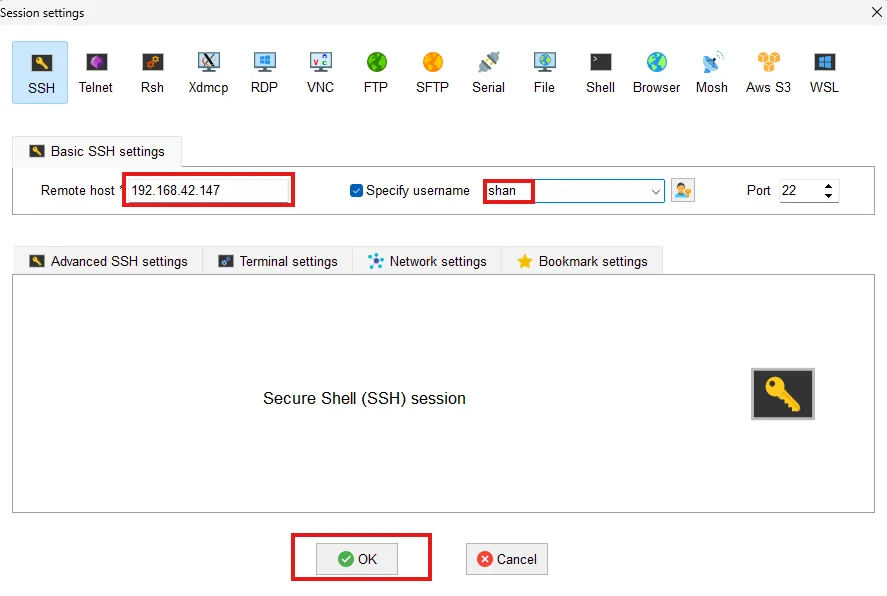
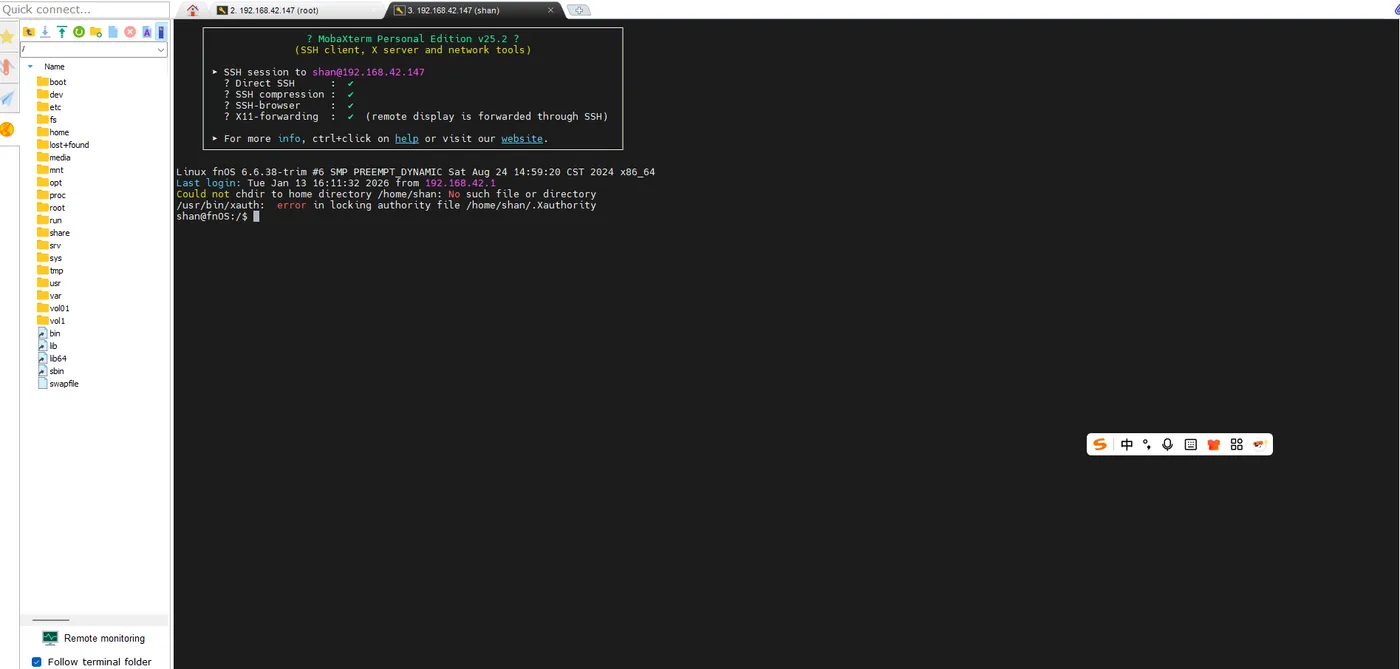
2.1ssh远程连接到飞牛
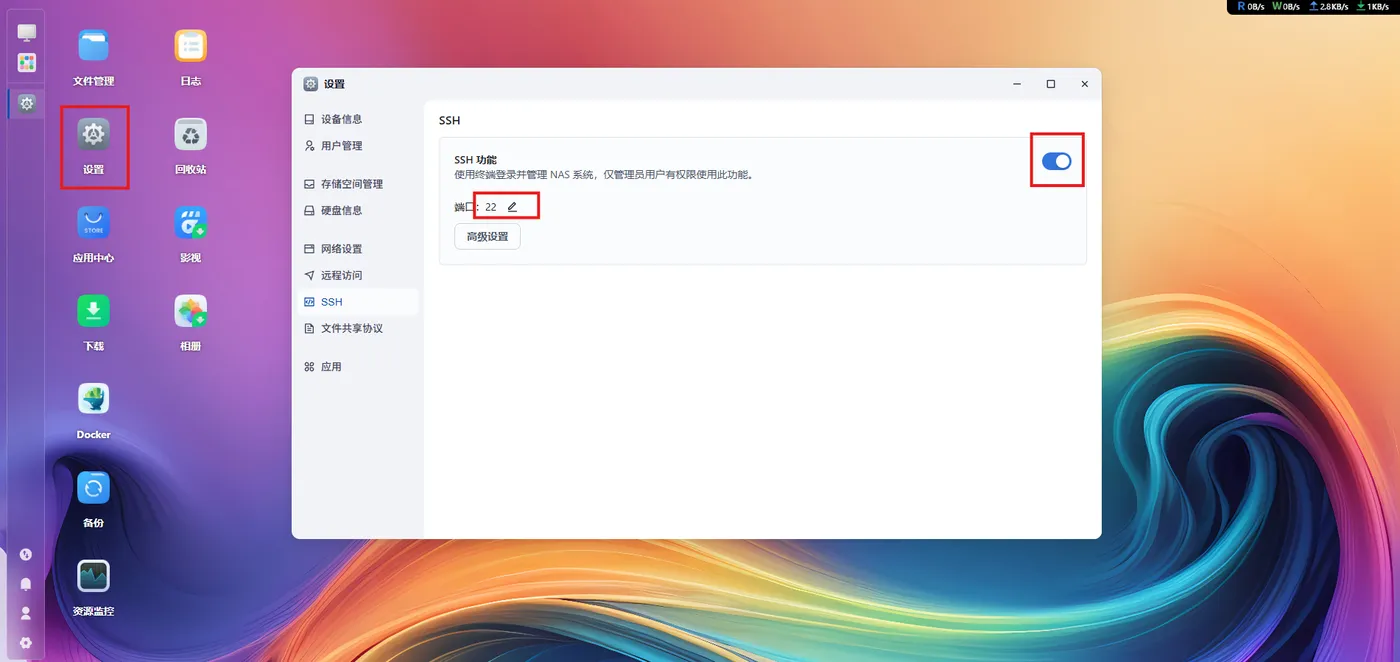
- 开启【SSH 服务】
- 使用终端(Windows PowerShell / Mac Terminal)登录:
在设置—>SSH中开启SSH服务:
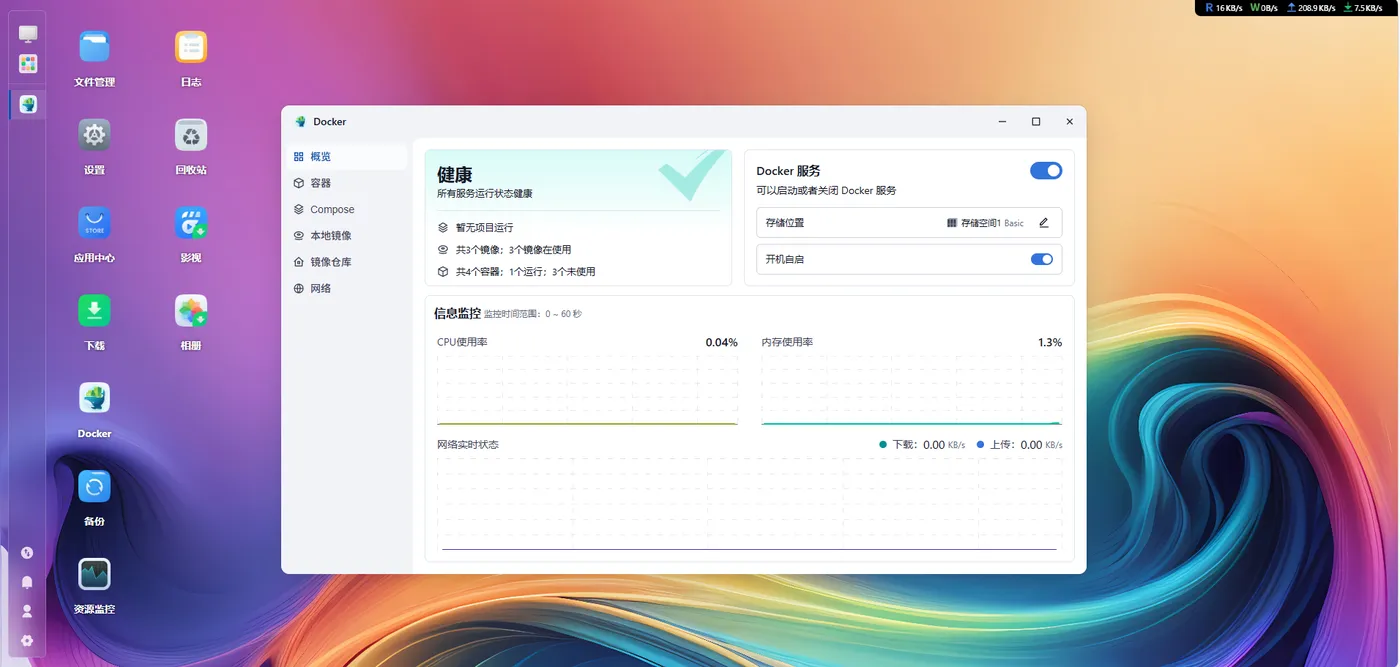
2.2验证docker是否开启
使用命令:
docker -v
systemctl status -v
也可以直接在飞牛主页查看(其他机器也是这样的哦~)
部署 Immich
3.1 安装Immich
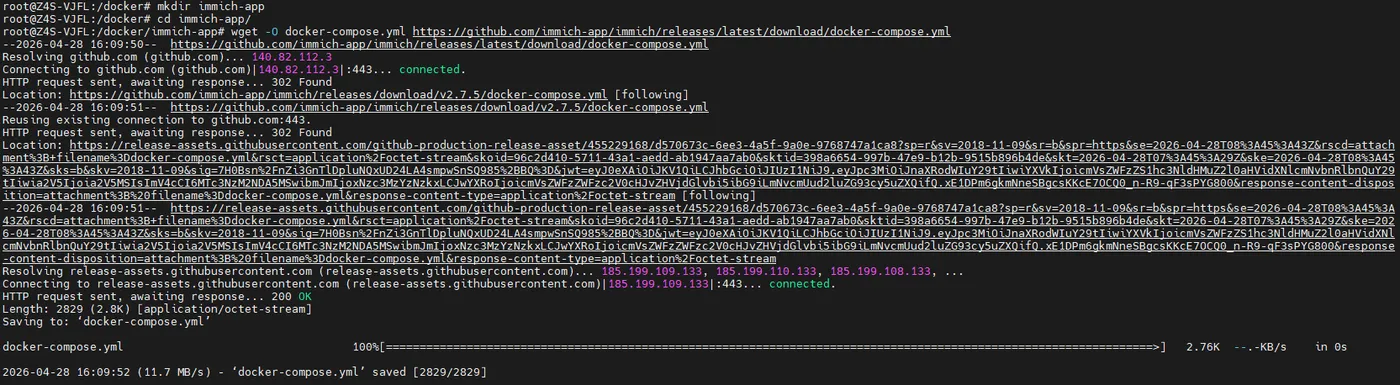
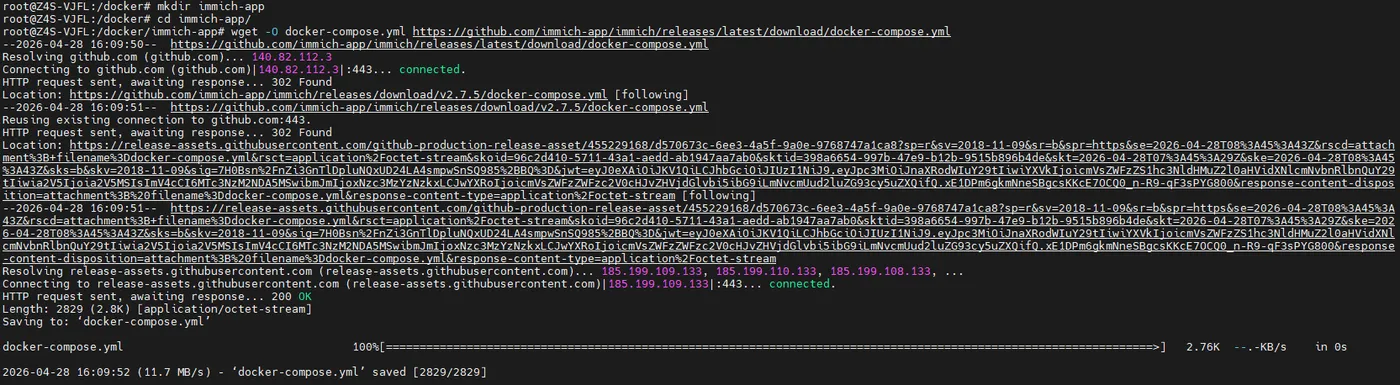
进入名为immich-app的目录,从Immich官方GitHub最新发布版 下载标准的docker-compose.yml文件,并保存为当前目录下的docker-compose.yml:
cd immich-app
wget -O docker-compose.yml https://github.com/immich-app/immich/releases/latest/download/docker-compose.yml
wget -O .env https://github.com/immich-app/immich/releases/latest/download/example.env
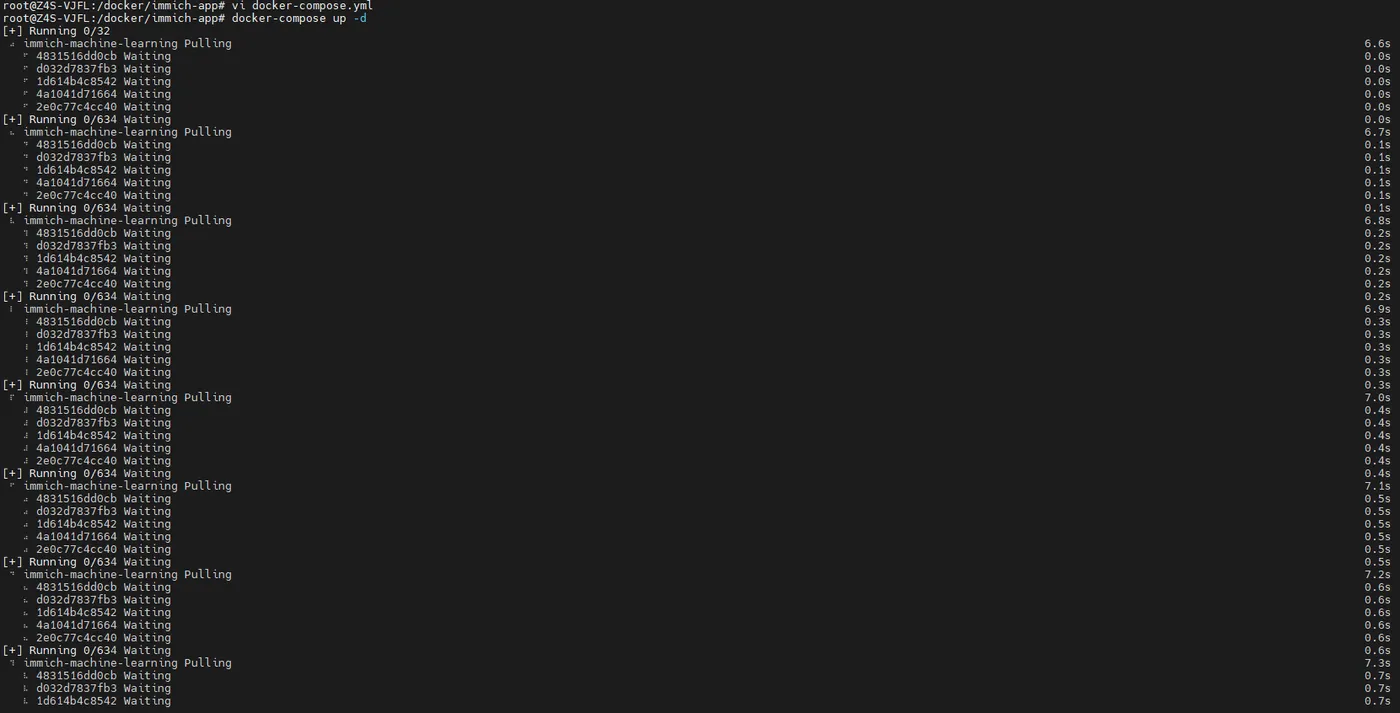
下载完所有文件后,使用Docker Compose启动Immich服务:
docker-compose up -d
部署完成后,在浏览器中输入 http://飞牛IP:2283 就能看到cAdvisor的界面:

3.2 使用Immich
现在试着把几张有明显场景特征的旧照片放进来。比如海边、旅行、聚会的照片。等照片进入相册,再用记得住的画面线索搜索,比逐个翻目录更接近我们平时找照片的习惯。
使用邮箱注册用户:
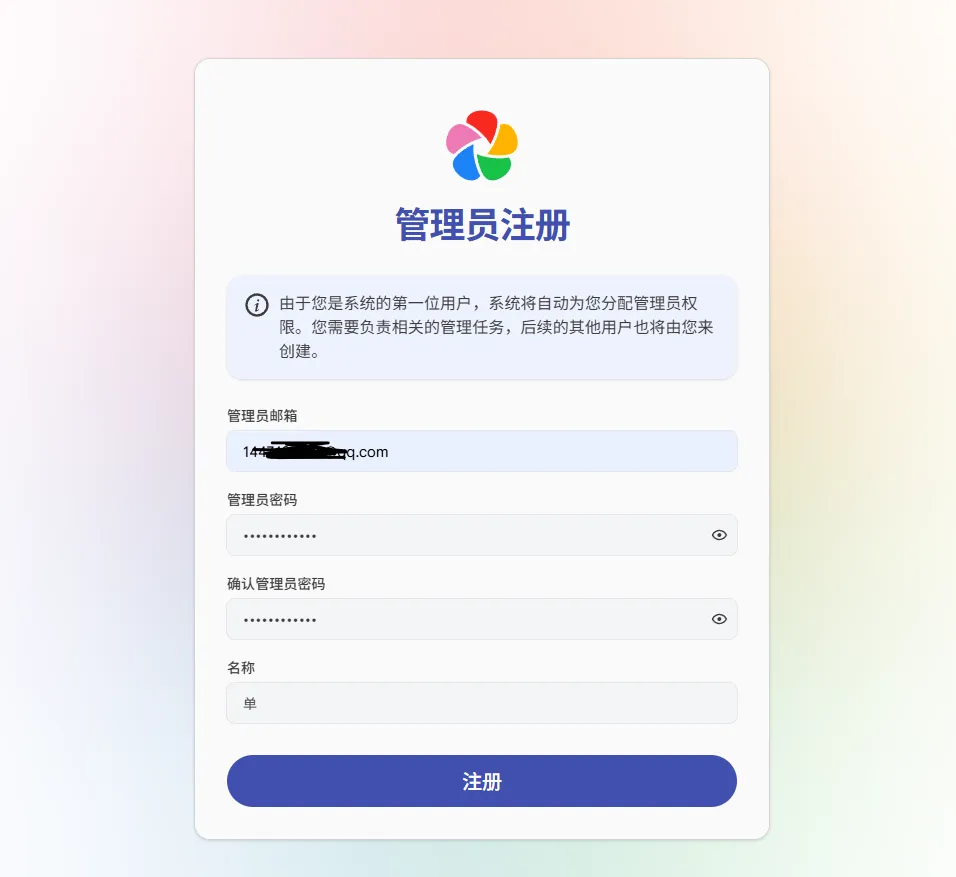
注册后,一路默认安装:

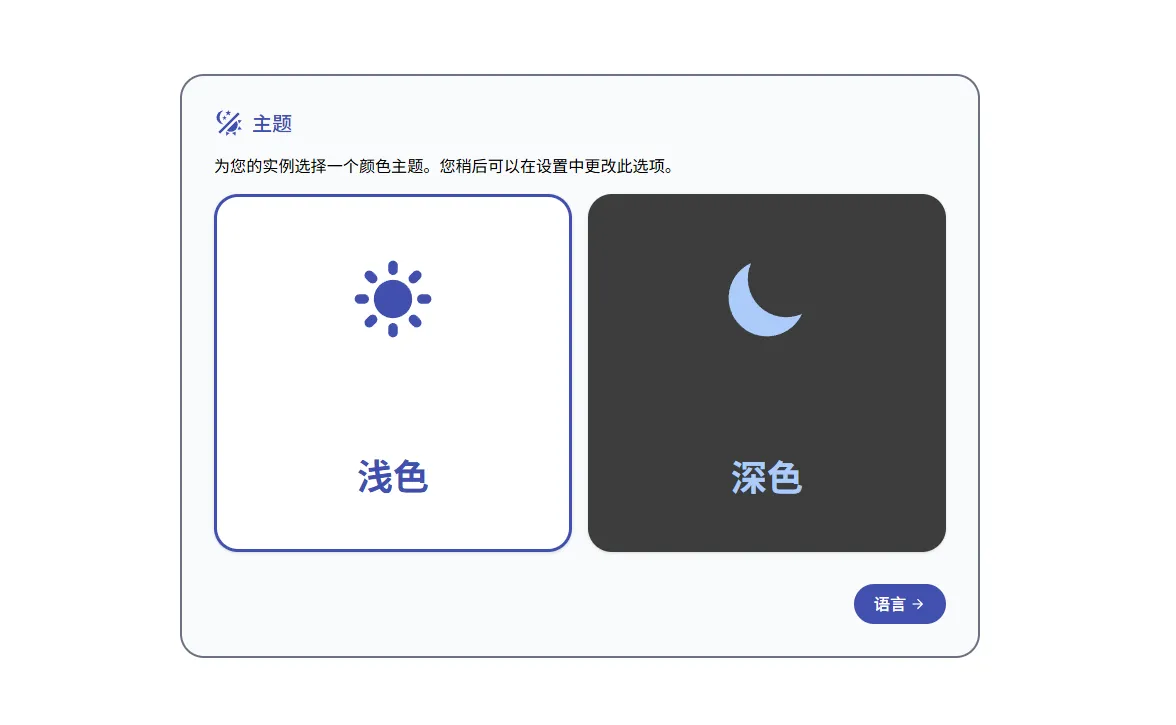

完成后,来到存储页面:
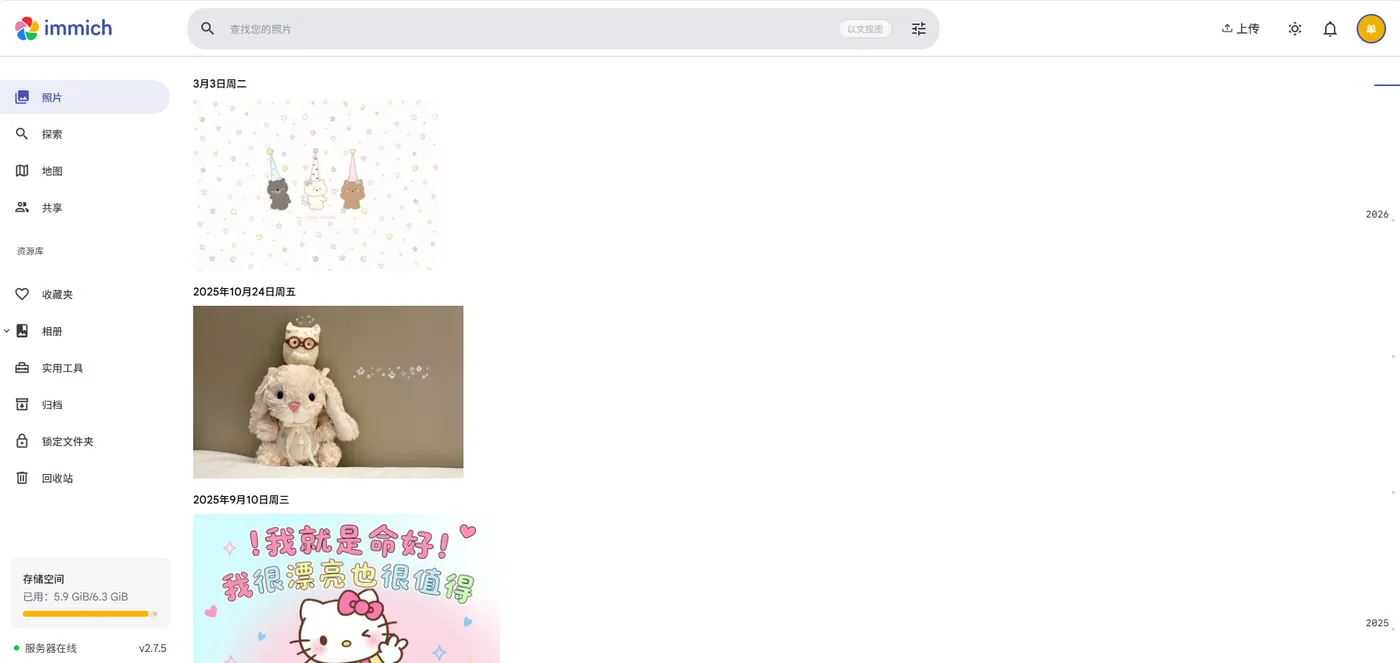
上传图片:
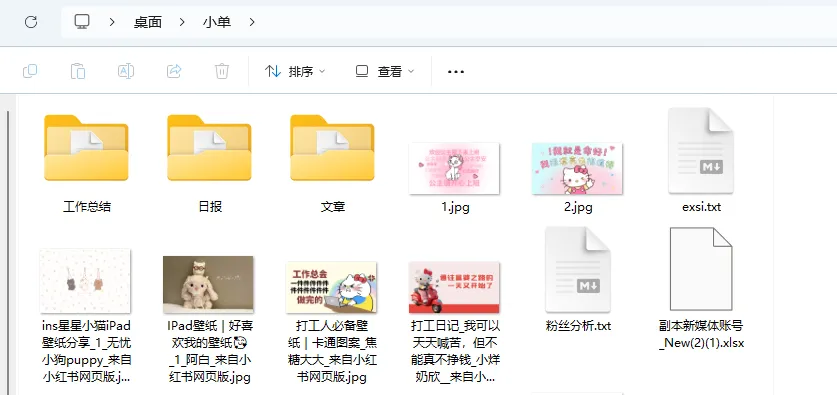
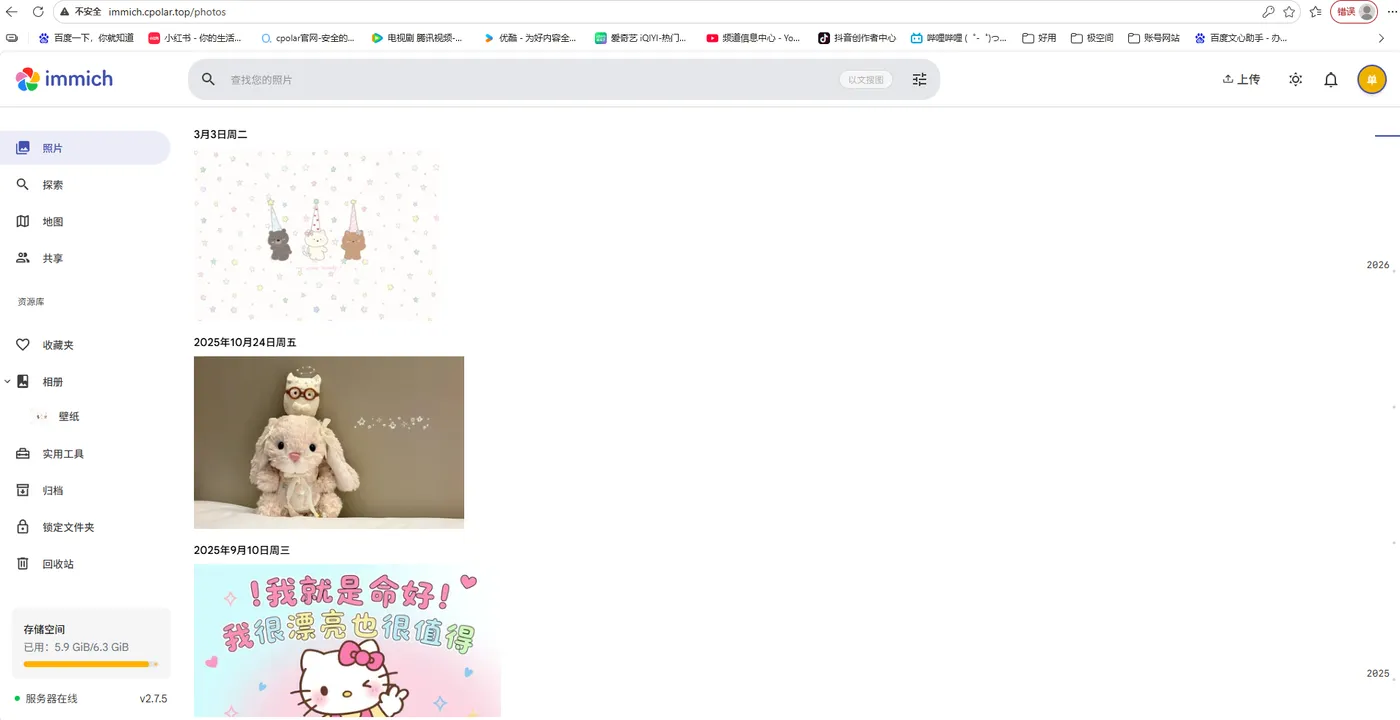
上传图片后,我们能看到,日期也是分明的:

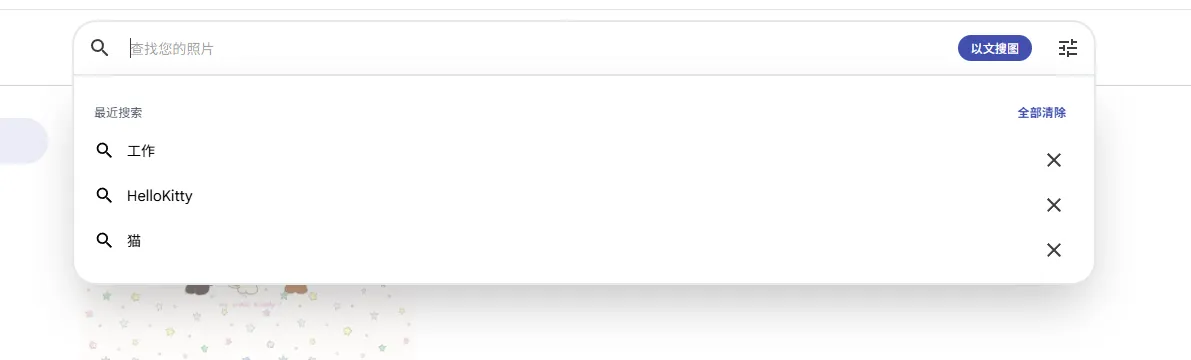
也可以使用关键字搜索图片:
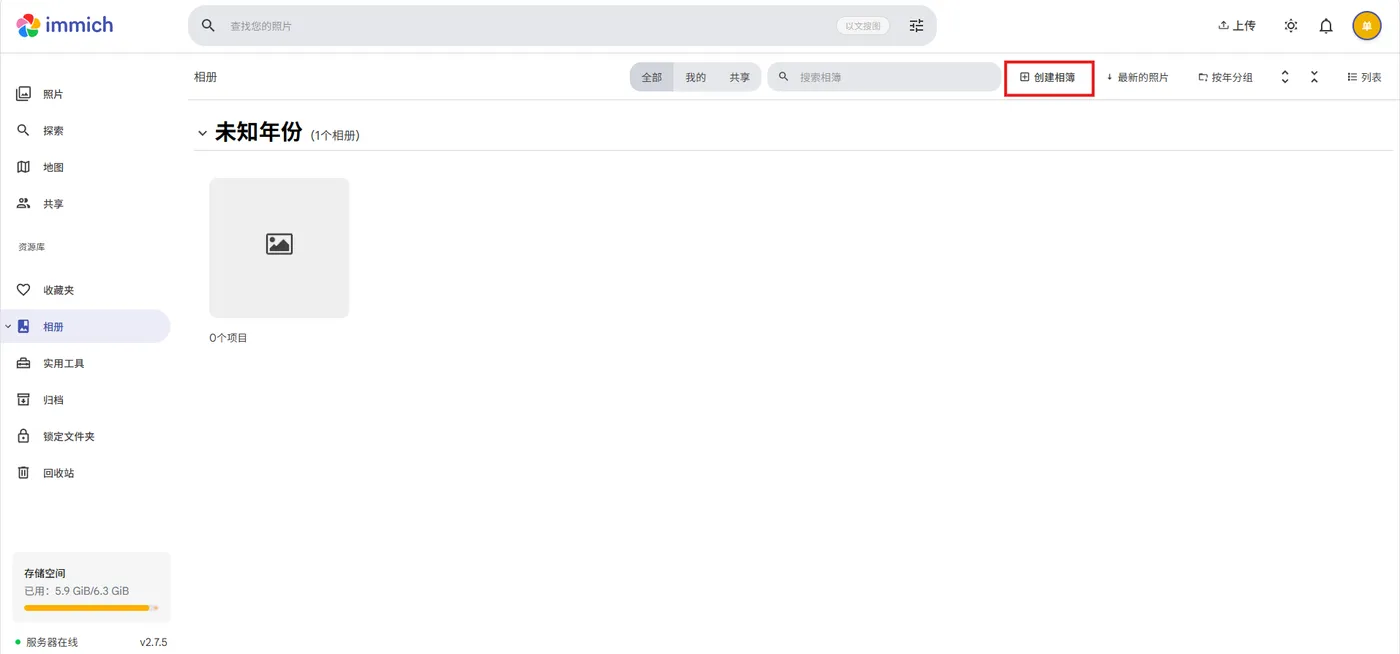
我们来创建相薄:
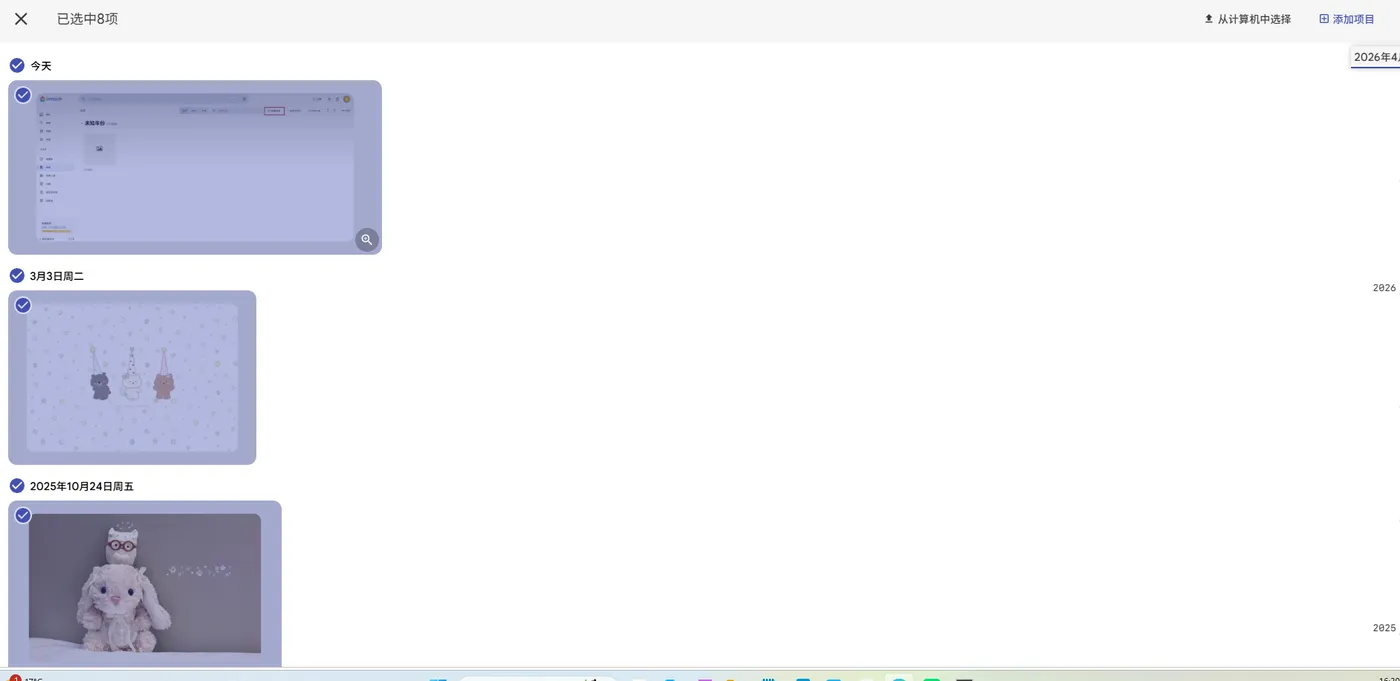
上传照片:

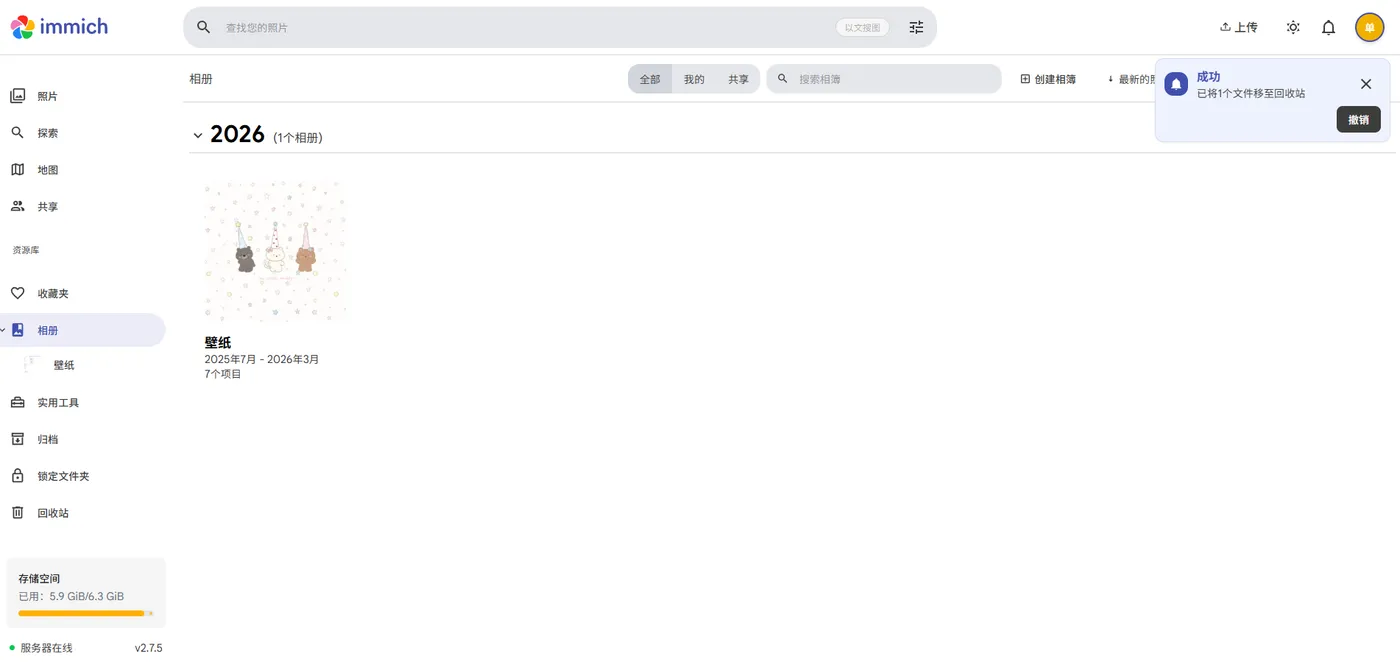
创建完成:
还可以隐藏图片:
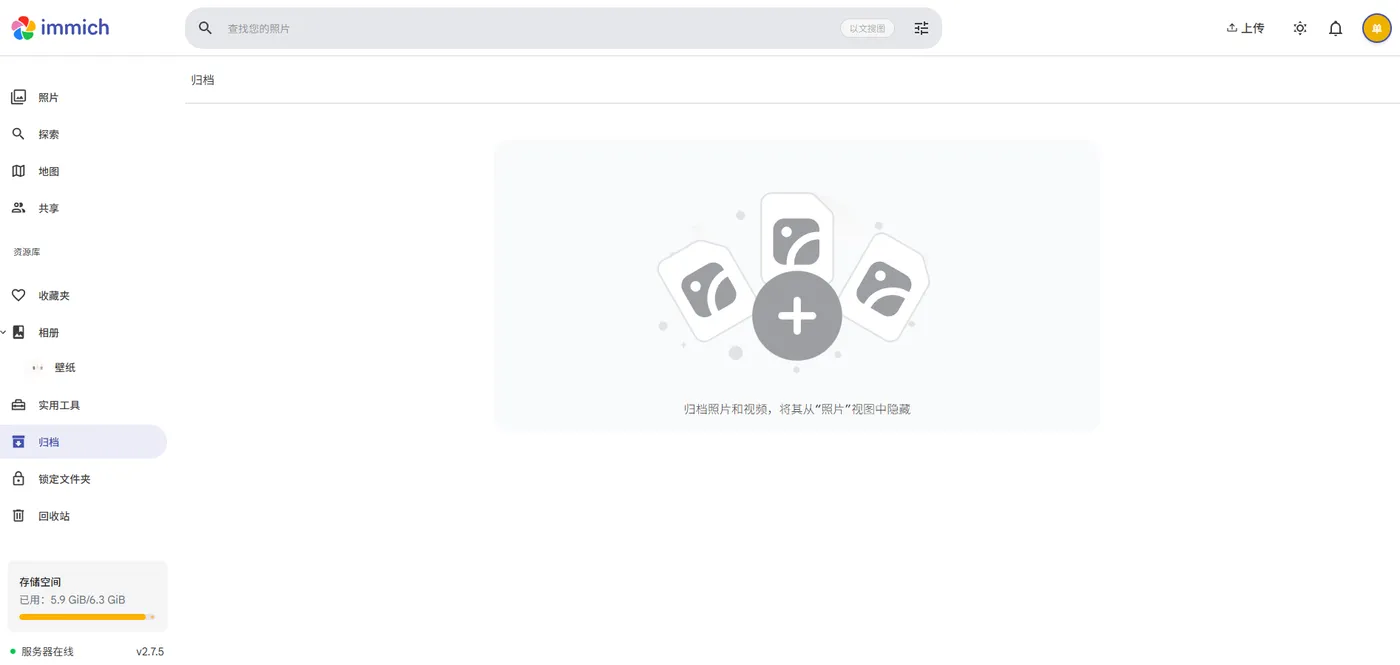
收藏图片:
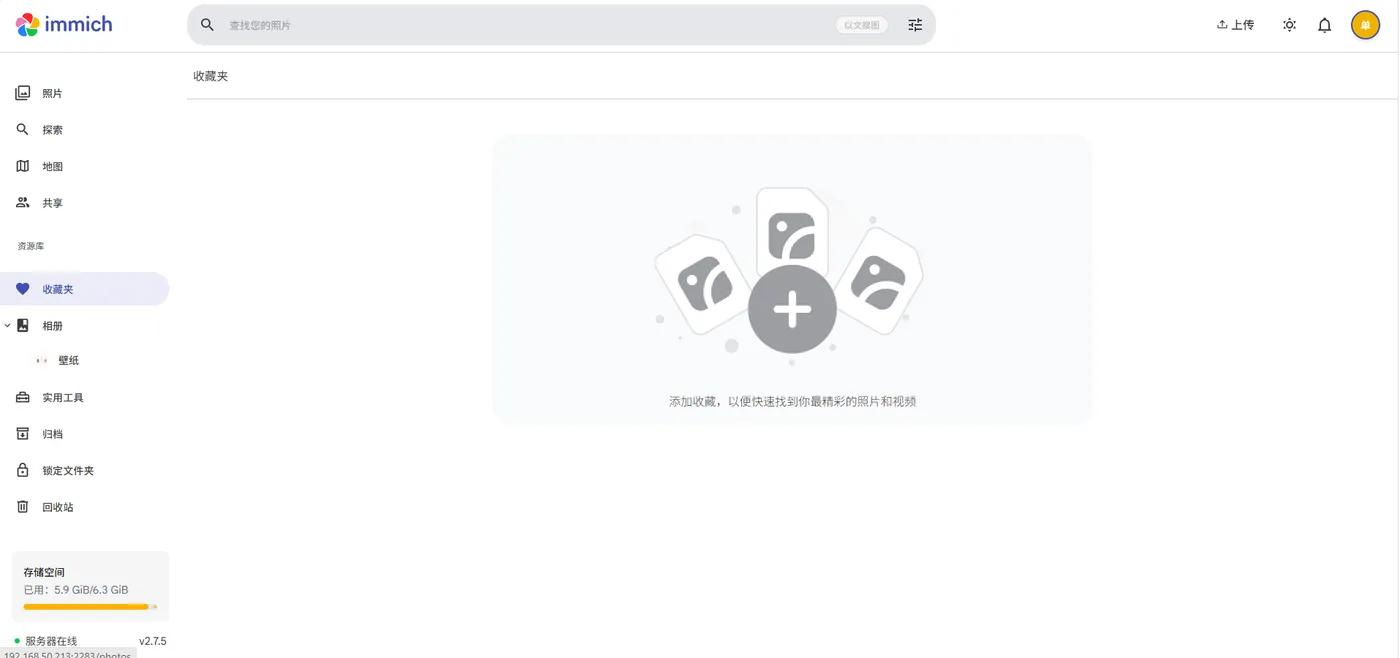
相册里不止有图片缩略图。我们还可以根据画面关键词来找照片,或者把常用的照片放进相册。原稿的搜索和相册截图已经把这两件事演示出来了。
不过,别急着把“安装成功”等同于“找照片的问题彻底解决”。
照片什么时候会想找?不一定是在家里。
和朋友聊天时想翻出当年一起去玩的照片,人在外面;临时想给别人看一张旧照片,人也可能不在电脑旁。照片已经集中到家里 NAS 了,在家能用的局域网地址,出门却不能直接打开。
如果每次还得等回家再找,那省下来的时间又被使用地点限制住了。
所以接下来不是换一个相册软件,而是给现有的 Immich 补上远程访问的能力。这就是 cpolar 出场的理由:让同一套相册,在外面也能打开。
四、不在家,也能找家里的旧照片
Immich 负责找照片,cpolar 负责让我们在离开局域网后仍能访问它。仍然沿用原稿的配置方式,把 Immich 的 2283 端口映射出去。
4.1 什么是cpolar?
cpolar是一款安全高效的内网穿透工具,无需公网IP或复杂配置,只需一条命令,即可将本地服务器、Web服务或任意端口映射到公网,让你随时随地远程访问内网应用,特别适合开发调试、远程运维和应急部署等场景。
4.2 部署cpolar
cpolar 可以将你本地电脑中的服务(如 SSH、Web、数据库)映射到公网。即使你在家里或外出时,也可以通过公网地址连接回本地运行的开发环境。
❤️以下是安装cpolar步骤:
使用一键脚本安装命令:
sudo curl https://get.cpolar.sh | sh
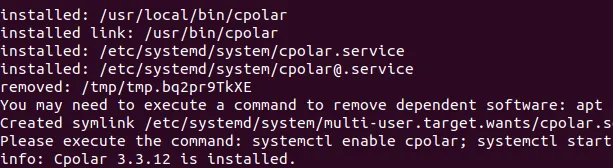
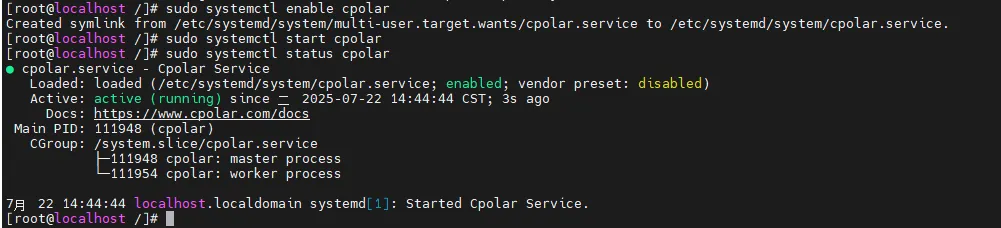
安装完成后,执行下方命令查看cpolar服务状态:(如图所示即为正常启动)
sudo systemctl status cpolar
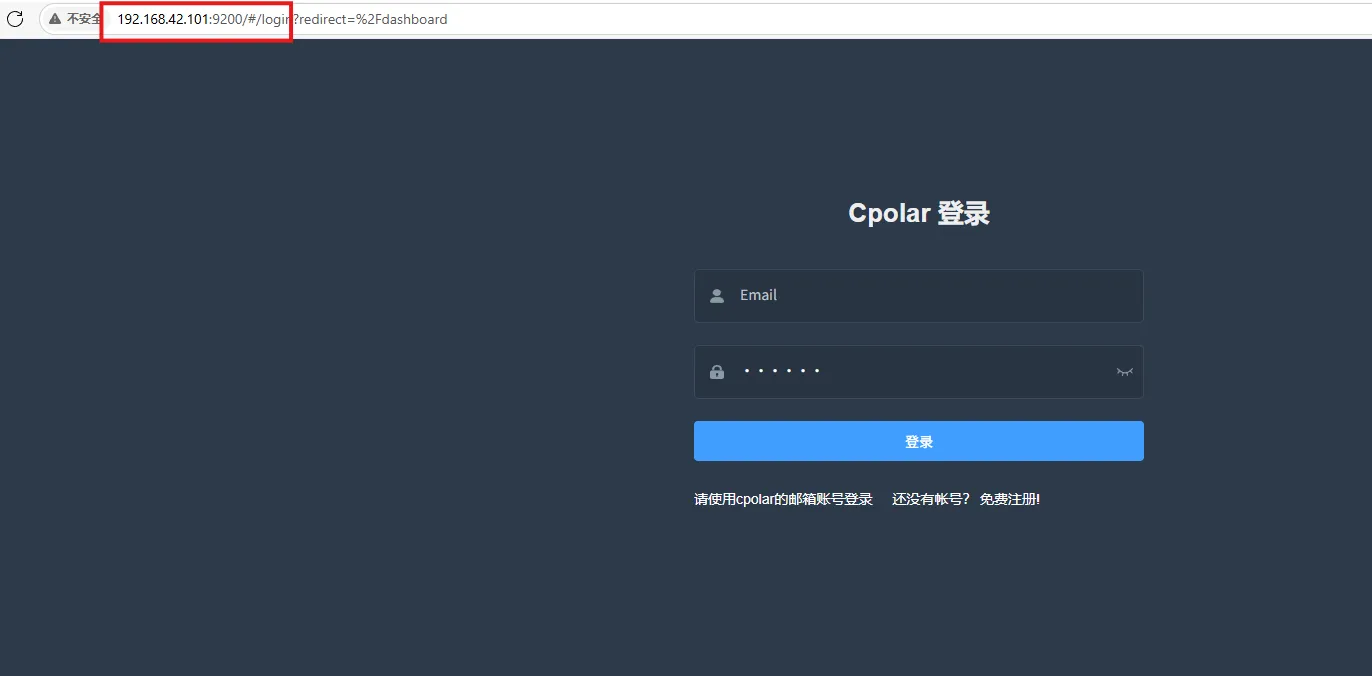
Cpolar安装和成功启动服务后,在浏览器上输入虚拟机主机IP加9200端口即:【http://ip:9200】访问Cpolar管理界面,使用Cpolar官网注册的账号登录,登录后即可看到cpolar web 配置界面,接下来在web 界面配置即可:
打开浏览器访问本地9200端口,使用cpolar账户密码登录即可,登录后即可对隧道进行管理。
五、把 Immich 接到公网地址
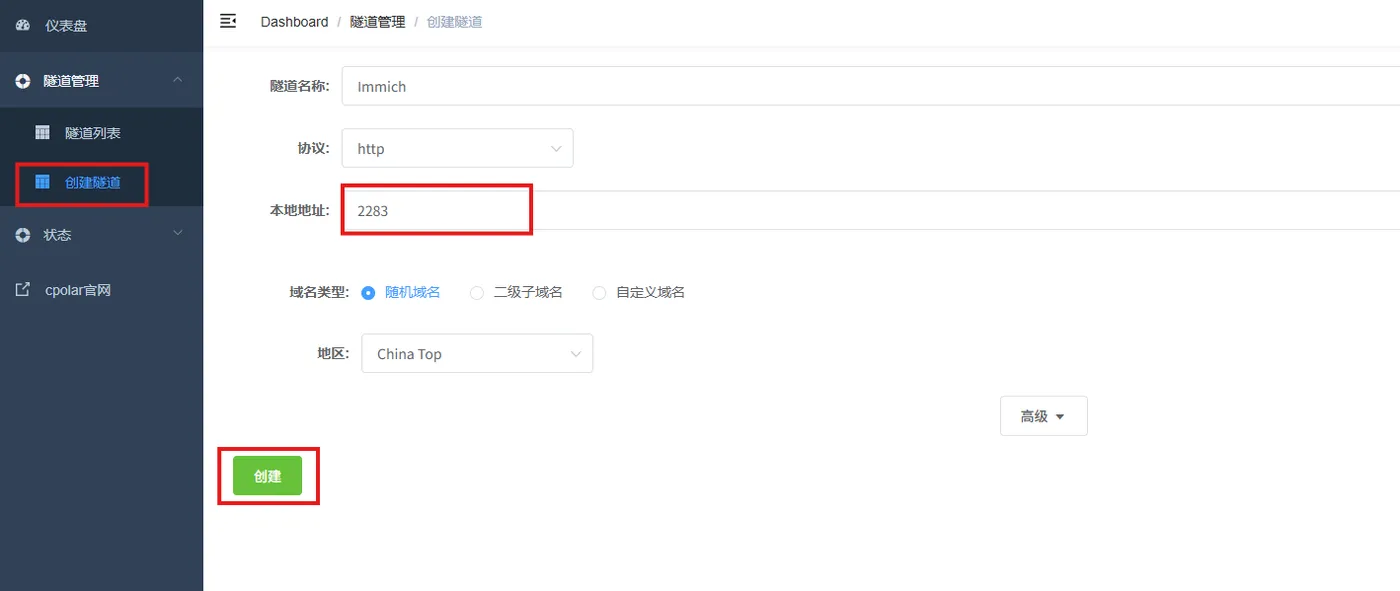
登录cpolar web UI管理界面后,点击左侧仪表盘的隧道管理——创建隧道:
- 隧道名称:可自定义,本例使用了:Immich,注意不要与已有的隧道名称重复
- 协议:http
- 本地地址:2283
- 域名类型:随机域名
- 地区:选择China Top
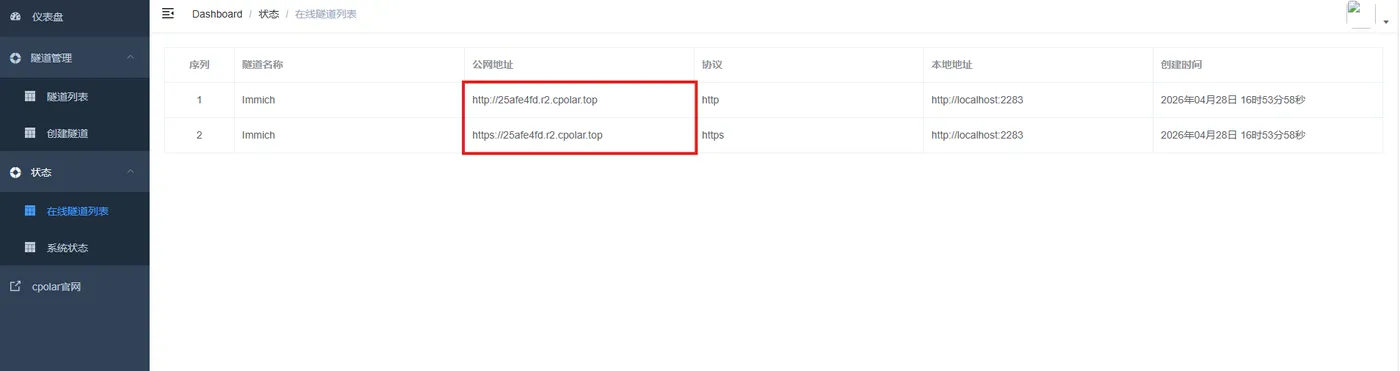
创建成功后,打开左侧在线隧道列表,可以看到刚刚通过创建隧道生成了公网地址,接下来就可以在其他电脑或者移动端设备(异地)上,使用地址访问。
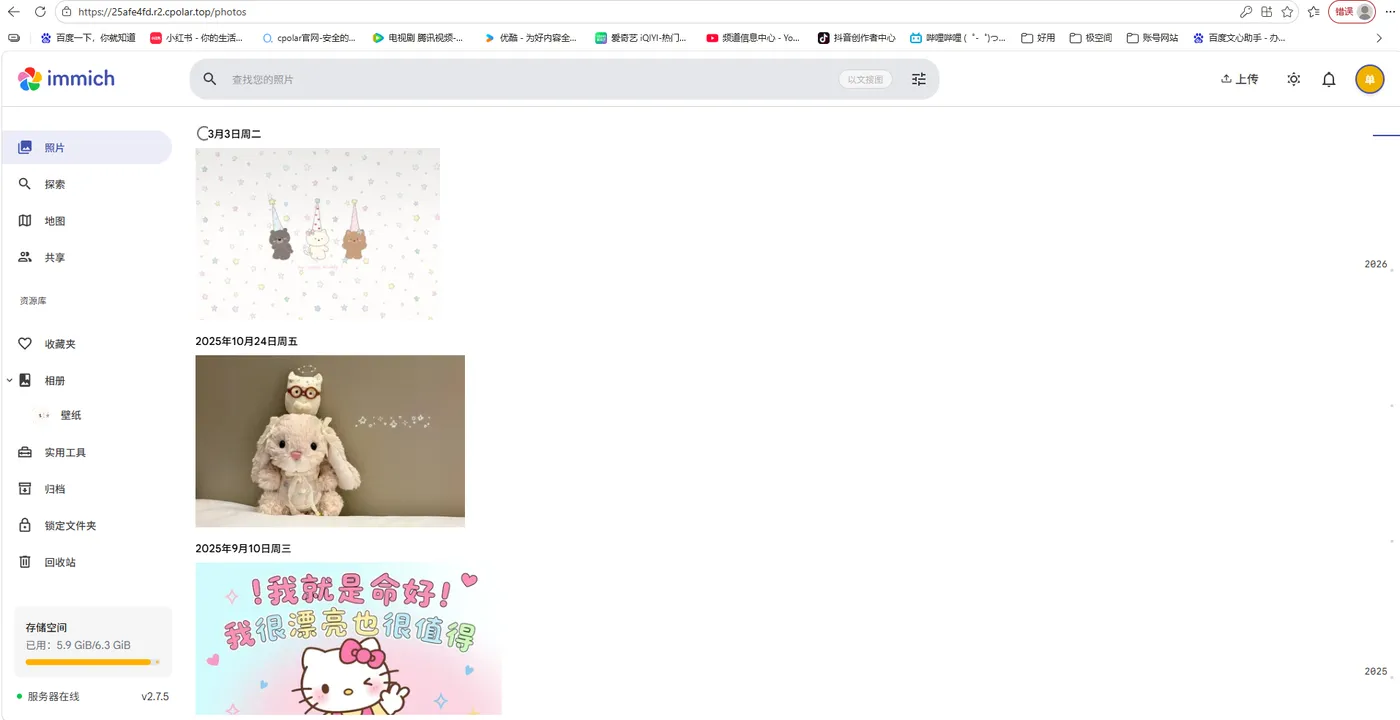
访问成功。
这时候可以用手机切到移动网络,打开这条地址,按前面相同的方法找一张旧照片。验证的重点不是“公网链接能打开”,而是人不在家时,仍能完成原来那件事——找照片。
六、经常在外面用,就保留固定地址
使用cpolar为其配置二级子域名,该地址为固定地址,不会随机变化。
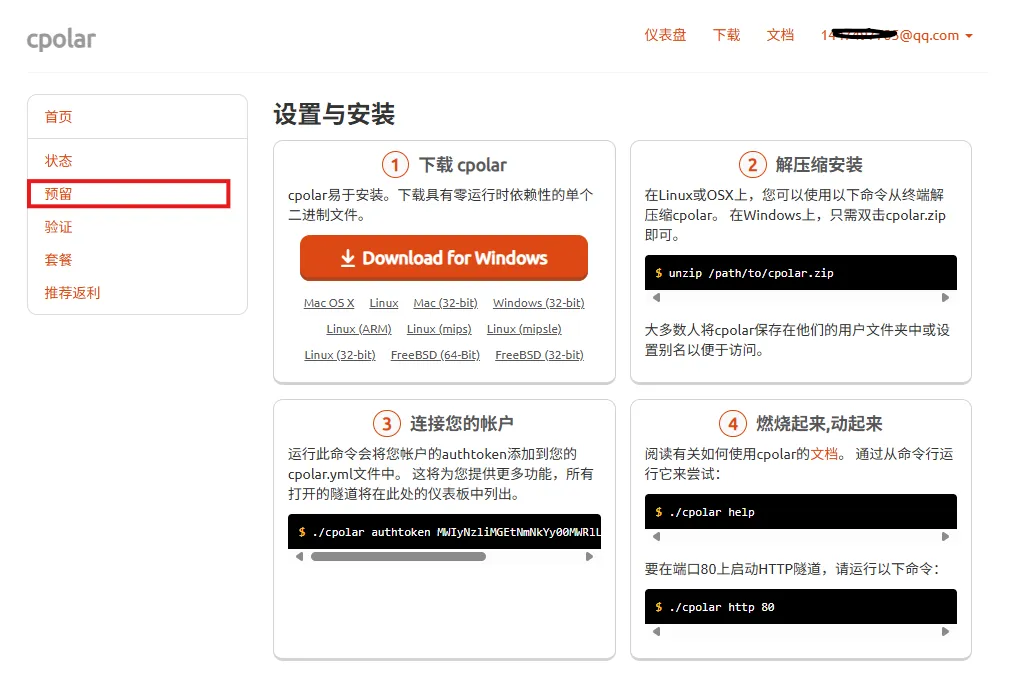
点击左侧的预留,选择保留二级子域名,地区选择china Top,然后设置一个二级子域名名称,我使用的是Immich,大家可以自定义。填写备注信息,点击保留。

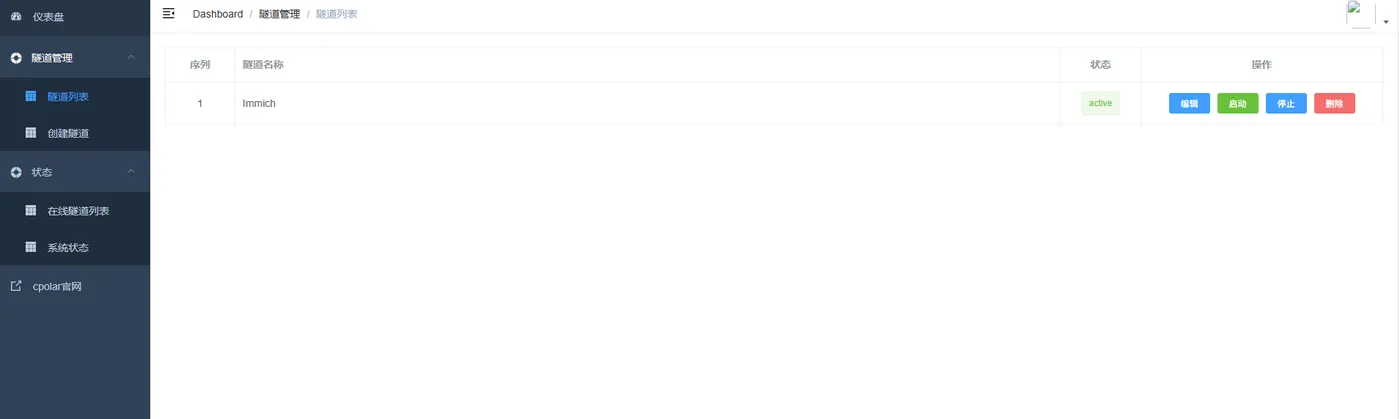
登录cpolar web UI管理界面,点击左侧仪表盘的隧道管理——隧道列表,找到所要配置的隧道,点击右侧的编辑。
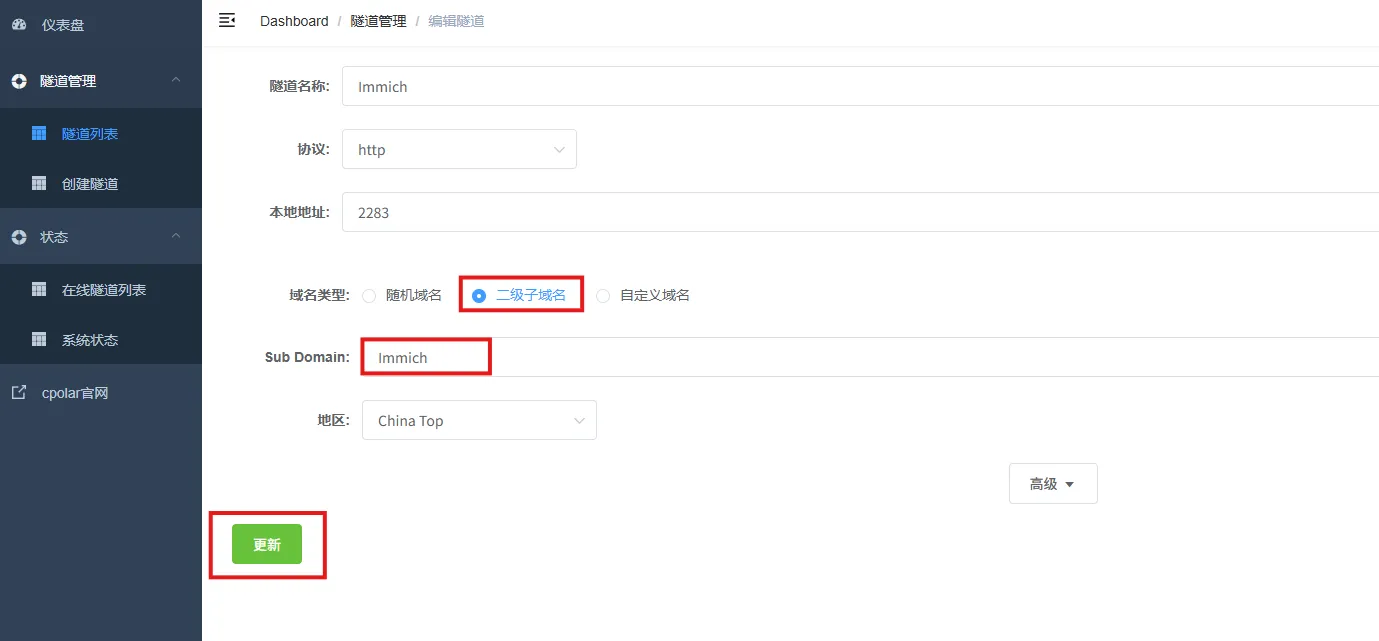
修改隧道信息,将保留成功的二级子域名配置到隧道中
- 域名类型:选择二级子域名
- Sub Domain:填写保留成功的二级子域名
- 地区: China Top
点击更新
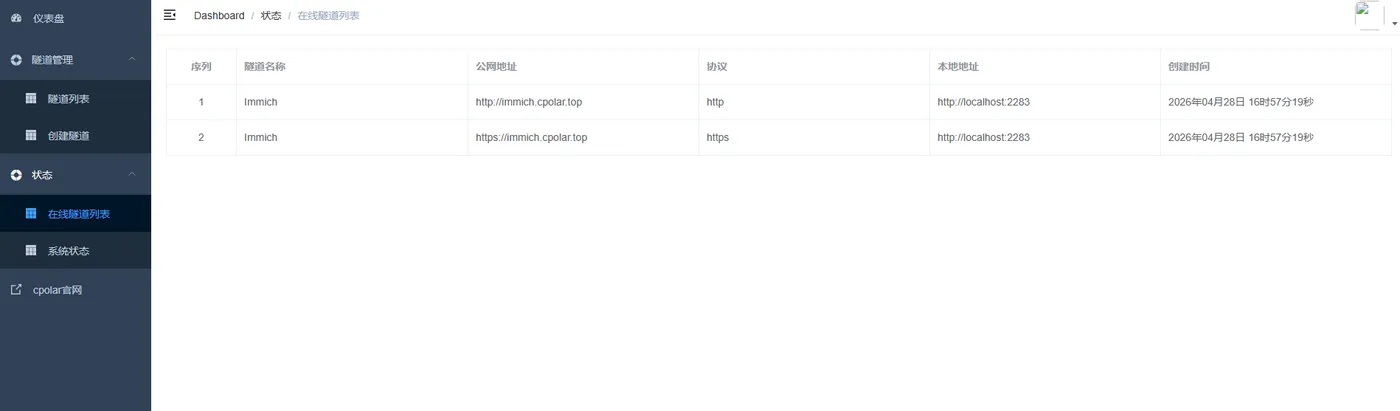
更新完成后,打开在线隧道列表,此时可以看到随机的公网地址已经发生变化,地址名称也变成了保留和固定的二级子域名名称。
最后,我们使用固定的公网地址在任意设备的浏览器中访问,可以看到成功访问的页面,这样一个永久不会变化的二级子域名公网网址即设置好了。
最后:把“找不到”变成“搜一搜”
这些年拍过的照片,难的不是按下快门,而是过了几年还找不找得到。
这次没想着把相册里的每一张照片重新命名、重新分类,而是换了个思路:把照片集中到 Immich,用记得住的人物和场景去搜索。照片存在家里,出门时就通过 cpolar 继续访问同一个相册。
当然,已经丢失、从未导入的照片不会凭空出现,AI 搜索也不可能每次都完全准确。但至少我们不必把找照片这件事,永远寄托在“我还记得文件放在哪儿”上。
说起来,这次用 cpolar 解决的只是私人相册的远程访问。如果家里还有其他本地服务,比如自己搭的文件管理工具,以后遇到类似的访问限制,也可以沿着这个思路继续尝试。
先把一个真正困扰自己的问题解决好。至于下一次用它做什么,可以留给下一次需要的时候。


