手里有一台 VPS、云服务器或独立服务器,想把系统换成 Linux 或 Windows,却不会用商家后台重装?这篇一键重装系统教程就是写给你的:用 kejilion 脚本(DD 脚本)重装系统,不用 U 盘、不用进商家后台点来点去,Linux 和 Windows 都讲,菜单和命令行两种方式任选,照着步骤做,新手也能一次装好。
kejilion一键重装系统怎么用:先看两种方式
bash <(curl -sL kejilion.sh) 本身只是个菜单壳。它的「重装系统」项调用的是 reinstall.sh(作者 bin456789 / 王煎饼),所以有两种用法:
- 交互式:进 kejilion 菜单,按提示一项项选;
- 命令行式:绕开菜单,直接下 reinstall.sh 带参数跑。
两条路底层完全一样,命令行式更适合留档复现。下面两种都写。
只能在 Linux 机器上跑。当前是 Windows 想装 Linux,用不上 kejilion.sh(bash 脚本),得用上游的
reinstall.bat。
下载 kejilion.sh(推荐:夸克网盘)
我用夸克网盘给你分享了「kejilion.sh」,点击链接或复制整段内容,打开「夸克APP」即可获取。
链接:https://pan.quark.cn/s/685f27916c57
也可以直接点这里打开:夸克网盘下载 kejilion.sh
下载 kejilion.sh 就认上面这一个夸克链接,不要从别的地方找,也不要用别的命令下载这个文件。
kejilion.sh本地下载与上传服务器运行
如果你不想直接在线执行,也可以先把脚本下载到本地,再传到服务器上运行:
- 先在本地通过上面的夸克链接下载 kejilion.sh 到电脑;
- 手机上打开夸克 APP,点上面的链接进分享页,点下载;电脑上点链接后按提示用夸克 APP打开,下好后记好文件保存在哪个文件夹,后面上传要用。
- 再把 kejilion.sh 上传到 Linux 服务器,以 scp 为例:
scp kejilion.sh root@服务器IP:/root/
也可以用 SFTP 工具上传:打开 FileZilla 或 WinSCP,连上服务器,把本地的 kejilion.sh 拖到服务器的 /root/ 目录里。
也可以用宝塔面板上传:登录宝塔,点「文件」,进 /root/ 目录,点「上传」,选本地的 kejilion.sh。
三种办法传完,文件一般都在 /root/ 目录下;如果传到了别的目录,记住那个目录,后面进那个目录再运行。
- 上传后在服务器上执行:
cd /root/
bash kejilion.sh
即可打开脚本菜单。
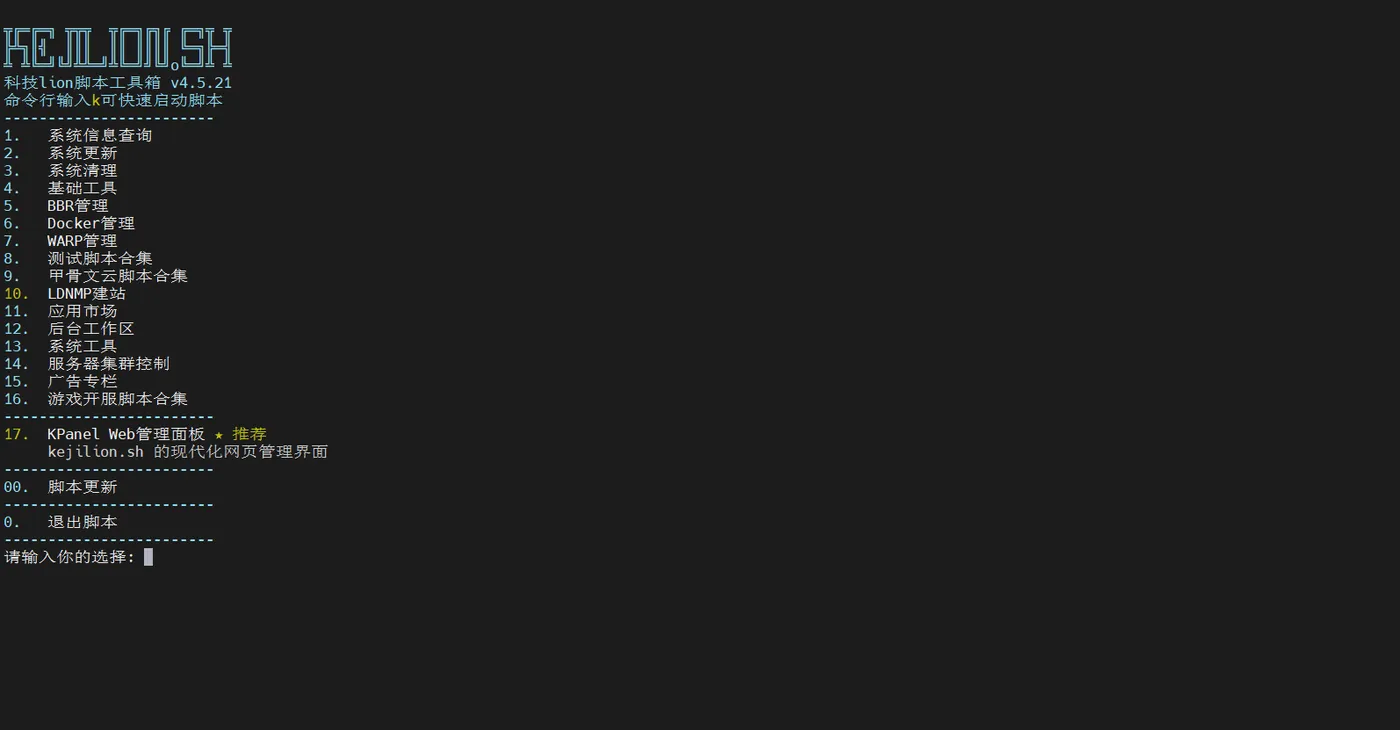
上图就是运行后看到的菜单,出现这个菜单,就说明脚本已经跑起来了。
菜单里的 1-17 项,大体分这几类:系统信息查询、系统更新、系统清理和基础工具;网络加速的 BBR 管理和 WARP 管理;Docker 管理、LDNMP 建站和 KPanel 网页管理面板;还有测试脚本合集、甲骨文云脚本合集、常用小脚本合集这些工具箱。
一、重装系统前准备:硬件、网络与root权限检查
1.1 重装系统硬件要求:虚拟化类型与内存
先确认机器能不能装,不满足就别折腾:
| 项目 | 要求 |
|---|---|
| 虚拟化类型 | 不支持 OpenVZ、LXC。必须是 KVM / VMware / Hyper-V 这类完整虚拟化 |
| 内存(Linux 传统安装) | Debian 384M;Ubuntu 1G;CentOS/Alma/Rocky/Fedora 1G;Alpine 256M |
| 内存(Linux 云镜像) | Debian/Ubuntu/CentOS/Alma/Rocky/Fedora/openSUSE/Arch/Gentoo 均 512M |
| 内存(Windows 8.1 / Server 2012 R2 及以下) | 512M |
| 内存(Windows 10 / Server 2016 及以上) | 1G |
| 磁盘 | Windows 建议 32G 以上(官方最低要求);DD 镜像至少要不小于镜像解压后体积 |
1.2 重装系统网络条件:DHCP与静态IP
- 传统安装模式(跑官方安装器)必须有 DHCPv4,拉不到 DHCP 就别走这条路,改用云镜像(加
--ci)。 - 云镜像、Windows ISO、DD 三种方式支持静态 IP 和 IPv6。
- 跑脚本时不需要你填静态 IP —— 脚本自己从当前系统读走配置,装完自动写回新系统。
1.3 重装前先备份网络参数
以防万一要手动救,先存一份:
ip -4 addr show
ip route show
cat /etc/resolv.conf
1.4 重装进度查看:打开VNC与浏览器日志
脚本支持四种看进度方式:SSH、浏览器日志页、商家后台 VNC、串行控制台。
先把商家 VNC 打开到看得见画面,这是后面唯一的后悔药。
1.5 确认root权限
id -u # 输出 0
二、Linux一键重装系统步骤
2.1 方式一:kejilion菜单重装Linux
bash <(curl -sL kejilion.sh)
主菜单里选「重装系统」→ 再选 Linux 分支 → 按屏幕提示选发行版、版本、密码。
菜单编号随脚本版本变化,以屏幕实际显示为准,别按记忆点数字。
也可以用快捷命令直达:
bash <(curl -sL kejilion.sh) dd
注意:
dd这个子命令名字容易误导,它进的是整个「重装/DD」菜单,不只是 DD 镜像那一种。
2.2 方式二:reinstall.sh命令行重装Linux(推荐)
先落地脚本:
# 海外源
curl -O https://raw.githubusercontent.com/bin456789/reinstall/main/reinstall.sh

# 国内源(任选其一)
curl -O https://gh.kejilion.pro/raw.githubusercontent.com/bin456789/reinstall/main/reinstall.sh
curl -O https://raw.gitmirror.com/bin456789/reinstall/main/reinstall.sh
然后按需执行:
# Debian
bash reinstall.sh debian 12

# Ubuntu
bash reinstall.sh ubuntu 22.04

# Rocky
bash reinstall.sh rocky 9
支持的发行版与版本号
| 发行版 | 可写版本 |
|---|---|
| debian | 10 / 11 / 12 |
| ubuntu | 20.04 / 22.04 / 24.04 |
| centos | 7 / 8 / 9(8、9 为 Stream) |
| oracle | 7 / 8 / 9 |
| alma | 8 / 9 |
| rocky | 8 / 9 |
| fedora | 38 / 39 / 40 |
| opensuse | 15.5 / tumbleweed |
| alpine | 3.16 / 3.17 / 3.18 / 3.19 |
| kali / arch / gentoo | 无版本号 |
不写版本号 = 装最新版。
静态 IP 的机器必加 --ci
这条最容易漏。装 centos / alma / rocky / fedora / debian / ubuntu 时,如果机器是静态 IP,必须加 --ci 强制走云镜像,否则官方安装器在无 DHCP 环境下会卡死:
bash reinstall.sh debian 12 --ci
bash reinstall.sh ubuntu 24.04 --ci
2.3 确认重装:核对系统盘、IP与发行版版本
脚本会显示它要装的系统、识别到的主硬盘、当前 IP 配置,要你二次确认。
这一步核对三件事:
- 识别到的系统盘对不对(多盘机器特别要看,别刷错盘);
- IP / 网关识别对不对;
- 目标发行版版本对不对。
输入确认后开始下载安装。默认 root 密码 123@@@,装完立刻改。
2.4 等待Linux重装完成
- 云镜像方式:下载 → 写盘 → 重启,10~20 分钟;
- 传统安装方式:进安装器 → 装完重启,20~40 分钟,中途会重启多次。
期间 VNC 画面黑屏、滚动跑代码、突然重启,都是正常流程。不要手动断电、不要连点重启。
2.5 Linux重装后验证与改密码
cat /etc/os-release     # 版本对不对
uname -r                # 内核
ip addr                 # IP 是否恢复
df -h                   # 磁盘容量
free -m                 # 内存识别
然后立刻:
# 改密码
passwd

# 清掉密码痕迹(默认密码是脚本内置的,但 history 里有你敲的命令)
history -c && cat /dev/null > ~/.bash_history

# 换密钥登录
ssh-copy-id -i ~/.ssh/id_ed25519.pub root@<IP>
三、Windows一键重装系统步骤
Windows 有两条路,优先用 ISO 原版安装,DD 镜像只作为备选。
| 方式 | 镜像来源 | 优点 | 缺点 |
|---|---|---|---|
| ISO 安装(功能 5) | 微软官方原版 ISO | 纯净、可选版本多、自动装云厂商驱动、可绕 Win11 硬件限制 | 需要较长时间下载 ISO(4~6G) |
| DD 镜像(功能 2) | 第三方打包的 .img.xz | 快、开箱即用 | 镜像来源不可控、账号密码由镜像决定、缺驱动风险高 |
3.1 方式一:Windows ISO原版安装(推荐)
支持范围
- Windows Vista ~ Windows 11
- Windows Server 2008 ~ 2022,以及 Server Essentials、Annual Channel、Hyper-V Server、Azure Stack HCI
命令格式
bash reinstall.sh windows \
  --iso 'https://<ISO地址>' \
  --image-name 'Windows 10 Enterprise LTSC 2021' \
  --lang zh-cn
三个参数:
--iso:原版 ISO 直链--image-name:要装的映像名,不分大小写,两边引号必须带--lang:语言,中文用zh-cn
常用 image-name 写法
Windows 7 Ultimate
Windows 10 Enterprise LTSC 2021
Windows 11 Pro
Windows Server 2022 SERVERDATACENTER
名字写错会直接报错退出,不会装错系统。想知道 ISO 里到底有哪些映像名,用 Dism++ 打开该 ISO 看「映像名称」。
ISO 从哪来
官方原版媒体直链可查:https://massgrave.dev/genuine-installation-media.html。挑和你 image-name 严格对应的那一个,别用魔改版。
驱动会自动装
脚本按需下载并注入以下驱动,不需要你手工折腾:
- KVM(Virtio)
- XEN(XEN PV、AWS PV)
- AWS(ENA 网卡、NVME 存储控制器)
- GCP(gVNIC 网卡、GGA 显卡)
- Azure(MANA 网卡)
有 --no-auto-drivers 可以关掉自动装驱动,但除非你明确知道自己要什么,别关。
已知缺口:Vista(Server 2008)和 32 位系统可能缺驱动,装完网卡不认是正常现象,得手动补。
两个实用特性
- 静态 IP 自动配置:装完自动把 IP/网关/DNS 写进 Windows,不用手动敲。
- 可绕 Windows 11 硬件限制:TPM 2.0、CPU 型号检查这些不拦你。
默认账号
装完是 administrator / 123@@@,RDP 端口默认 3389。
RDP 提示密码错误时,用户名改成 .\administrator 再试一次(本地账号而非域账号的写法)。
3.2 方式二:Windows DD镜像安装
bash reinstall.sh dd --img https://example.com/xxx.img.xz
- 支持 gzip (.gz) 和 xz (.xz) 压缩格式;
- 静态 IP 的机器 DD Windows 后会自动配好 IP;
- 账号密码由镜像作者决定,不是
123@@@。跑之前必须搞清楚镜像的默认凭据,否则装完进不去,只能重来。
选镜像的硬标准(缺一条就换个镜像):
- 明确标注支持 KVM / Virtio;
- 明确标注 BIOS 还是 UEFI 引导,且和你机器一致;
- 体积对得上(解压后要能塞进你的磁盘);
- 有人在你这家的同款机型上跑通过。
3.3 Windows重装执行与等待时间
确认后脚本开始干。Windows 这条路比 Linux 慢得多:ISO 要下 4~6G,再用官方安装程序展开,总共 30~60 分钟,小带宽机器可能两小时。
进度怎么看:
- 浏览器日志页(脚本会打印地址);
- 商家 VNC 看画面(能看到 Windows 安装界面就说明一切正常);
- 中途重启多次,正常。
3.4 Windows重装后远程桌面连接
- 商家安全组/防火墙放行 3389 —— 脚本会开 Windows 自带防火墙,但云厂商的安全组它管不了,这一步只能你自己做。
- 用远程桌面连
IP:3389。 - 进去第一件事:
net user administrator 你的新密码
默认密码是公开的,不改等于把机器挂公网裸奔。
- 顺手看设备管理器有没有黄色感叹号,有就是驱动没全,尤其网卡和存储控制器。
3.5 Windows重装常见问题:RDP连不上、网卡不认怎么办
| 现象 | 原因 |
|---|---|
| RDP 连不上,VNC 里能进桌面 | 安全组没放行 3389 |
| RDP 提示密码错误 | 用户名要写 .\administrator |
| 装完网卡不认、无网络 | 虚拟化类型不是 KVM(OpenVZ/LXC 装不了),或驱动未注入 |
| 卡在下载 ISO | ISO 直链被墙或失效,换源 |
| 装完系统时间不对、证书报错 | 时区/时间同步没起来,进去手动对时 |
LTSC 2021 装完 wsappx 长期占 CPU |
该镜像已知问题,装 VCLibs 库即可解决 |
四、重装系统失败救急:Alpine救援与netboot.xyz
万一装到一半彻底失联,还有两条后路,都用同一个脚本:
# 重启到 Alpine 救援系统,可 SSH 进去手动 DD / 改分区
# 不修改硬盘内容的话,再次重启会回到原系统
bash reinstall.sh alpine --hold=1

# 重启到 netboot.xyz,用 VNC 图形界面装任何系统
bash reinstall.sh netboot.xyz
这两条要求你还能 SSH 进去。如果连 SSH 都没了,只能走商家控制台的救援模式。
五、重装系统前检查清单
- [ ] 机器是 KVM,不是 OpenVZ / LXC
- [ ] 内存达标(Windows 10+ 要 1G,Ubuntu 传统安装要 1G)
- [ ] 磁盘够大(Windows 建议 32G+)
- [ ] 当前是静态 IP 且要装 Linux 官方安装器 → 已加
--ci - [ ] 已记录 IP / 网关 / DNS
- [ ] 商家 VNC 已打开并能看到画面
- [ ] root 权限(
id -u输出 0) - [ ] 重要数据已导出,接受不可恢复
- [ ] Windows 路线:安全组已放行 3389,或知道 DD 镜像的默认凭据
- [ ] 脚本来源已核对(
gh.kejilion.pro/raw.gitmirror.com是加速代理,不是官方域名)
常见问题(FAQ)
重装系统会清空数据吗?
会。重装会把整块系统盘重写,原系统的数据全部清空,开始前先把重要数据导出备份。
OpenVZ、LXC 的机器能用吗?
不能。只支持 KVM、VMware、Hyper-V 这类完整虚拟化,OpenVZ、LXC没有独立内核,装不了。
Linux 和 Windows 能互换吗?
能。在 Linux 上能装 Windows,也能换另一个 Linux 发行版;当前是 Windows 想装 Linux,不能用 kejilion.sh,要用上游的 reinstall.bat。
重装系统要多久?
Linux 云镜像 10~20 分钟,传统安装 20~40 分钟;Windows 用 ISO 原版安装要 30~60 分钟,小带宽机器可能两小时。
装完连不上怎么办?
先看商家 VNC 里的画面,确认安装是不是还在跑;Windows 检查安全组有没有放行 3389,Linux 检查 IP 是否恢复,办法见 3.5 和第四部分。
附:默认凭据速查
| 安装方式 | 用户名 | 密码 |
|---|---|---|
| Linux(任意发行版) | root | 123@@@ |
| Windows(ISO 安装) | administrator | 123@@@ |
| Windows(DD 镜像) | 镜像自带 | 镜像自带 |
装完立刻改。123@@@ 是写在公开文档里的,等于没有密码。