
SpringBoot + Vue3+UniApp资产管理体验:从入库到维修、盘点,都能查回原卡
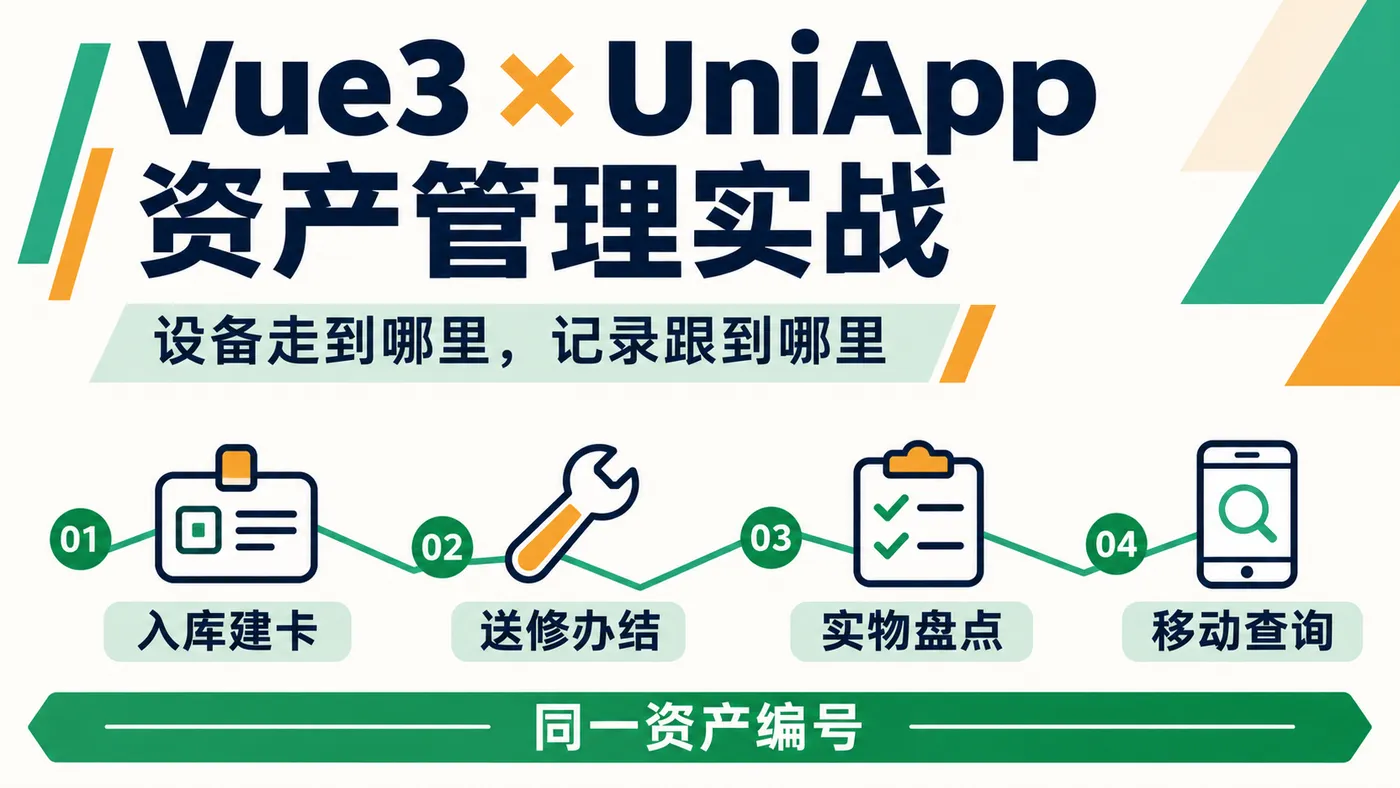
要看一套资产系统是否好用,可以先不看首页大屏。找一台设备,试着回答三个问题:它从哪张单据进来,送修后到底有没有办结,这次盘点有没有找到它。
如果每次都要复制设备名称、换一个Excel、再去群里确认,系统只是把几个表单放在了同一个菜单里。更有用的体验是:业务在变,资产编号不变;看完结果,还能回到发生这件事的原单。
这次沿 RuoYi Office 教学环境中的一台打印机走一遍。它叫“AS02打印机丙”,编号 ZC20261028-0004,原值2000元。下面的PC操作记录来自2026年10月28—29日的真实系统教学演练,业务数据为教学数据;移动页面另用已有浏览器模拟截图说明交互,不当作真机扫码或后端提交成功的证明。
先把设备接进来:不要在“保存”以后就急着贴标签
从资产入库新建单据,首先确定入库类型、日期、所属组织和默认存放位置。此次使用长沙公司的“AS01教学仓”,明细包含两台笔记本、一台投影仪、一台打印机。
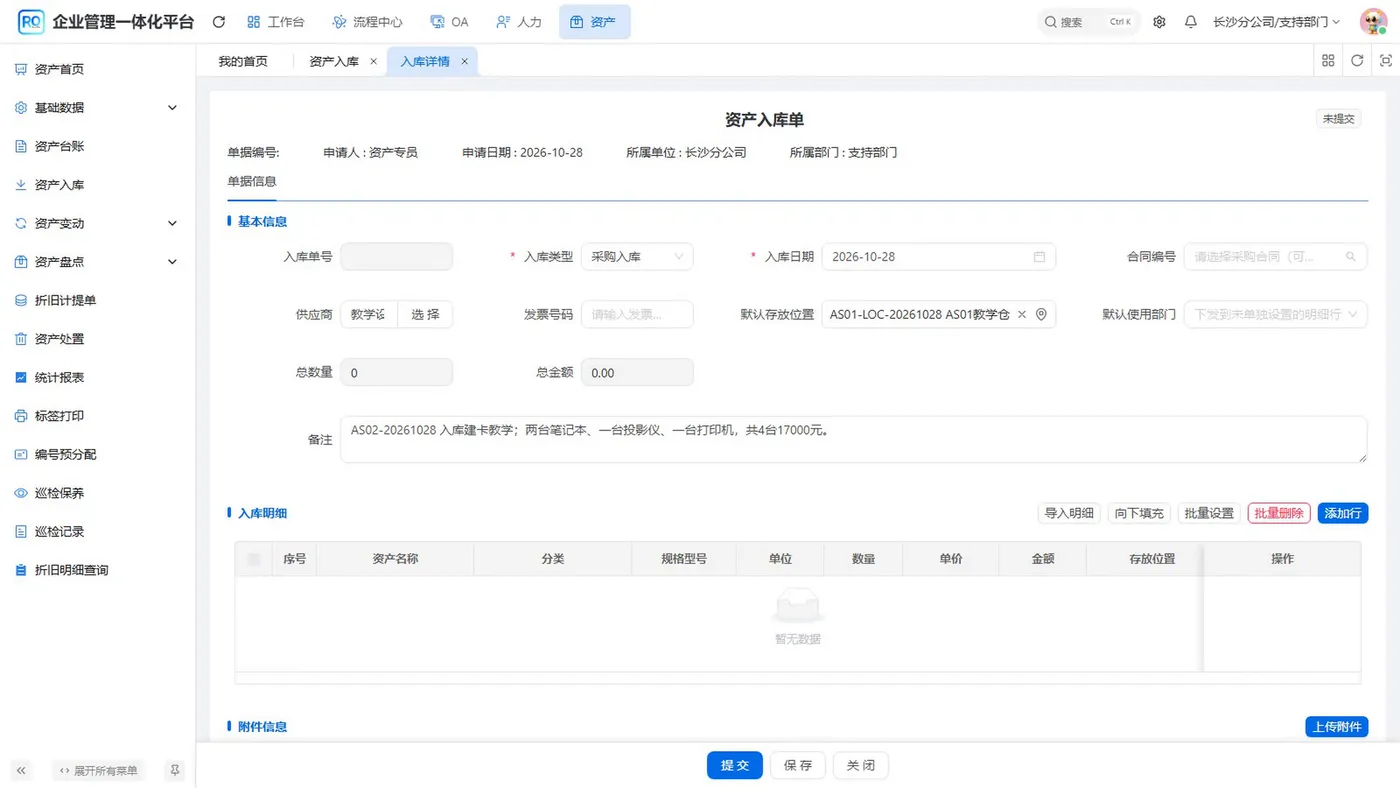
这张图是录入初始阶段,所以总数量与金额仍为0。默认位置先设好,能减少多行明细重复选择;每行仍要核对实际位置,不能把不同地点的设备全部带成同一个值。
进入明细后,笔记本数量2、单价6000,投影仪数量1、单价3000,打印机数量1、单价2000。录完核对三件事:四台设备、17000元总额,以及每行的分类和地点。两台笔记本可以作为同一明细行录入,但不能因此只建一张卡。
保存草稿后重新打开原单,先检查刚才录入的数量、价格和位置是否还在,再提交审批。草稿保存只是把入库申请留下,并不会提前生成正式资产。审批完成后,从同一张入库单的“已生成资产”区域查结果。
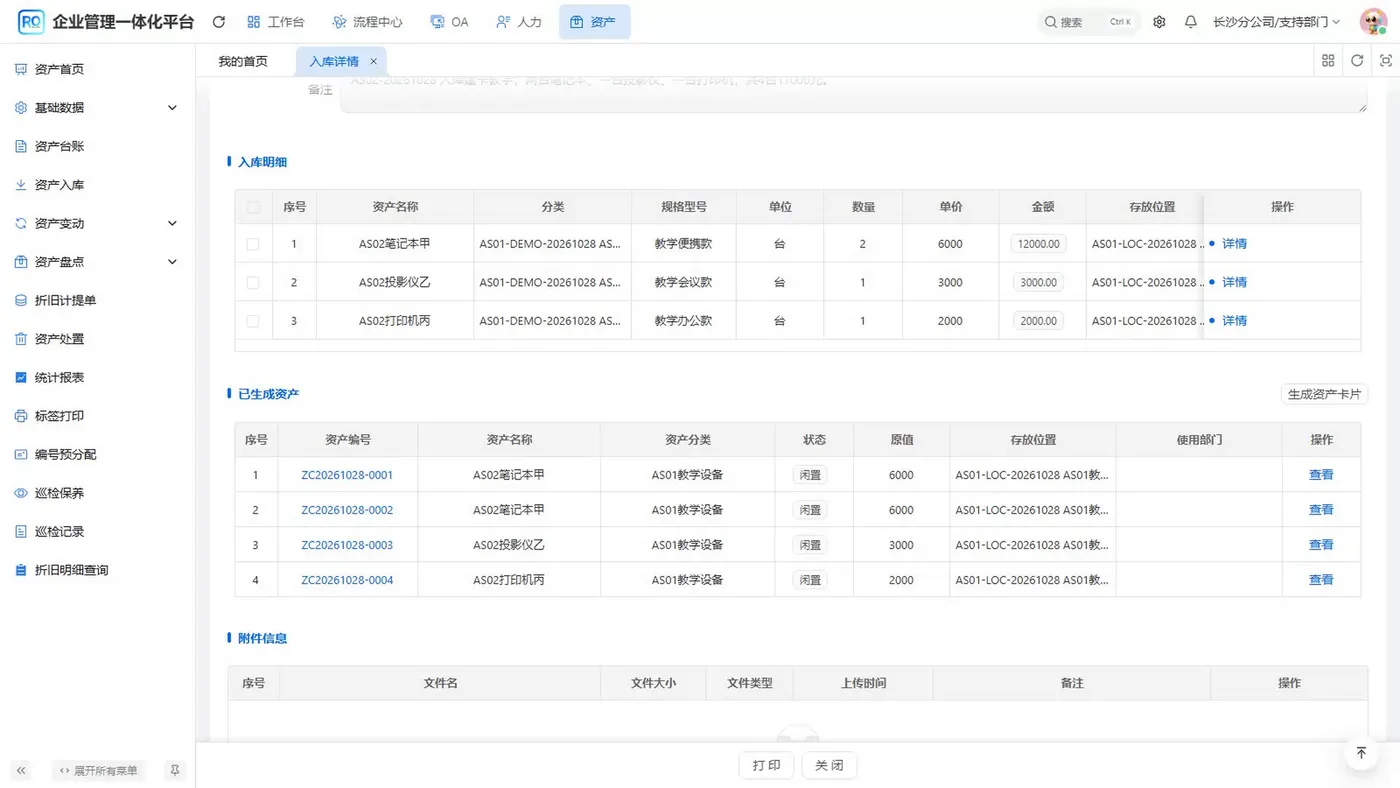
这里能看到最实在的结果:两台笔记本是两个编号,投影仪和打印机也各有自己的身份。没有分配使用人的设备呈现闲置,符合本次集中入库的场景。
发现卡片数不对时,先核对原单和已生成列表。当前后端按来源明细计算“应生成数量减已生成数量”,提供审批后补建入口;这比重新录一张入库单更符合处理问题的顺序。补建属于会写入数据的业务操作,需要确认原单,不能当作无影响的刷新按钮。
给打印机报修:先选对资产,再描述故障
进入“资产变动—资产维修”,选择编号0004的打印机。本次教学故障设定是打印测试页连续卡纸,选择外部送修,登记教学服务商及300元费用。
这一步最容易忽略的是资产编号。有多台同名打印机时,名称只能帮助辨认,编号才决定这张维修单关联哪张卡。故障描述也要尽量写明现象与需要检查的部位,“坏了,修一下”难以支持后续验收。
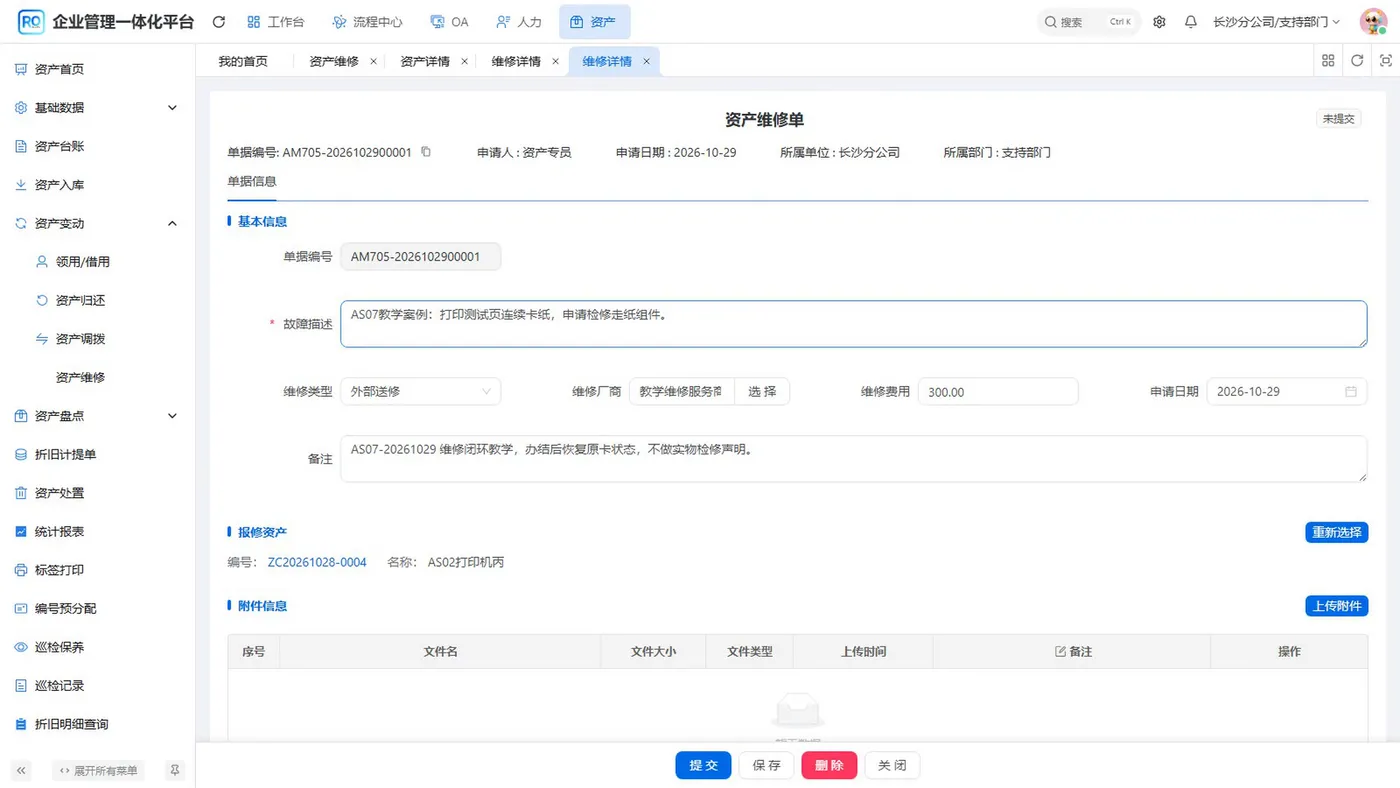
原单号为 AM705-2026102900001,右上角仍是未提交。费用300元表示业务登记,不能据此判断已报销或已付款。
提交时,后端会再次校验设备是否允许发起维修,并检查其他在途单据。页面上能选到设备,不代表提交时一定还可用:另一名管理人员可能已经发起处置或调拨。业务校验要在服务端再执行一次,不能只靠前端隐藏选项。
审批通过以后,卡片进入维修中,维修业务还没有结束。使用者此时要找的是维修进度,管理员要处理的是设备何时回来,而不是重新发起一张同内容申请。
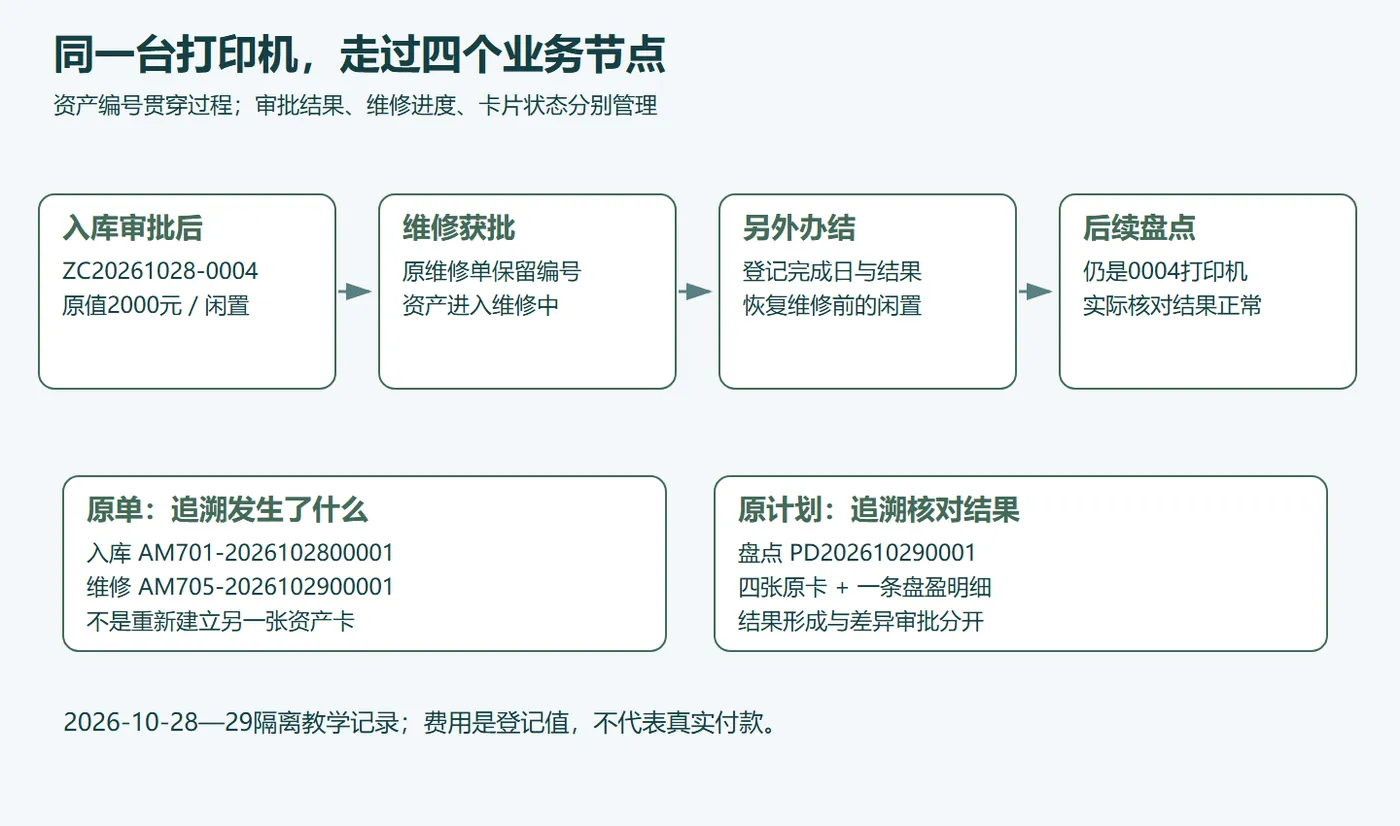
这条路径来自同一编号的教学记录:原来闲置,送修后维修中,办结后恢复闲置,后续盘点登记正常。审批状态与设备状态分别变化。
“办结维修”要留下什么,才算真的可回查
设备维修完成后,在已审批的原维修单上执行办结,填写完成日期和维修结果。教学记录中登记了清洁走纸组件、更换磨损滚轮及测试结果。它表达的是系统里应保留的验收信息,不是本次文章对实体设备维修效果的宣称。
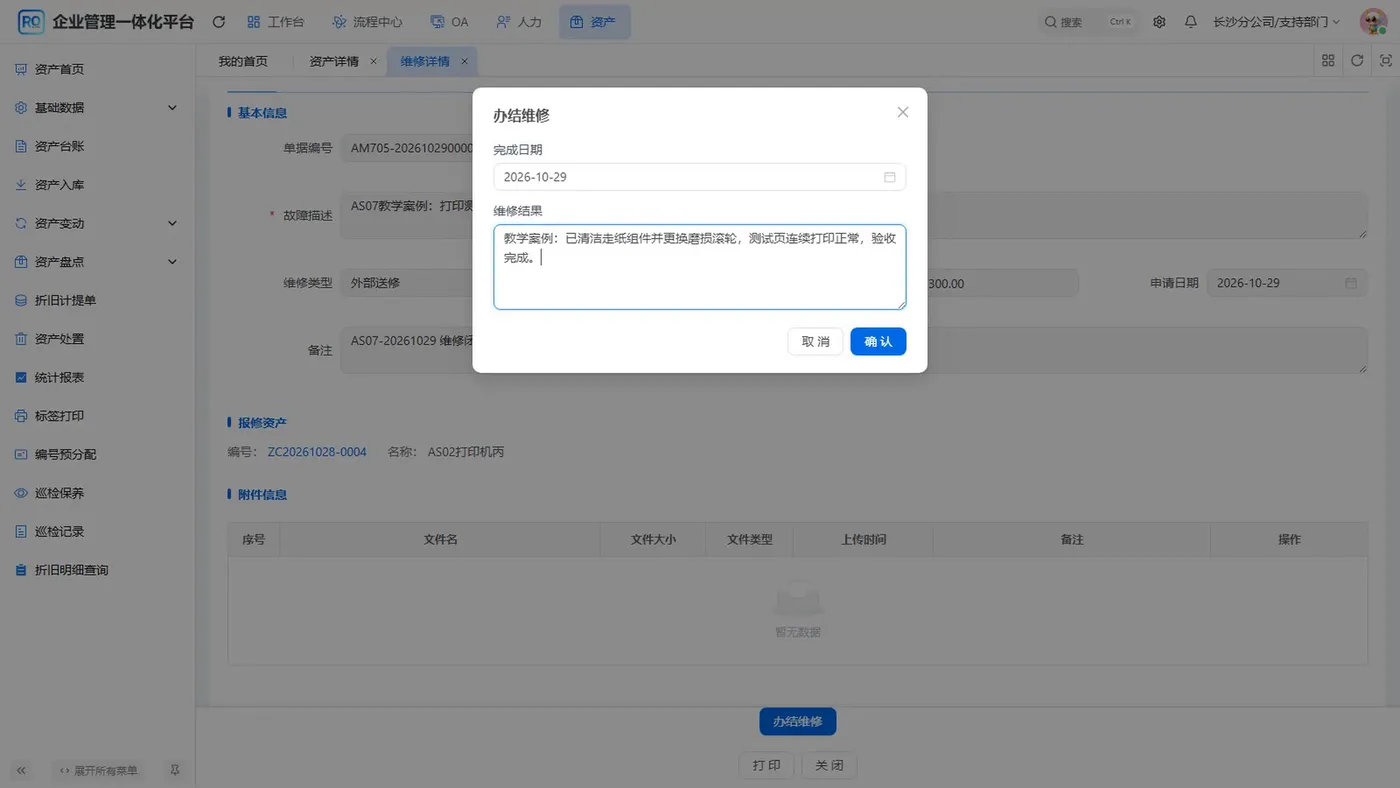
表单仍处在原维修单的上下文中,不需要再输入打印机名称和编号。确认办结后应回查原单,检查完成日期、结果和报修资产链接。
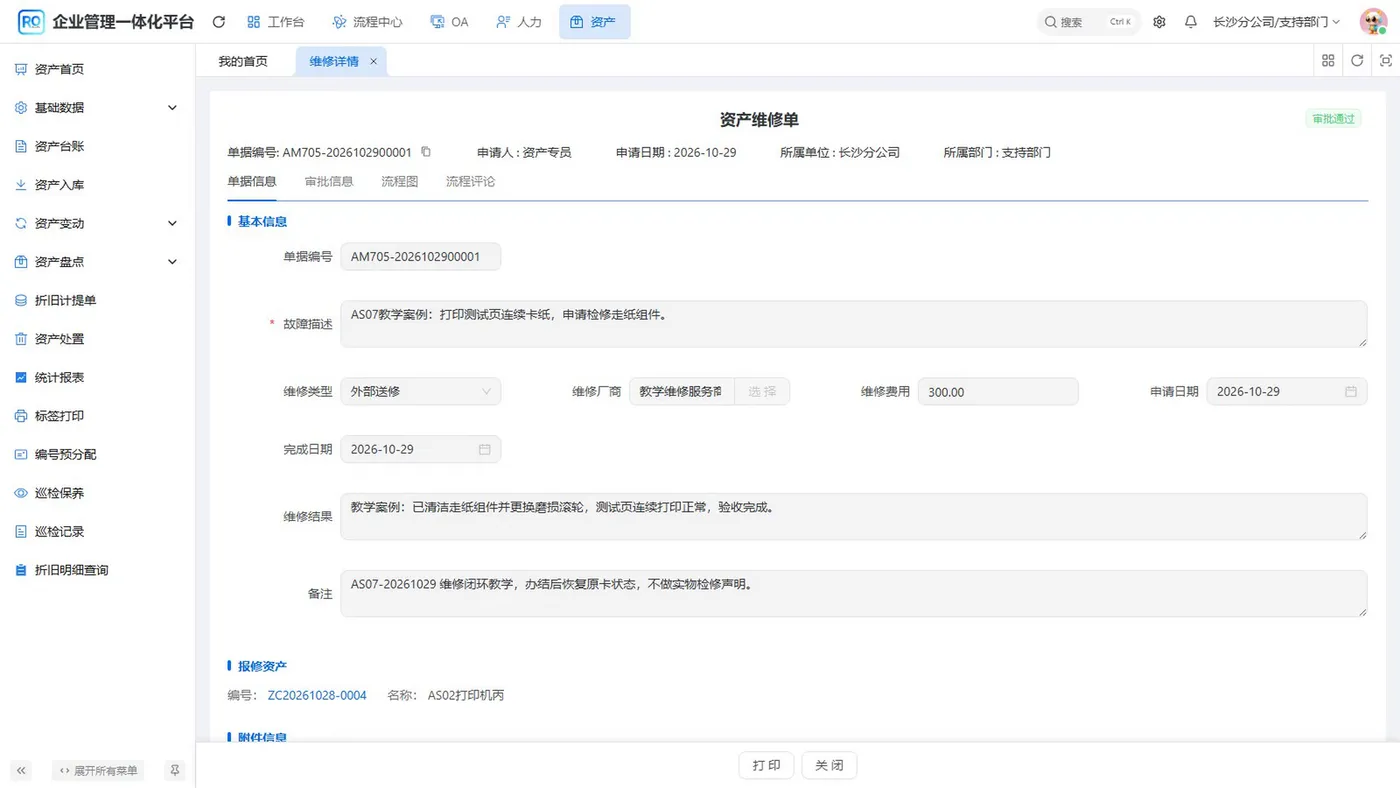
本例原来是闲置设备,所以办结恢复闲置。当前代码提交维修时保存维修前状态,办结时优先恢复闲置或在用;历史状态不在允许范围内时才回退为闲置。它不是简单执行“修好了,一律设在用”。
源码里这段恢复逻辑很短,却直接影响业务体验:
Integer targetStatus = row.getBeforeAssetStatus();
if (!AssetStatusEnum.IDLE.getStatus().equals(targetStatus)
        && !AssetStatusEnum.IN_USE.getStatus().equals(targetStatus)) {

    targetStatus = AssetStatusEnum.IDLE.getStatus();
}
AssetCardDO cardUpd = new AssetCardDO();
cardUpd.setId(row.getAssetId());
cardUpd.setAssetStatus(targetStatus);
assetCardMapper.updateById(cardUpd);
这段摘自 AssetRepairServiceImpl.complete。对使用者来说,体现为一件简单的事:一台原本放在仓库的备用打印机,维修结束后不会突然被算成员工正在使用的设备。
盘点同一批设备:先限定范围,再处理异常
在盘点计划里选择“AS01教学设备”分类,创建本次教学仓盘点,采用混合盘点模式。创建时,四张入库卡形成预期清单。由于这些设备尚未分配个人使用人,案例将公共资产任务交给资产专员。
范围选择值得多检查一步。当前实现中,部门、分类、地点是组合条件:同一维度选多个值,取其中任意一个;跨维度则同时满足。选择“某分类+某地点”,不是把两个范围相加。选择树节点还会展开子节点,因此不能仅凭界面勾了几个选项来推测最后有几台。
执行人员逐项核对编号、实物、实际位置和实际状态。本例打印机0004在教学仓,按正常登记;另外两台设备正常,一台笔记本0002按教学设定登记未找到。
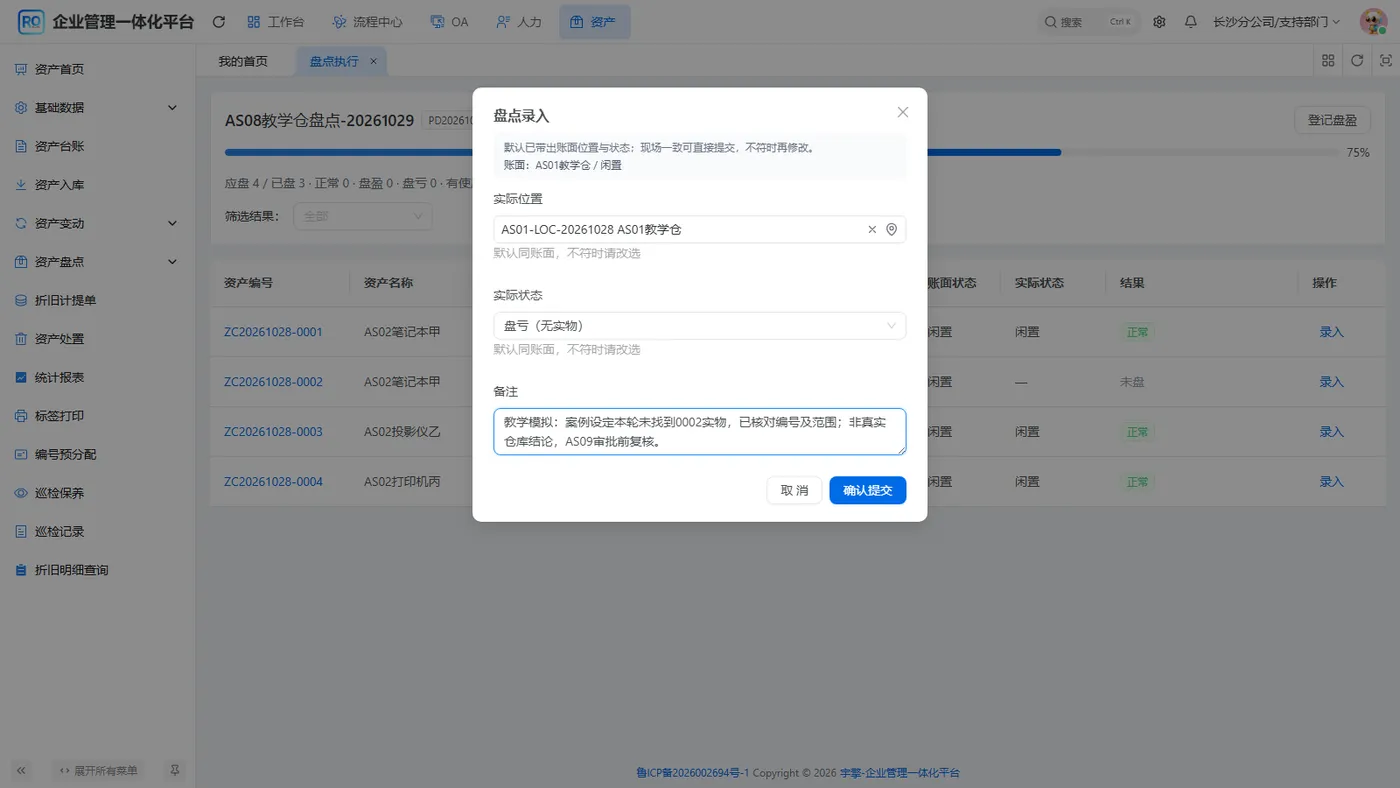
这是历史教学中的盘亏登记窗口。截图处于过程阶段,最终数量以完成后的明细为准。备注写明“案例设定未找到0002”,避免把演练数据解释成真实资产损失。
录入正常结果时,不需要为了证明做过盘点而故意修改地点;与账面一致就保留一致值。发现不同,则要写实际情况和备注。设备不在原位置,但已经找到调拨依据,与完全未找到实物,是两种不同的业务结果。
盘点过程中还登记了一台账外显示器,预估原值1000元。它先作为盘盈明细存在,没有原资产编号,此时不应再到台账手工新建一张同名卡,否则后续差异处理可能重复建立资产。
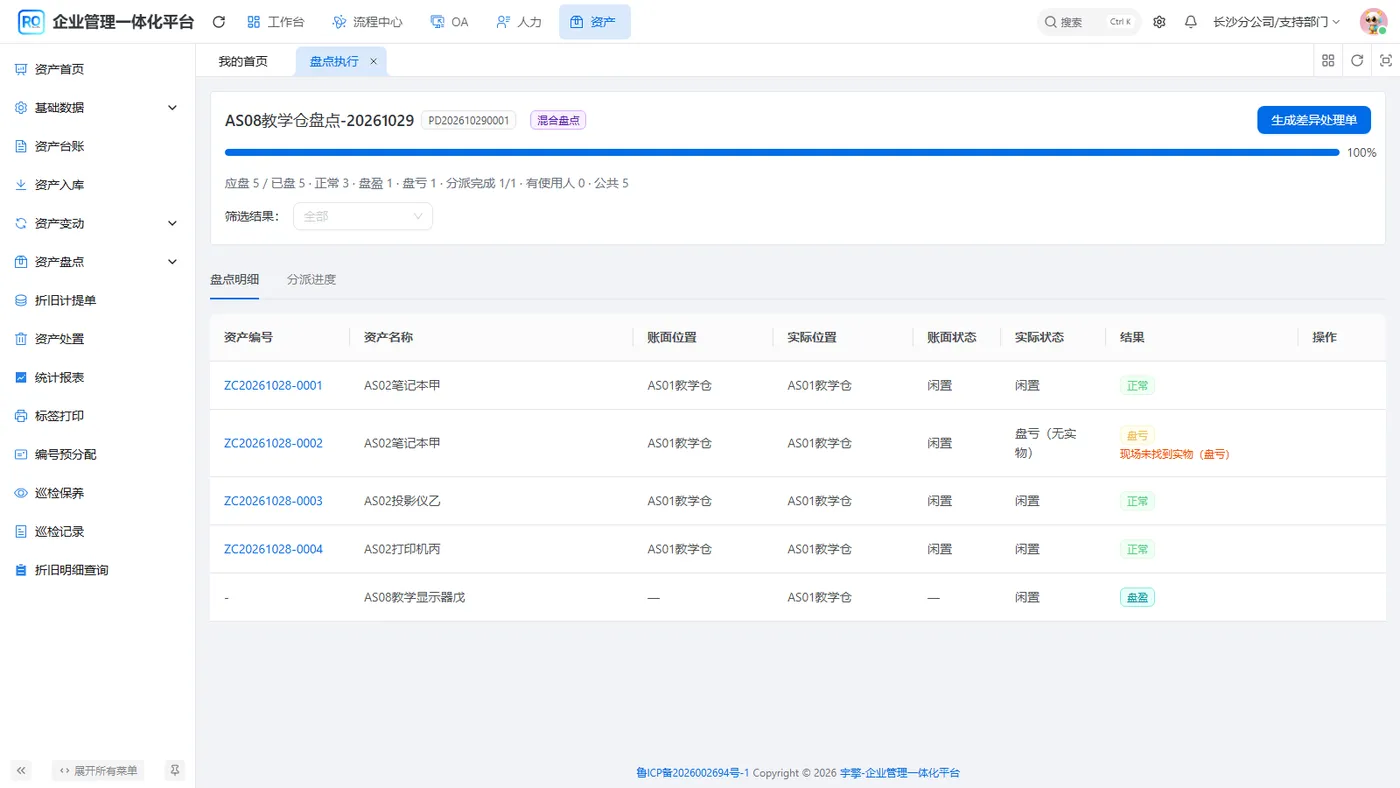
结果是5条盘点明细、3正常、1盘亏、1盘盈。编号0004仍然是原来的打印机;显示器一行没有资产编号,说明它与既有卡片的业务身份不同。
完结盘点前,应逐行检查是否还有未盘项。系统当前在服务端检查每条明细有无结果,不能用总体百分比替代。完成后,盘点计划进入已完成,后续要走差异处理。
这次教学记录停在实盘结果完成,盘亏笔记本没有因此消失,盘盈显示器也没有自动建卡。当前系统提供差异处理单和审批回写逻辑,但本文不把那段未完成的历史审批写成已执行成功。使用者可以从原计划继续处理,而不是另外建一个盘点计划覆盖掉异常。
移动端的重点,是带着设备身份继续办事
PC端适合管理多行入库、组织范围、审批和汇总。到了现场,使用者更希望快速看到“这台设备是谁的、放哪、能否报修”。因此移动页面没有照搬整张PC宽表,而是将基本信息、使用信息和操作入口纵向排列。
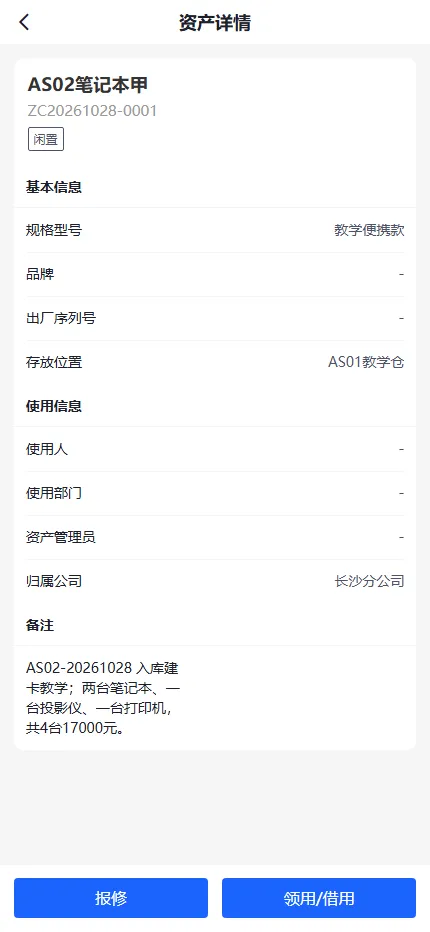
此图是2026年11月5日已有的浏览器模拟记录:真实UniApp页面在隔离副本中渲染,设备回调及后端响应采用模拟数据,不是手机相机实测,也不是实时数据库结果。图中为同批笔记本0001,不是前面维修的打印机0004。
页面底部的报修入口并非打开一个毫无上下文的空表。当前实现把资产ID带到报修创建页:
function handleRepair() {

  uni.navigateTo({

    url: `/pages-asset/repair/create/index?assetId=${
     card.value?.id}`,
  })
}
这就是跨端设计里很实用的细节。扫码或查询解决“找到哪台设备”,详情解决“确认是否这台设备”,报修继续使用同一个资产ID。少让用户重选一次,就少一次选错同名设备的机会。但带入ID只是交互衔接,不替代后端权限、资产存在性和可操作状态的检查。
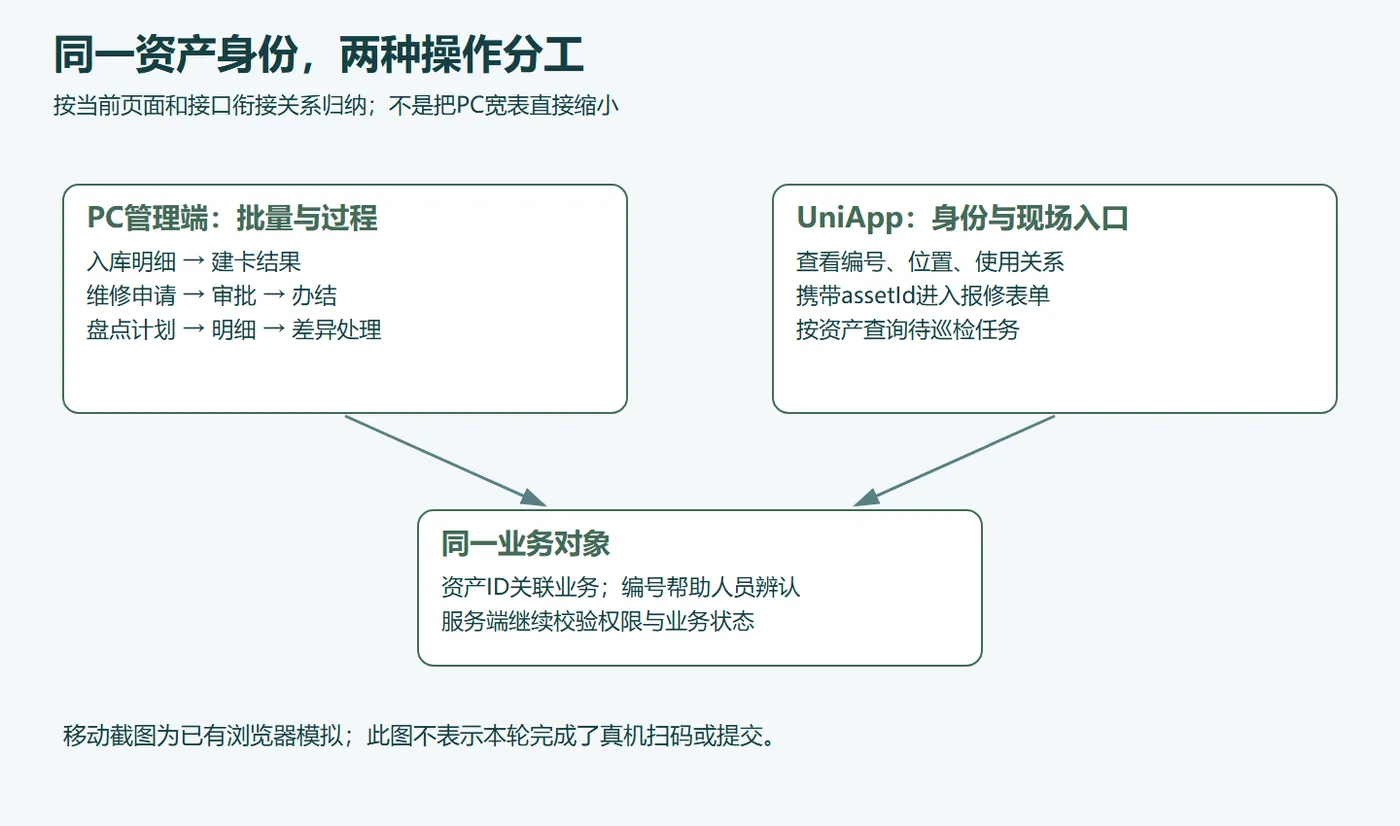
图中展示的是界面与业务对象的关系。当前移动详情源码还会按资产编号查询待巡检任务,并根据分类加载已填写的扩展字段;这些附加信息失败时有各自的回退处理,不应让用户因为一个提示区加载失败就完全看不到资产。
因此,移动化不只是把列表缩窄。管理端负责清晰的批量操作和审批上下文,现场端突出身份确认、当前位置、相关任务与下一步动作,双方使用同一业务对象,才有可能减少重复录入。
演示一套资产系统,最好最后回到这三处
第一处是原入库单:三行明细是否确实生成四张卡,打印机的编号和原值是否正确。第二处是原维修单:批准和办结能否区分,完成日期和结果是否能再打开查看。第三处是原盘点计划:打印机是否正常,两项差异是否仍有明确的处理去向。
这三个回查动作,比展示十个菜单更能看出系统有没有把业务接起来。对二次开发团队而言,也能明确扩展落点:增加验收字段放在维修办结,扩展盘点范围放在计划定义,增加移动入口则复用资产身份和现有业务接口,而不是重新维护一套设备名单。
一台设备能从原单一路查到当前结果,使用者才不必记住系统内部有哪些表。产品把这些关联维护好,员工看到的就可以是几步清楚的操作。


