
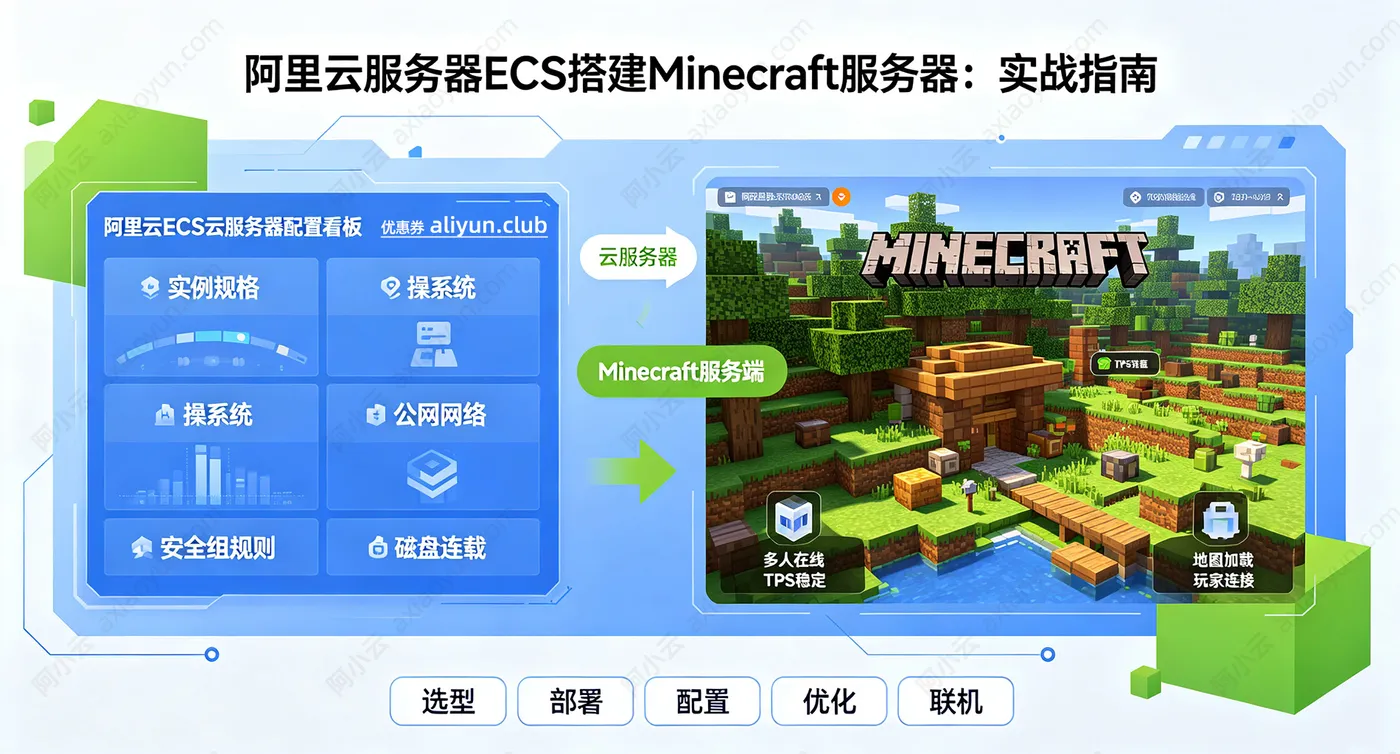
使用阿里云服务器ECS搭建mc我的世界服务器教程,为什么选择ECS?因为云服务器弹性灵活、成本可控,可以选择按量付费计费方式,或者直接选一台阿里云官网的新用户特惠云服务器(包年包月付费类型),查看:阿里云服务器官方活动,大家可以根据玩家数量、MOD模组、世界数量等选择云服务器配置,关于选配阿小云在本文也有解答,本文是以云服务器ECS为例:https://www.aliyun.com/product/ecs 如下图:
一、云服务器ECS配置选择
MC游戏服务器CPU内存相比较,更依赖内存,也不太需要CPU高主频,所以阿小云建议选择2核4G或4核8G配置,操作系统推荐选择Ubuntu 22.04 LTS,在阿里云CLUB中心 aliyun.club 免费领取优惠券,阿小云推荐配置如下:
- 配置:2核4G起步,推荐4核8G(支持10人左右流畅游玩)。
- 带宽:5M固定带宽或按量付费(按流量计费更划算)。
- 系统盘:40G及以上,推荐ESSD云盘。
- 地域:靠近玩家所在地区(如华北2-北京,华东1-杭州)。
- 系统镜像:推荐Ubuntu 22.04 LTS。
- 活动:阿里云服务器官方活动
二、网络与安全组配置
关于端口的问题,阿里云服务器ECS的端口是在安全组中设置的,而且处于安全考虑,默认阿里云安全组是白名单模式,所以需要开通对应的端口号才可以安装mc我的世界游戏端,在ECS控制台安全组中,入方向开放 22端口(SSH远程连接)和 25565端口(MC默认通信端口)。关于安全组配置参考下图:
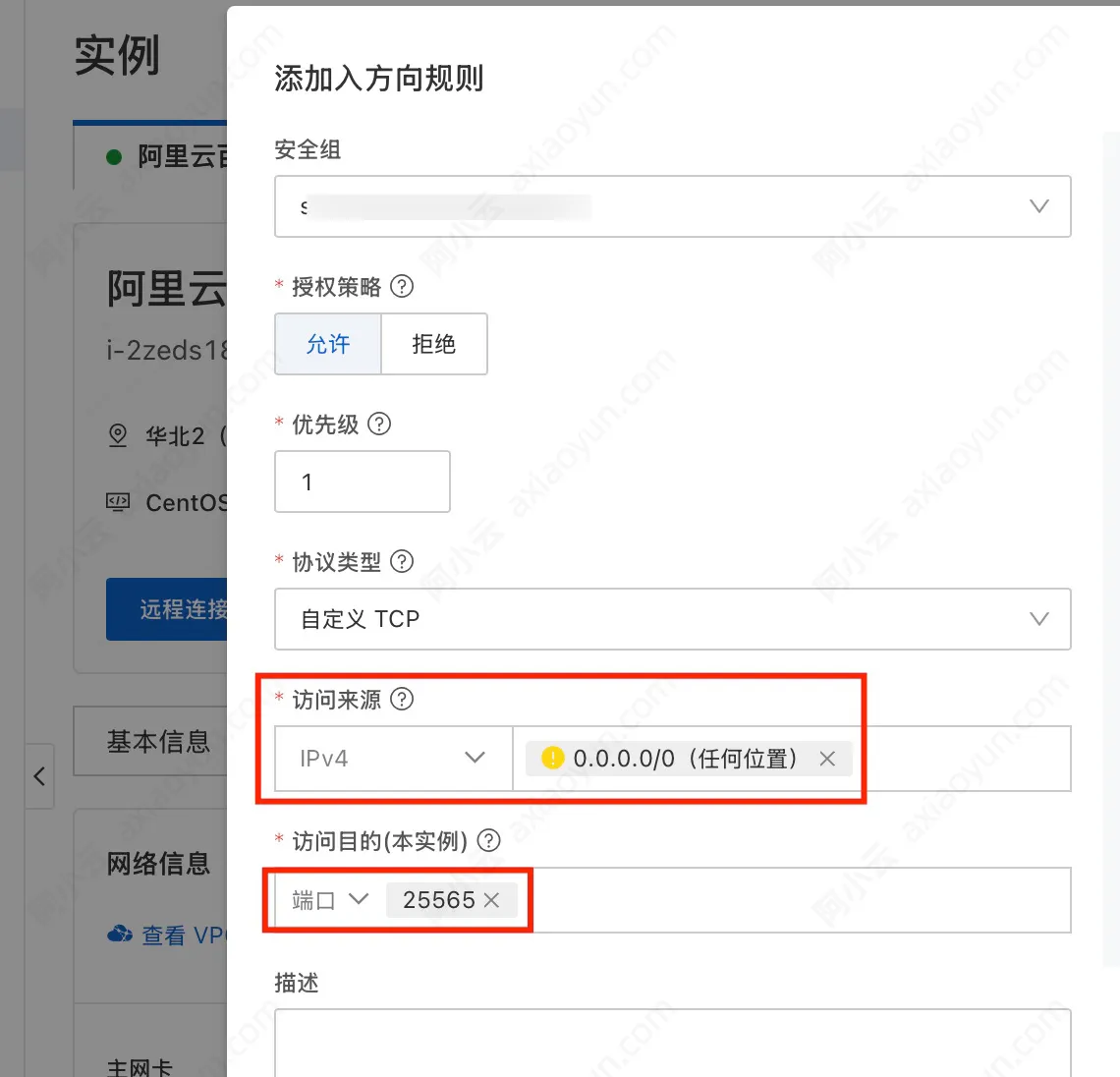
注意:因为本文阿小云采用的是Linux操作系统,所以开通22端口,如果你选择Windows Server镜像请开通3389端口。
公网IP:确保你创建购买云服务器ECS时,勾选了分配公网IP地址并购买带宽,如果云服务器没有购买带宽,是没有公网IP地址的。如果没买带宽,也没关系,可以另外购买弹性公网EIP:https://t.aliyun.com/U/ImOOSS 然后绑定到ECS实例上即可。
三、 系统环境配置
1、远程连接
远程连接:使用SSH工具(如Xshell、终端)连接服务器,命令:
ssh root@你的云服务器公网IP地址
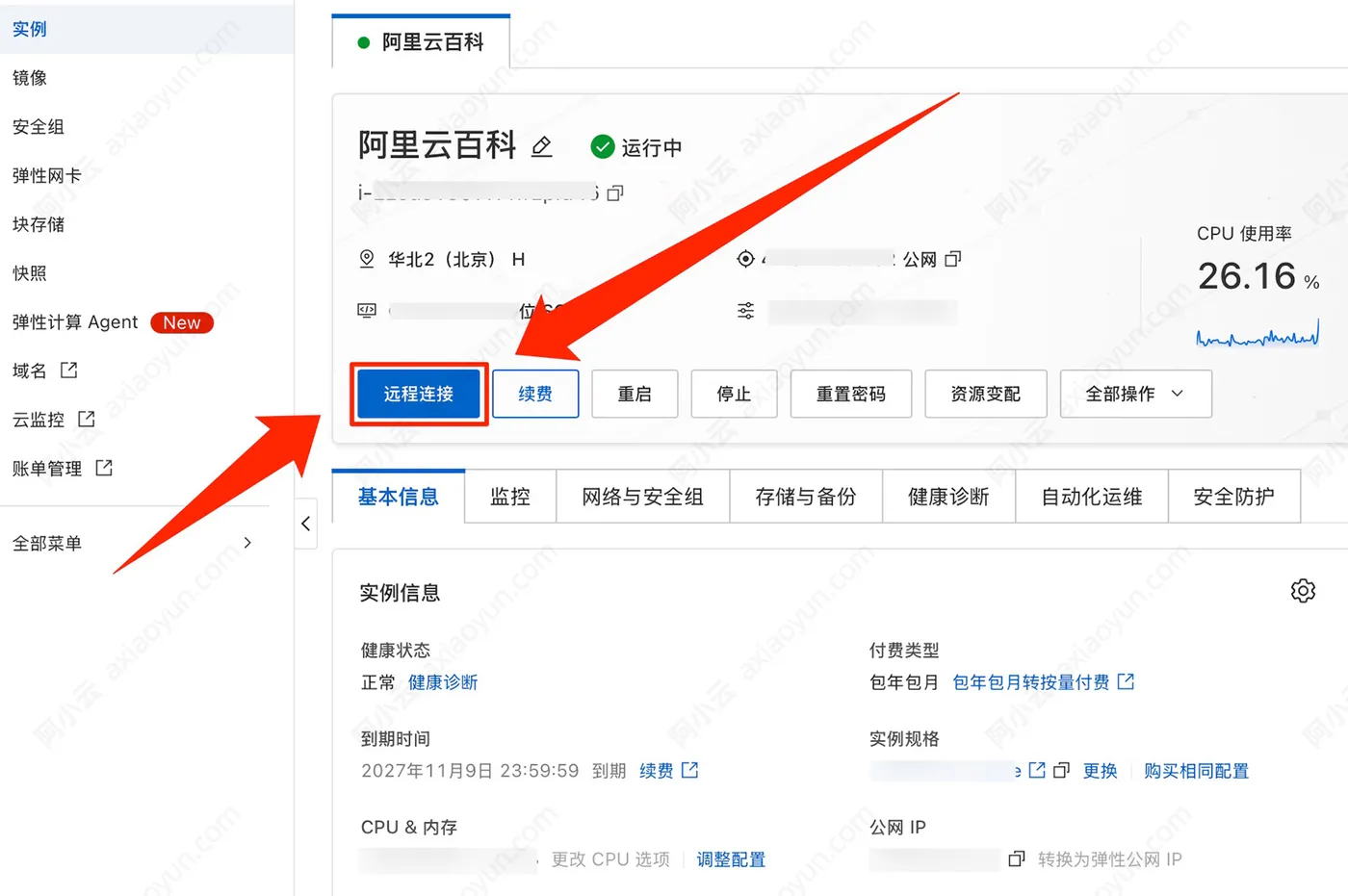
也可以选择阿里云ECS云服务器自带的网页端远程连接工具,如下图:
2、更新系统
更新系统:执行命令:
apt update && apt upgrade -y
3、安装unzip工具
安装后续会使用到的工具,安装unzip,后续用来下载wget使用,执行命令:
apt install -y wget unzip tar
4、按JAVA版本
安装合适的JAVA版本,因为MC游戏服务端是Java程序,所以必须安装JRE。但不是所有Java版本都适合mc我的世界。本文阿小云选择安装OpenJDK 17,它是一个开源免费的JDK。
# Ubuntu 22.04 需要先添加仓库
apt install -y software-properties-common
add-apt-repository -y ppa:openjdk-r/ppa
apt update
apt install -y openjdk-17-jre-headless # 如果也需要编译, 则安装 openjdk-17-jdk
5、安装验证
安装完JAVA可以验证一下,命令如下:
java -version
如果看到java版本号,则代表你已经安装成功了。
四、服务端部署及启动
选择并下载服务端核心,mc官方原版服务端Vanilla性能一般,对于多人游戏,社区优化的服务端是更好的选择。阿小云推荐选择 Paper,它是 Spigot 的优化分支,修复了大量 Bug,提升了性能,并且兼容绝大部分 Spigot/Bukkit 插件。
1、创建专用目录
创建专用目录:
mkdir -p /opt/minecraft
cd /opt/minecraft
2、从Paper官网下载最新构建版本
从Paper官网下载最新构建版本。大家去官网自己找最新版,随着时间推移,本链接可能失效,在服务器上使用 wget 下载:
wget https://api.papermc.io/v2/projects/paper/versions/1.20.4/builds/445/downloads/paper-1.20.4-445.jar -O paper.jar
注意:上述命令中 -O paper.jar 参数将下载的文件重命名为 paper.jar ,方便后续操作。
3、同意协议,手册启动服务端
首次启动服务端,Mc服务端需要你同意其最终用户许可协议(EULA)才能运行,执行命令:
java -Xms2G -Xmx2G -jar paper.jar --nogui
- -Xms2G :设置JVM堆内存初始大小为2GB。
- -Xmx2G :设置JVM堆内存最大大小为2GB。 这里我设置为2G,是因为我们服务器总内存4G,需要留出约2G给操作系统和其他进程 。如果你的服务器内存是8G,这里可以设置为 -Xms4G -Xmx4G 或 -Xms6G -Xmx6G 。
- --nogui :在无图形界面模式下运行(服务器环境没有图形界面)。
运行后,可以看到输出日志,然后进程停止,并生成了几个新文件,找到这个文件 eula.txt,后续会用到。
4、编辑eula.txt 文件
编辑 eula.txt 文件,表示同意,命令如下:
nano eula.txt
找到 eula=false 这一行,将其改为 eula=true ,然后按 Ctrl+O 保存,按 Ctrl+X 退出nano编辑器。
5、基础服务端配置
基础服务端配置,编辑主配置文件 server.properties,命令:
nano server.properties
配置文件说明:
- server-ip= : 保持为空 (即 server-ip= ),不要填写你的公网IP。让服务器绑定到所有网络接口。
- server-port=25565 :服务器端口,默认即可,需与安全组开放端口一致。
- online-mode=true : 非常重要 。设为 true 时,服务器会连接正版Mojang服务器验证玩家身份,防止盗版玩家进入。如果你希望允许离线(非正版)玩家加入,需要将其设为 false ,并配合白名单插件使用,但这存在安全风险,且无法获得完整的游戏体验(如皮肤)。
- max-players=20 :最大玩家数,根据你的预期设置。
- view-distance=10 :玩家视距。 这是性能杀手 !视距越大,服务器需要加载和计算的区块越多,负载呈几何级数增长。对于2核4G的配置,建议设置为 8-10 。降低视距是提升服务器流畅度最有效的方法之一。
- simulation-distance=8 :模拟距离(1.18+),即实体更新和随机刻生效的范围。同样建议设置得比视距小一些,如 8 。
- motd=A My Private Minecraft Server :服务器描述,玩家在服务器列表里看到的文字。
修改配置文件后,保存。
6、后台运行守护进程
使用Screen让服务器在后台运行,开启一个守护进程工具,Screen可以创建一个虚拟终端,即使SSH断开,其中的进程也会继续运行,命令如下:
# 安装screen
yum install -y screen  # 或 apt install -y screen

# 创建一个名为`mc`的screen会话并进入
screen -S mc

# 在screen会话中启动服务器
cd /opt/minecraft
java -Xms2G -Xmx2G -jar paper.jar --nogui

# 要暂时离开这个screen会话,按 Ctrl+A,然后按 D(Detach)
# 要重新连接回这个会话,使用:screen -r mc
# 如果只有一个screen会话,可以直接用:screen -r
至此,一个纯净版的我的世界mc游戏端部署成功了。更多关于mc我的世界游戏端的进阶管理,如安装插件、备份世界、运维管理、服务器卡顿、性能优化、JVM参数调优、服务器端配置优化、安全管理等,大家参考mcfwq.com 后续扩展思路,大家可以分享。


