大家好,写自动化脚本这件事,很多人第一步就卡在"工具从哪下、装完怎么跑起来"。本文将围绕安卓自动化脚本工具 Auto.js Pro 展开,从下载安装、环境配置一路讲到写出第一个脚本、VSCode 调试和打包独立 APK,希望能带来一些实用的参考。无论你是刚入门的新手,还是想给日常效率提个速的开发者,希望你都能有所收获!
工具官网与下载入口(安装包、文档都在这里,建议先收藏):
一、Auto.js Pro 是什么
Auto.js Pro 是一款在 Android 与鸿蒙平台编写、运行 JavaScript 代码的集成开发环境(IDE)。它自带代码补全的编辑器、单步调试器、可视化 UI 设计,还能把脚本构建为独立的 APK 应用,也可以连接电脑上的 VSCode 进行远程开发。
用一句话概括:它会用 JavaScript 把你在手机上的重复操作变成一段可运行的程序。比如每天到点自动整理下载目录、批量处理图片、自动填写表单、定时提醒,这些流程写一次脚本就能反复执行。
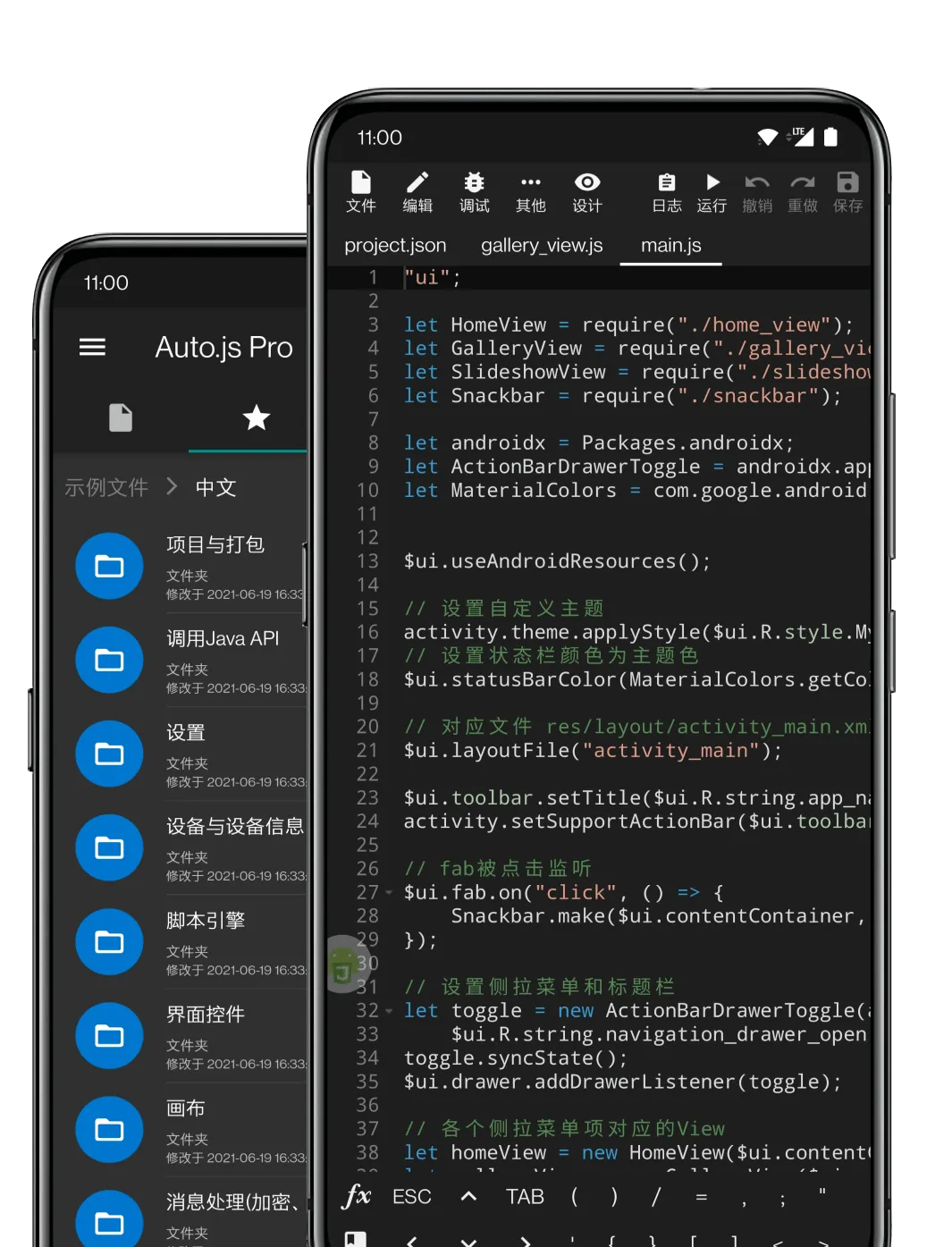
它的能力覆盖面比较广,整理成表格方便你对照:
| 能力方向 | 具体说明 |
|---|---|
| 自动化操作 | 基于控件或坐标模拟点击、滑动、输入,通过无障碍服务实现,常规功能无需 root |
| Node.js 引擎 | Pro 9 系列内置 Node.js 16.x 引擎,支持 ES2021 语法,可直接使用 npm 生态的大量包 |
| UI 开发 | 支持原生 XML 风格布局与 Web 方式编写界面,方便做出带界面的效率小工具 |
| 调试能力 | 支持 VSCode 远程单步调试、日志面板、布局分析,排障效率高 |
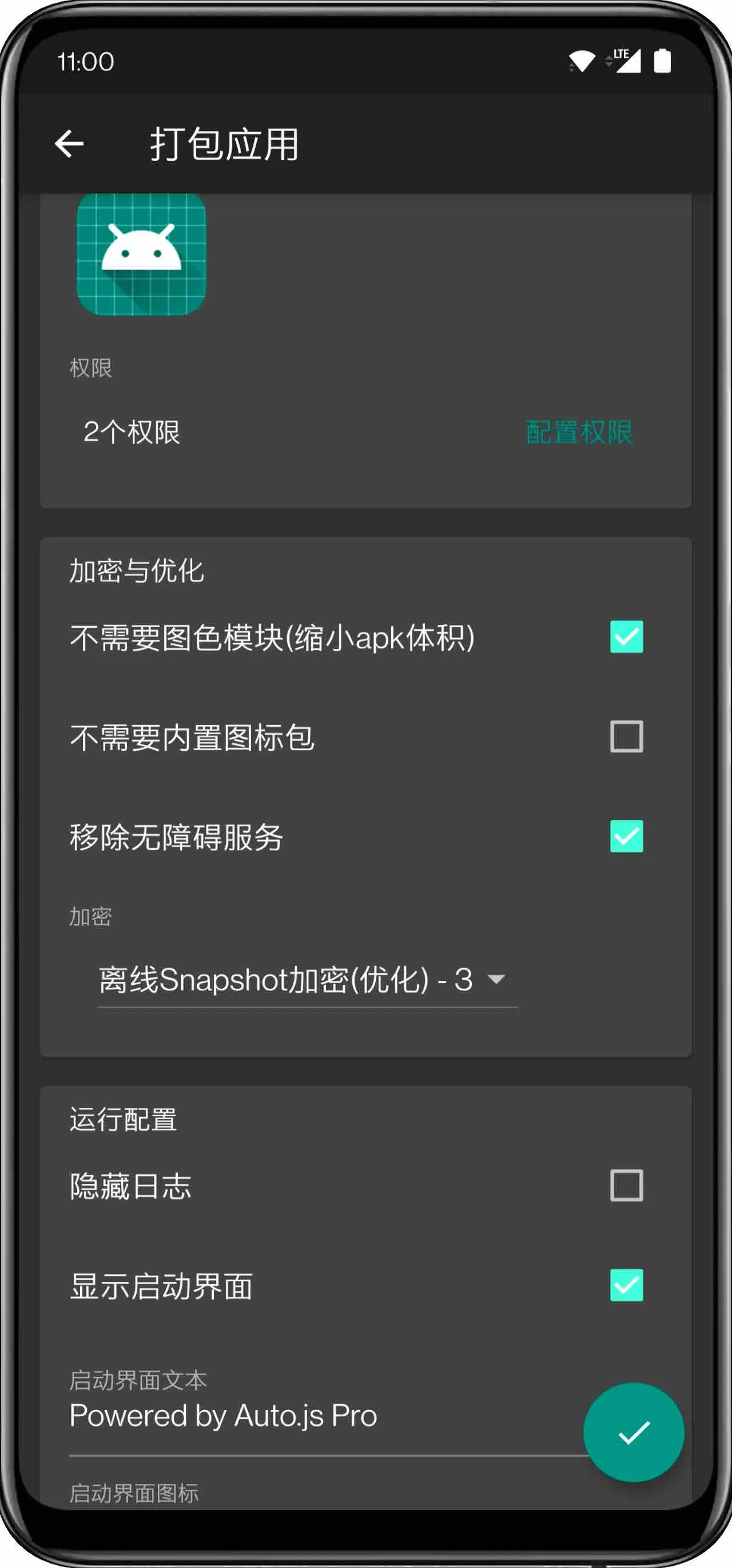
| 打包构建 | 可将脚本打包为独立 APK,支持签名、权限、启动图与体积优化自定义 |
| 扩展能力 | 内置 OCR、WebSocket、数据库、任务队列等模块,插件可合并进 APK 免安装 |
二、下载与安装全流程
整个安装过程大概五分钟,按下面四步走即可。
1. 下载安装包
打开本文开头给出的官网地址,进入下载页面,点击"获取下载地址"按钮即可获取安卓安装包。页面同时支持 PC 和手机访问,手机浏览器直接打开就能下载。
2. 安装 APK
下载完成后,在手机文件管理器中找到安装包,点击安装。多数国产手机会提示"禁止安装未知来源应用",在弹窗里选择"仍要安装"或在系统设置中临时允许即可。装完不需要注册任何账号,打开就能用。
3. 开启无障碍服务
Auto.js Pro 的自动化能力基于系统无障碍服务实现。首次运行自动化脚本时,系统会引导你到"设置 → 无障碍"里找到 Auto.js Pro 并开启服务。这一步是所有控件点击、滑动操作的基础,如果脚本运行时没反应,第一件事就是回来检查无障碍服务是否还开着——部分手机会在后台清理时把它关掉。
4. 关闭电池优化(建议)
为了保证脚本长时间稳定运行,建议在系统设置中把 Auto.js Pro 加入电池优化白名单(各家手机路径略有差异,一般在"电池 → 更多设置 → 应用白名单"附近),避免息屏后被系统杀后台。
三、写第一个自动化脚本
打开软件自带的编辑器,新建一个脚本文件,先来一个最基础的控件操作示例:
// 示例 1:打开应用并基于控件文本点击
launchApp("设置");   // 启动系统设置应用
sleep(2000);         // 等待页面加载

let target = text("显示").findOne(5000);  // 最多等 5 秒找"显示"这个控件
if (target) {

    target.click();
    toastLog("点击成功");
} else {

    toastLog("未找到目标控件");
}
运行方式:编辑器右上角运行按钮,或悬浮窗里的播放键。text() 是控件选择器,findOne(5000) 表示最多等待 5 秒,toastLog 会在屏幕弹出提示并写入日志。这个模式就是绝大多数自动化脚本的基本骨架:启动目标应用 → 等待加载 → 找控件 → 执行操作。
如果目标页面控件不规范(比如某些自绘界面找不到控件),可以退而求其次用坐标操作:
// 示例 2:基于坐标的点击(控件找不到时的兜底方案)
click(540, 1600);   // 点击屏幕坐标 (540, 1600)
sleep(1000);
swipe(540, 1800, 540, 600, 500);  // 从下往上滑动屏幕
坐标方案通用性强,但换分辨率不同的设备就要重新调整数值,所以优先用控件方式。
除了自动化脚本,它也能写带界面的效率小工具。新建项目时选择 UI 模式即可:
"ui";
ui.layout(
    <vertical padding="16">
        <text textSize="18sp" textStyle="bold">文件整理小工具</text>
        <button id="start" text="开始整理" w="*"/>
    </vertical>
);

ui.start.setOnClickListener(() => {

    toastLog("自动化任务已开始");
});
四、进阶:VSCode 远程调试与 Node.js 引擎
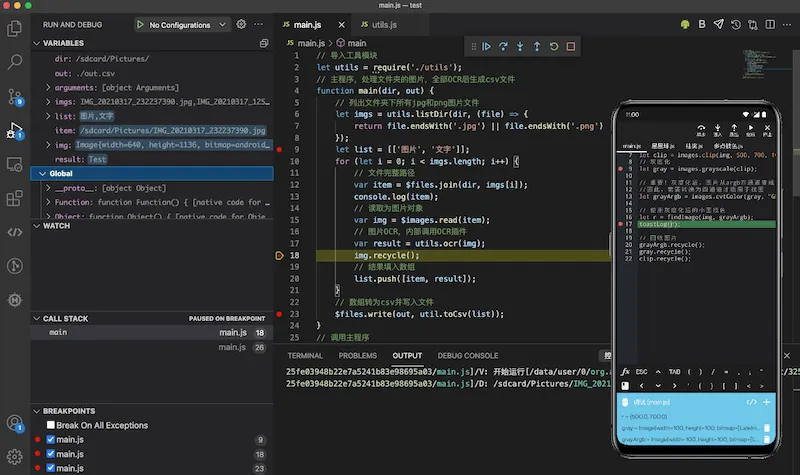
脚本稍微复杂之后,强烈建议切换到电脑端开发。Auto.js Pro 支持在 VSCode 里进行远程单步调试:手机和电脑连同一个 Wi-Fi(或用 USB),在 VSCode 里安装官方插件后一键连接,编辑器里的改动会实时同步到手机,断点、日志面板、布局分析都能用,比在手机小屏幕上敲代码舒服太多。
另一个值得一提的能力是 Node.js 引擎。Pro 9 系列内置 Node.js 16.x,意味着你可以:
- 直接
npm install引入 ws、express 等常用包,写网络请求、本地服务都很顺手; - 使用
async/await、可选链等现代 JavaScript 语法; - 把 npm 上的大量现成库拿来处理 Excel、图片、协议交互,不用从零造轮子。
五、把脚本打包成独立 APK
写好的脚本可以用内置的打包功能构建为独立应用,步骤如下:
- 编辑器左侧切换到项目视图,新建一个项目,填好应用名称、包名和版本号;
- 把脚本文件放进项目目录,在
main.js里写好入口逻辑; - 打开打包界面,配置应用图标、启动图、需要的权限和 CPU 架构;
- 点击构建,等待产出 APK,安装后就是一个不依赖编辑器的独立应用。
打包还支持离线 dex 加密与快照加密,对脚本逻辑做一定程度的保护,适合把工具交付给别人使用的场景。
六、避坑清单
根据常见的"第一次跑不通"问题,整理了五条:
- 脚本点了没反应:九成是无障碍服务被系统关掉了,回"设置 → 无障碍"重新开启,并关闭电池优化。
- 安装包无法安装:检查安装包是否完整下载;部分系统需要先在"开发者选项"里关闭"MIUI 优化"类开关(各品牌叫法不同)。
- 控件一直找不到:目标界面可能是自绘控件,用布局分析工具看一眼页面结构,找不到就改用坐标操作兜底。
- 息屏后脚本停了:多数手机息屏会限制无障碍服务,需要开启"前台服务保持"或在打包/运行设置里打开相应开关,测试期建议保持亮屏。
- 合规使用:自动化脚本请用于个人效率提升、学习编程和自有设备的流程管理,遵守目标应用的服务条款,不要用于刷量、批量注册等违反平台规则的场景。
七、常见问题 FAQ
Q1:需要 root 吗?
常规的控件点击、滑动、输入操作基于无障碍服务实现,不需要 root。个别涉及深层系统权限的功能除外。
Q2:对安卓版本有要求吗?
Pro 9 系列建议 Android 7.0 及以上,鸿蒙系统同样支持。系统越新兼容性越好。
Q3:和免费的 Auto.js、AutoX 有什么区别?
Pro 版在编辑器体验、Node.js 引擎、加密打包、VSCode 调试和 API 扩展上更完整,适合正式项目开发;免费版功能相对基础。具体差异可以在官网文档里对照。
Q4:不会 JavaScript 能上手吗?
可以边用边学。脚本核心就几十个 API,语法层面只需要 JavaScript 基础中的基础(变量、函数、if/for)。官网文档带了完整的 API 手册和示例,照着改示例是最快的学习路径。
Q5:打包出来的 APK 能给别人用吗?
可以。打包配置好签名后,产出的就是独立应用,对方安装即可使用,不需要装 Auto.js Pro 本体。
八、总结
把本文要点收拢一下:
- Auto.js Pro 是 Android/鸿蒙平台的 JavaScript 自动化开发环境,控件模拟免 root,装完免登录、离线可用;
- 安装四步:下载 APK → 允许未知来源安装 → 开启无障碍服务 → 关闭电池优化;
- 脚本基本骨架是"启动应用 → 等待 → 找控件 → 操作",控件找不到用坐标兜底;
- 进阶开发用 VSCode 远程调试 + Node.js 16 引擎 + npm 生态;
- 成品可通过内置打包构建为独立 APK,支持签名与加密保护;
- 务必合规使用,把它当效率工具和学习载体。
安装包和文档入口都在本文开头的官网地址里,感兴趣可以直接过去下载。写在最后:如果你也有一堆每天重复的手机操作,不妨挑一个最烦的流程写个脚本试试,评论区聊聊你想自动化什么场景,遇到安装或运行问题也可以留言,看到都会回复。感谢观看!