刷到一条不错的视频号视频,想保存到本地慢慢看,却发现微信既没有保存按钮,转发也带不动原文件——这是很多人都会碰到的问题。本文介绍一个开源项目 wx_channels_download,目前已经在 GitHub 拿到 10.5k Star:它在微信 PC 端的视频号页面里直接多出一个「下载」按钮,点一下就能把视频保存到本地,还支持选择不同画质。全文从安装、证书配置讲到实际下载操作和常见问题,照着做即可跑通。
工具安装包下载地址:https://share.wangpanso.cn/s/wx-channels-download
本文目录:
- 一、wx_channels_download 是什么
- 二、安装与首次启动
- 三、在微信 PC 端下载视频号视频
- 四、画质选择与文件管理
- 五、直播与其他能力
- 六、常见问题与避坑清单
- 七、总结
一、wx_channels_download 是什么
wx_channels_download 是开发者 ltaoo 维护的开源微信视频号下载器,采用 Go 语言编写,主仓库 10.5k Star、1.7k Fork,迭代非常活跃(300+ 次提交),当前最新版本为 v260706。
它的核心特点可以概括为四点:
| 特点 | 说明 |
|---|---|
| 跨平台 | 支持 Windows(64 位/ARM64/免压缩版)、macOS(Apple Silicon/Intel)、Linux |
| 体积小 | 构建包仅 8MB 左右,免安装,打开即用 |
| 使用简单 | 直接在微信 PC 端的视频号页面内下载,一键完成 |
| 可扩展 | 对外提供视频号数据接口,开发者可以在此基础上实现批量处理等自定义功能 |
工作原理简单说:工具启动后会在本地运行一个代理服务,并自动安装一张根证书;微信 PC 端加载视频号页面时经过这个本地服务处理,页面里就会被注入一个下载按钮。前端解密部分参考了开源项目 WechatVideoSniffer2.0,后端解密代码来自 WechatSphDecrypt,作者在仓库 README 中均已致谢。
需要说明的是,项目 README 中带有明确的免责声明:本项目仅用于技术交流学习和研究的目的,请遵守法律法规,请勿用作任何非法用途。大家在动手前建议先了解这一点,同时也请尊重视频创作者的劳动成果,不要将下载内容用于商业传播。
二、安装与首次启动
安装过程只有三步,全程不需要配置任何环境变量:
- 下载构建包:根据自己的系统选择对应版本,Windows 用户一般选 64 位版本即可;如果解压不方便,可以选「免压缩」版本。
- 以管理员身份运行:这一步是硬性要求。Windows 下右键选择「以管理员身份运行」,否则后面安装证书、启动代理都会失败。
- 等待自动配置:首次打开会自动安装证书,然后启动服务。当终端提示「代理服务启动成功」,就说明可以正常使用了。
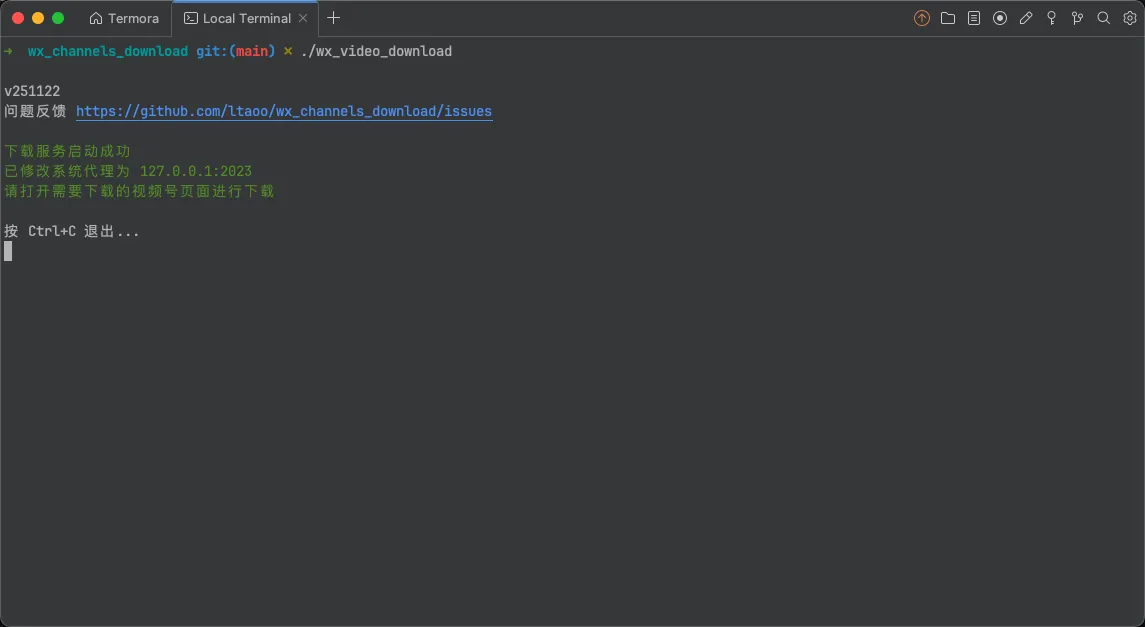
两个细节值得注意:
- 如果之前已经安装过证书,再次打开会自动跳过安装证书这一步,直接启动服务。
- 工具启动后再打开微信 PC 端,顺序别搞反了:先启动工具、再开微信,下载按钮才会出现。
三、在微信 PC 端下载视频号视频
这一步是全文核心,实际操作只需要四次点击:
- 打开微信 PC 端,进入视频号。
- 点击需要下载的视频,在视频下方的操作按钮一栏,会多出一个下载按钮。
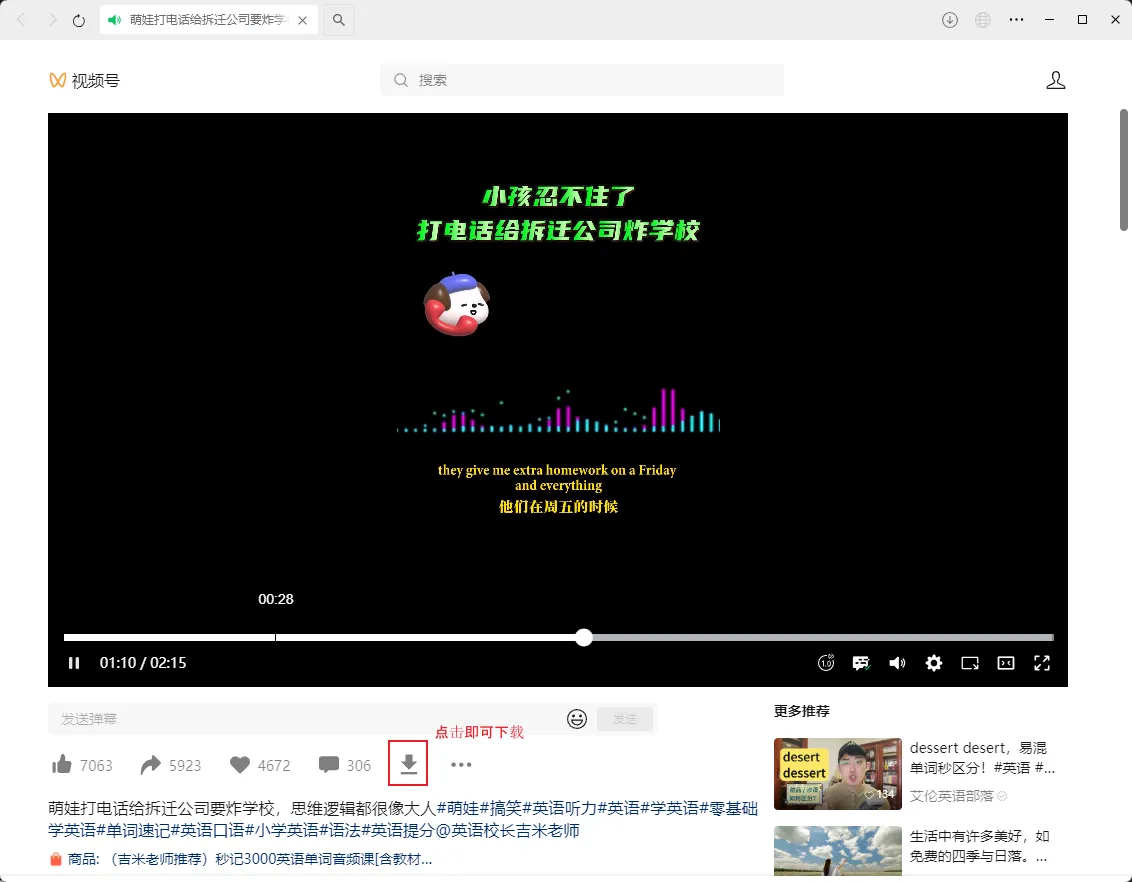
- 等待视频开始播放,然后暂停视频,点击下载按钮即可开始下载。注意要先播放再暂停,直接点下载可能拿不到数据。
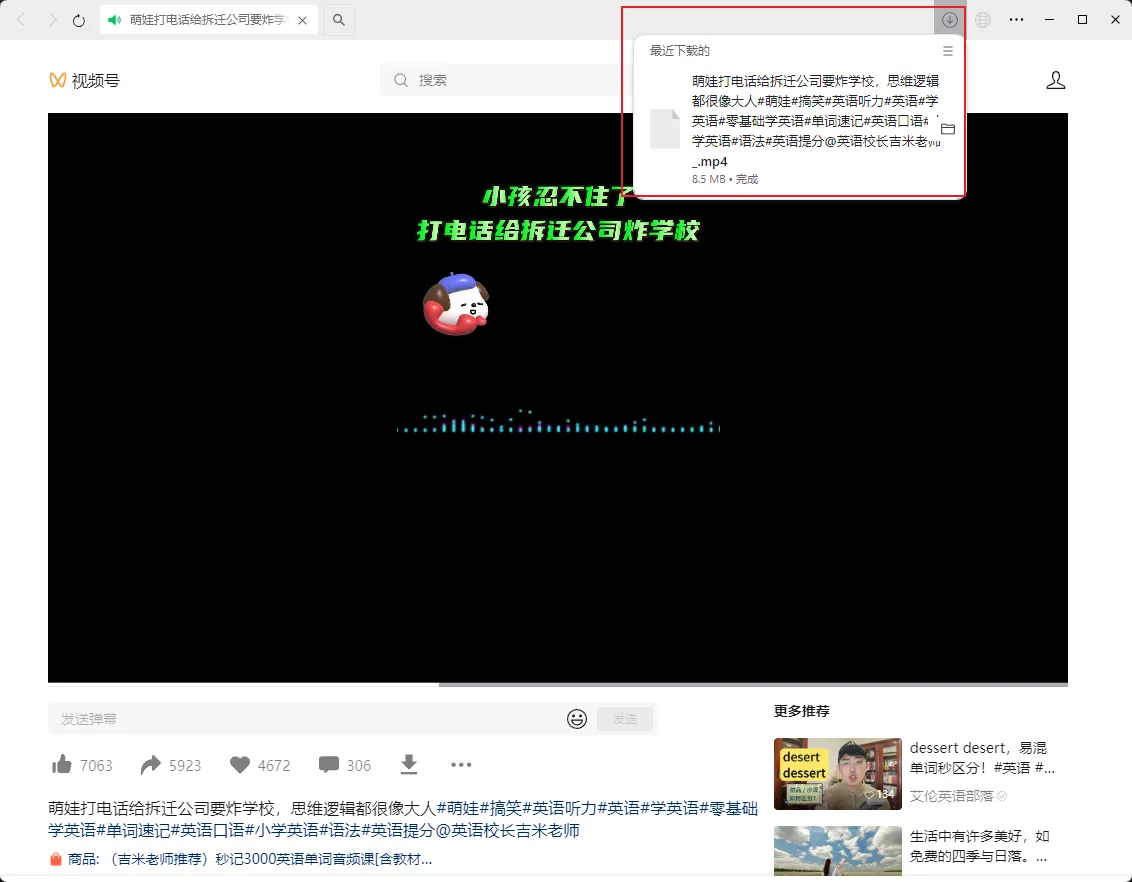
- 下载成功后,会在工具窗口上方显示已下载的文件,文件名最后会标注该视频的画质等级,方便区分。
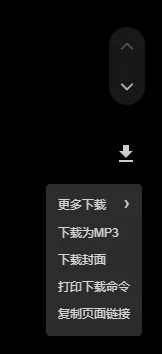
补充一个容易忽略的点:如果视频下方没有出现下载按钮,可以在页面侧边或底部找悬浮按钮,功能完全相同。首页推荐流和视频详情页都有这个悬浮入口:
四、画质选择与文件管理
下载按钮默认下载的是视频号的默认画质,也就是当前正在播放的这一路视频,一般是体积最小的版本。如果想要更清晰的效果,可以点击按钮旁边的下拉菜单,选择其他画质再下载:
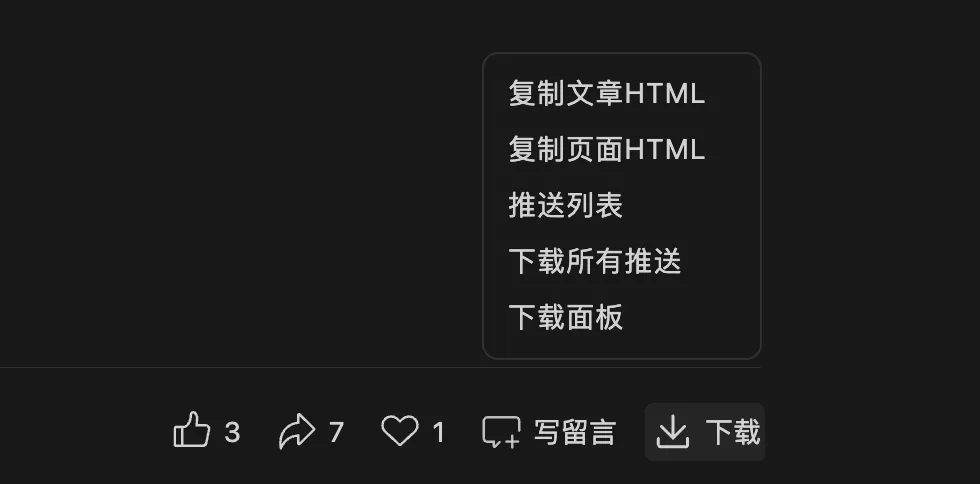
两种选择的对比如下:
| 方式 | 画质 | 体积 | 适用场景 |
|---|---|---|---|
| 直接点下载 | 默认画质(通常体积最小) | 小 | 日常留档、快速保存 |
| 下拉菜单选画质 | 可选更高清晰度 | 大 | 二次剪辑、大屏观看 |
下载完成的文件在工具窗口上方集中展示,文件名末尾的画质标记可以帮你快速区分不同版本,重命名后另存到自己的目录即可。
五、直播与其他能力
除了普通的视频号内容,新版构建包对直播场景也提供了下载按钮入口,操作方式与普通视频一致,同样是在播放界面点击下载:

对开发者来说,更有想象空间的是它提供的视频号数据接口——官方文档里专门有 API Playground 页面,可以基于接口实现批量下载、自动化归档等自定义功能。
有二次开发需求的读者可以直接看仓库里的 Go 源码。以 Windows 为例,先以管理员身份打开 PowerShell,然后就能把项目在本地跑起来:
# 克隆仓库并进入项目目录
git clone https://github.com/ltaoo/wx_channels_download.git
cd wx_channels_download

# 管理员终端中直接运行(需已安装 Go 环境)
go run main.go
六、常见问题与避坑清单
Q1:双击打开后闪退或报错怎么办?
十有八九是没有用管理员身份运行。Windows 下右键「以管理员身份运行」即可;开发模式下也需要管理员终端。
Q2:提示代理服务启动成功,但微信里没有下载按钮?
按顺序排查:确认微信是在工具启动之后才打开的;刷新视频号页面;检查页面侧边或底部的悬浮按钮。如果还不行,重启微信 PC 端再试。
Q3:首次打开没有自动装证书,提示失败?
检查是否以管理员身份运行;部分企业电脑会限制证书安装,需要联系 IT 管理。macOS 用户按照官方文档 FAQ 里的证书信任步骤操作即可。
Q4:下载下来的视频画质不清晰?
默认下载的是当前播放画质。想下高清,用下载按钮的下拉菜单选择更高画质后再下载,文件名末尾会标注对应质量。
Q5:这个工具可以随便用吗?
项目开源且仅供技术交流学习研究使用,作者已在 README 中声明免责条款。使用时请遵守法律法规,尊重创作者权益,不要将下载的视频用于商业用途或二次分发。
七、总结
最后把本文要点归纳一下:
- wx_channels_download 是一个 10.5k Star 的开源微信视频号下载器,Go 编写、体积仅 8MB,支持 Windows/macOS/Linux。
- 使用流程:管理员身份运行 → 自动安装证书 → 代理服务启动成功 → 微信 PC 端视频号页面出现下载按钮 → 播放后暂停、点击下载。
- 默认下载当前播放画质,需要高清时用下拉菜单选画质;下载文件在工具上方集中展示,文件名带画质标记。
- 视频下方没有下载按钮时,找页面侧边或底部的悬浮按钮,功能相同。
- 工具仅用于技术学习交流,请遵守法规、尊重创作者权益。
写在最后:整个工具的使用门槛非常低,唯一容易卡住的就是「管理员身份运行」和「先启动工具再开微信」这两个顺序问题。如果你在使用过程中遇到了其他问题,欢迎在评论区留言交流;也别忘了给项目点个 Star 支持一下原作者。
参考资料: