
着急下载的小伙伴请直接转到:Thonny 最新版安装包下载(来自官网,请放心使用)
Thonny 是由爱沙尼亚塔尔图大学开发、专门面向 Python 零基础学习者的免费开源 IDE,也是国内外中小学信息课、编程入门培训班高频选用的编程工具。
Thonny 最大的亮点就是一体化设计,安装包内置完整 Python 解释器,下载安装之后不需要额外单独安装 Python、不用手动配置环境变量,省去新手最容易踩坑的环境搭建环节,打开软件就可以直接编写、运行代码。
Thonny 的主要优点:
- 软件界面干净清爽,没有繁杂的菜单、大量陌生配置项,主要分为上方代码编辑区和下方 Shell 交互控制台,降低新手的畏难情绪。
- 自带特色可视化调试器,支持单步跟踪代码运行,不仅可以逐行执行程序,还能深入查看表达式的计算过程,侧边变量面板实时展示变量的数值变化,不用反复写 print 打印查看结果,非常适合初学者理解循环、函数、变量这些抽象的编程概念。
- 内置图形化的第三方包管理工具,安装库不用敲 pip 命令,简单点击即可完成,还支持中文界面、基础语法高亮、代码自动补全,新手写代码的时候可以实时看到语法错误提示。
当然 Thonny 也有明确的局限性,这款工具只专注 Python 语言,不支持 C、C++、Java 等其他编程语言。另外 Thonny 定位偏向教学入门,缺少大型项目开发需要的 Git 版本管理、代码重构、复杂项目管理等功能,不适合用来做爬虫、数据分析、网站开发这类正式的大型项目。
如果你是第一次接触编程、只想安心学好 Python 基础语法,Thonny 是门槛最低、上手最快的选择。
Thonny下载
下载地址:Thonny 最新版安装包下载地址,来自官网,请放心使用
这里准备的是适配大部分 Windows 电脑的 x64 版本,下载完成后,直接双击安装包就能开始安装,不需要额外解压。
Thonny安装
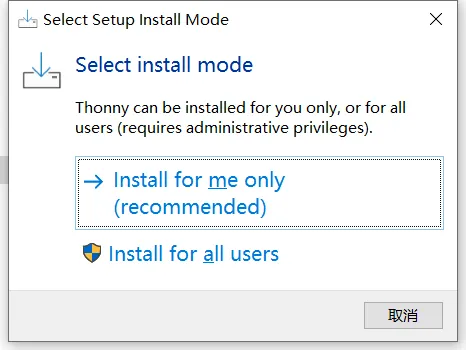
双击下载好的 thonny-5.0.1-x64.exe 安装包,弹出安装向导,点击【Next >】。

选择安装给谁使用,推荐选择 Install for me only (recommended),也就是仅为当前用户安装,不需要管理员权限,新手直接选这一项,点击继续。
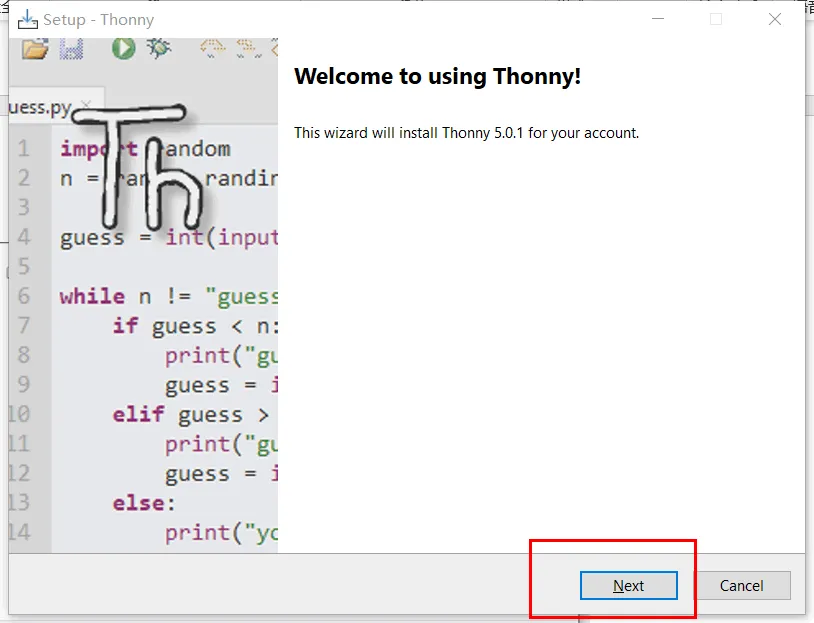
到这一步,是安装向导的欢迎页,直接点击右下角【Next >】继续安装。
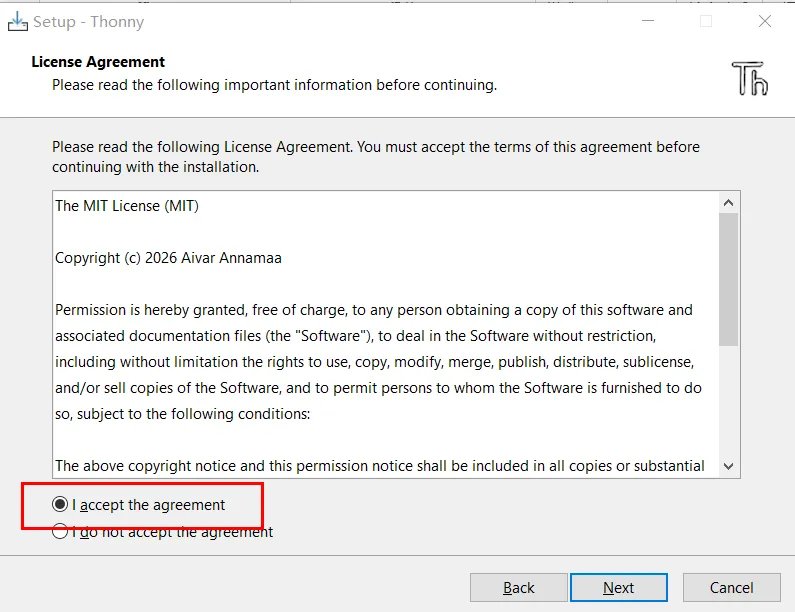
选中【I accept the agreement】(我接受协议),然后点击右下角【Next >】。
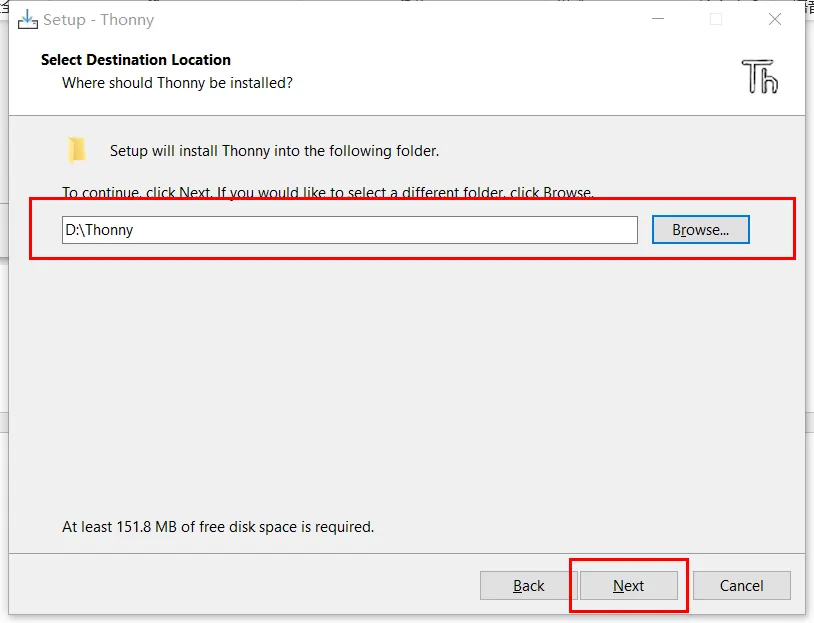
选择安装位置页面,安装路径不能包含中文,中文路径容易引发运行报错。
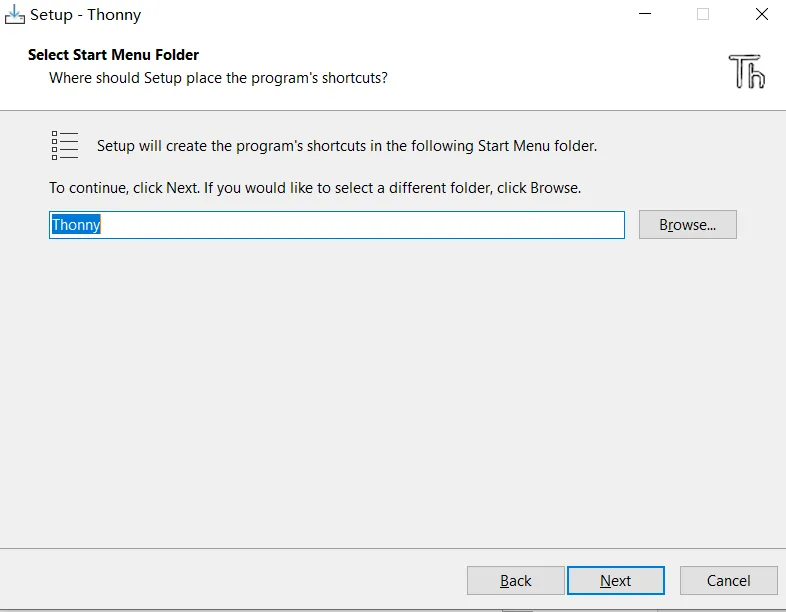
这里保持默认名称 Thonny 不用修改,直接点击【Next】。
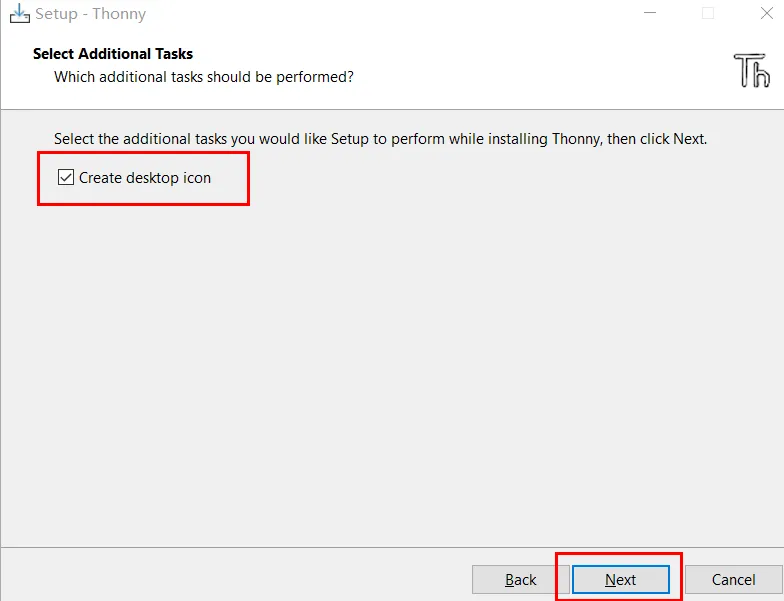
勾选【Create desktop icon】(创建桌面图标),之后点击【Next】,方便之后快速打开软件。
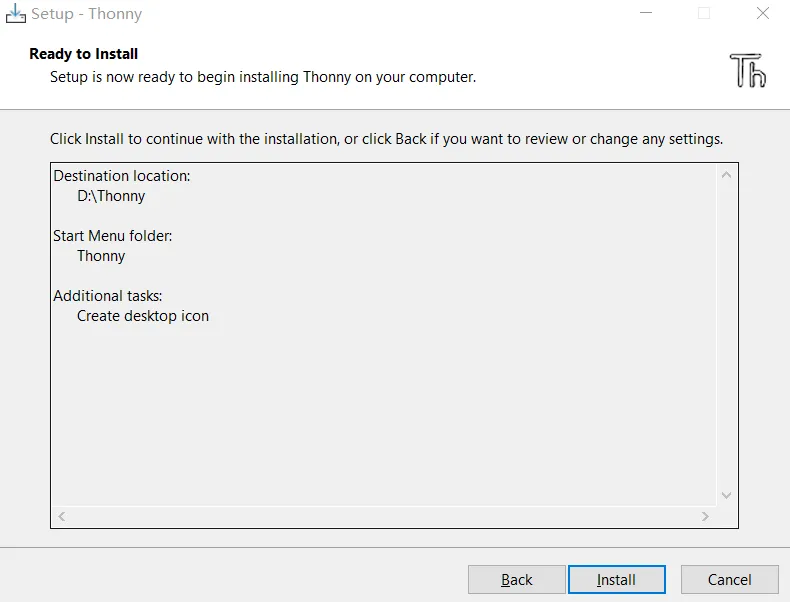
准备安装确认页面,确认无误后点击【Install】开始安装。
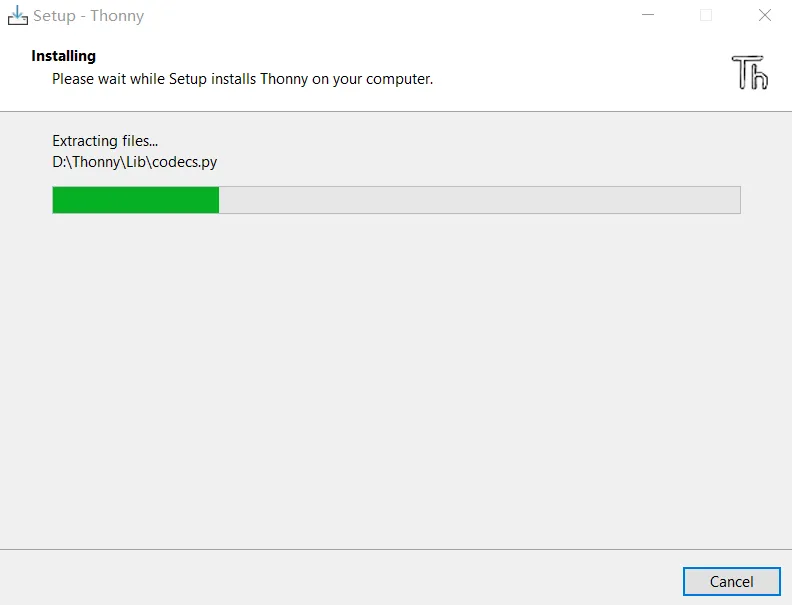
等待进度条完成。
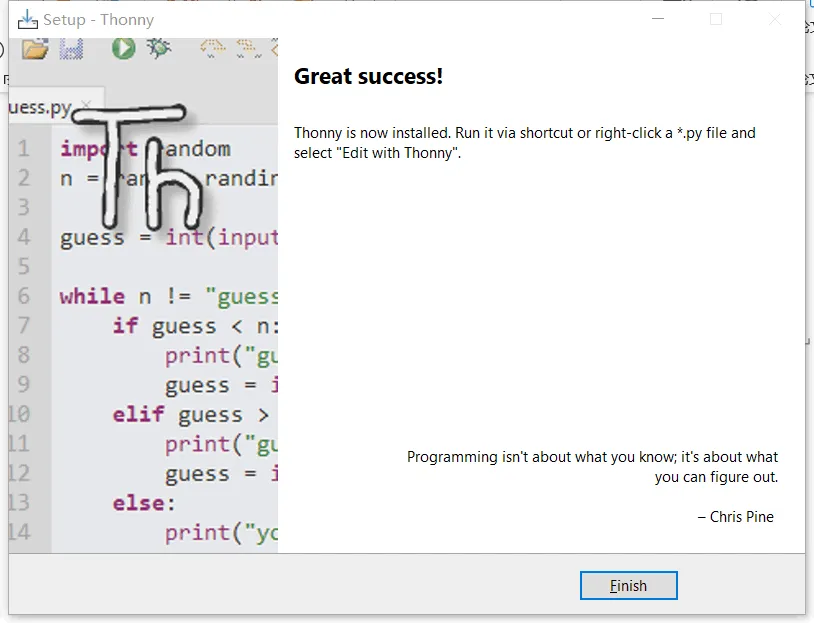
安装成功页面,,点击【Finish】关闭安装窗口,打开软件。
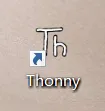
找到桌面上的图标 双击打开。
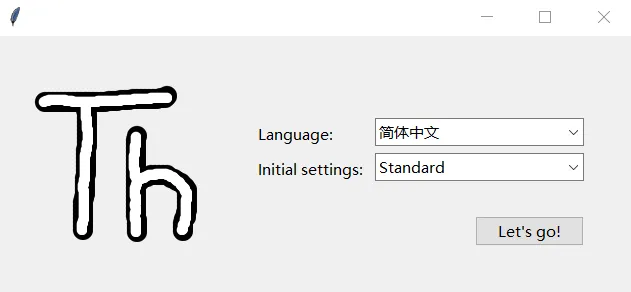
语言选【简体中文】,初始设置保持【Standard(标准)】,直接点击【Let's go!】进入软件主界面。
Thonny 使用教程(编写并运行第一段 Python 代码)
点击顶部【文件】→【新建】,新建空白代码文件。
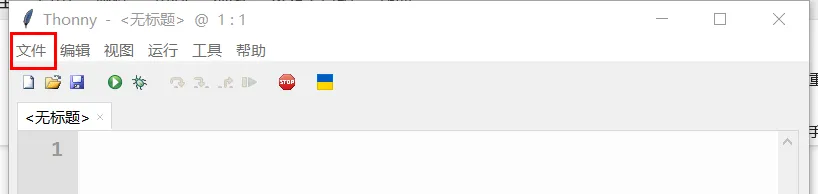
代码编辑区,输入 Hello World 测试代码

保存文件,点击【文件】→【保存】,输入文件名、路径不要带中文。


保存好了之后,运行代码,点击运行再点击运行当前脚本。

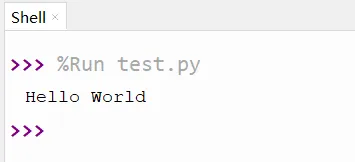
下方 Shell 面板输出 Hello World,运行成功。
Thonny 常见问题
1) 报语法错误 SyntaxError
原因:Python 语法格式不符合规范,比如缩进混乱、符号不匹配。
解决:检查代码缩进,引号、括号成对,统一使用英文符号。
2) 变量名报错 NameError
原因:使用了未定义的变量,或者大小写写错(Python 区分大小写)。
解决:先定义变量,注意变量名称大小写保持一致。
3) 输出乱码
原因:文件编码不匹配。
解决:保存文件时选择 UTF-8 编码,Thonny 默认一般无需改动。
4) 代码重复运行,变量值异常
原因:Shell 环境不会自动清空,上次运行的变量还留在内存里。
解决:点击停止按钮终止程序,或者重启 Shell。
5) 输入 input () 获取到的数据无法计算
原因:input 接收的内容默认是字符串类型,不能直接做加减乘除。
解决:使用 int ()、float () 转换成数字类型再计算。


