
Python3.14 是在 2025 年 10 月发布的 Python 版本,之后每两个月左右出一个维护版,现在最新是 3.14.10。
Python 3.14 的改进集中在语法、运行效率和报错提示上,新增模板字符串,字符串里可以直接嵌入表达式,类型注解改成用到时才计算,标准库加了 zstd 压缩模块,自带的交互界面也有语法高亮了。错误信息会指出更具体的位置,拼错变量名、少写括号,提示比旧版清楚。
Python3.14 属于常规功能版本,功能维护到 2027 年底,安全补丁到 2030 年 10 月。
Python3.14下载
Python3.14 安装包:Python3.14安装包(官网正版)
| 平台 | 安装包 | 大小 | 说明 |
| Windows 10/11 64 位 | python-3.14.10-amd64.exe | 31.9 MB | 绝大多数电脑选这个 |
| Windows 32 位 | python-3.14.10.exe | 30.5 MB | 十年前的 32 位老电脑才用 |
| Windows ARM64 | python-3.14.10-arm64.exe | 31.3 MB | 骁龙等 ARM 笔记本,官方标了 Experimental |
| macOS 10.15 及以上 | python-3.14.10-macos11.pkg | 72.5 MB | Intel 和 Apple 芯片通用 |
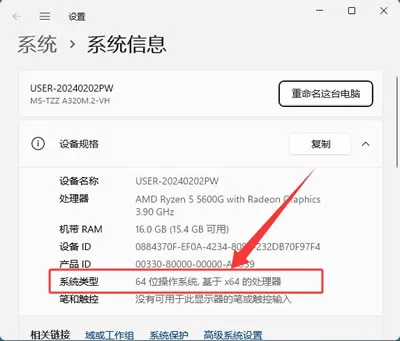
不确定电脑是几位,右键“此电脑”,点“属性”,看“系统类型”。写着“64 位操作系统,基于 x64 的处理器”就下 amd64。写着 ARM 处理器的下 arm64。
Python3.14安装
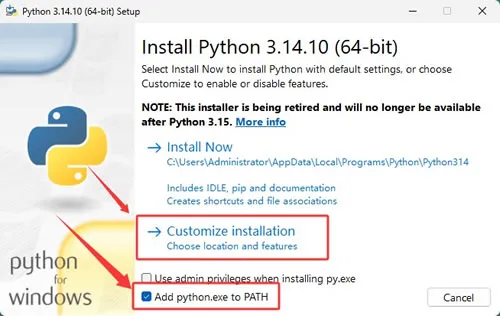
1)双击 python-3.14.10-amd64.exe,这里一定要勾选"Add Python to PATH",然后点击“Customize installation:
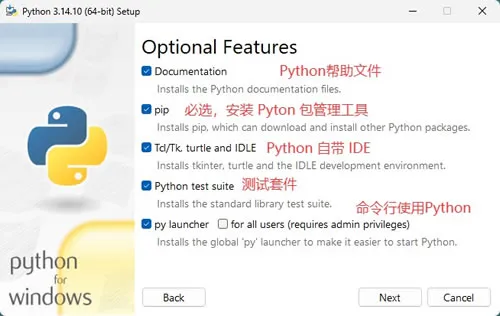
2)不用改,直接点 Next:
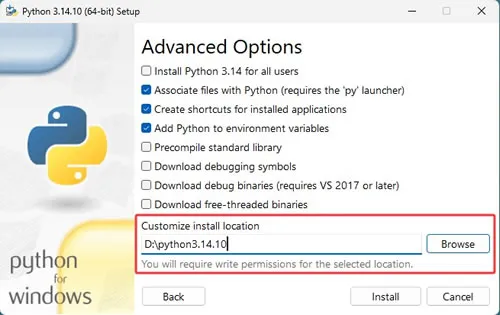
3)选择安装位置,建议安装到非系统盘,比如我选择 D 盘:
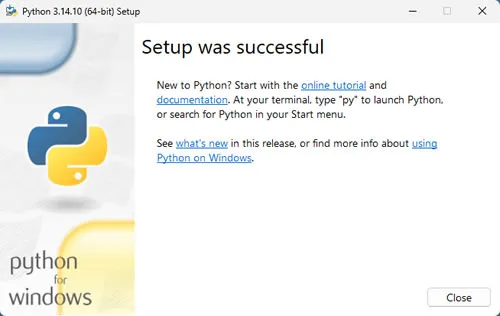
4)等待安装完成,最后点击 Close:
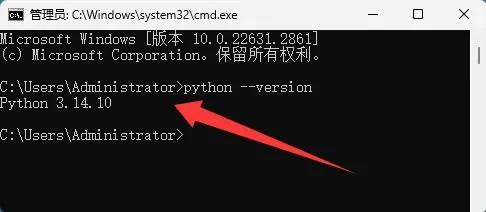
5)验证安装:按 Win+R,输入 cmd 打开命令行,输入"python --version",如果输出版本号,则表示安装成功。
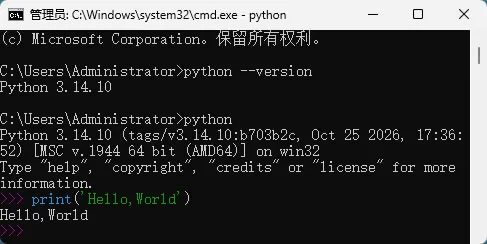
最后可以编写一个输出“Hello World”的 Python 程序,在命令行窗口里输入“python”或“python3”,进入Python交互式环境,然后运行编写和运行Python代码:
使用IDLE运行Python程序
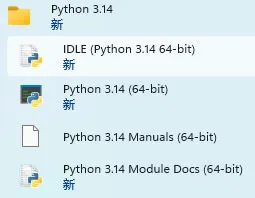
安装 Python 后,会自动安装一个 IDLE,它是一个 Python Shell (可以在打开的 IDLE 窗口的标题栏上看到),程序开发人员可以利用 Python Shell 与 Python 交互。接下来我详细教大家如何使用。
在开始菜单里找到 Python IDLE,打开它:
在 IDLE 的菜单栏里选择“File -> New File”,会打开一个新窗口,可以直接编写 Python 代码:
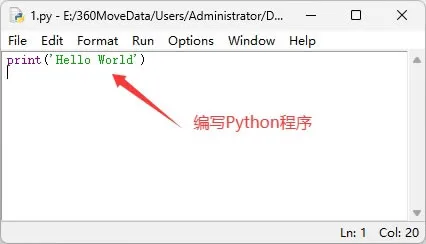
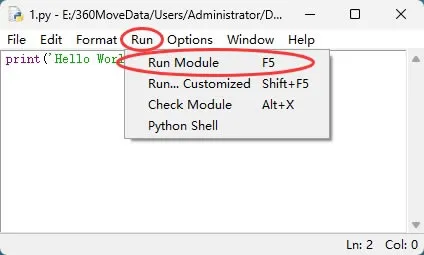
编写完成后,可以按快捷键 <Ctrl+S> 保存文件(会得到一个 .py 文件)。运行它也很简单,在新窗口的菜单里依次选择“Run -> Run Module”:
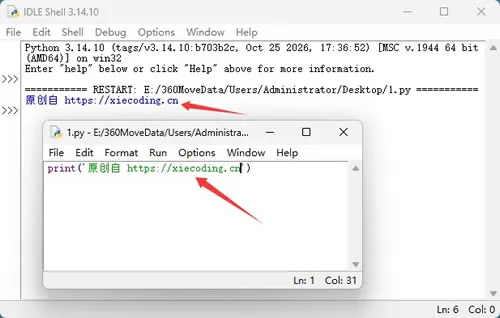
程序的运行结果会出现在 IDLE Shell 窗口:
提示:IDLE 的功能相对较弱,这里推荐两款热门的 Python IDE 供大家选择,分别是 PyCharm 和 VS Code。
Python3.14环境变量配置
Windows 安装时勾了“Add python.exe to PATH”,这一节可以跳过。没勾,或者在命令行输入 python 提示“不是内部或外部命令”,按下面手动加。
1)右键点击"此电脑"或"计算机",选择"属性":
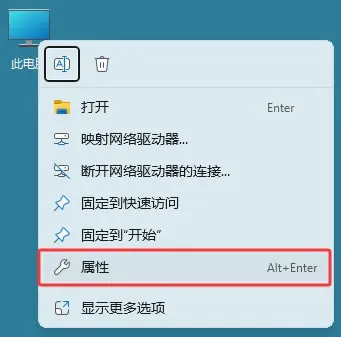
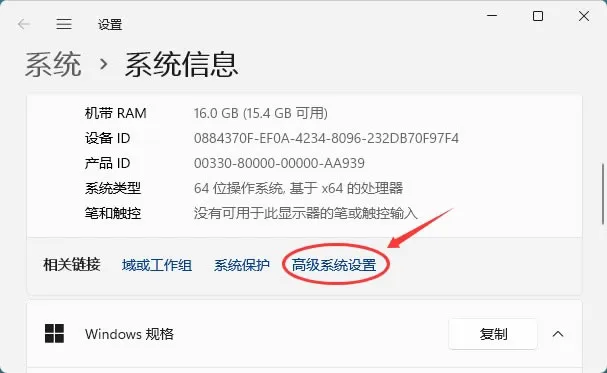
2)然后点击"高级系统设置":
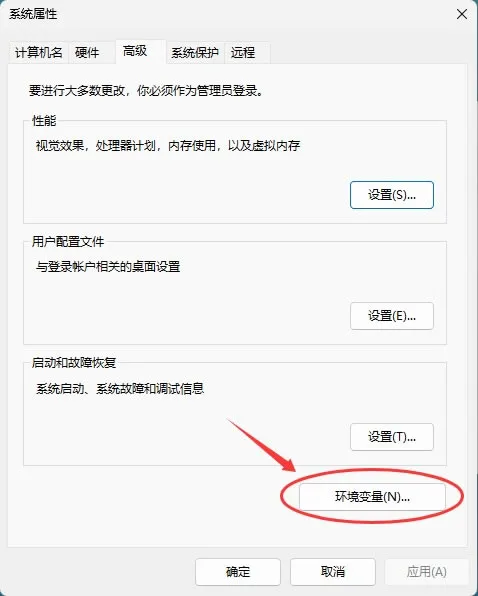
3)在系统属性窗口中,点击"环境变量"按钮:
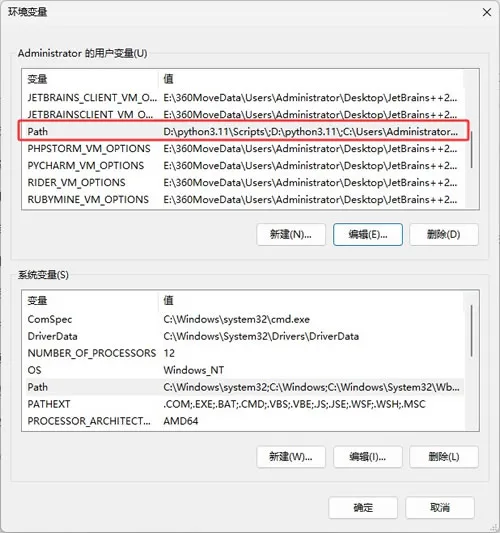
4)在用户变量或者系统变量部分,找到并选中"Path"变量,点击"编辑":
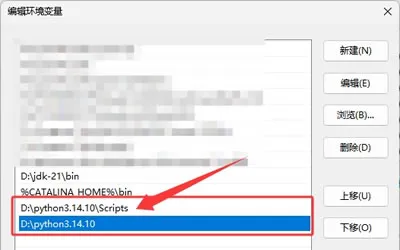
5)点击"新建",手动添加“D:\python3.14.10\” 和 “D:\python3.14.10\Scripts\”,将 Python 安装路径修改成自己的,然后单击确定按钮,就完成了对环境变量的设置。
Python3.14新手常见问题
1)自定义安装路径,不要带中文和空格,类似 D:\Python3.14.10 就行,路径里有中文,个别库编译和读取文件时会报错。
2)输入 python 提示“不是内部或外部命令”,说明 PATH 没配好,按环境变量那一节加两条路径,问题就能解决。
3)装完显示的是 3.15 或 3.13,不是 3.14。大概率是因为电脑里有多个 Python 版本,PATH 里排在前面的会先被找到,把 3.14 的提前就可以了。


