
搭建 ShopXO 商城系统(基于 ThinkPHP8 框架,支持多端小程序、H5、PC)在阿里云服务器上最稳妥、最适合新手的方案是 “阿里云 ECS + 宝塔面板 + LNMP 环境”。
以下为您整理的保姆级实操教程,分为服务器准备、环境搭建、源码部署、系统安装四个核心阶段。
📌 200Mbps无限流量,月付仅40元起!
活动入口:https://www.aliyun.com/product/ecs
产品入口:阿里云ECS 云服务器——安全稳定的弹性计算服务,新用户支持 0 元免费试用。
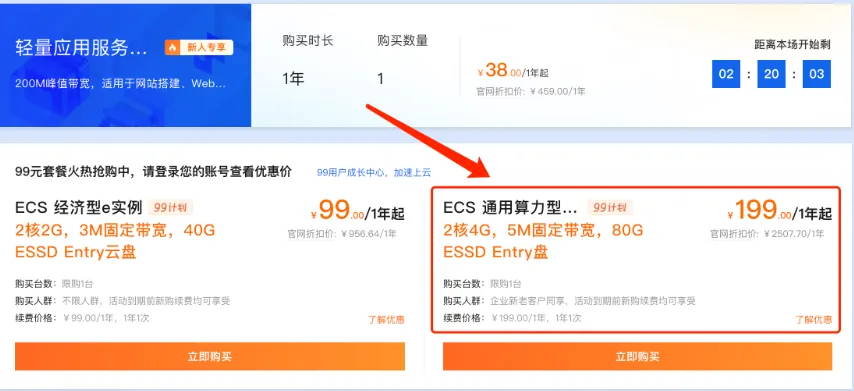
- 云服务器ECS入口:https://www.aliyun.com/product/ecs
- 轻量应用服务器入口:https://www.aliyun.com/product/swas
- GPU云服务器入口:https://www.aliyun.com/product/egs
第一阶段:阿里云服务器准备
1. 购买与系统选择
- 配置建议:最低 2核4G 内存(推荐 4核8G 以保证后台和编译流畅),系统盘 50G+。
- 操作系统:推荐选择 Alibaba Cloud Linux 3(阿里云深度优化,兼容 CentOS)或 Ubuntu 22.04 / Debian 12。(注:CentOS 7 已停更,不建议新项目使用)。
- 公网 IP:必须分配公网 IP(带宽建议 3M 起步,或选择按量付费+CDN)。
2. 配置安全组(⚠️ 新手最易漏掉的一步)
在阿里云控制台找到你的 ECS 实例,进入 “安全组” -> “配置规则” -> “手动添加”,放行以下端口:
- 22:SSH 远程连接(TCP)
- 80:HTTP 网站访问(TCP)
- 443:HTTPS 网站访问(TCP)
- 8888:宝塔面板默认端口(TCP,后续可修改)
- 3306:MySQL 数据库(TCP,建议仅对特定 IP 开放或安装后关闭外部访问)
第二阶段:安装宝塔面板与 LNMP 环境
1. 安装宝塔面板
使用 SSH 工具(如 Xshell、Termius 或阿里云控制台自带的 Workbench)以 root 身份登录服务器,执行以下通用安装命令:
if [ -f /usr/bin/curl ];then curl -sSO https://download.bt.cn/install/install_panel.sh;else wget -O install_panel.sh https://download.bt.cn/install/install_panel.sh;fi;bash install_panel.sh
安装完成后,终端会显示*宝塔面板的外网访问地址、用户名和密码,请务必复制保存。*
2. 登录并安装 LNMP 环境
- 在浏览器打开面板地址(
http://你的公网IP:8888/安全入口),登录宝塔。 - 首次登录会弹出推荐安装套件,选择 LNMP(推荐),勾选以下版本:
- Nginx:1.24 或更高
- MySQL:5.7 或 8.0(推荐 5.7,兼容性极佳且占用内存相对较小)
- PHP:8.0 或 8.2(ShopXO 最新版基于 ThinkPHP8,强烈建议使用 PHP 8.0+)
- phpMyAdmin:5.2
- 选择 “极速安装”(节省时间)或“编译安装”(性能略好但耗时),点击一键安装,等待完成。
3. 安装必要的 PHP 扩展
在宝塔面板左侧菜单找到 软件商店 -> 已安装 -> 找到对应的 PHP 版本,点击 设置 -> 安装扩展,确保以下扩展已安装:
fileinfo(必装,否则部分功能受限)redis(推荐,用于缓存加速)opcache(推荐,提升 PHP 性能)- 注:
pdo_mysql,gd2,mbstring,openssl等通常已默认安装。
第三阶段:下载源码与站点配置
1. 获取 ShopXO 源码
前往 ShopXO 官网(shopxo.net)或官方 Gitee/Gitcode 仓库,下载最新版的完整安装包(ZIP 格式,当前最新为 v6.9.x)。
2. 上传并解压
- 在宝塔面板左侧点击 文件,进入
/www/wwwroot目录。 - 点击 上传,将下载好的 ZIP 压缩包上传。
- 上传完成后,点击该 ZIP 包右侧的 解压,解压到当前目录。
- 将解压出来的文件夹重命名为你的域名或项目名(例如
shopxo)。
3. 添加网站与配置(⚠️ 核心避坑点)
- 宝塔左侧点击 网站 -> 添加站点。
- 域名:填写你的域名(若未备案/无域名,可暂填公网 IP)。
- 根目录:选择
/www/wwwroot/shopxo。 - PHP版本:选择你安装的 PHP 8.0+。
- 数据库:选择 MySQL,填写数据库名(如
shopxo_db)、用户名和密码,请务必记下这些信息。 - 点击 提交 创建站点。
4. 修改运行目录与伪静态(⚠️ 必须操作)
- 设置运行目录: 点击刚创建的网站名称进入设置,左侧找到 网站目录,将 运行目录 下拉框选择为
/public,点击保存。(ShopXO 基于 ThinkPHP,必须指向 public 目录以保证安全)。 - 设置伪静态: 左侧找到 伪静态,填入以下 Nginx 规则并保存:
location / {
    if (!-e $request_filename){
        rewrite ^(.*)$ /index.php?s=$1 last; break;
    }
}
5. 修复目录权限
在宝塔 文件 管理中,进入 /www/wwwroot/shopxo 目录:
- 选中
runtime和public文件夹(以及其下的upload目录)。 - 点击顶部的 权限。
- 将权限设置为 755(或 777),所有者 和 所在组 必须选择
www。 - 勾选 应用到子目录,点击确定。(权限不对会导致安装失败或无法上传图片)。
第四阶段:网页端安装向导
- 打开浏览器,访问你的域名或
http://公网IP。 - 系统会自动跳转到 ShopXO 的安装向导页面。
- 环境检测:系统会自动打勾检测环境,确保全部通过(如有标红提示缺少扩展,请回宝塔 PHP 设置中安装)。
- 数据库配置:
- 数据库主机:
127.0.0.1或localhost - 数据库端口:
3306 - 数据库名称/用户名/密码:填入在宝塔创建站点时生成的数据库信息。
- 注意:填写的信息中不要包含
' " \ < > &等特殊符号。
- 管理员设置:设置后台管理员账号和密码。
- 点击 立即安装,等待进度条完成。
安装成功后,页面会提示你删除 install 目录(宝塔文件管理中进入 /www/wwwroot/shopxo 删除 install 文件夹,保障安全)。
💡 进阶与日常维护建议
- 后台访问地址:安装完成后,商城后台的默认登录地址为
http://你的域名/admin.php。建议登录后台后,在系统设置中修改后台入口路径,防止被恶意扫描。 - SSL 证书(HTTPS):在宝塔“网站”设置中找到“SSL”,可以使用 Let's Encrypt 免费申请并强制 HTTPS,这对小程序和 H5 端支付接口是强制要求。
- 数据备份:在宝塔面板左侧 计划任务 中,添加“备份数据库”和“备份网站目录”的任务,建议每天凌晨自动执行,并保留最近 7 份,防止数据丢失。
- 阿里云镜像捷径:如果你完全不想手动配置,阿里云“云市场”中有第三方提供的 ShopXO 预装镜像(搜索“ShopXO 宝塔”),购买 ECS 时直接选用该镜像,开机即自带 LNMP 和 ShopXO 源码,只需解析域名即可运行安装向导。但需注意核对镜像内的 ShopXO 版本是否为最新。


