
着急下载 Dev-C++ 的小伙伴请直接转到:Dev C++ 最新版安装包下载,来自官网,请放心使用
Dev-C++(也叫 Dev CPP),是国内C语言、C++ 入门学习者非常熟悉的免费开源 IDE,也是高校 C 语言课堂、蓝桥杯等算法竞赛里经常推荐使用的编程工具,很多人的第一行C代码就是在这个软件里写出来的。
Dev-C++ 自带 TDM-GCC 编译器与 GDB 调试器,最大的优势就是开箱即用。很多编程软件需要单独下载编译器、手动配置环境变量,新手很容易在这里出错。而 Dev-C++ 安装完成之后,不用额外调整任何环境,打开软件就可以直接编辑、编译、运行代码,避开了新手最头疼的配置难题。
这款软件安装包仅 70MB 左右,体积小巧,对电脑配置要求很低,哪怕是老旧笔记本,启动和运行也很顺畅。软件界面简约干净,没有繁杂冗余的功能菜单,编辑、编译、运行、调试这些核心功能一目了然,新手不用花很长时间熟悉软件操作,可以专心学习代码语法。
不管是在校学生写 C 语言课后作业、练习课本例题,还是准备竞赛刷题、自学 C/C++,它都能满足基础使用需求。
当然 Dev-C++ 也有短板,定位偏向入门学习,缺少大型项目开发、团队协作相关的高级功能,不适合用来开发复杂的商业项目。等到后期需要做大型工程,再更换 CLion、Visual Studio 这类工具就可以。
本文只讲解 Windows 平台的下载、安装和基础上手操作,步骤简单清晰,零基础跟着操作,也能顺利跑通自己的第一段代码。
Dev-C++ 安装包下载
这里给大家准备好 Dev-C++ 6.3 的安装包,选用自带 TDM-GCC 编译器的版本。
下载地址:Dev C++ 最新版安装包下载,来自官网,请放心使用
Dev-C++ 详细安装步骤
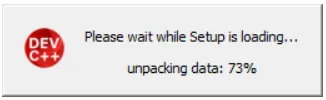
找到安装包双击打开,进入安装向导页面

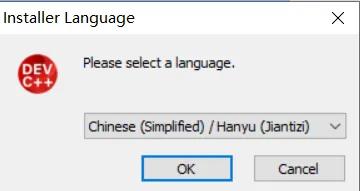
在语言选择下拉框,已经默认选中简体中文,直接点【OK】确认
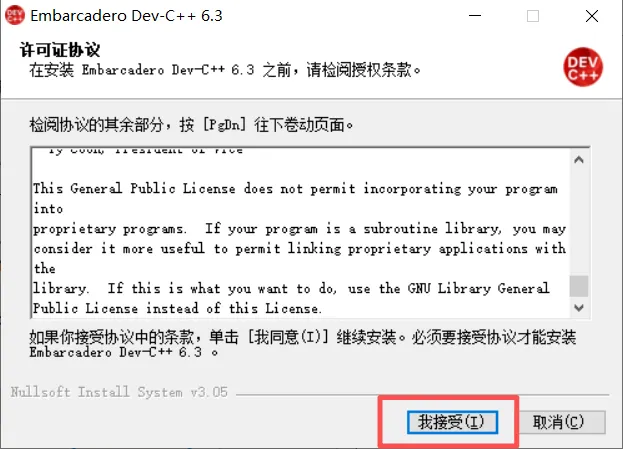
许可证协议页面,点击【我接受 (I)】,继续安装
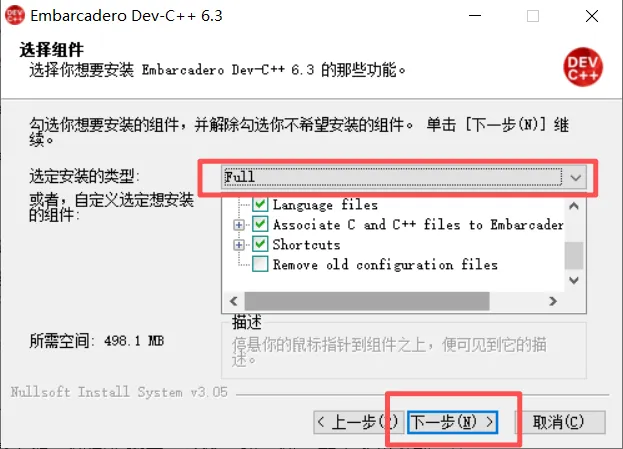
默认 Full 完整安装,包含编译器、字体、语言包,新手不用改动,点击下一步
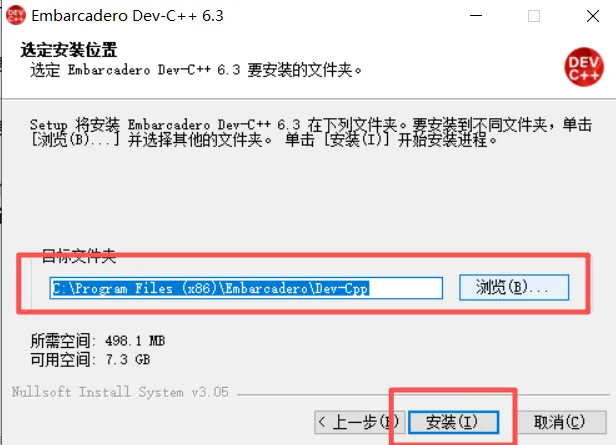
这里是选择安装位置,路径不要带中文。 想换位置就点【浏览 (B)...】,挑选别的文件夹,选好后点确定;不换位置直接点【安装 (I)】
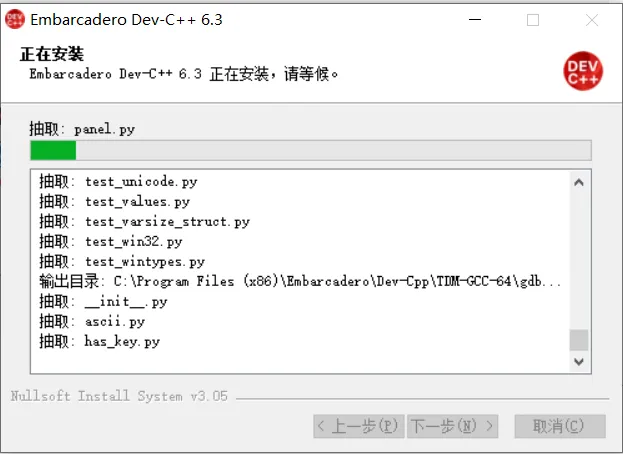
等待进度条完成。
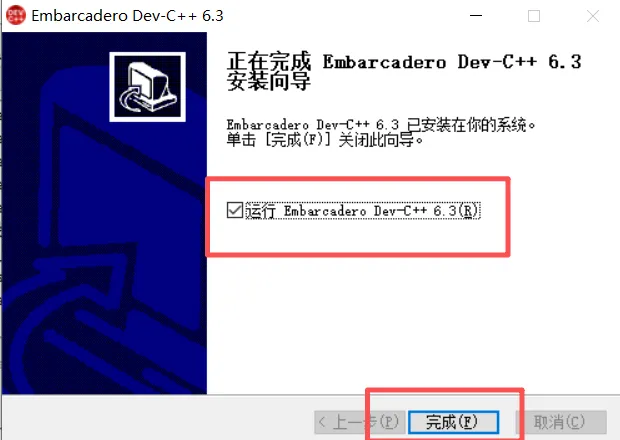
想马上体验软件就保持勾选,不想立刻打开,可以取消勾选再点完成
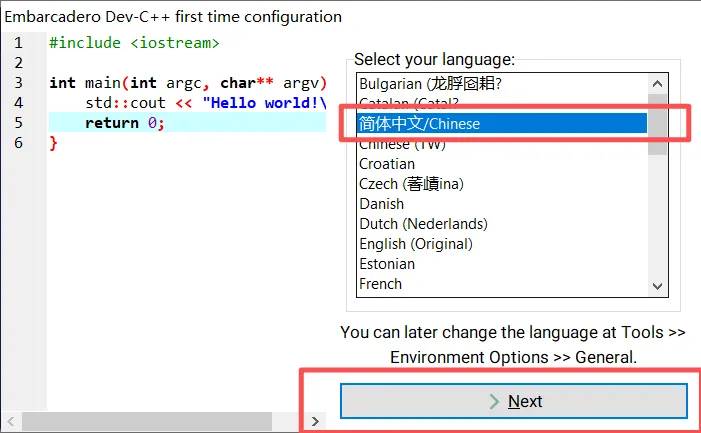
在列表里找到 简体中文 / Chinese,选中它,然后点【Next】
字体、颜色、图标保持默认设置就行,直接点【Next】
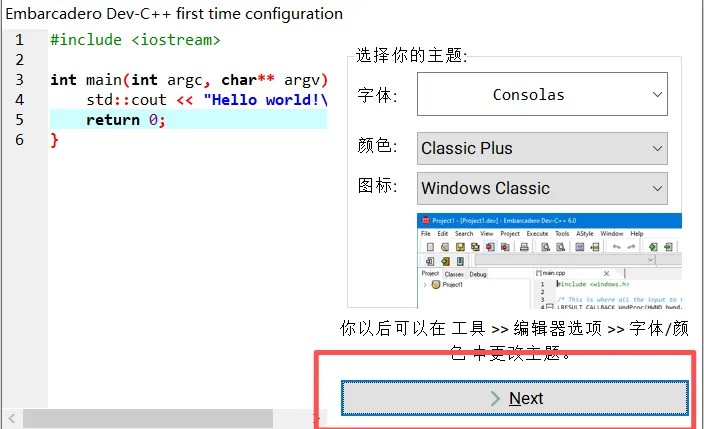
点击OK
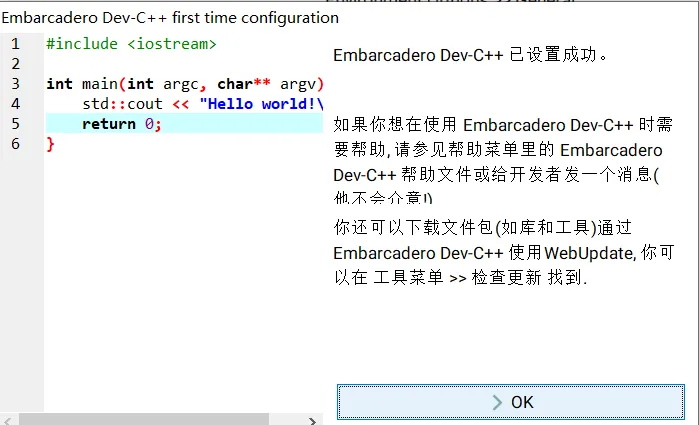
Dev C++快速上手教程(新建文件、写C语言代码、编译运行)
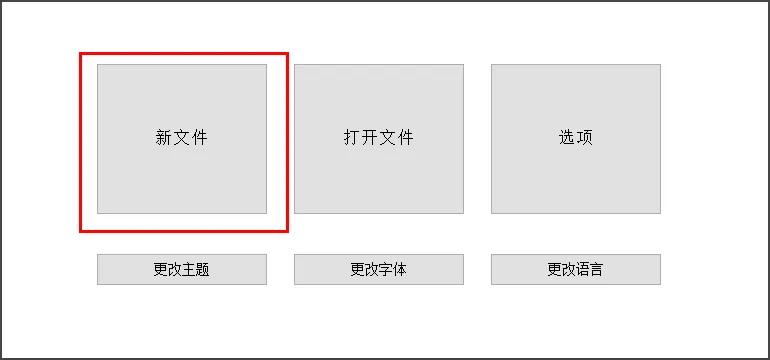
打开 Dev-C++ 的欢迎首页,点击红框标注的【新文件】
打开了空白编辑页面,在编辑区输入测试代码
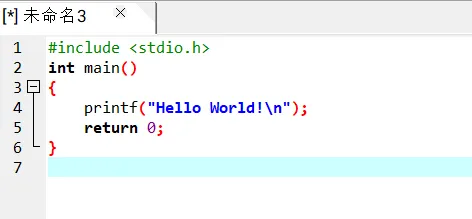
提示:代码里所有的括号、引号、分号,都要用英文符号,中文标点会直接报错。
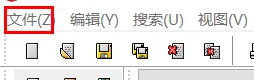
代码输入完成后,点击顶部菜单栏【文件】→【保存】
输入文件名,点击保存

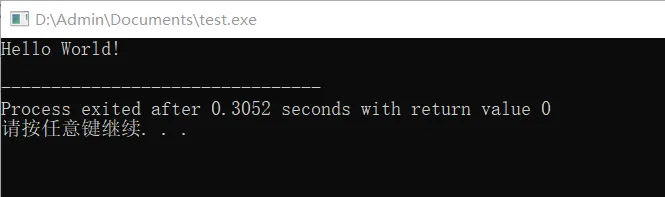
保存好代码之后,点击顶部菜单栏【运行】→【编译运行】,也可以直接按下快捷键 F11。

程序运行成功的控制台窗口
常见问题
1) 运行窗口一闪而过,看不到输出结果
解决:在代码末尾添加 system("pause");,同时在代码最上方加上头文件 #include <stdlib.h>。
2) 提示编译失败、语法报错
解决:检查代码标点,全部换成英文半角符号,对照示例代码逐行核对。
3) 无法正常保存文件
解决:文件保存的文件夹路径不能包含中文,更换到纯英文路径再保存。
4) .c 和 .cpp 文件后缀有什么区别?
答:后缀用来区分编程语言,.c 代表 C 语言文件,.cpp 代表 C++ 文件,保存的时候根据自己写的代码选择对应的后缀。
5) 编辑器字体太小看着费劲
解决:在欢迎首页点击【更改字体】,或者顶部菜单【工具】→【编辑器选项】里面调整字体大小。
6) 输出结果和预想的不一样
解决:优先核对printf双引号里面的内容,文字、大小写、符号都要完全一致;检查\n换行符号,修正后重新按 F11 运行。


